
After Effects to dynamiczne narzędzie do edycji multimediów, które pozwala wykazać się kreatywnością i wcielić w życie swoje pomysły. Na tej platformie możesz wykonywać zaawansowane funkcje, takie jak tworzenie animacji pływającego tekstu w After Effects.
W tym artykule dowiesz się, jak dodać pływający tekst do swoich pomysłów i jak stworzyć pływające efekty tekstowe, takie jak pływający tekst 3D, w After Effects. Niezależnie od tego, czy jesteś początkującym, czy ekspertem, ten przewodnik pomoże Ci szybko zrozumieć tę koncepcję. Zacznijmy.
W tym artykule
-
- Jak zrobić pływający tekst 3D
-
- Łączenie innych narzędzi AI w celu ulepszenia filmów
Część 1. Przewodnik krok po kroku dotyczący tworzenia efektu pływającego tekstu w programie After Effects
pływające efekty tekstowe tworzone przez After Effects
Choć na pierwszy rzut oka może się to nie wydawać, tworzenie pływającego tekstu w After Effects nie jest tak trudne, jak mogłoby się wydawać. Wszystko, czego potrzebujesz, to odpowiedni kierunek i możesz zaczynać. Mając to na uwadze, oto kroki, jak utworzyć pływający tekst w After Effects:
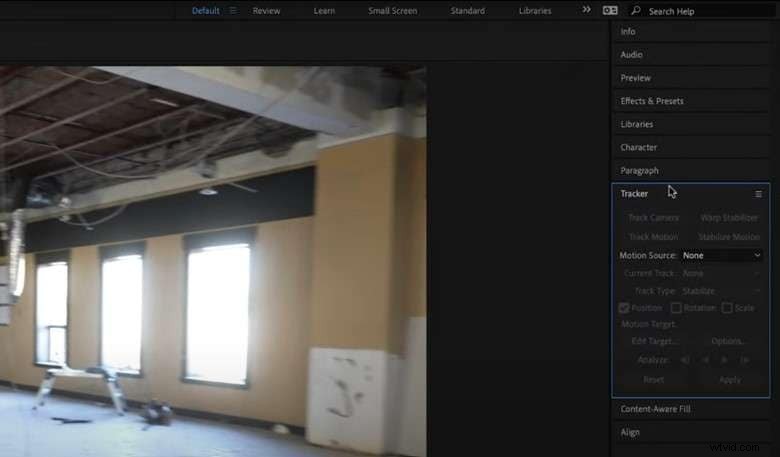
- Krok 1:Utwórz moduł śledzący kamerę, aby znaleźć najlepsze miejsce do wstawienia tekstu. Aby to zrobić, otwórz zakładkę Tracker i dotknij opcji Track Camera po wybraniu wybranego klipu.
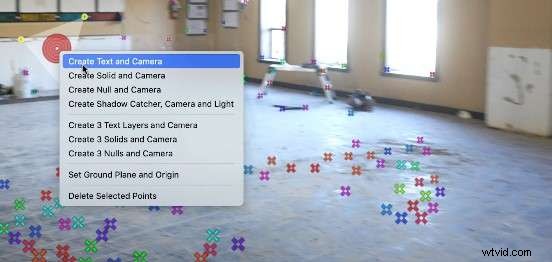
- Krok 2:Gdy znajdziesz miejsce odpowiednie dla Twojego tekstu, kliknij znacznik prawym przyciskiem myszy, utwórz tekst i odpowiednio go wyrównaj. Przed kontynuowaniem pamiętaj o edycji tekstu według własnych upodobań.
- Krok 3:Kliknij strzałkę przed tekstem na osi czasu. Dzięki temu możesz dowolnie zmieniać położenie, skalować i obracać tekst.
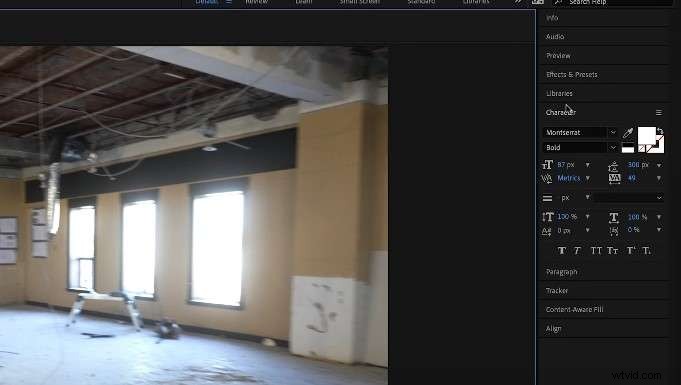
- Krok 4:Utwórz kolejny tekst podobny do pierwszego, zmień jego kolor na czarny i zmień jego położenie, tak aby wyglądał jak cień na podłodze filmu lub za tekstem. Dzięki temu pływanie wygląda bardziej realistycznie.
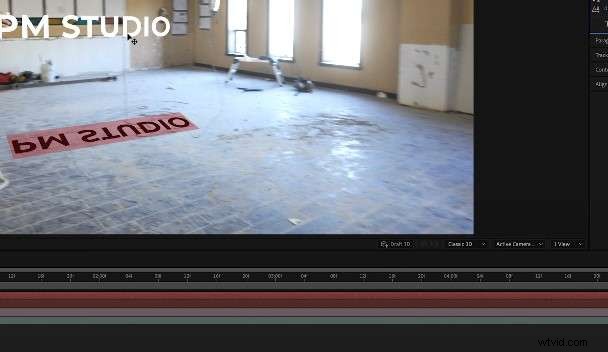
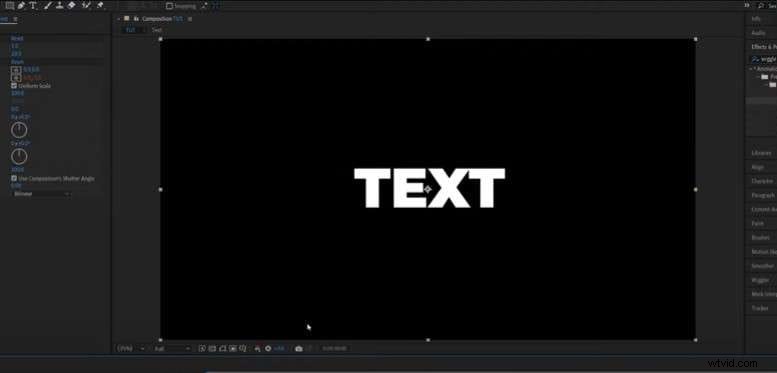
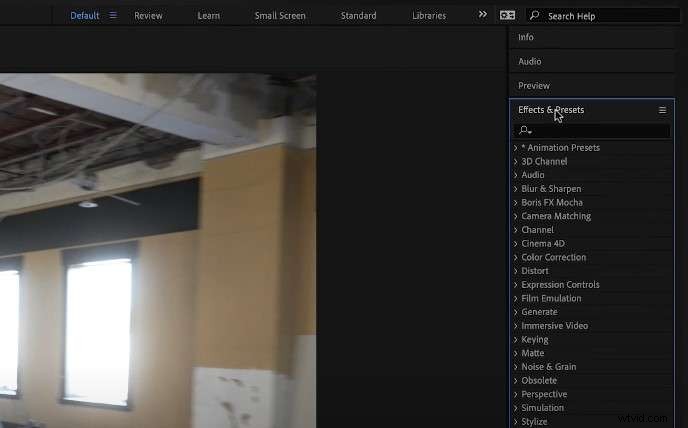
- Krok 5:Z poziomu Efekty i Ustawienia wstępne przeciągnij cień na warstwę tekstową i dodaj efekt rozmycia. Następnie dostosuj rozmycie do swoich preferencji i wyświetl podgląd wyniku. Możesz także dodać efekt poruszania, aby tekst się unosił.
Jak zrobić pływający tekst 3D
Tworzenie pływającego tekstu 3D w After Effects różni się nieco od robienia tego w normalny sposób. Oznacz nas, gdy będziemy podkreślać kroki tworzenia tego tekstu 3D w programie Adobe After Effects:
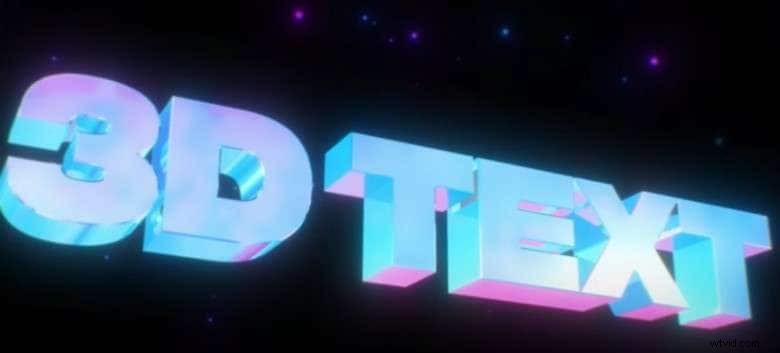
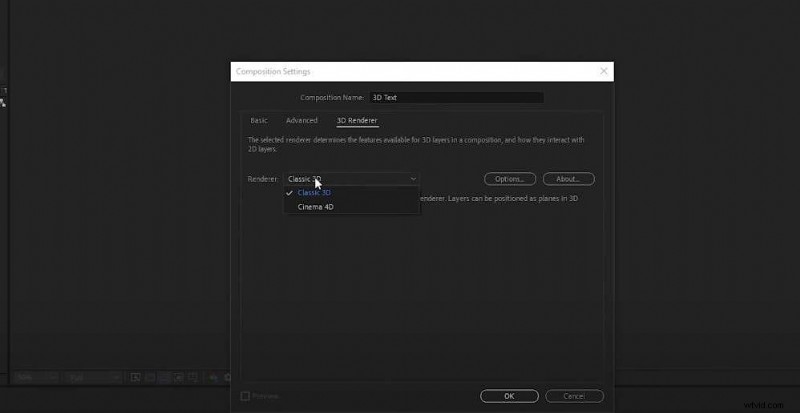
- Krok 1:Utwórz nową kompozycję. Przejdź do Renderera 3D, zmień renderer na Cinema 4D i kliknij OK.
- Krok 2:Następnie dodaj tekst. Następnie za pomocą ikony obok warstwy tekstowej zmień ją w warstwę 3D.

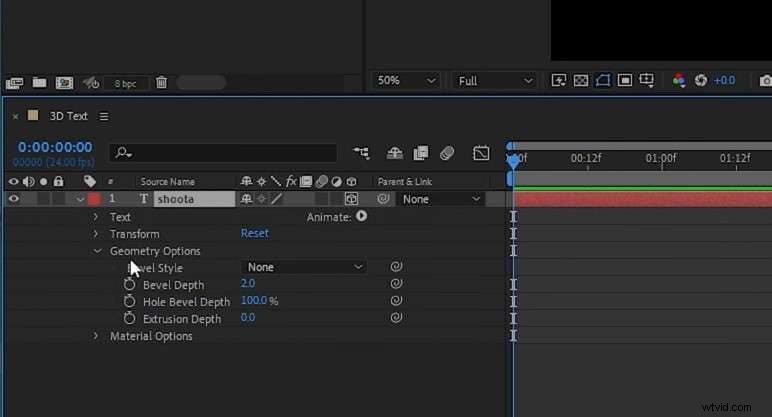
- Krok 3:W menu rozwijanym warstwy tekstowej kliknij Opcje geometrii. Ustaw głębokość wytłoczenia na około 100, a następnie wybierz styl skosu.
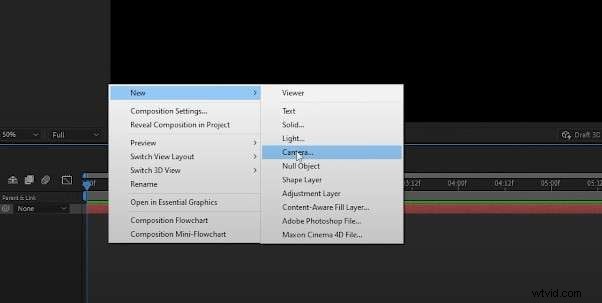
- Krok 4:Kliknij prawym przyciskiem myszy zestaw do edycji i wybierz Nowy. Następnie utwórz kamerę i ustaw ją jako kamerę domyślną. W tym momencie możesz kliknąć kamerę i przytrzymać C na klawiaturze, aby tekst przesuwał się po kamerze.
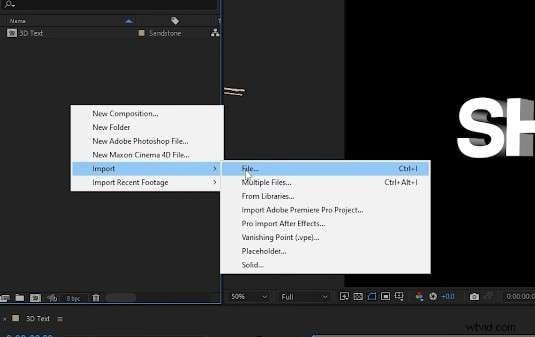
- Krok 5:Teraz możesz zmienić oświetlenie, kolor i ogólne właściwości. Następnie dodaj multimedia, które będą służyć jako środowisko.
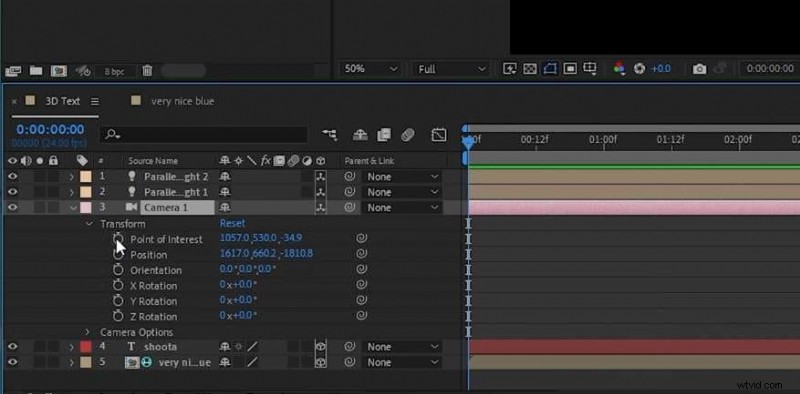
- Krok 6:Przejdź do opcji Kamera, otwórz Przekształć i na początku dodaj klatkę kluczową. Następnie przytrzymaj klawisz C i przesuń tekst w dowolny sposób. Można go także przesuwać. Dzięki temu możesz animować tekst i sprawiać wrażenie, jakby unosił się w powietrzu.
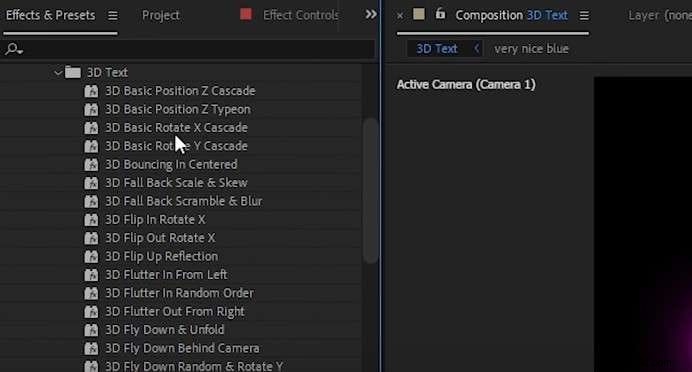
- Krok 7:Możesz także zastosować animację tekstu 3D lub gotowe ustawienia poświaty z menu Efekty i Ustawienia wstępne, aby ożywić je przed wyświetleniem podglądu końcowego filmu.
Część 2. Najlepsze praktyki tworzenia pływającego tekstu w After Effects
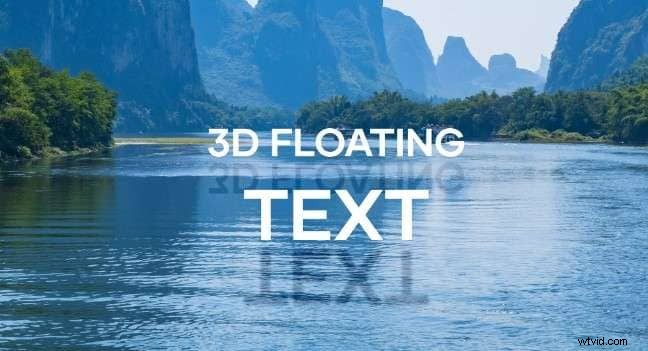
Podczas tworzenia pływającego tekstu w programie After Effects kilka technik zapewnia czysty i profesjonalny wygląd wideo. Oto niektóre z tych najlepszych praktyk:
- Nakładaj elementy, aby wzmocnić efekt pływania:chociaż tworzenie prostych słów lub pływających liter w After Effects jest fajne, możesz przenieść edycję na wyższy poziom, stosując wybrane warstwy. W ten sposób możesz dodać efekt blasku do tekstu, a nawet utworzyć cień, aby lepiej pokazać efekt pływania.
- Wybierz odpowiednie kolory:Jedną z podstawowych zasad tworzenia tekstu pływającego jest zawsze używanie właściwych kolorów. Zazwyczaj cienie mają ciemniejsze kolory, a tekst może być jasny lub ciemny. Dzięki temu pływający tekst będzie bardziej realistyczny.
- Wypróbuj nowe rzeczy:eksperymentuj z kombinacjami kolorów, efektami blasku, rozmyciami, a nawet animacjami 3D, aby tekst wyglądał bardziej przyciągająco. Dzięki temu Twoje treści będą bardziej wciągające.
Część 3. Jak dodać pływający tekst w filmach?
Tworzenie pływającego tekstu w After Effects ma zdecydowanie swoje zalety. Może to jednak zająć dużo czasu i wysiłku. Nie wspominając, że może to nie być najlepsza opcja dla początkujących, ponieważ większość funkcji After Effects jest dość skomplikowana do zrozumienia. Nie martw się; nadal możesz dodawać czysty, pływający tekst do swoich filmów za pomocą łatwiejszych w użyciu narzędzi, takich jak Wondershare Filmora.


Filmora to dynamiczne narzędzie do edycji wideo, które ułatwia tworzenie pływających tekstów i dodawanie efektów 3D za pomocą gotowych ustawień i animacji. Jego najważniejsze funkcje obejmują:
- Konfigurowalne animacje tekstu umożliwiające tworzenie pływającego tekstu, np. efektu poruszania się. Możesz dostosować prędkość, aby tekst wydawał się unosić w jednym miejscu.
- Przykuwające wzrok ustawienia tytułów, dostosowane do dowolnego kierunku i celu wideo, w tym czcionki 3D Minecraft i świecące tytuły. Dzięki nim pływający tekst będzie wyglądał zabawniej i bardziej kreatywnie.
- Dynamiczny interfejs „przeciągnij i upuść”, który umożliwia dodawanie tytułów, multimediów i elementów do filmu podczas tworzenia pływających tekstów.
Oto jak łatwo dodać pływający tekst w Filmorze:
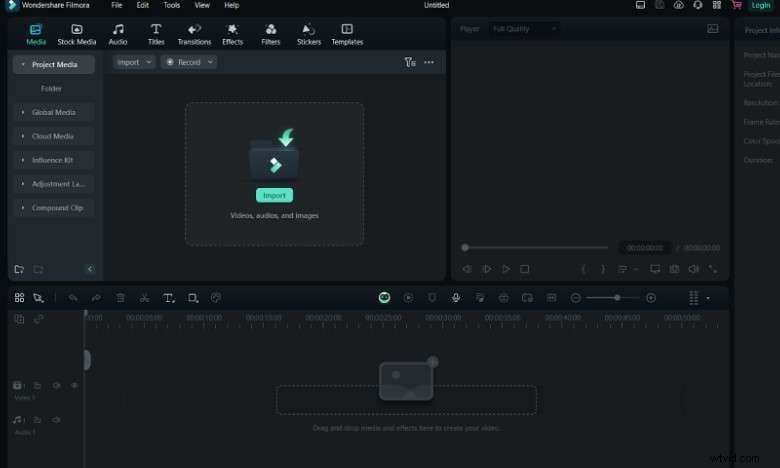
Krok 1:Po zainstalowaniu i uruchomieniu Filmory utwórz nowy projekt i zaimportuj preferowany film.
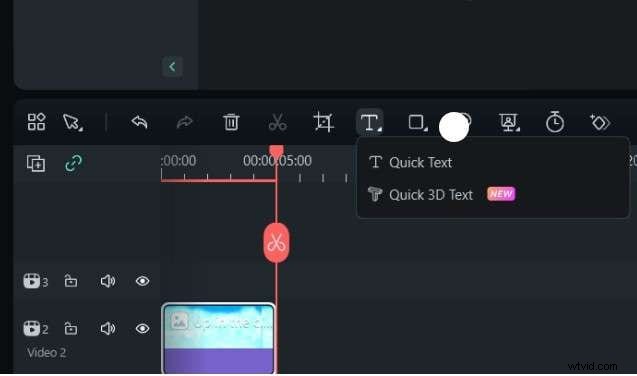
Krok 2:Utwórz nowy tekst, klikając narzędzie Tekst i wybierając Szybki tekst. Pamiętaj, aby zmienić jego rozmiar i edytować go zgodnie ze swoimi preferencjami.
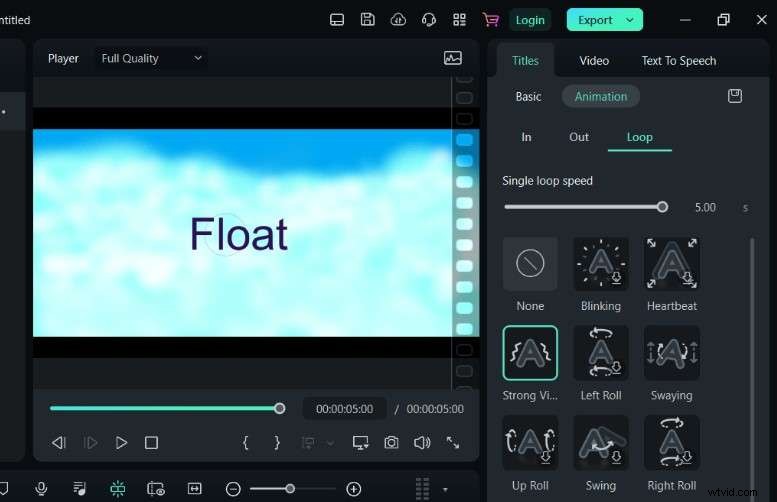
Krok 3:Następnie przejdź do Animacje, a następnie Pętla. Przewiń w dół do animacji tekstu Silna wibracja i zastosuj ją do swojego filmu. Zmniejsz prędkość pętli, aby tekst wyglądał, jakby się unosił.
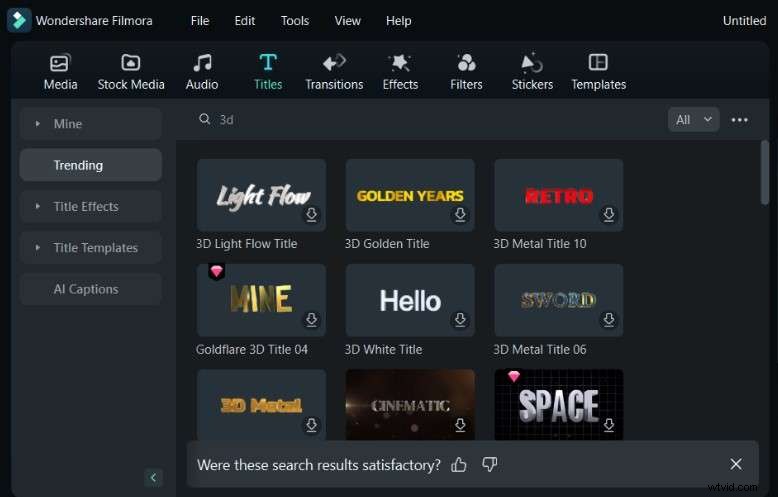
Krok 4:Aby dodać tekst 3D, wyszukaj 3D na pasku wyszukiwania tytułów i wybierz żądane ustawienie wstępne.
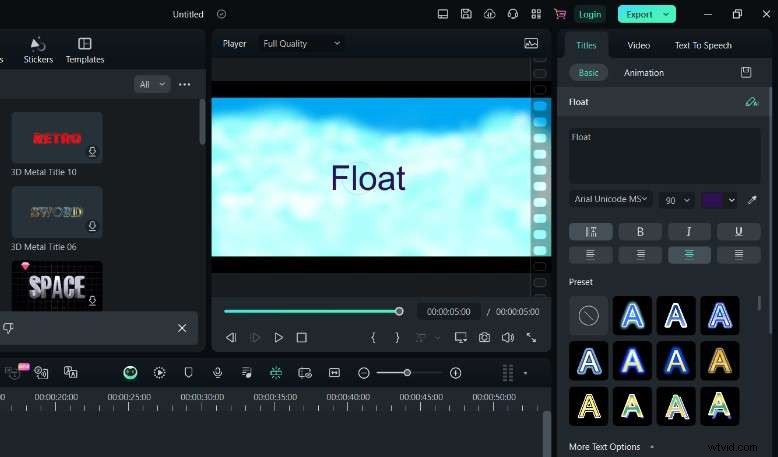
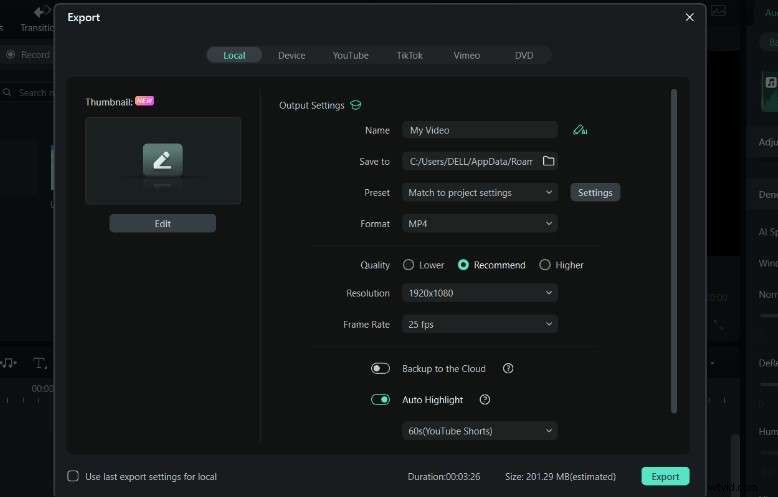
Krok 5:Gdy skończysz, możesz dostosować wideo do swoich upodobań, zmieniając kolor, obrót i ogólną jakość. Następnie wyświetl podgląd i wyeksportuj wideo.
Łączenie innych narzędzi AI w celu ulepszania filmów
Oprócz korzystania z gotowych ustawień lub animacji, aby Twój film był wciągający, możesz go ulepszyć, korzystając z narzędzi AI firmy Filmora. Na przykład funkcja odszumiania wideo AI może pomóc Ci usunąć niechciane dźwięki tła i pozwolić widzom skupić się na Twoim głosie. Jest to szczególnie przydatne podczas nagrywania treści, samouczków lub prezentacji.
Oto kroki, jak korzystać z funkcji AI Audio Denoise
Krok 1:Po zaimportowaniu filmu do Filmory przejdź do panelu Audio na pasku bocznym.
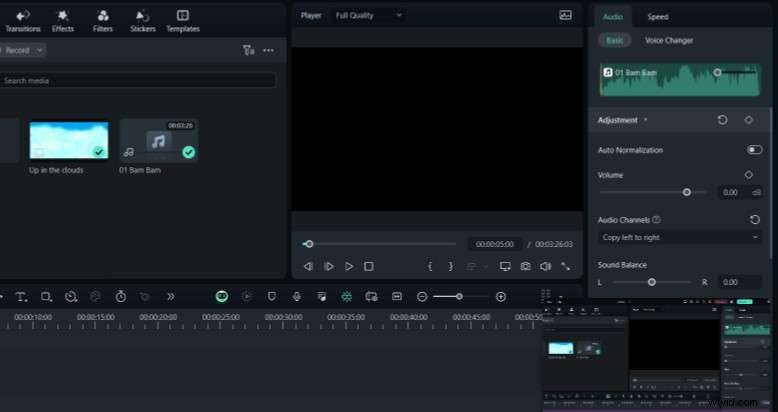
Krok 2:Przewiń w dół do sekcji Denoise i zastosuj funkcję Denoise. Za pomocą kilku kliknięć możesz poprawić głos lub usunąć niechciane dźwięki.
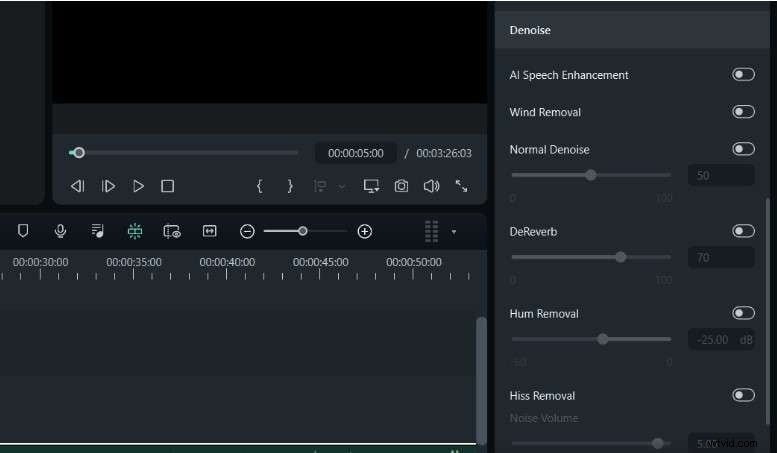
Krok 3:Gdy już skończysz, wyświetl podgląd wideo, aby upewnić się, że wszystko jest w porządku. Następnie wyeksportuj go w preferowanym formacie.
Wniosek
Dodanie pływającego tekstu 3D w After Effects lub pływającego tekstu może pomóc przenieść Twój film na wyższy poziom zaangażowania. Animacje i wygląd pływającego tekstu z pewnością przyciągną uwagę odbiorców i sprawią, że Twój film będzie wyglądał spektakularnie.
Jeśli jednak nawigacja po After Effects jest dla Ciebie trudna. Zaleca się przejście na prostszą platformę do edycji wideo, taką jak Filmora. Pobierz Filmorę bezpłatnie z naszej oficjalnej strony internetowej i zacznijmy.