
Oglądasz nagrany wcześniej wykład lub prezentację wideo, która jest za długa? Zawsze możesz zaoszczędzić czas, przewijając wideo do przodu. Różne programy dostępne na rynku pozwalają przyspieszyć odtwarzanie plików wideo na komputerze lub laptopie. Spośród setek programów dostępnych online QuickTime Player – dzieło firmy Apple Inc. – jest łatwy w obsłudze i działa na wszystkich aktywnych wersjach systemów macOS i Windows.
Nie można przeoczyć niektórych funkcji programu QuickTime Video Player, takich jak przewijanie do przodu, zwalnianie, kompresja wideo i inne. Co więcej, aplikacja obsługuje wiele formatów wideo i możesz nawet używać kodeków innych firm - nieobsługiwane kodeki nie stanowią już problemu. W tym przewodniku zamieściliśmy szczegółowe informacje na temat używania odtwarzacza QuickTime do przyspieszania film.
W tym artykule
Część 1:Co to jest odtwarzacz QuickTime?
QuickTime Player to odtwarzacz multimedialny opracowany przez firmę Apple. Ten odtwarzacz multimedialny lub oprogramowanie umożliwia odtwarzanie pliku filmowego na komputerze. Możesz także użyć odtwarzacza QuickTime, aby przyspieszyć plik filmowy zgodnie z Twoimi preferencjami.
Część 2:Jak przyspieszyć wideo w odtwarzaczu QuickTime [Windows]?
Chcesz przyspieszyć instruktaż lub przewodnik krok po kroku, aby zaoszczędzić czas? Nie martw się! Odtwarzacz wideo QuickTime umożliwia szybkie przewijanie do przodu wszystkich typów klipów wideo na laptopie z systemem Windows. Korzystając z odtwarzacza wideo QuickTime, możesz przyspieszyć swoje filmy od 1/2x do 3x, po prostu przesuwając suwak. Chcesz wiedzieć jak przyspieszyć odtwarzacz QuickTime? Wykonaj poniższe kroki.
Krok 1:Otwórz plik filmu lub teledysku w programie QuickTime Player.
Krok 2:Otwórz Okno menu i wybierz Pokaż elementy sterujące A/V opcja. Pojawi się okno dialogowe.
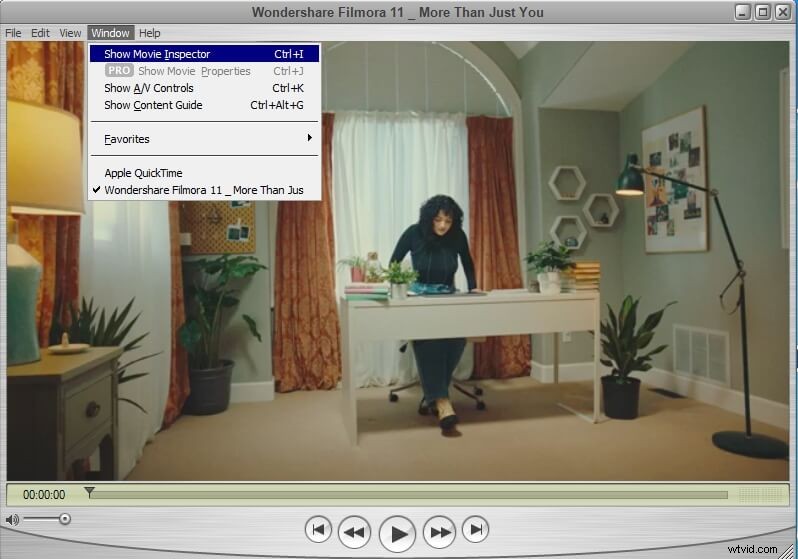
Krok 3:Ustaw suwak szybkości odtwarzania z 1x na 3x.
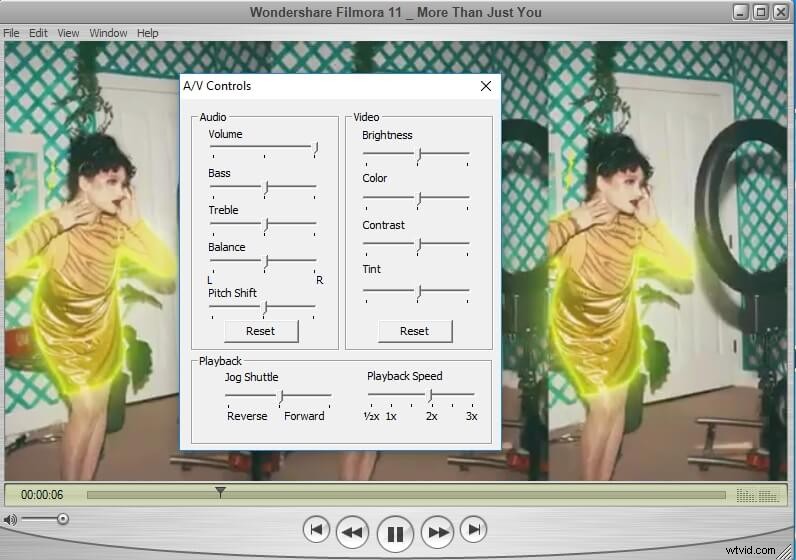
Krok 4:Zamknij okno dialogowe i odtwórz wideo.
Powiązane:Jak zmienić prędkość odtwarzania wideo w systemie Windows 10?
Część 3:Jak przyspieszyć wideo na komputerze Mac za pomocą odtwarzacza QuickTime?
Niezależnie od tego, czy jesteś użytkownikiem komputera Mac, czy systemu Windows, QuickTime Video Player pomoże Ci. Interfejs i funkcje tego odtwarzacza wideo są intuicyjne i przyjazne dla wszystkich użytkowników komputerów Mac.
Jeśli komputer Mac nie obsługuje żadnego kodeka ani formatu, możesz także pobrać kodeki innych firm i używać ich z odtwarzaczem wideo QuickTime. Oto jak przyspieszyć wideo na komputerze Mac:
Krok 1:Zainstaluj QuickTime Player na komputerze Mac.
Krok 2:Przeciągnij plik wideo do odtwarzacza lub kliknij plik wideo prawym przyciskiem myszy i wybierz Otwórz za pomocą -> Aplikacja QuickTime Player .
Krok 3:Kliknij Odtwórz przycisk, aby przesyłać strumieniowo zawartość wideo.
Uwaga:przycisk Odtwórz po chwili zmieni się w przycisk Wstrzymaj.
Krok 4:Przytrzymaj klawisz Opcja, kliknij przycisk przewijania do przodu w menu odtwarzacza, aby zwiększyć prędkość odtwarzania.

Część 4:Wskazówki dotyczące przyspieszania wideo w QuickTime Playerze
Konieczne jest poznanie kilku wskazówek dotyczących przyspieszania wideo na komputerze Mac lub Windows za pomocą programu QuickTime Player. Postępowanie zgodnie z tymi wskazówkami umożliwi wydajną i bezbłędną edycję filmu. Wskazówki dotyczące przyspieszania wideo w programie QuickTime Player zostały wymienione poniżej:
Jeśli chcesz edytować lub przyspieszyć swój film nawet 2x bez użycia przycisku przewijania do przodu, musisz wprowadzić zmiany w procesie edycji. QuickTime Player umożliwia zastosowanie 200% regulacji szybkości edycji każdego klipu wideo i przeniesienie tego klipu na nową oś czasu. Następnie powinieneś zastosować do niego prędkość 2x. Po zakończeniu procesu edycji możesz wyeksportować ten klip.
Możesz użyć klawiszy skrótów, aby przyspieszyć swoje filmy za pomocą programu QuickTime Player. Musisz przytrzymać klawisz Command i naciskać klawisze strzałek, aby dostosować prędkość wideo. Na przykład przytrzymaj klawisz Command i naciśnij strzałkę w prawo, aby przewinąć prędkość wideo do przodu. Możesz także przyciąć wideo za pomocą klawisza skrótu lub Command + T.
Dla Twojej informacji, jakość dźwięku oryginalnego wideo zostanie zakłócona, jeśli przyspieszysz wideo do 2,0x. Jeśli nie chcesz, aby jakość dźwięku uległa pogorszeniu, przestań przyspieszać wideo do 1,9x.
Możesz kontrolować prędkość odtwarzacza QuickTime podczas odtwarzania wideo. Wystarczy przytrzymać klawisz opcji i kliknąć przycisk przewijania do przodu. Po każdym kliknięciu zauważysz wzrost szybkości z 1,0x do 1,1x, 1,1x do 1,2x i tak dalej.
Powiązane:Jak edytować filmy za pomocą odtwarzacza QuickTime
Część 5:Dostosuj prędkość wideo za pomocą Wondershare Filmora
Edytor wideo Wondershare Filmora umożliwia dostosowanie czasu trwania i szybkości klipu wideo. Możesz pobrać i zainstalować to oprogramowanie na komputerze z systemem Windows i komputerze Mac. Za pomocą Wondershare Filmora możesz tworzyć filmy w przyspieszonym lub zwolnionym tempie z dowolną szybkością. Ponadto ten odtwarzacz obsługuje szeroką gamę formatów.
Aby dostosować prędkość wideo za pomocą Wondershare Filmora, wykonaj następujące kroki:
Metoda 1:Zmień prędkość wideo za pomocą opcji Jednolita prędkość
Krok 1:Zainstaluj Wondershare Filmora i uruchom go na swoim komputerze. Kliknij Importuj tutaj pliki multimedialne aby dodać plik wideo do tego edytora.
Uwaga:ten edytor obsługuje wiele formatów wideo, takich jak MP4, WMV, DAT, TP, TRP, TS, EVO. NSV, MKV, MOD, FLV, M4V, VOB itp. Co więcej, możesz dodawać filmy wideo za pomocą funkcji importowania polegającej na prostym przeciąganiu i upuszczaniu pliku wideo.
Krok 2:Przeciągnij wideo na oś czasu. Kliknij go prawym przyciskiem myszy i wybierz opcję Prędkość> Jednolita Prędkość z menu.
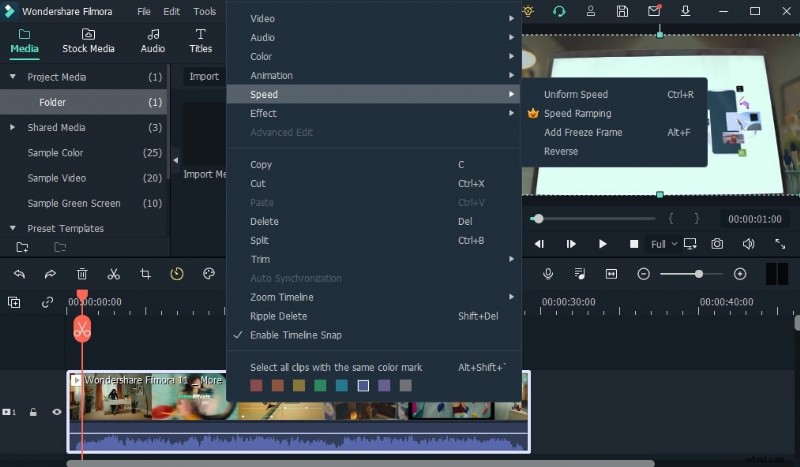
Krok 3:Na karcie Jednolita prędkość przesuń suwak, aby przyspieszyć wideo i naciśnij OK aby zapisać zmiany.
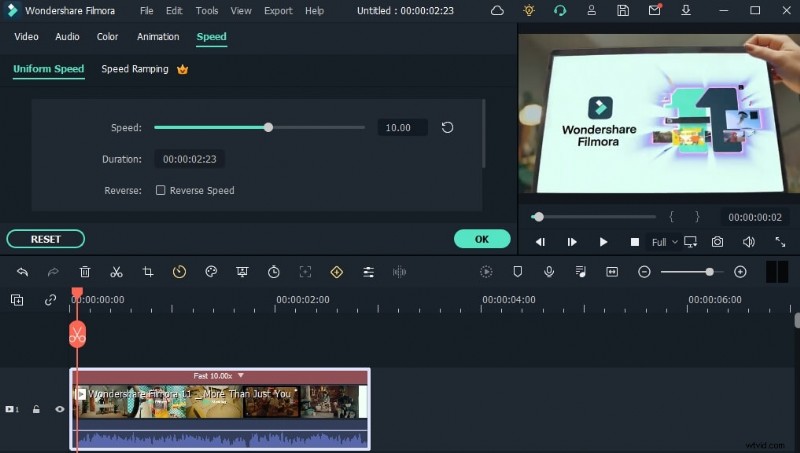
Krok 4:Kliknij Eksportuj, aby wyeksportować edytowane wideo. Kliknij opcję Lokalna aby zapisać wideo w popularnym formacie na swoim komputerze.
Metoda 2:Zmień szybkość wideo za pomocą Speed Raming
Krok 1:Kliknij prawym przyciskiem myszy wideo na osi czasu i wybierz Prędkość -> Zwiększanie prędkości z menu.
Krok 2:W zakładce Speed Raming zobaczysz kilka ustawień prędkości, które pozwalają na szybką i płynniejszą zmianę prędkości. Możesz także kliknąć opcję Niestandardowe, aby ustawić punkty prędkości od zera.
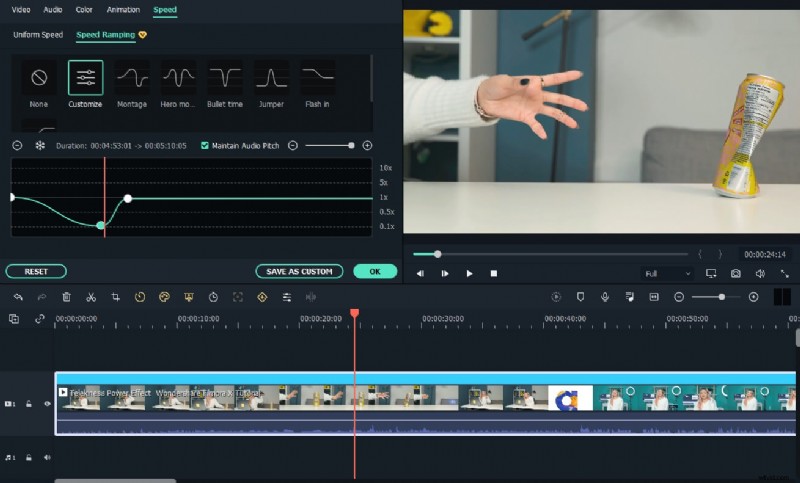
Krok 3:>Teraz, aby przyspieszyć wideo, wpisz krótszy czas trwania niż oryginalny obok Czas trwania i naciśnij OK. Zapisz film przyspieszający, klikając Eksportuj.
Obejrzyj samouczek wideo na temat korzystania z funkcji Speed Ramping w edytorze wideo Filmora.
Część 6:Jak przyspieszyć filmy w Filmora Mobile
Filmora Mobile oferuje natychmiastowy i bezproblemowy sposób przyspieszania lub spowalniania filmów przy minimalnym wymaganiu edycji. Niezależnie od tego, czy chcesz uzyskać efekt przyspieszonego ruchu podczas dynamicznego opowiadania historii, czy też zwolnić, aby uzyskać kinowy akcent, regulacja prędkości w Filmora Mobile jest procesem intuicyjnym. Wykonaj poniższe kroki, aby błyskawicznie przyspieszyć odtwarzanie filmów.
Krok 1:Zaimportuj swój film
Uruchom aplikację Filmora Mobile i kliknij „Nowy projekt” lub kliknij ikonę „+”, aby rozpocząć.
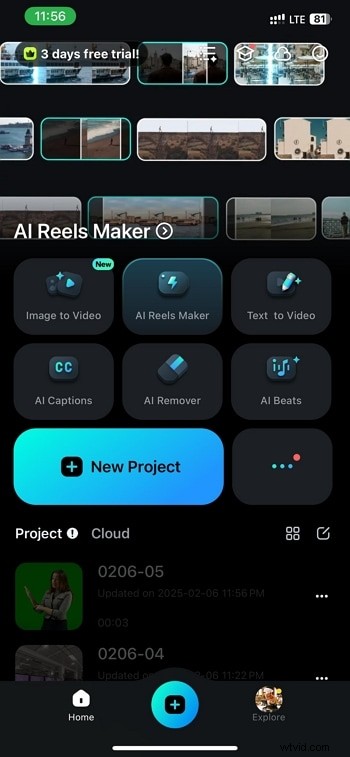
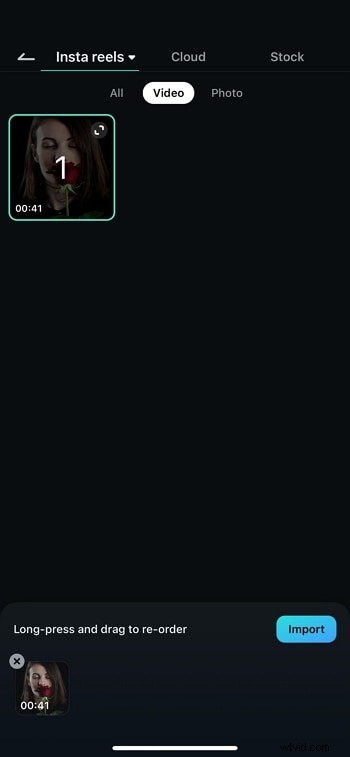
Wybierz z galerii w telefonie film, dla którego chcesz zmienić prędkość, i kliknij „Importuj”, aby załadować go na oś czasu.
Krok 2:Uzyskaj dostęp do kontroli prędkości
Kliknij „Przytnij” na dolnym pasku narzędzi, aby otworzyć opcje edycji.

Przewiń narzędzia i wybierz „Prędkość”, aby uzyskać dostęp do ustawień regulacji prędkości.

Krok 3:Zwiększ prędkość wideo
Pojawi się suwak regulacji prędkości. Przeciągnij suwak w prawo, aby zwiększyć prędkość wideo. Im wyższa wartość, tym szybciej będzie odtwarzany film. Podgląd zmian w czasie rzeczywistym, aby zapewnić pożądany efekt.

Krok 4:Wyeksportuj ostateczny film
Gdy będziesz zadowolony z regulacji prędkości, dotknij „znacznika wyboru”, aby potwierdzić. Na koniec naciśnij przycisk „Eksportuj”, aby zapisać edytowany film w wysokiej jakości.

Wykonując te proste kroki, możesz bez problemu przyspieszyć swoje filmy w Filmora Mobile, co czyni go doskonałą alternatywą dla QuickTime Playera dla użytkowników mobilnych.
Często zadawane pytania dotyczące zmiany szybkości w odtwarzaczu QuickTime
Dlaczego mój odtwarzacz QuickTime działa z opóźnieniem?
Czasami możesz doświadczyć opóźnień lub spowolnienia podczas przyspieszania wideo za pomocą QuickTime. Wpływa to na płynność wideo. Tutaj wymieniliśmy niektóre błędy i ich rozwiązania:
Sprawdź ustawienia:Zawsze sprawdzaj ustawienia przed przyspieszeniem dowolnego wideo w odtwarzaczu QuickTime. Przejdź do Windows>Sprawdź sterowanie A/V i sprawdź tam wszystkie ustawienia zwrotu.
Błąd kodeka:Czasami nieobsługiwany kodek może również wpływać na płynność wideo. Możesz uruchomić swój film za pomocą MediaInfo lub GSpot, aby zidentyfikować kodek i zainstalować odpowiednie wtyczki.
Wniosek
Teraz możesz łatwo i bez wysiłku wykorzystać przyspieszenie odtwarzacza QuickTime stosując się do powyższych niezbędnych wskazówek. Bez wątpienia QuickTime Player jest jednym z najlepszych odtwarzaczy, których można używać do odtwarzania plików wideo i ich edycji. Alternatywnie możesz także użyć Wondershare Filmora, kolejnego doskonałego edytora wideo dla komputerów Mac, aby przyspieszyć pliki wideo do żądanego stopnia.