
Filmy odgrywają kluczową rolę w przestrzeni cyfrowej, a widoczność wszelkich promocji biznesowych odbywa się za pomocą wnikliwych filmów. Te pliki multimedialne lepiej zapewniają rozrywkę widzom ze wszystkich grup wiekowych. Pojawienie się YouTube i innych platform mediów społecznościowych uwypukliło znaczenie filmów w portfolio online. Chcesz przyspieszyć część przechwyconego filmu? Użyj wideo Camtasia, aby przyspieszyć strategię wprowadzania pożądanych zmian w treści. Za pomocą studia Camtasia możesz przeprowadzić szeroką edycję wideo na nagranej treści. W tym artykule dowiesz się cennych faktów na temat Camtasii i jej najlepszego alternatywnego narzędzia do tworzenia znaczących filmów dostosowanych do Twoich potrzeb.

W tym artykule
Co to jest Camtasia?
Studio Camtasia to wyrafinowane narzędzie do edycji wideo, które pomaga w przeprowadzaniu unikalnych edycji treści. Ta aplikacja pochodzi od TechSmith, a jej najnowsza wersja pojawiła się na rynku cyfrowym niedawno w 2025 roku. Camtasia 2025 została wzbogacona o nowe kolekcje szablonów, aby precyzyjnie przyspieszyć zadania edycyjne. Możesz także znaleźć niesamowite pakiety bibliotek, motywów kolorystycznych, stylów i układów zapewniających optymalną personalizację treści wideo. Posiada tor magnetyczny, który usuwa szczeliny pomiędzy wycinkami. W Camtasia dostępne są opcje umożliwiające bezproblemową pracę nad przepływem wideo. Cena tego narzędzia waha się od 268,92 USD do 299,99 USD w zależności od wersji i liczby użytkowników. Użyj funkcji przyspieszania wideo Camtasia, aby uruchomić szybkie przesuwanie przechwyconej treści dla określonej części wycinków wideo.
Camtasia obsługuje zarówno przestrzeń Windows, jak i Mac i możesz używać tego programu nawet do funkcji nagrywania ekranu. To studio edytora wideo umożliwia dodawanie tekstów, dźwięków i nagrywanie głosu w celu dostosowania treści. Przeciągnij i upuść żądane wbudowane elementy na osi czasu, aby zastosować odpowiednie efekty w zaimportowanym pliku multimedialnym. Możesz także w mgnieniu oka wyeksportować edytowaną treść do dowolnego miejsca na dysku.
Jak przyspieszyć/zmniejszyć prędkość filmów w Camtasii
W tej sekcji dowiesz się, jak przyspieszać i spowalniać filmy za pomocą platformy Camtasia. Tutaj możesz użyć wideo Camtasia, aby przyspieszyć strategię wprowadzania pożądanych zmian w przesłanej treści.
Krokowa procedura wykonywania działania Camtasia Video Speed na zaimportowanym pliku wideo była następująca.
Krok 1:Przejdź na oficjalną stronę Camtasia i pobierz wersję narzędzia odpowiednią dla Twojego systemu operacyjnego.
Krok 2:Zaimportuj żądany plik wideo do przestrzeni roboczej i przeciągnij go na oś czasu, aby wprowadzić dalsze zmiany. Teraz dotknij opcji Efekty wizualne w lewym panelu ekranu i wybierz Szybkość klipu z prawej strony okna. Następnie przeciągnij go na oś czasu w pobliżu dodanej ścieżki wideo.
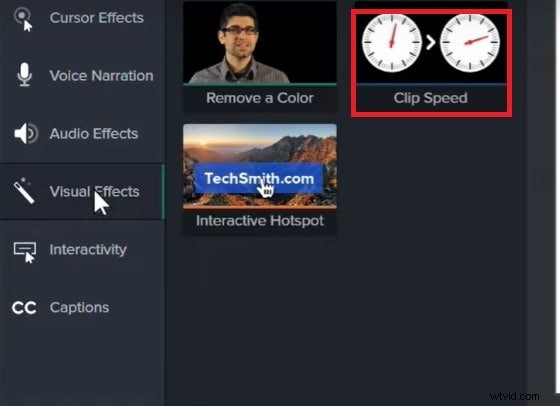
Krok 3:Następnie dostosuj prędkość klipu do swoich potrzeb.
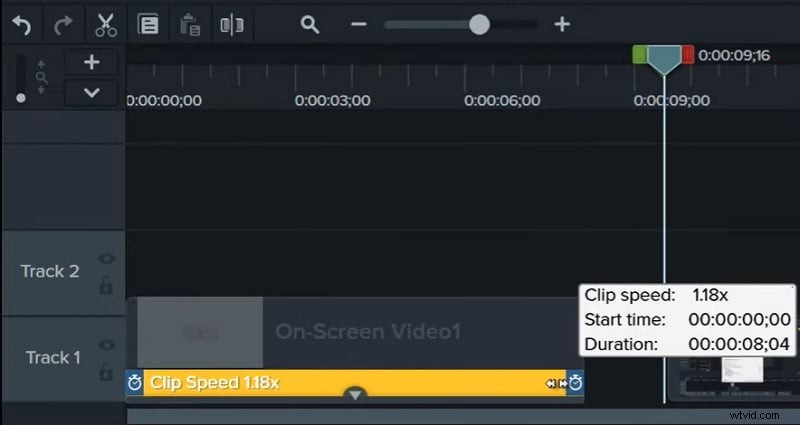
Krok 4:Na koniec odtwórz wideo i wyświetl przyspieszoną zawartość na ekranie podglądu. Możesz wyeksportować plik do dowolnego miejsca przechowywania po zakończeniu wszystkich edycji wideo za pomocą tego narzędzia.
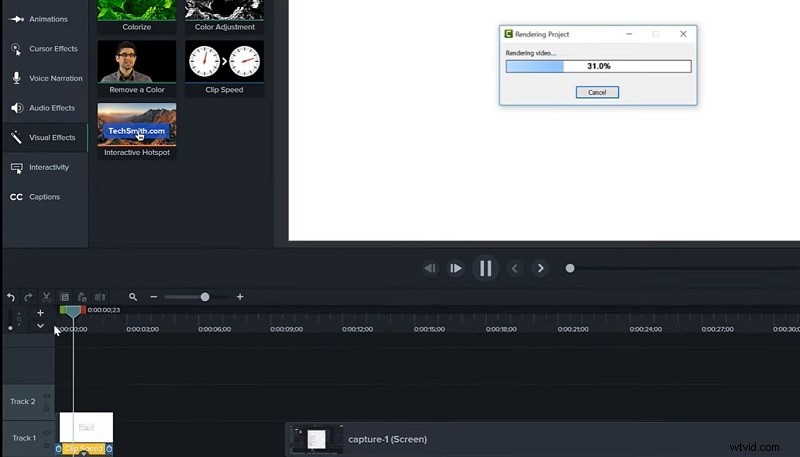
Możesz postępować zgodnie z powyższymi instrukcjami, aby edytować zawartość wideo za pomocą Camtasia. Jest to doskonały program do maksymalnego wykorzystania treści. Jeśli nadal szukasz innych opcji edycji przechwyconych treści, przewiń w dół, aby uzyskać informacje na temat niezawodnego edytora wideo Filmora.
Alternatywa dla zmiany szybkości filmów
Oto wspaniałe narzędzie do edycji wideo, które pomaga wprowadzać zmiany w treści ponad granicami. Pomaga uwolnić innowacje i udoskonalić umiejętności twórcze w celu uzyskania lepszych wyników. Edytor wideo Filmora jest jednym z największych konkurentów Camtasia, który sprawia, że Twoje treści wideo są interaktywne i atrakcyjne. Jest to prosty interfejs użytkownika i nie wymaga żadnych specjalnych umiejętności, aby nad nim pracować. Wystarczy kilka kliknięć, aby dodać zaawansowane efekty do treści wideo. Ta aplikacja oferuje godne podziwu szablony, filtry, efekty specjalne i przejścia, które poprawiają ogólny wygląd treści. Możesz dostosować motywy kolorów, rozdzielczość i rozmiary w zależności od potrzeb.
Kluczowe cechy programu Filmora Video Editor.
-
Importuj i eksportuj pliki multimedialne z łatwością, bez żadnych problemów ze zgodnością.
-
Przyspieszaj i spowalniaj zawartość wideo zgodnie ze swoimi potrzebami za pomocą prostych kliknięć.
-
Użyj ekranu podglądu, aby wyświetlić edytowany plik wideo przed wyeksportowaniem go do żądanej przestrzeni dyskowej.
-
Śledzenie ruchu i klatki kluczowe to zaawansowane funkcje edycji, które możesz wypróbować w swoich filmach, jeśli zajdzie taka potrzeba.
-
Włącz Chroma Key i Green Screen, aby pracować nad tłem wideo i uzyskać pożądane zmiany w treści.
To narzędzie ma wiele wbudowanych funkcji i możesz je odkryć, pobierając je na swój komputer. Wprowadź zmiany w swoim filmie za pomocą tej aplikacji i odkryj ukryte funkcje tego pakietu.
Krokowe instrukcje zmiany szybkości treści wideo za pomocą aplikacji Filmora Video Editor.
Krok 1:Zainstaluj program
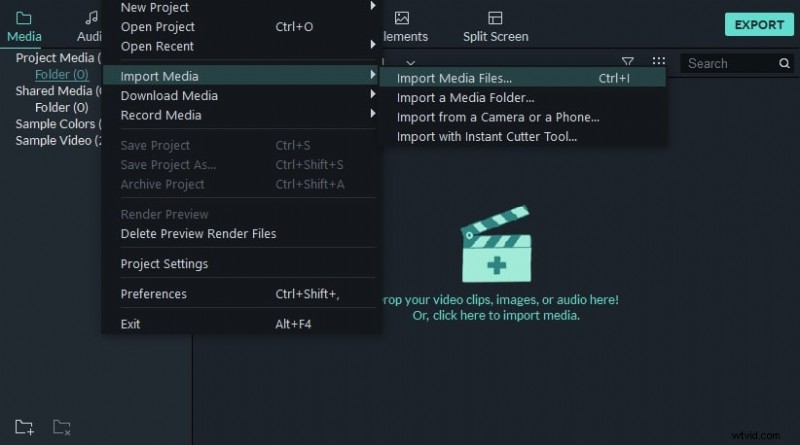
Odwiedź stronę internetową Filmora Video Editor i pobierz odpowiednią wersję tej aplikacji, zgodną z systemem operacyjnym Twojego komputera. Następnie zainstaluj program i uruchom go. Teraz dodaj plik multimedialny do przestrzeni roboczej, dotykając opcji Importuj plik multimedialny.
Krok 2:Dostosuj prędkość
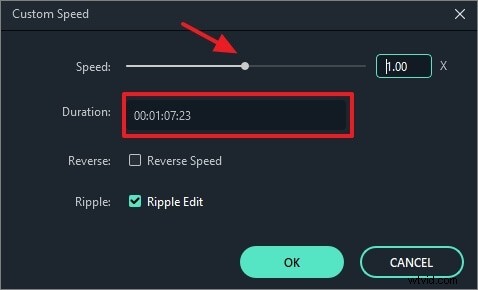
Przeciągnij i upuść wideo na oś czasu, aby wprowadzić dalsze zmiany. Musisz kliknąć plik wideo prawym przyciskiem myszy i wybrać opcję Szybkość i czas trwania z wyskakującego ekranu. W oknie Niestandardowe, Szybkość dostosowuje suwak obok atrybutu Szybkość, aby wprowadzić zmiany w szybkości wideo. Wybierz żądaną wartość i zapisz zmiany, dotykając przycisku OK.
Możesz odtworzyć wideo na ekranie podglądu, aby zobaczyć, jak szybko odtwarzana jest zawartość. Skorzystaj z aplikacji Filmora, aby przeprowadzić dalszą edycję treści. To niesamowite narzędzie, dzięki któremu możesz edytować swoje treści bez ograniczeń i bez żadnych problemów. Edytor wideo Filmora to niezawodny program, w którym możesz efektywnie edytować dowolną liczbę filmów pomimo rozmiaru pliku.
Wniosek
Wondershare Filmora
Rozpocznij łatwo dzięki potężnej wydajności Filmory, intuicyjnemu interfejsowi i niezliczonym efektom!
Dlatego ten artykuł nauczył Cię o technice przyspieszania wideo Camtasia za pomocą aplikacji Camtasia Studio. Alternatywnie odkryłeś inną zaawansowaną aplikację, która bez żadnych kompromisów spełnia wszystkie potrzeby edytora wideo. Skorzystaj z aplikacji Filmora i poczuj zmiany, które wprowadziłeś w przechwyconym materiale, aby poprawić jego parametry interaktywne. Pozostań w kontakcie dzięki temu artykułowi i poznaj optymalne sposoby edycji treści wideo w celu uzyskania lepszych wyników. Personalizuj filmy w ułamku sekundy za pomocą edytora wideo Filmora. Program do edycji wideo nadaje Twoim nagraniom nowy wygląd i wydajność. Połącz się, aby uzyskać więcej informacji na temat najlepszych technik edycji filmów za pomocą programu Filmora.