
Wyobraź sobie, że masz ulubiony film, który chcesz dostosować, zastępując oryginalną ścieżkę dźwiękową nową ścieżką dźwiękową, lektorem lub efektami dźwiękowymi. Niezależnie od tego, czy jest to projekt osobisty, prezentacja czy treść z mediów społecznościowych, wiedza o tym, jak płynnie zastąpić dźwięk, może zwiększyć skuteczność Twojego filmu. Ten przewodnik krok po kroku przeprowadzi Cię przez proces jak zastąpić dźwięk w filmie , używając prostych narzędzi.
W tym artykule
-
- Spójne funkcje oferowane przez Filmorę
- Kompleksowy przewodnik dotyczący zastępowania dźwięku wideo za pomocą Filmory
-
- Konwerter online
- Przycinacz wideo online
- Vlogger VideoPro
- Edytor wideo Movavi
- Kapwing
Część 1. Powody zastąpienia dźwięku w filmie
Zanim przejdziemy do dokładnego procesu zastąpienia ścieżki dźwiękowej w filmie , konieczne jest zrozumienie, dlaczego możesz być tym zainteresowany. Poniżej wymieniono niektóre powody, dla których może być konieczna modyfikacja dźwięku w Twoim filmie:
- Aby dodać nową ścieżkę dźwiękową lub muzykę: Zmiana ścieżki dźwiękowej pozwala zmienić nastrój lub ton filmu, aby lepiej pasował do Twojego przekazu lub grupy docelowej. To dostosowanie poprawia więź widzów i sprawia, że Twoje treści lepiej zapadają w pamięć.
- Wstaw narrację lub narrację: Aby zamienić dźwięk w filmie z wyraźnym lektorem pomaga wyjaśnić przekaz, szczególnie w przypadku filmów edukacyjnych lub instruktażowych. Filmy edukacyjne również powinny być idealne, ponieważ zawierają jasne wyjaśnienia lub narrację, która poprawia zrozumienie przez odbiorców.
- Usuń niechciany szum: Oryginalne ścieżki dźwiękowe mogą czasami powodować zakłócenia, takie jak rozmowy w tle, które źle wpływają na wrażenia wizualne. W tym przypadku usuwanie rozpraszającego szumu tła podczas wywiadów lub profesjonalnych nagrań staje się niezbędne, aby uzyskać nieskazitelne rezultaty.
- Zlokalizuj treść: Zamiana ścieżek audio umożliwia kopiowanie filmów na różne języki, dzięki czemu Twoje treści mogą być dostępne na całym świecie. Jest to przydatne, zwłaszcza gdy chcesz dotrzeć do międzynarodowej publiczności i zaangażować ją w interakcję poprzez zmianę dźwięku w filmie.
- Zwiększ reakcję emocjonalną: Muzyka ma znaczący wpływ na reakcję emocjonalną widzów na film. Świetnie sprawdza się w sytuacji wstawiania do reklam czy filmów muzyki nastrojowej, aby wytworzyć u widza odpowiedni ton emocjonalny.
Część 2. Najlepszy sposób na zastąpienie dźwięku w filmie
Aby zastąpićścieżkę audio w filmie , Wondershare Filmora to najbardziej niezawodny wybór prawie wszystkich. Wraz z narzędziem multimedialnym opartym na sztucznej inteligencji posiada intuicyjny interfejs, ułatwiający użytkownikom wykonywanie wszelkich prac związanych z edycją. Otrzymujesz możliwość płynnego odłączenia dźwięku od wideo za pomocą jednego kliknięcia. Użytkownicy mogą także modyfikować dźwięk, na przykład przycinać go lub dzielić zgodnie ze swoimi preferencjami.
Spójne funkcje oferowane przez Filmorę
- Muzyka AI: Funkcja AI Music firmy Filmora wykorzystuje sztuczną inteligencję do generowania muzyki w tle dostosowanej do potrzeb Twojego filmu. Możesz wybrać nastrój, gatunek i inne atrybuty, które najlepiej pasują do Twojego filmu, aby wygenerować wiele próbek dźwięku do wyboru.
- Odszumianie dźwięku: Narzędzie Audio Denoise w Filmora usuwa niepożądane szumy tła ze ścieżek audio, takie jak buczenie i syczenie. Możesz po prostu przeciągnąć odpowiednie suwaki i sprawić, by dźwięk wideo brzmiał bezbłędnie, jednocześnie ucząc się, jak zmienić dźwięk w wideo .
- Wyciszanie dźwięku: Wyciszanie dźwięku to automatyczna funkcja, która zmniejsza głośność muzyki w tle po wykryciu mowy, aby zapewnić czystość dialogów.
- Automatyczna normalizacja: Komponent Auto Normalization równoważy wszystkie poziomy dźwięku na tym samym poziomie, aby zapobiec nagłym zmianom dźwięku.
- Biblioteka muzyczna: Biblioteka muzyczna Filmora zapewnia kolekcję bezpłatnych utworów muzycznych i efektów dźwiękowych gotowych do wykorzystania w Twoich projektach. W tym ogromnym katalogu dostępnych jest wiele gatunków i nastrojów. Można w nim łatwo znaleźć odpowiednie podkłady muzyczne i nie martwić się o licencje.

Phonk podnoszący na duchu wkurzony
01:39




Agresywne uderzenie Phona
01:32
Gdy świat się kręci
03:43
Rozpocznij korzystanie z FreeFor Win 7 lub nowszego (64-bitowego) Rozpocznij korzystanie z FreeFor macOS 10.14 lub nowszego
Kompleksowy przewodnik dotyczący zastępowania dźwięku wideo za pomocą Filmory
Jak już wspomniano, Filmora oferuje łatwą w użyciu funkcję zastąpienia ścieżki dźwiękowej w filmie . Poniżej znajduje się przewodnik krok po kroku umożliwiający łatwe wykonanie procedury przy użyciu tego rozbudowanego narzędzia:
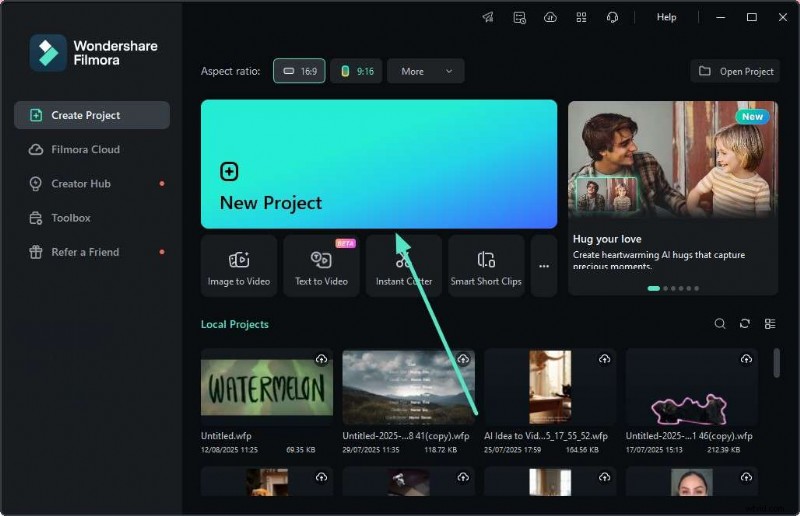
Krok 1Zacznij od utworzenia nowego projektu.
Aby rozpocząć, uruchom Filmorę na pulpicie i naciśnij zakładkę „Nowy projekt” na stronie głównej. Następnie dodaj wideo, dla którego chcesz zmienić ścieżkę audio, i zaimportuj wideo, przeciągając je na oś czasu edycji.
Krok 2Usuń oryginalne audio z filmu.
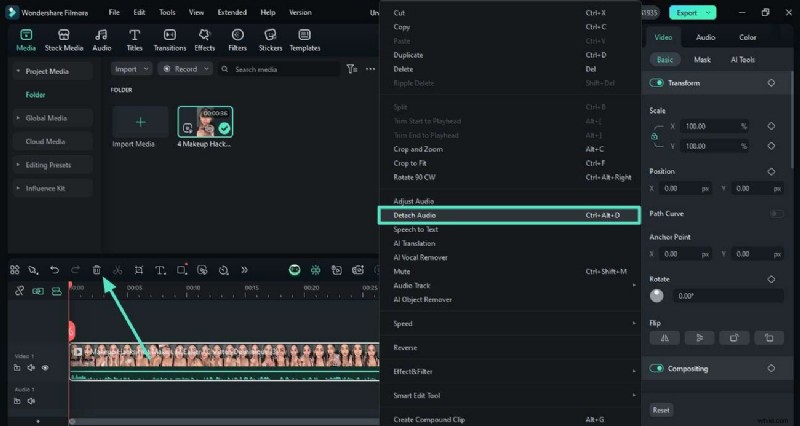
Przejdź do osi czasu edycji znajdującej się na dole i kliknij prawym przyciskiem myszy ścieżkę wideo na osi czasu. Teraz znajdź na liście opcję „Odłącz audio”, włącz ją i kliknij na nią. Dźwięk filmu zostanie wyodrębniony jako osobna ścieżka na osi czasu edycji interfejsu w celu zmiany dźwięku w filmie . Możesz go usunąć, klikając ikonę kosza na pasku narzędzi powyżej.
Krok 3Dodaj kolejny dźwięk.
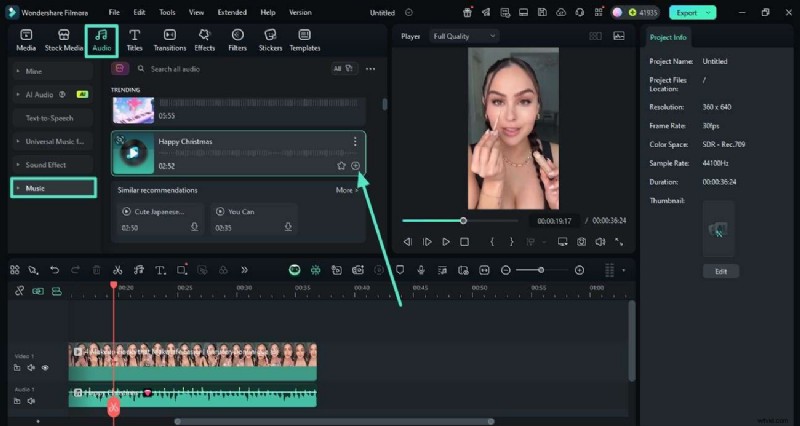
Po usunięciu dźwięku z wideo możesz dodać kolejny dźwięk, korzystając z opcji „Audio” znajdującej się na powyższym pasku narzędzi. Następnie przejdź do sekcji „Muzyka” po lewej stronie, aby włączyć bibliotekę i wybrać wybraną muzykę. Zastosuj dźwięk, naciskając ikonę „+” na miniaturze.
Krok 4:Wygeneruj wynik w tle za pomocą sztucznej inteligencji.
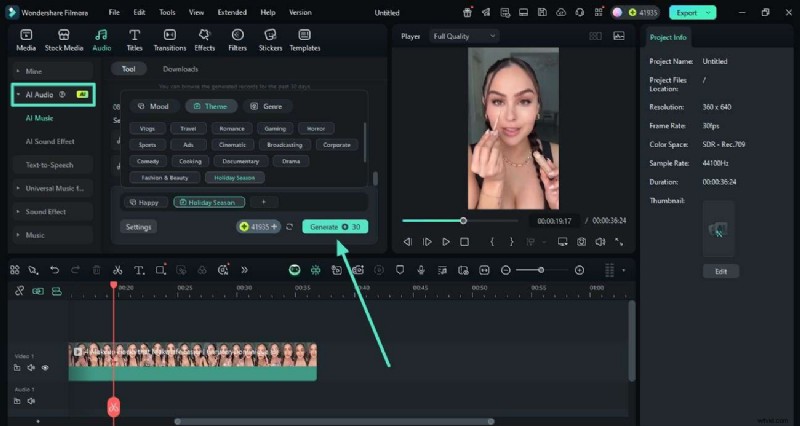
I odwrotnie, możesz wygenerować własną muzykę w tle, przechodząc do sekcji „AI Audio” po lewej stronie. Następnie określ temat i gatunek dźwięku i naciśnij przycisk „Generuj”. Po wygenerowaniu dźwięku przeciągnij go na oś czasu, aby zastosować go do filmu.
Krok 5Importuj plik audio z urządzenia.
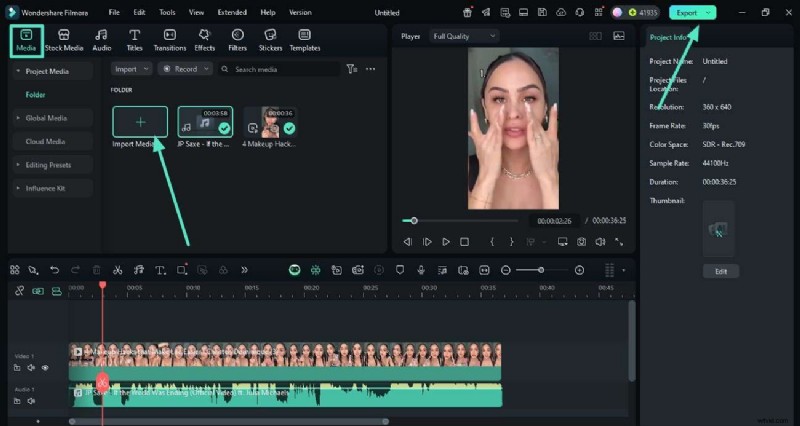
Aby dodać istniejący dźwięk z pamięci lokalnej, przejdź do zakładki „Media” i naciśnij opcję „Importuj multimedia”. Za jego pomocą zaimportuj dźwięk, dokonaj poprawek, a gdy będziesz zadowolony z wyników, naciśnij przycisk „Eksportuj”, aby zapisać wideo.
Rozpocznij korzystanie z FreeFor Win 7 lub nowszego (64-bitowego) Rozpocznij korzystanie z FreeFor macOS 10.14 lub nowszego
Część 3. Inne opcje, których możesz użyć do zastąpienia dźwięku w filmie
Po omówieniu najbardziej niezawodnego źródła zastąpienia dźwięku w wideo , przyjrzyjmy się innym opcjom dostępnym online i offline:
1. Konwerter online
Konwerter online to jedno z narzędzi online, które oferuje specyficzną funkcję zmiany dźwięku bez zakłóceń. Odtwarza także wiele popularnych formatów wideo, takich jak MP4, AVI, MKV, MOV i WMV, dzięki czemu jest bardzo wszechstronny w codziennych zastosowaniach. Użytkownik może całkowicie wyeliminować oryginalny dźwięk lub zachować go i połączyć z nowym dźwiękiem tła.
Kluczowe funkcje
- Możesz wybrać czas trwania dźwięku, podając w narzędziu czas jego rozpoczęcia i zakończenia przed wymianą.
- Użytkownicy mogą ustawić odtwarzanie dźwięku w pętli jako podkładu muzycznego aż do zakończenia filmu.
- Oferuje różne opcje regulacji głośności, aby użytkownicy mogli zachować wysokość dźwięku zgodnie ze swoimi preferencjami.
Kroki wymiany dźwięku za pomocą konwertera online
Poniżej znajdują się kroki umożliwiające zastąpienie ścieżki dźwiękowej w filmie za pomocą Konwertera Online:
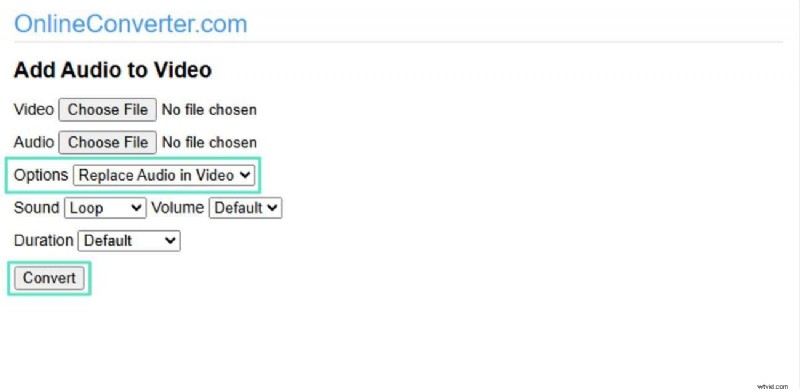
Krok 1 Rozpocznij proces, odwiedzając oficjalną stronę Konwertera Online i wybierając opcję Dodaj audio do wideo. Teraz dodaj pliki audio i wideo, wybierając wyznaczone opcje i wybierz opcję „Zamień audio na wideo” z rozwijanego menu. Skonfiguruj inne ustawienia, takie jak głośność i dźwięk, i naciśnij przycisk „Konwertuj”.
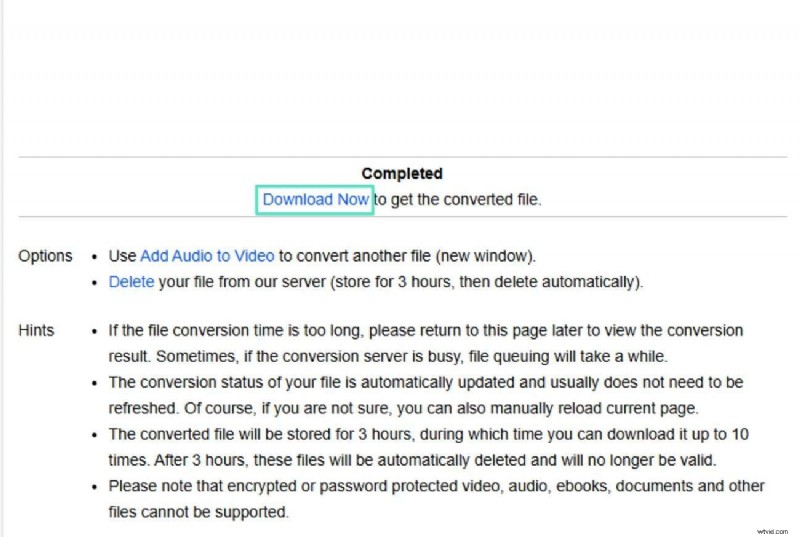
Krok 2. Po zakończeniu konwersji naciśnij przycisk „Pobierz” znajdujący się w poniższym interfejsie, aby pomyślnie zapisać zastąpiony plik audio wideo na swoim urządzeniu.
2. Obcinarka wideo online
Innym narzędziem online, które pozwala na dodanie dźwięku do filmu poprzez zastąpienie oryginalnego, jest Online Video Cutter. Użytkownicy mogą przesłać plik wideo bezpośrednio do przeglądarki na komputerze, a następnie dodać plik audio jako osobną ścieżkę. To narzędzie zastępuje dźwięk w wideo przetwarza i łączy dźwięk z wideo, aby utworzyć pojedynczy plik do pobrania.
Kluczowe funkcje
Obsługuje przesyłanie zbiorcze, umożliwiając dodawanie wielu filmów do edycji w jednej sesji.
Dedykowana funkcja usuwania wokalu natychmiast usuwa niechciane wokale z dźwięku pliku wideo.
Umożliwia dostosowanie szybkości odtwarzania obrazu i dźwięku do własnych potrzeb.
Przewodnik dotyczący zastępowania dźwięku za pomocą internetowego narzędzia do cięcia wideo
Aby dowiedzieć się, jak zmienić dźwięk w filmie korzystając z tego narzędzia online, przeczytaj poniższe kroki:
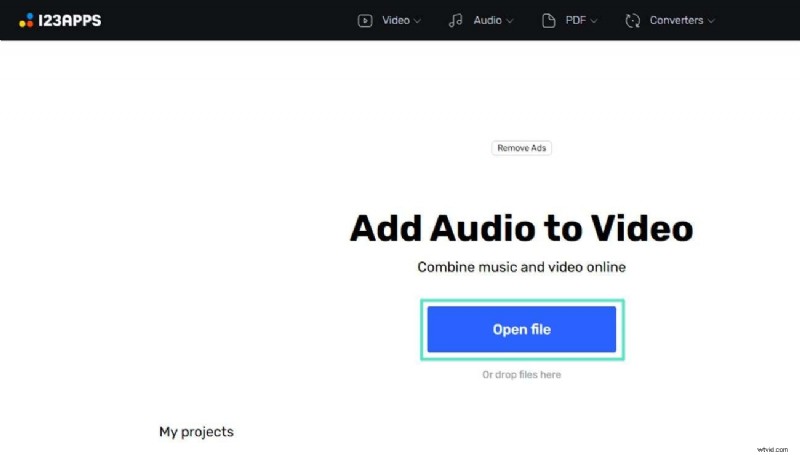
Krok 1Rozpocznij proces, naciskając opcję „Otwórz plik” na oficjalnej stronie narzędzia.
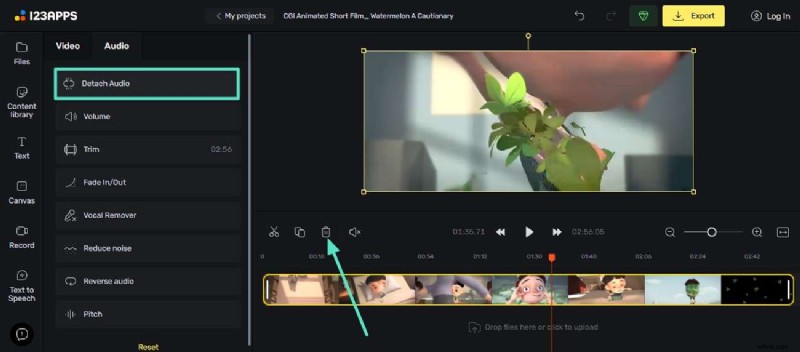
Krok 2 W poniższym interfejsie naciśnij opcję „Odłącz audio” znajdującą się po lewej stronie. Po odłączeniu pliku audio naciśnij przycisk „Usuń”, aby go całkowicie usunąć.
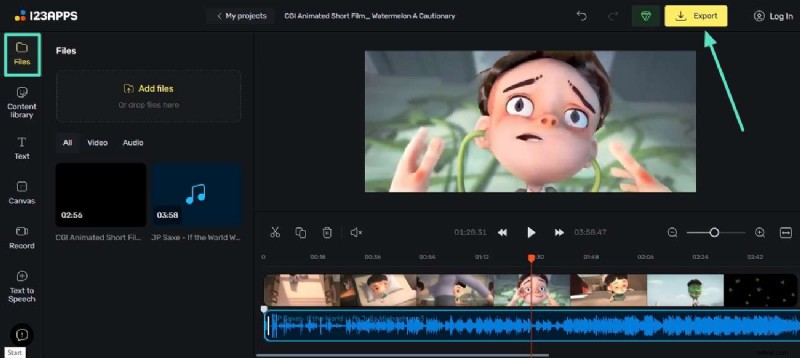
Krok 3Następnie przejdź do sekcji „Pliki” znajdującej się w lewym skrajnym rogu, aby dodać plik audio. Później wprowadź zmiany, np. dostosuj prędkość, a następnie użyj przycisku „Eksportuj”, aby przenieść wideo na komputer.
3. Vlogger VideoPro
To narzędzie offline oferuje użytkownikom możliwość odłączania oryginalnych ścieżek audio i łatwego wstawiania nowego, obsługując różne formaty i precyzyjną kontrolę nad czasem i długością dźwięku. Oprogramowanie zawiera także zaawansowane funkcje edycji dźwięku, takie jak redukcja szumów, które pozwalają udoskonalić i ulepszyć dźwięk w filmach.
Kluczowe funkcje
- Za pomocą tego narzędzia możesz dodawać i edytować wiele ścieżek audio.
- Dedykowany korektor dźwięku umożliwia efektywną regulację różnych atrybutów dźwięku.
- Umożliwia nagranie lektora do filmu jako podkładu dźwiękowego.
Kroki zmiany pliku audio w wideo
Wykonaj poniższe czynności, aby dowiedzieć się, jak używać tego narzędzia do zastępowania dźwięku w wideo skutecznie:
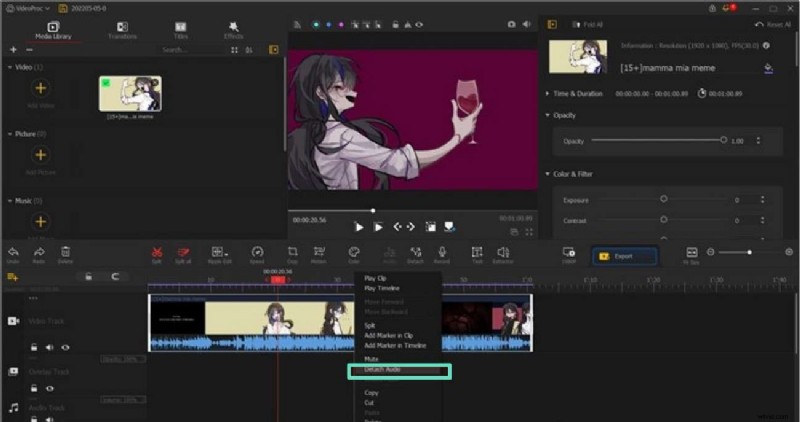
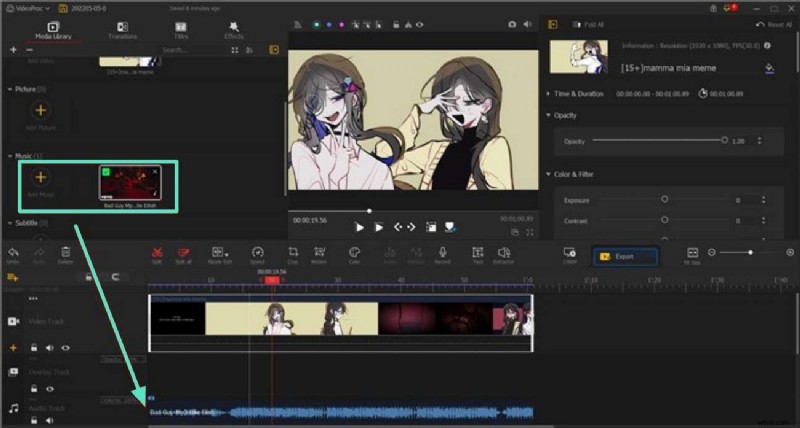
Krok 1Po zaimportowaniu pliku wideo w interfejsie narzędzia przeciągnij go na oś czasu. Następnie kliknij utwór prawym przyciskiem myszy i z listy opcji wybierz opcję „Odłącz audio”. Po odłączeniu dźwięku naciśnij opcję „Usuń”, klikając ścieżkę audio prawym przyciskiem myszy.
Krok 2Dodaj dźwięk ze swojego urządzenia, naciskając przycisk „Dodaj muzykę” znajdujący się po lewej stronie. Teraz przeciągnij go na oś czasu, aby pomyślnie zastosować go do filmu.
4. Edytor wideo Movavi
Edytor wideo, który może zamienić ścieżkę audio w wideo plików za pomocą takich funkcji, jak miksowanie dźwięku i poprawa jakości dźwięku w Movavi Video Editor. Ułatwia wstawianie nowych ścieżek audio, oddzielenie oryginalnego audio i synchronizację audio i wideo. Ponadto za jego pomocą użytkownicy mogą uzyskać możliwość dokładnego wycięcia niepotrzebnej części filmu.
Kluczowe funkcje
- Możesz dostosować czas trwania plików audio i wideo, po prostu przeciągając końce filmu na osi czasu.
- Umożliwia dodawanie efektów zanikania i zanikania do dźwięku, nadając mu dynamiczny charakter.
- Funkcja odtwarzania dźwięku wstecznego umożliwia odtwarzanie i dodawanie dźwięku od tyłu.
Przewodnik dotyczący zastępowania dźwięku w wideo za pomocą edytora wideo Movavi
Przeczytaj poniższe kroki, aby dowiedzieć się, jak używać tego narzędzia do zastępowania dźwięku w filmie:
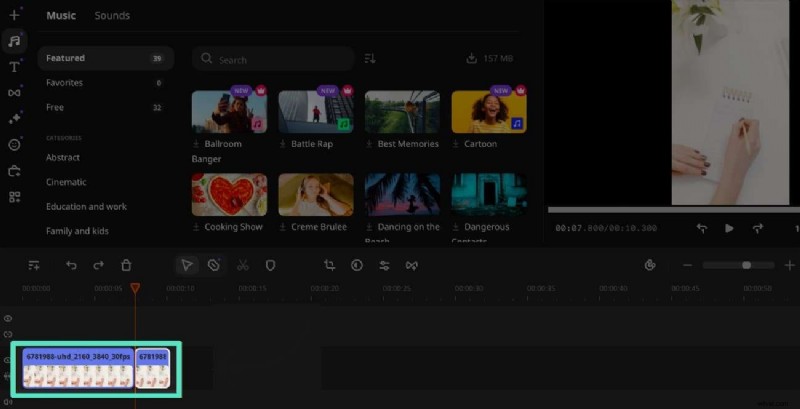
Krok 1Przeciągnij dodany film na oś czasu narzędzia i odpowiednio dostosuj.
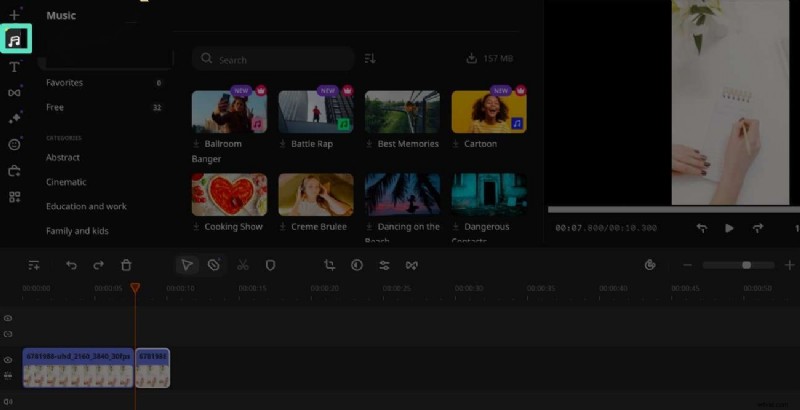
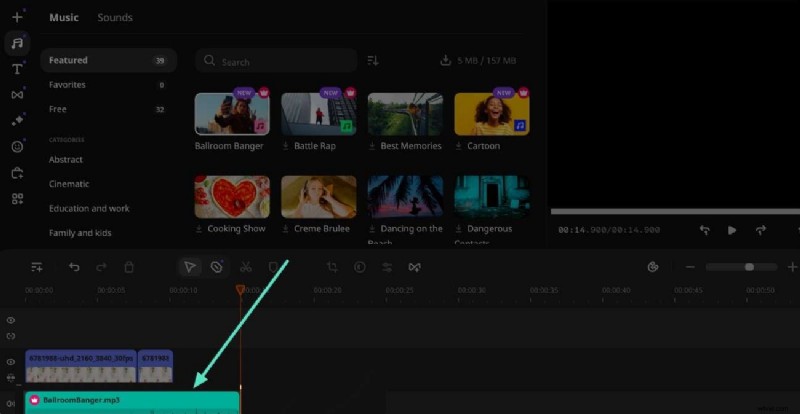
Krok 2Następnie zaimportuj plik audio, naciskając ikonę „Muzyka” znajdującą się na lewym pasku narzędzi i przeciągając go na oś czasu.
Krok 3Na koniec naciśnij ikonę „Eksportuj” po pomyślnym wstawieniu dźwięku do pliku wideo.
5. Kapwing
Kolejne narzędzie online umożliwiające zmianę dźwięku w filmie zastępując oryginalny dźwięk jest Kapwing. Możesz także przesłać własne pliki audio lub skorzystać z bezpłatnej biblioteki muzyki i efektów dźwiękowych wbudowanej w Kapwing, aby dodać partyturę w tle. Platforma umożliwia także regulację głośności i wielowarstwową edycję dźwięku na osi czasu.
Kluczowe funkcje
- Funkcja usuwania szumów tła płynnie usuwa szumy z dźwięku, zapewniając wyraźny i wyraźny obraz.
- Za pomocą tego wydajnego narzędzia możesz dodawać treści z pamięci lokalnej lub nagrywać narrację.
- Udostępnia bibliotekę muzyczną, dzięki której użytkownicy mogą wstawiać do filmu wybrane przez siebie utwory.
Kroki zastępowania dźwięku w wideo za pomocą Kapwinga
Poniżej przedstawiono kroki dodawania dźwięku do filmu za pomocą tego edytora wideo online:
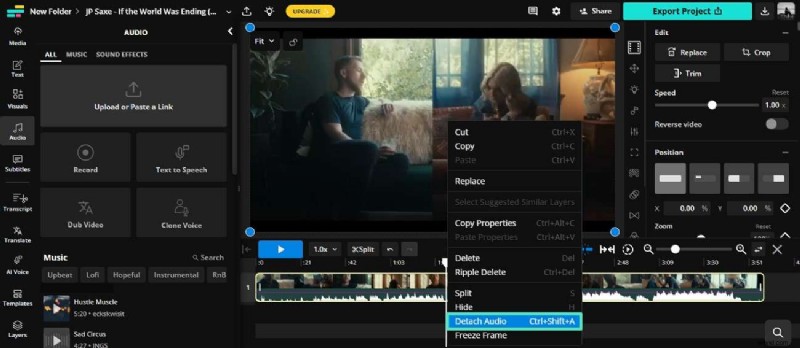
Krok 1Po przesłaniu filmu do interfejsu narzędzia w przeglądarce przeciągnij go na oś czasu edycji. Stąd kliknij prawym przyciskiem myszy ścieżkę wideo i naciśnij przycisk „Odłącz audio”. Teraz naciśnij klawisz Delete na klawiaturze, aby usunąć oryginalny dźwięk.
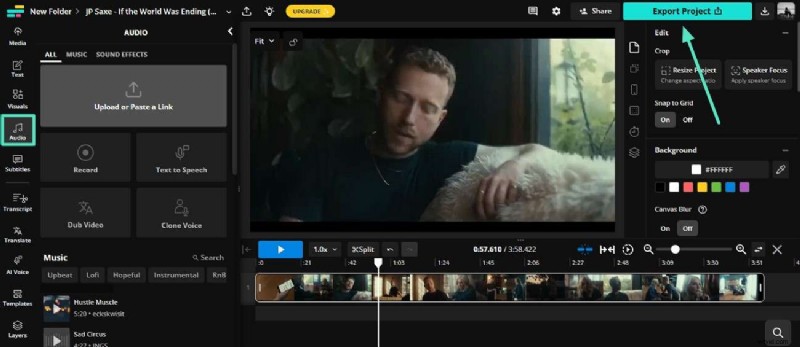
Krok 2 Następnie przejdź do opcji „Audio” na pasku bocznym i wybierz sposób dodania dźwięku. Zdobądź bibliotekę muzyczną i zastosuj wybraną muzykę, klikając ją. Wprowadź wymagane poprawki i naciśnij przycisk „Eksportuj projekt”, aby zapisać wyniki na swoim urządzeniu.
Część 4. Porównanie narzędzi do wymiany dźwięku
Po omówieniu narzędzi zastępujących dźwięk w wideo szczegółowo, spójrzmy teraz na tabelę porównawczą między nimi:
| Narzędzia | Funkcje edycji dźwięku | Obsługiwane formaty wideo | Funkcje oparte na sztucznej inteligencji | Wsparcie platformy | Biblioteka zasobów |
| Filmora | Rozbudowane podstawowe i zaawansowane funkcje edycji dźwięku AI | Szeroka obsługa:eksport MP4, MOV, AVI, MKV, 4K, HDR. | Duża liczba funkcji AI | Windows, Mac, Android, iOS | Ogromna biblioteka zasobów |
| Konwerter online | Podstawowe | Obsługuje MP4, AVI, MKV, MOV, WMV. | Brak | Przez internet | Brak |
| Przycinacz wideo online | Podstawowe | MP4, MKV, MOV | Brak | Przez internet | Brak |
| Vlogger wideoproc. | Umiarkowane | Popularne formaty, takie jak MP4 i MKV | Podstawowe | Windows i Mac | Brak |
| Edytor wideo Movavi | Zaawansowane | MOV, MKV, MP4 i inne | Umiarkowane | Windows i Mac | Podstawowe |
| Kapwing | Zaawansowane | MP4, MOV i inne | Umiarkowane | Oparte na Internecie | Umiarkowane |