
Wyobraź sobie, że jesteś twórcą treści, który właśnie uruchomił swój kanał transmisji strumieniowej online. Masz świetny pomysł na logo, które oddaje tematykę Twojego kanału, ale początkowy projekt wydaje się nudny lub niejasny, gdy oglądasz go na różnych urządzeniach. W tym celu wypróbowałeś różne techniki, ale nie udało Ci się osiągnąć pożądanych rezultatów. W tym miejscu Wondershare Filmora staje się niezbędna, aby urzeczywistnić Twoją wizję.
Narzędzie oferuje szeroki zestaw funkcji, które zaspokoją wszystkie potrzeby związane z tworzeniem logo. W tym artykule omówimy najlepsze techniki edycji logo kanałów za pomocą tego wszechstronnego narzędzia.
W tym artykule
-
- Zasady, których należy przestrzegać
- Czego unikać
-
- Cocomelon
- Pan Bestia
- Koleś idealny
- Jasna strona
- 5-minutowe rzemiosło
-
- Metoda 1. Utwórz logo obrazu
- Metoda 2. Utwórz animowane logo
- Metoda 3. Użyj szablonu logo Filmora
- Metoda 4. Użyj zestawu wpływu
-
- Metoda 1. Wygeneruj logo zdjęcia na żywo za pomocą aplikacji Filmora
- Metoda 2. Utwórz logo wideo z szablonów
Część 1. Rzeczy do rozważenia podczas generowania logo i błędy, których należy unikać
Tworzenie logo to coś więcej niż tylko eksperymentowanie z kolorami i wzorami; chodzi o dopasowanie elementów wizualnych do tożsamości marki. Jest kilka zasad, których należy przestrzegać i których należy unikać, co sprawia, że logo jest świetne. W tej sekcji przedstawiono informacje wraz z ilustrującymi przykładami, które dadzą Państwu właściwe wyobrażenie o tym, czym właściwie jest „logo marki”.
Zasady, których należy przestrzegać
Poniżej znajdują się niektóre z podstawowych zasad zilustrowanych przykładami, których należy przestrzegać, aby wygenerować i edytować logo kanału, które natychmiast przyciąga uwagę:
- Używaj prostych logo:zawsze używaj prostych i minimalistycznych logo, ponieważ łatwiej je rozpoznać i skalować do różnych rozmiarów. Na przykład logo Nike Swoosh ma pojedynczy, płynny kształt, a mimo to zapada w pamięć i pasuje do wszystkiego, od billboardów po metki.
- Wybierz zapadający w pamięć projekt:spróbuj zastosować projekt logo, który wyróżnia się na zatłoczonym rynku, a ludzie rozpoznają Twoją markę po samym logo. Przykładem zapadającego w pamięć logo jest nadgryzione jabłko firmy Apple Inc. Czysty wygląd logo Apple i wymowna symbolika wyróżniają je na rynku.

- Wybierz odpowiedni projekt:ważne jest, aby Twoje logo rezonowało z grupą docelową, a jednocześnie wyraźnie przedstawiało podstawowe wartości Twojej marki. Logo Amazon zawiera strzałkę w kształcie uśmiechu rozciągającą się od litery A do Z, symbolizującą zaangażowanie firmy w dostarczanie szerokiej gamy produktów.

- Zastosuj odpowiedni kolor i typografię:zwracaj szczególną uwagę na kolor i typografię, ponieważ wywołują one odpowiednie emocje i sprawiają, że przekaz Twojej marki jest jasny. Na przykład logo kanału montażowego PewDiePie wykorzystuje pogrubione czerwone kółko i stylizowaną literę „P” przypominającą uderzenie pięścią, aby przekazać energię i pasję.

- Wyjątkowość:charakterystyczne logo jest niezbędne, aby wyróżnić Twoją markę na tle konkurencji i umocnić jej tożsamość na rynku. Chanel wykorzystuje dwa powiązane ze sobą CC, aby nadać niepowtarzalny charakter projektowi, który wyróżnia się na rynku.

Czego unikać
Oto kilka typowych błędów, których powinieneś unikać podczas generowania logo dla swojej marki:
- Zbyt skomplikowany projekt:unikaj dodawania zbyt wielu elementów i szczegółów do logo. Na przykład oryginalne logo Igrzysk Olimpijskich w Londynie w 2012 r. było powszechnie krytykowane za chaotyczny wygląd.

- Imitacja innych marek:Nie kopiuj projektu logo kanału redaktora innej marki, ponieważ może to skutkować konsekwencjami prawnymi. Niektóre mniej znane marki naśladowały logo Pepsi i szkodziły własnej wiarygodności.
- Poleganie na trendach:silne poleganie na trendach może zaszkodzić tożsamości Twojej marki, gdy trend się skończy. Przeprojektowanie logo Gap w 2010 roku zakończyło się niepowodzeniem, ponieważ porzuciło klasyczną tożsamość marki na rzecz modnego wyglądu.
- Wybór niewłaściwej kombinacji kolorów:staraj się unikać tworzenia logo o niedopasowanych kolorach, które wpływają na czytelność. Logo promocyjnego kanału YouTube Fyre Festival zostało skrytykowane za zbytnią złożoność.
Część 2. Najpopularniejsze przykłady logo kanałów YouTube, które warto wziąć pod uwagę
Dobrze wygenerowane logo kanału pomaga Ci się rozwijać, ponieważ jest łatwo rozpoznawalne i generuje więcej kliknięć. Poniżej wymieniono 5 najlepszych przykładów logo kanału YouTube, które możesz wziąć pod uwagę przed rozpoczęciem tworzenia własnego logo kanału do edycji:
Kokomelon
Logo tego kanału YouTube przedstawia uśmiechniętą postać arbuza w jasnych, zabawnych kolorach, które podobają się małym dzieciom. Kształt ekranu telewizora podkreśla skupienie się na cyfrowych treściach dla dzieci. Kolorowy i przyjazny wygląd sprawia, że jest on atrakcyjny dla dzieci i częściej odwiedzają kanał.
Pan Bestia
Logo MrBeast przedstawia głowę dzikiej bestii w żywym niebieskim kolorze, który symbolizuje energię i śmiałość. Przejrzysty projekt zapewnia łatwe rozpoznawanie w mediach. Ogólnie oddaje pełen przygód i pełen wyzwań styl kanału.
Koleś idealny
Jako logo kanału zastosowano proste i pogrubione litery drukowane, dzięki czemu ludzie łatwiej go zapamiętają. To prosty, wyróżniający się styl o wysokim kontraście, reprezentujący sportową rywalizację i pracę zespołową.
Jasna strona
Ich logo jest jasne i zapadające w pamięć, a żarówka idealnie pasuje do treści edukacyjnych kanału i sprawia, że jest to najlepsze logo dla kanału redagującego. Logo jest proste i przejrzyste, dzięki czemu łatwo zapada w pamięć odbiorcom korzystającym z treści informacyjno-rozrywkowych.

5-minutowe rzemiosło
Logo 5-Minute Crafts skutecznie łączy czystą, nowoczesną typografię z wizerunkiem żarówki, który wyraźnie odzwierciedla nastawienie kanału na majsterkowanie. Kombinacja kolorów i ikon zapewnia silną rozpoznawalność marki i dobrze wpisuje się w energetycznego ducha kanału.

Część 3. Formułuj kreatywne logo, korzystając z najlepszych zasobów
Jeśli szukasz odpowiedniego zasobu, który pomoże Ci wygenerować kreatywne logo dla Twojego kanału YouTube, Filmora jest właściwym narzędziem. Jest to wszechstronne narzędzie multimedialne oferujące szeroką gamę funkcji umożliwiających generowanie treści wysokiej jakości. Dzięki temu wszechstronnemu narzędziu użytkownicy mogą generować obrazy oraz animowane logo wideo.
Co więcej, umożliwia dodawanie różnych zasobów, takich jak tekst, efekty, a nawet naklejki, aby logo było bardziej spersonalizowane. Filmora oferuje różne metody tworzenia atrakcyjnego logo z wieloma ulepszeniami i korektami kolorów.
Metoda 1. Utwórz logo obrazu
Filmora umożliwia generowanie logo obrazów przy użyciu funkcji podstawowych i opartych na sztucznej inteligencji. Wygenerowane logo można zapisać w formacie PNG, aby można je było łatwo wykorzystać w dowolnym miejscu. Aby dowiedzieć się, jak używać tego narzędzia do generowania logo kanału edytora, przeczytaj poniższe kroki:
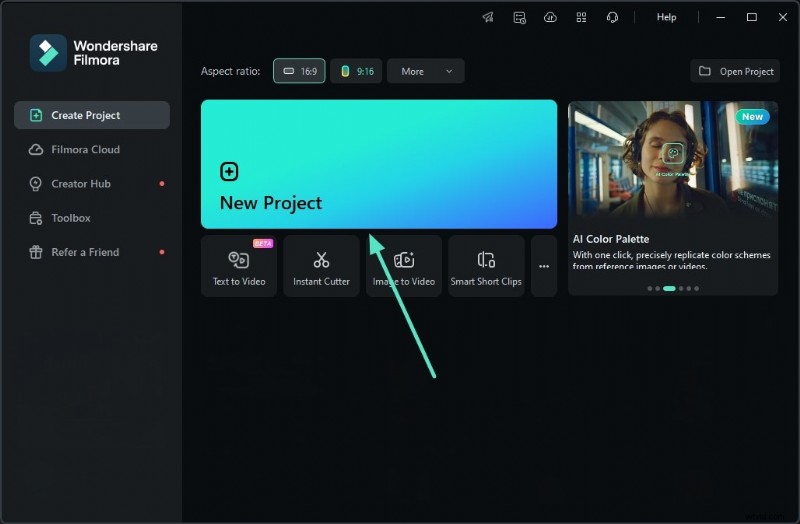
- Krok 1. Utwórz nowy projekt. Rozpocznij proces uruchamiając Filmorę na swoim urządzeniu i naciskając zakładkę „Nowy projekt” znajdującą się na stronie głównej.
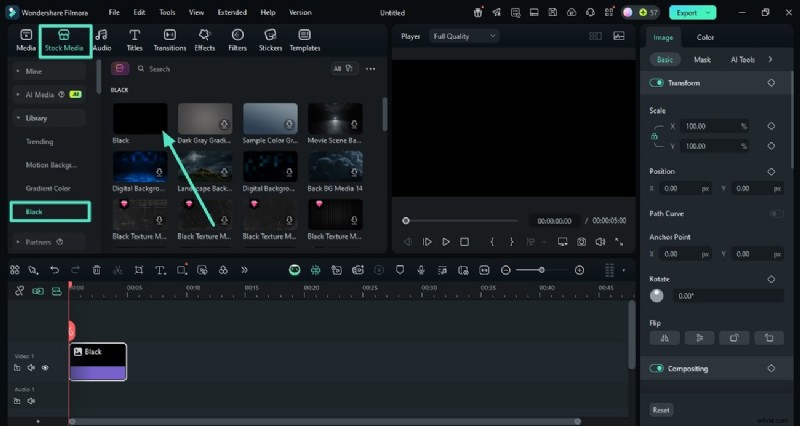
- Krok 2. Użyj Stock Media jako tła. Uzyskaj dostęp do opcji „Stock Media” na pasku narzędzi znajdującym się u góry i wybierz zwykłe tło jako płótno. Przeciągnij tło na oś czasu edycji, aby kontynuować proces.
- Krok 3. Wygeneruj logo naklejki AI. Przejdź ponownie do paska narzędzi i wybierz opcję „Naklejki”, aby rozwinąć sekcję „Naklejki AI” po lewej stronie. Następnie wprowadź wymaganą treść logo w polu tekstowym i naciśnij przycisk „Generuj”, aby rozpocząć generowanie. Po wygenerowaniu logo naklejki przeciągnij je na oś czasu edycji, aby zastosować je do obrazu.

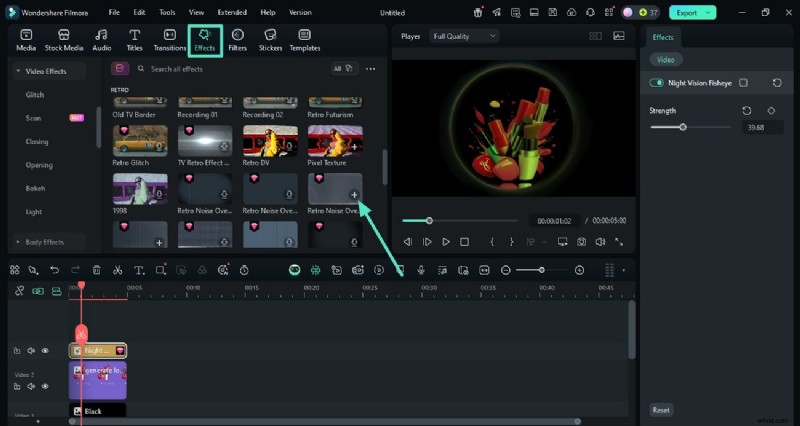
- Krok 4. Dodaj atrakcyjne efekty. Idąc dalej, z paska narzędzi wybierz opcję „Efekty” i wybierz odpowiednią z biblioteki. Zastosuj go do obrazu, klikając ikonę „+” znajdującą się na miniaturze.
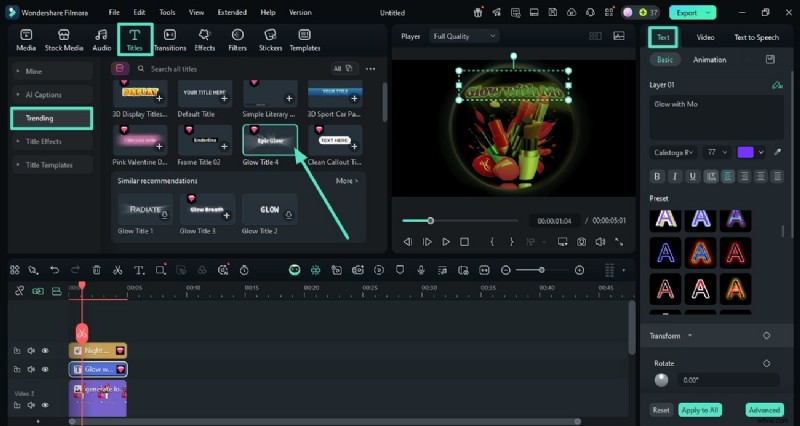
- Krok 5. Wstaw tekst logo. Naciśnij opcję „Tytuły” na górnym pasku narzędzi i wybierz styl tekstu spośród dostępnych opcji, klikając ikonę „+”. Wstaw tekst, korzystając z pola tekstowego w panelu po prawej stronie. Po pomyślnym dodaniu wszystkich elementów przejdź do prawego górnego rogu i naciśnij przycisk „Eksportuj”.
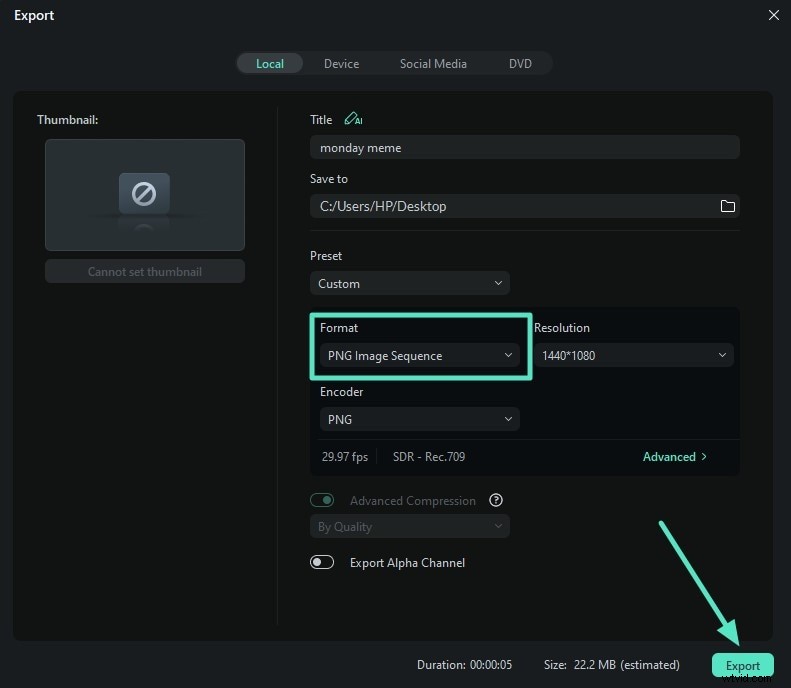
- Krok 6. Zapisz wynik jako PNG. W oknie eksportu wybierz format „Sekwencja obrazów PNG” i naciśnij przycisk „Eksportuj”, aby zapisać wyniki.
Metoda 2. Utwórz animowane logo
Filmora umożliwia także konwersję nudnych inicjałów logo na animowane projekty. To najlepsze rozwiązanie do wprowadzenia do filmów w YouTube. Możesz zastosować różne efekty i elementy, aby animować logo i wyróżnić swój kanał. Przeczytaj kroki wymienione poniżej, aby dowiedzieć się, jak utworzyć logo wideo dla swojego kanału za pomocą Filmora:
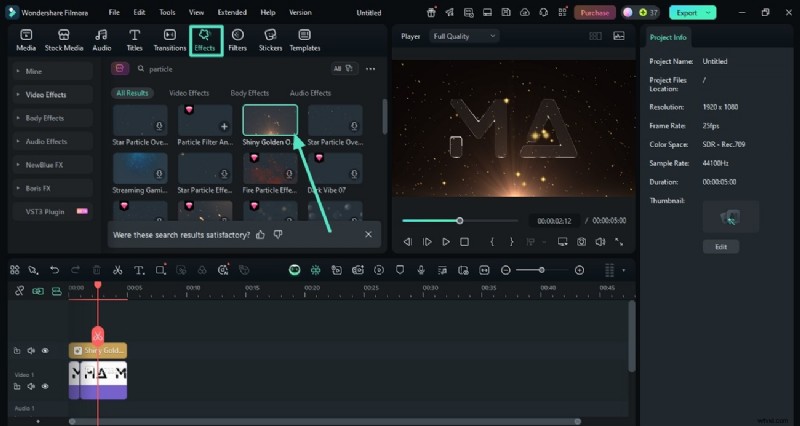
- Krok 1. Wstaw efekt cząsteczkowy. Po utworzeniu nowego projektu na Filmorze zaimportuj inicjały swojego logo i przeciągnij je na oś czasu edycji. Przejdź na pasek narzędzi u góry i kliknij opcję „Efekty”, aby włączyć bibliotekę efektów. Wyszukaj efekt cząsteczkowy za pomocą paska wyszukiwania i zastosuj go na osi czasu za pomocą ikony „+”.
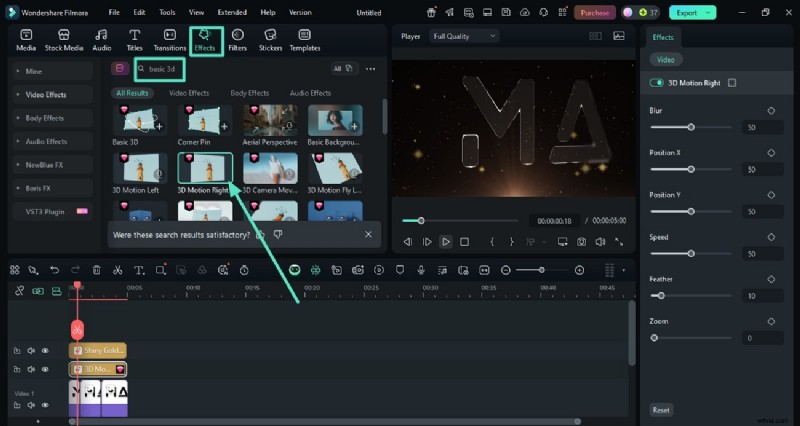
- Krok 2. Dodaj animację 3D do inicjałów. Idąc dalej, wyszukaj efekty 3D w tej samej bibliotece efektów i kliknij ikonę „+” na miniaturze wybranego. Dostosuj rozmycie, pozycję i inne atrybuty, korzystając z panelu „efekty” po prawej stronie.
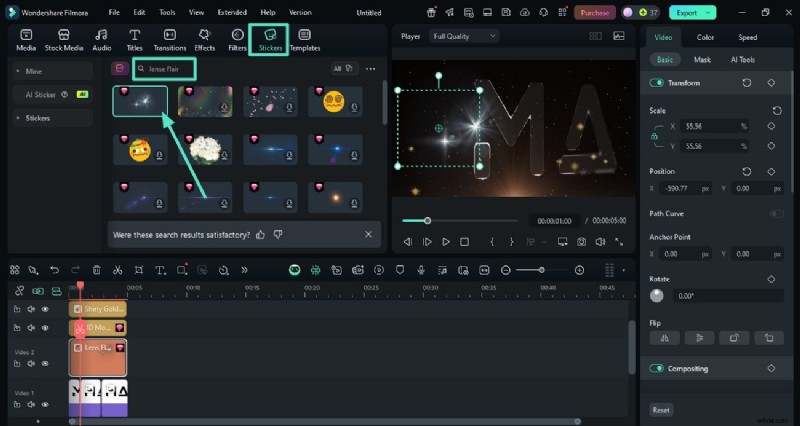
- Krok 3. Dodaj naklejkę z motywem obiektywu. Dodaj więcej szczegółów do animacji, wybierając opcję „Naklejki” na pasku narzędzi i wyszukując naklejkę z dekoracją obiektywu. Zastosuj go do animacji, klikając ikonę „+” i dostosowując jej atrybuty w prawym panelu bocznym. Gdy będziesz zadowolony z wyników, naciśnij przycisk „Eksportuj” znajdujący się w prawym górnym rogu.
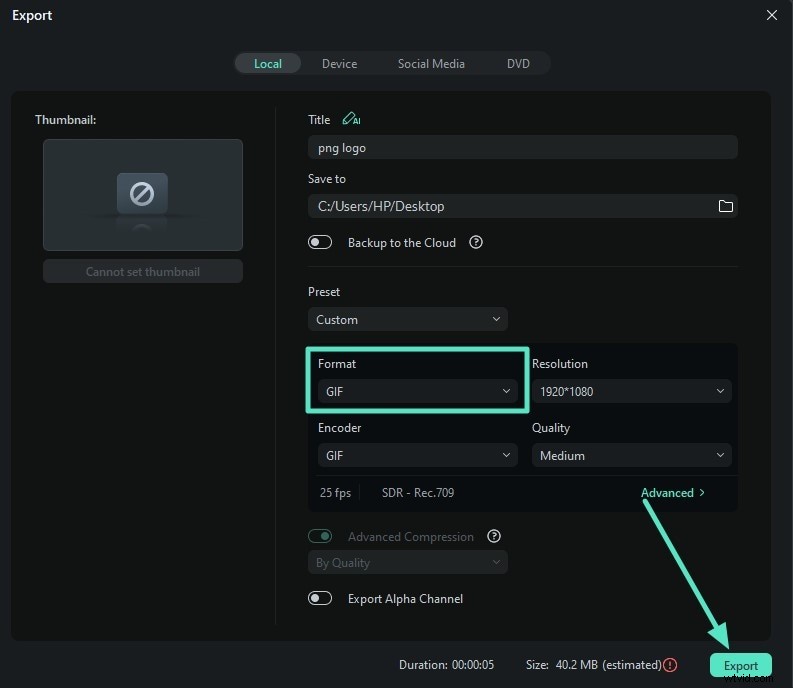
- Krok 4. Zapisz animację jako GIF. Skonfiguruj ustawienia wyjściowe w oknie eksportu i wybierz format jako GIF. Na koniec naciśnij przycisk „Eksportuj” znajdujący się w prawym górnym rogu, aby zapisać wyniki na swoim urządzeniu.
Metoda 3. Użyj szablonu logo Filmora
Filmora oferuje obszerną bibliotekę szablonów logo Filmorago, która umożliwia tworzenie wstępów przedstawiających logo do filmów na YouTube. Narzędzie jest proste w użyciu dzięki funkcji „przeciągnij i upuść” oferowanej przez Filmora. Wybrany szablon możesz bez problemu dostosować do swoich preferencji. Wykonaj poniższe czynności, aby dowiedzieć się, jak korzystać z biblioteki szablonów logo Filmora:
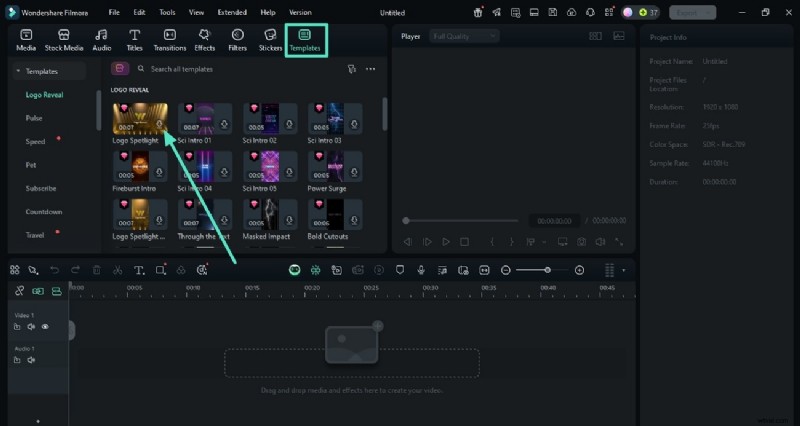
- Krok 1. Wybierz bibliotekę szablonów. Po utworzeniu nowego projektu na Filmorze przejdź do paska narzędzi u góry i kliknij opcję „Szablony”. Teraz rozwiń sekcję „Odkrycie logo” po lewej stronie i wybierz żądane logo z biblioteki. Zastosuj go na osi czasu, naciskając ikonę „+” znajdującą się na miniaturze.
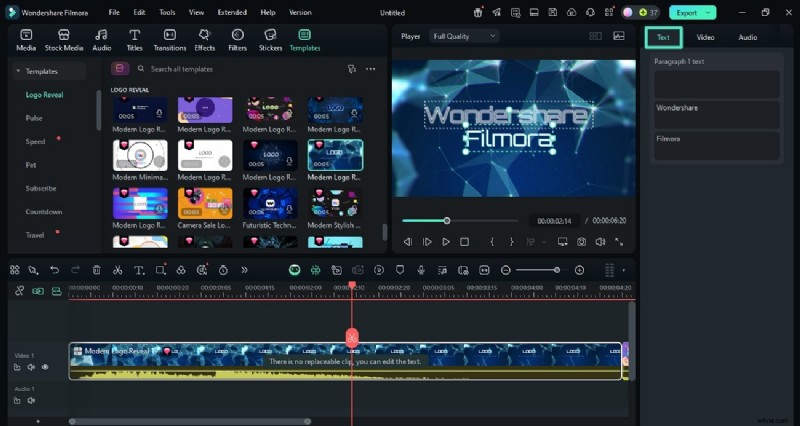
- Krok 2. Dostosuj tekst szablonu. Idąc dalej, przejdź do panelu po prawej stronie i włącz sekcję „Tekst”. Wpisz tekst nazwy swojego kanału i odtwórz wideo w oknie podglądu, aby wyświetlić podgląd zmian.
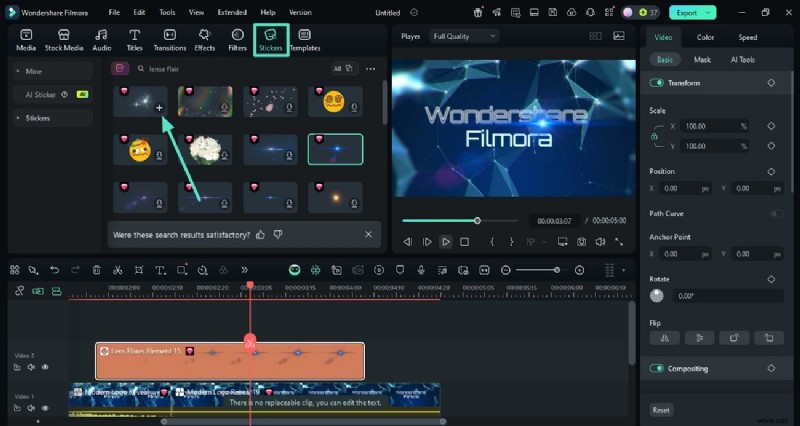
- Krok 3. Dodaj naklejkę, aby uzyskać więcej uroku. Nadaj animacji swojego logo natychmiastowego charakteru, korzystając z opcji „Naklejka” na pasku narzędzi. Teraz wybierz naklejkę z motywem obiektywu i nałóż ją na szablon, dotykając ikony „+”. Po pomyślnym zakończeniu wszystkich dostosowań naciśnij przycisk „Eksportuj” w górnym rogu interfejsu.
Metoda 4. Użyj zestawu wpływu
Ta dedykowana funkcja logo umożliwia twórcom treści natychmiastowe utworzenie filmu przedstawiającego logo, po prostu dodając swoje logo. Ta funkcja oferuje szeroką gamę wstępnie zaprojektowanych szablonów z animacjami, które można w dużym stopniu dostosowywać. Możesz wstawić wybrany tekst i dodać dalsze ulepszenia zgodnie ze swoimi preferencjami. Poniżej przedstawiono kroki tworzenia logo dla Twojego kanału za pomocą zestawu Influence Kit firmy Filmora:
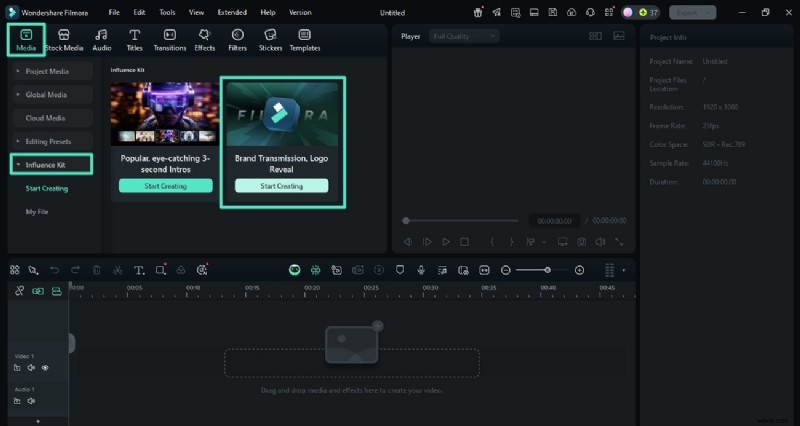
- Krok 1. Uzyskaj dostęp do zestawu wpływu narzędzia. Zacznij od uruchomienia Filmory i stworzenia nowego projektu w interfejsie. Następnie przejdź do paska narzędzi u góry i kliknij sekcję „Media”. Rozwiń sekcję „Zestaw wpływu” po lewej stronie i naciśnij „Rozpocznij tworzenie” w zakładce „Transmisja marki, ujawnienie logo”.
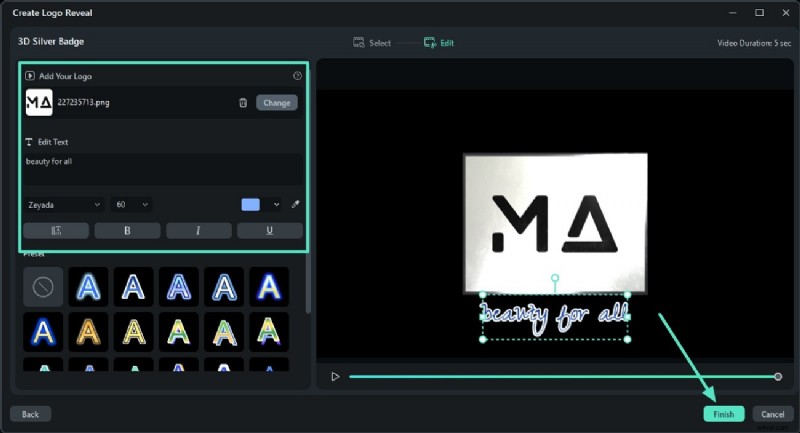
- Krok 2. Zaimportuj swoje logo i dostosuj tekst. Zaimportuj logo, dodaj tekst w polu tekstowym i dostosuj je zgodnie ze swoimi preferencjami. Możesz wybrać gotowe ustawienia tekstu dla logo kanału edycji, korzystając z opcji znajdującej się po lewej stronie. Gdy skończysz, naciśnij przycisk „Zakończ” znajdujący się w dolnej części okna.
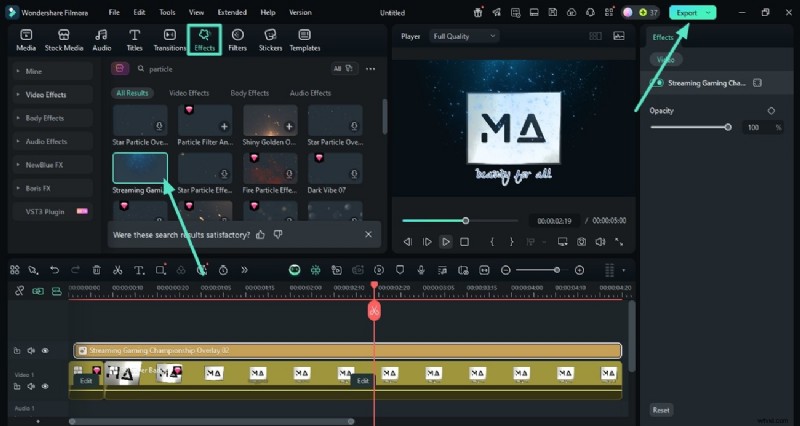
- Krok 3. Dodaj dalsze ulepszenia i eksportuj. W głównym interfejsie edycyjnym Filmory przejdź do opcji „Efekty” na pasku narzędzi i wybierz odpowiedni efekt. Zastosuj go do animacji, dotykając ikony „+”. Na koniec naciśnij przycisk „Eksportuj”, gdy będziesz zadowolony z wyników.
Część dodatkowa. Tworzenie kanału na smartfonie
Jednym z najbardziej niezawodnych zasobów umożliwiających natychmiastowe generowanie logo dla twórców będących w podróży jest aplikacja Filmora [iOS/Android]. Ta multimedialna aplikacja pozwala generować niesamowite animacje wizualne, oferując różne elementy, takie jak efekty, filtry i naklejki. Masz także możliwość wstawiania tekstu i dostosowywania go według własnych preferencji. Poniżej przedstawiono obie metody generowania najlepszego logo dla kanału montażowego za pomocą aplikacji Filmora:
Metoda 1. Wygeneruj logo zdjęcia na żywo za pomocą aplikacji Filmora
Za pomocą tej aplikacji użytkownicy mają możliwość przekształcenia swoich przyziemnych inicjałów logo w atrakcyjny projekt. Aplikacja umożliwia dodawanie różnych elementów i zapisywanie wygenerowanych wyników w wysokiej jakości w różnych formatach. Aby dowiedzieć się, jak używać tej aplikacji do wyświetlania logo Live Photo, przeczytaj poniższe kroki:
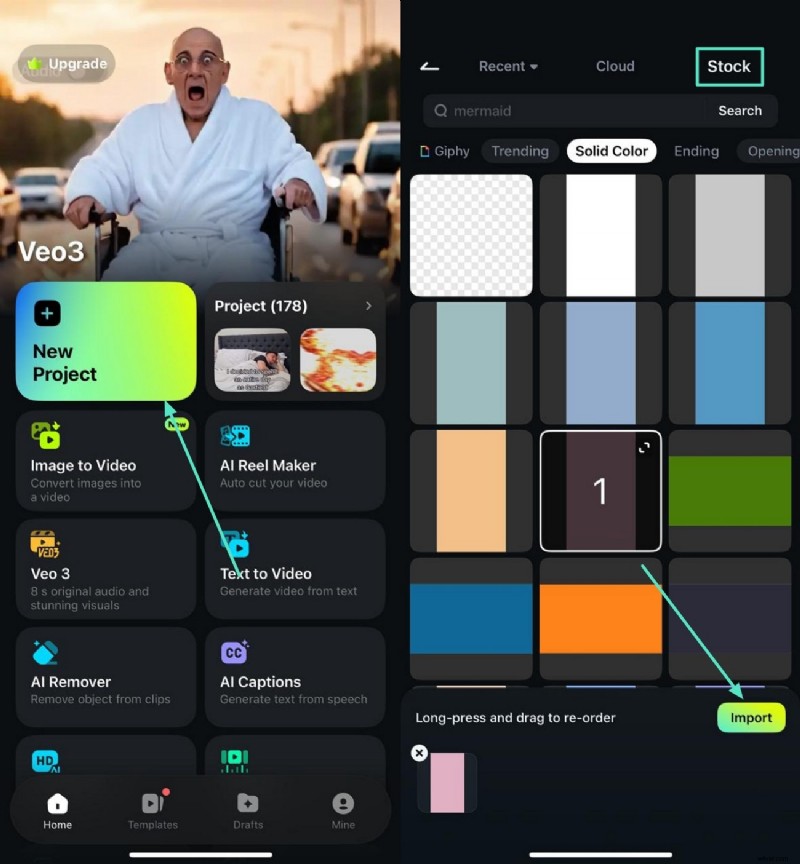
- Krok 1. Uruchom aplikację i wybierz Tło. Rozpocznij proces uruchamiając aplikację na swoim smartfonie i wybierając zakładkę „Nowy projekt” znajdującą się na stronie głównej. Teraz przejdź do sekcji „Zapasy” w poniższym interfejsie i uzyskaj dostęp do opcji jednolitego koloru. Wybierz wybrany jednolity kolor i naciśnij przycisk „Importuj” znajdujący się na dole interfejsu.
- Krok 2. Dodaj naklejkę w tle. Na następnym ekranie znajdź opcję naklejki na dolnym pasku narzędzi i dotknij jej. Wybierz naklejkę odpowiednią dla Twojego kanału i zastosuj ją, dotykając ikony zaznaczenia.
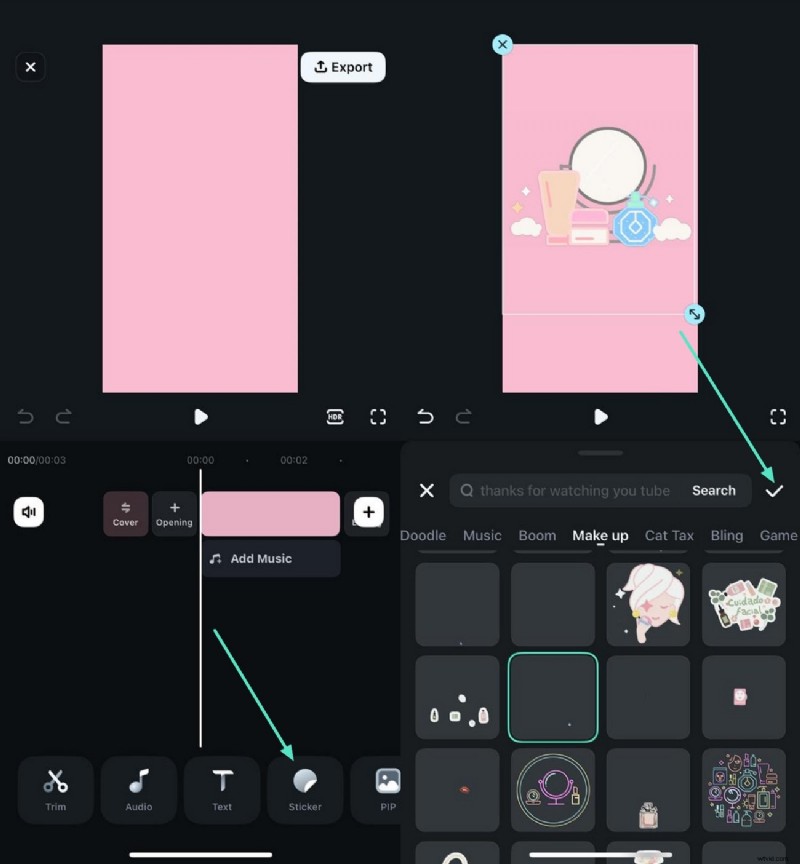
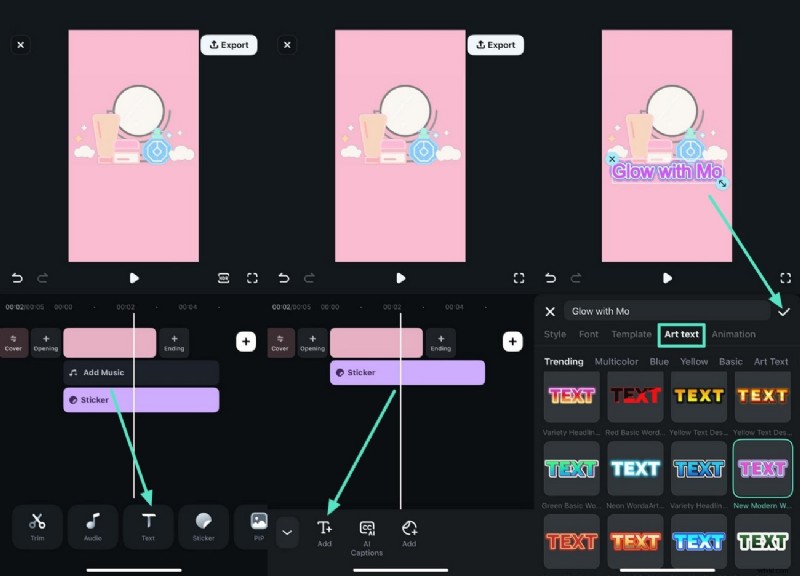
- Krok 3. Dodaj tekst do logo. Idąc dalej, przejdź do sekcji „Tekst” z paska narzędzi i naciśnij ikonę „T+” w następującym interfejsie. Wpisz swój tekst i wybierz spośród dostępnych opcji „Tekst artystyczny”. Naciśnij ikonę „Zaznacz” znajdującą się po prawej stronie, aby zapisać zastosowany tekst w logo kanału edycyjnego.
- Krok 4. Podgląd zmian po zapisaniu zdjęcia na żywo. Po dodaniu wszystkich elementów dotknij opcji „Eksportuj” znajdującej się w prawym górnym rogu interfejsu. Na poniższym ekranie włącz sekcję „Live Photo” i po skonfigurowaniu ustawień wyjściowych naciśnij przycisk „Eksportuj”.

Metoda 2. Utwórz logo wideo z szablonów
Aplikacja Filmora oferuje szeroką gamę szablonów do generowania filmów przedstawiających logo dla Twojego kanału YouTube. Możesz po prostu wybrać szablon i zaimportować obraz logo, aby automatycznie animować go w aplikacji. Poniżej przedstawiono kroki korzystania z szablonów oferowanych przez aplikację Filmora w celu łatwego generowania logo Ninja YouTube i ujawniania filmów:
- Krok 1. Rozpocznij od wyboru szablonu. Po uruchomieniu aplikacji na telefonie przejdź do sekcji „Szablony” znajdującej się na dole ekranu i wyszukaj szablon logo. Wybierz wybrany szablon, dotykając go. Wyświetl podgląd szablonu w kolejnym oknie i naciśnij przycisk „Użyj”.
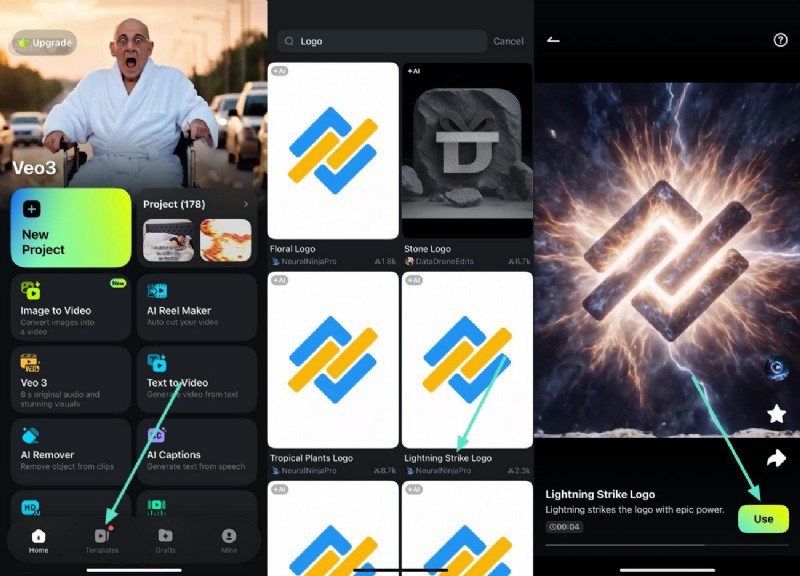
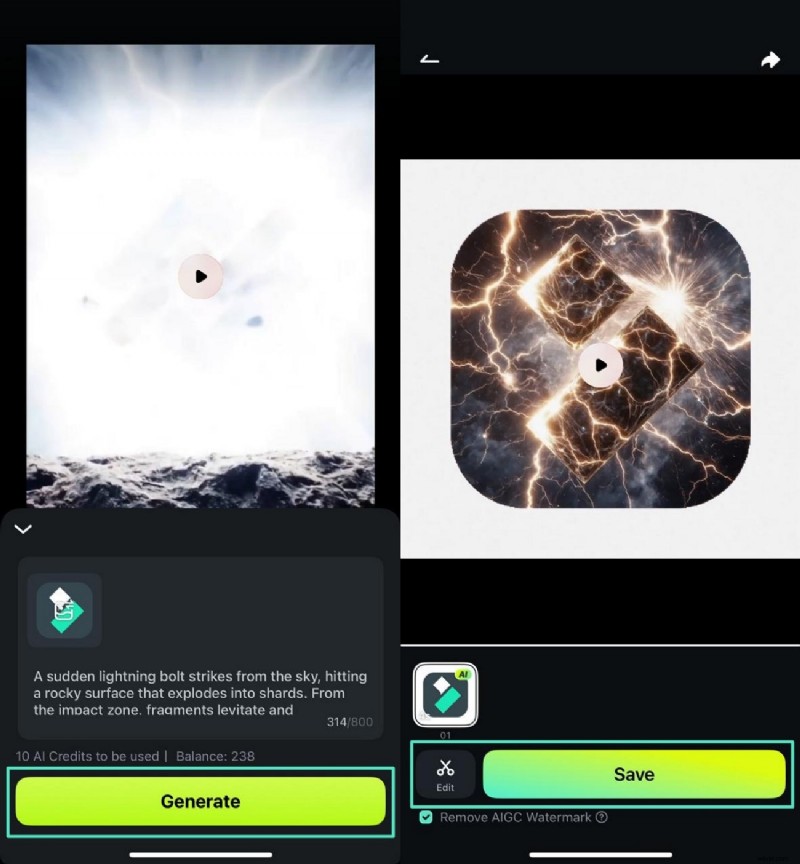
- Krok 2. Zaimportuj swoje logo i wygeneruj wideo. Następnie zaimportuj obraz logo, korzystając z wyznaczonej opcji i naciśnij przycisk „Generuj”, aby rozpocząć proces. Po wygenerowaniu filmu „Zapisz” go w niezmienionej postaci lub naciśnij przycisk „Edytuj”, aby go jeszcze ulepszyć.
- Krok 3. Zastosuj ulepszenia wizualne. W interfejsie edycyjnym aplikacji przejdź do paska narzędzi na dole, aby uzyskać dostęp do biblioteki „Efekty”. Zastosuj wybrany efekt, dotykając ikony „Zaznacz” po prawej stronie. Możesz powtórzyć tę procedurę, aby zastosować inne ulepszenia, takie jak filtry i naklejki.
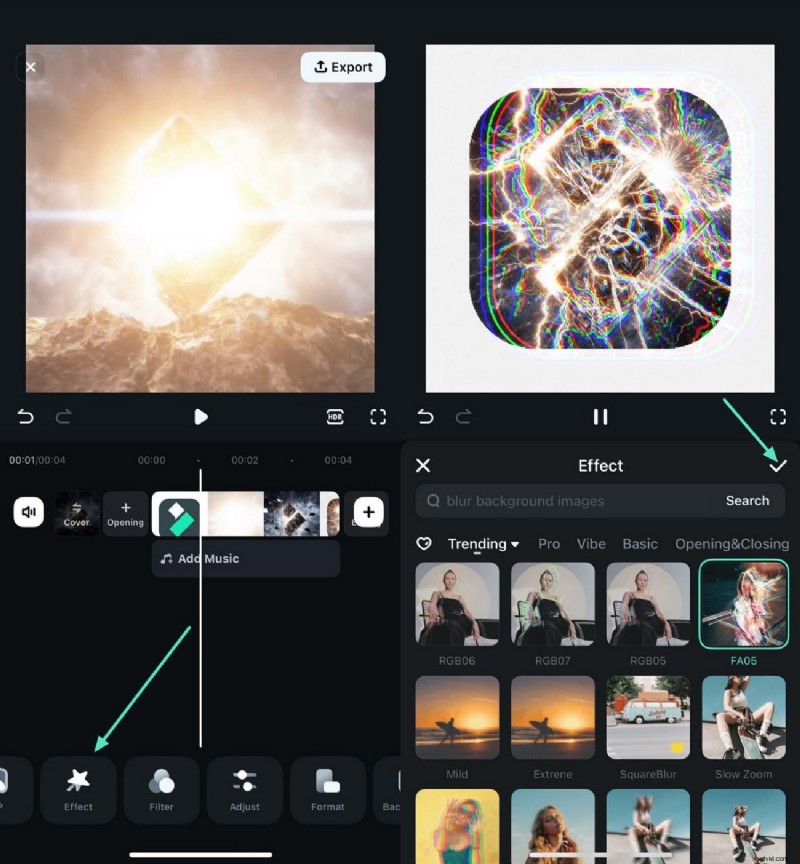
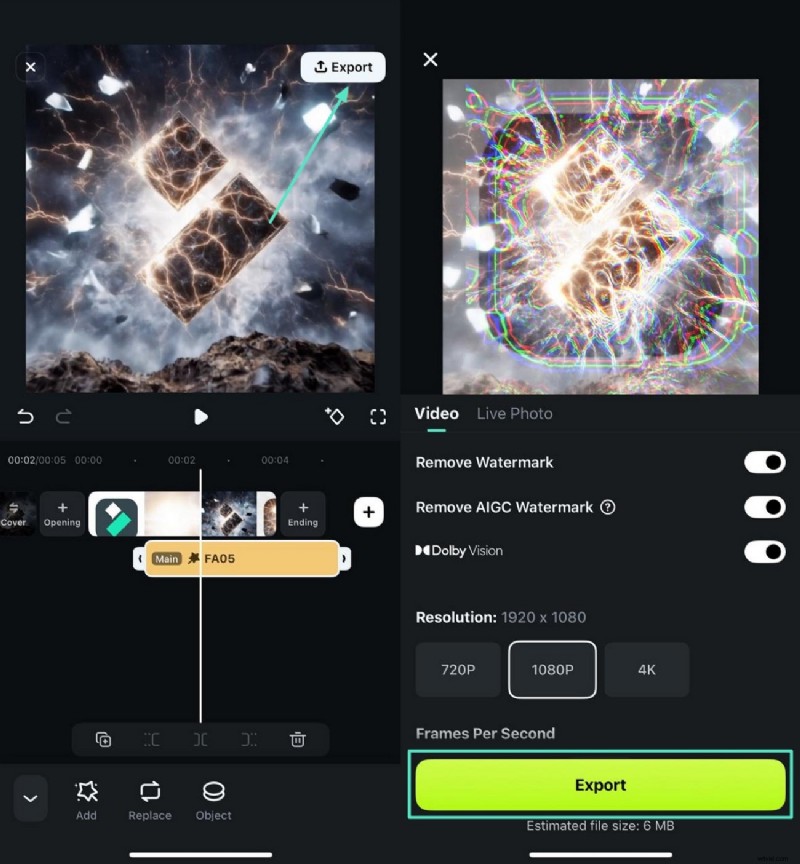
- Krok 4. Wyeksportuj utworzony film z logo. Po wprowadzeniu wszystkich ulepszeń przejdź do prawego górnego rogu i naciśnij „Eksportuj”. Skonfiguruj ustawienia wyjściowe i dotknij „Eksportuj”, aby zapisać wideo na swoim telefonie.
Wniosek
Podsumowując, w tym artykule omówiono wszystkie szczegóły, które musisz wiedzieć na temat edytowania logo kanału w swoich filmach. W artykule zawarto także obszerny przewodnik na temat tworzenia atrakcyjnych logo dla kanału przy użyciu jednego z niezawodnych zasobów, Wondershare Filmora. Platforma oferuje ogromny zestaw funkcjonalności do generowania wysokiej jakości logo, które jest dostępne w wielu formatach.