
Czy wiesz, że filmy zawierające animowane emotikony mogą zwiększyć zaangażowanie widzów nawet o 80%? Liczba ta pochodzi z badania przeprowadzonego przez Wistię w 2023 r., które podkreślało siłę dynamicznych efektów wizualnych.
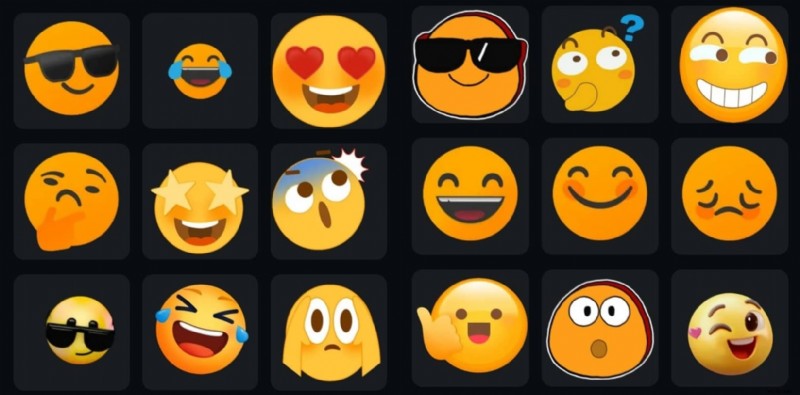
Animowane emoji to coś więcej niż tylko dekoracja; przekazują emocje, przyciągają uwagę i sprawiają, że treść staje się wiarygodna. YouTuberzy, twórcy TikTok i redaktorzy Instagram Reels rutynowo używają ich do ulepszania opowiadania historii.
W tym przewodniku dowiesz się, gdzie pobrać bezpłatne animowane emoji, jak dodać je do swoich filmów za pomocą Filmory i praktyczne wskazówki, jak nadać im blasku.
W tym artykule
- Najlepsze źródła pobierania animowanych emoji
- Przewodnik krok po kroku dotyczący dodawania emotikonów w Filmorze
- Sprawdzone praktyki dotyczące używania emoji przy tworzeniu treści
Część 1:Najlepsze źródła pobierania animowanych emotikonów
Poniżej znajdują się wiodące platformy, na których twórcy mogą znaleźć wysokiej jakości animowane emoji.
1. Wondershare Filmora – montaż kompleksowy
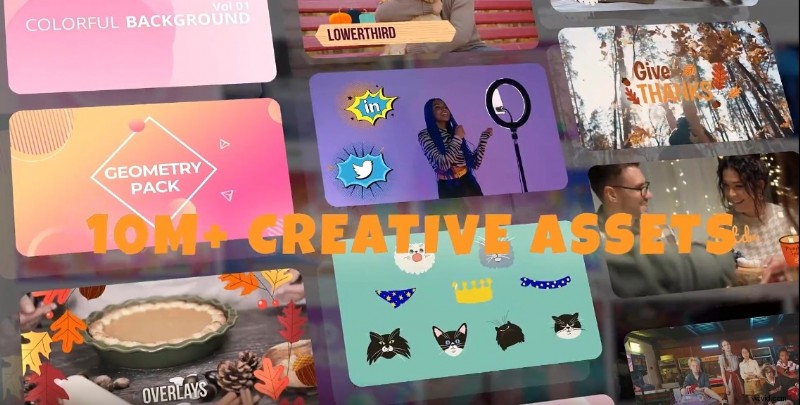
Filmora oferuje intuicyjną obsługę przeciągania i upuszczania. Wbudowana biblioteka naklejek zawiera setki animowanych emoji, co eliminuje potrzebę przełączania się między aplikacjami.
Kluczowe korzyści:
- Interfejs przyjazny dla początkujących
- Możliwość wyszukiwania według słowa kluczowego lub tematu
- Działa na komputerach stacjonarnych i urządzeniach mobilnych
Popularne emoji to uśmiechnięte twarze, kciuki w górę, serca i świąteczne konfetti.
2. GIPHY – największe repozytorium GIF
GIPHY zawiera ogromną kolekcję GIF-ów, naklejek i animowanych emoji. Jest bezpłatny i idealny dla twórców z ograniczonym budżetem.
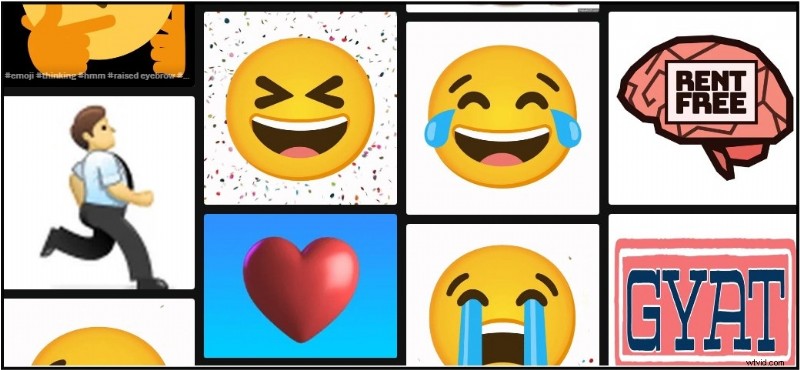
Funkcja wyszukiwania umożliwia szybkie wyszukiwanie emoji, takich jak „szczęśliwy”, „klaszcz” lub „zły”. Większość zasobów jest dostarczana w postaci plików GIF lub przezroczystych plików PNG, co czyni je idealnymi nakładkami w dowolnym edytorze.
3. IconScout – animacje Lottie i SVG
IconScout specjalizuje się w animacjach wektorowych (Lottie, SVG). Pliki te zachowują ostrość w dowolnej skali i można je dostosowywać bezpośrednio na platformie.

Korzyści obejmują:
- Dostosowanie kolorów, szybkości i rozmiaru bez utraty jakości
- Wiele formatów eksportu (JSON, GIF, MP4)
- Przeglądaj i edytuj przed pobraniem
Część 2:Jak dodać animowane emotikony w Filmorze
Wykonaj te proste kroki, aby umieścić emoji na osi czasu swojego filmu.
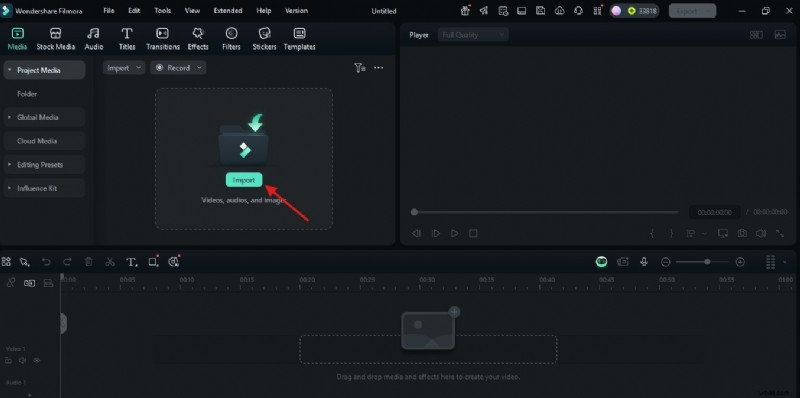
Krok 1 – Zaimportuj swój film
- Uruchom Filmorę i utwórz nowy projekt.
- Kliknij Importuj , wybierz nagranie i przeciągnij je na oś czasu.
Krok 2 – Otwórz bibliotekę naklejek
- Kliknij Naklejki w górnym menu.
- Użyj paska wyszukiwania, aby znaleźć emotikony (np. „uśmiech”, „serce”, „kciuk”).
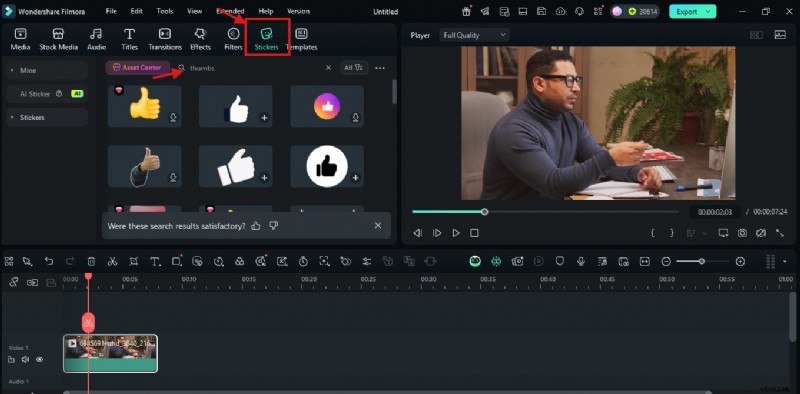
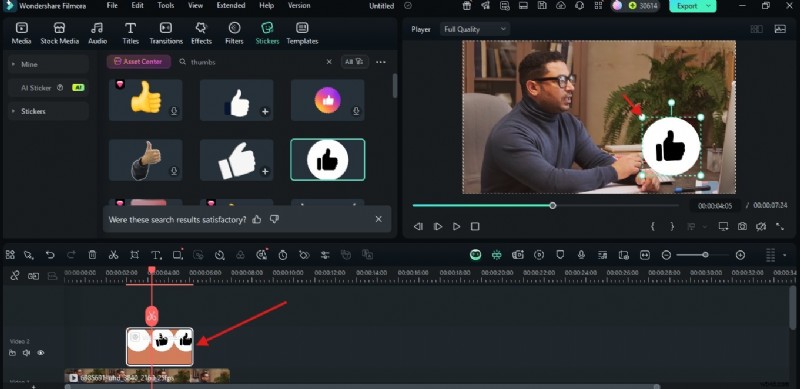
Krok 3 – Umieść i zmień rozmiar
- Przeciągnij wybrany emoji na ścieżkę wideo nad materiałem filmowym.
- Wybierz klip, a następnie dostosuj jego rozmiar i położenie w oknie podglądu.
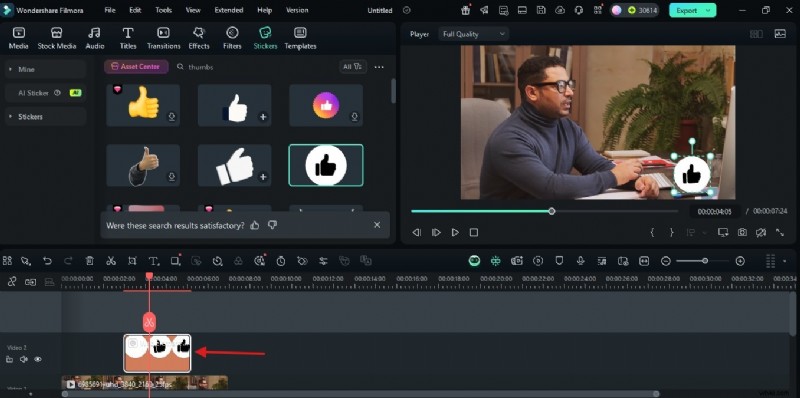
Krok 4 – Ustaw czas trwania
- Najedź kursorem na krawędzie klipu, aby wyświetlić kursor zmiany rozmiaru.
- Przeciągnij w lewo lub w prawo, aby skrócić lub wydłużyć czas wyświetlania emoji na ekranie.
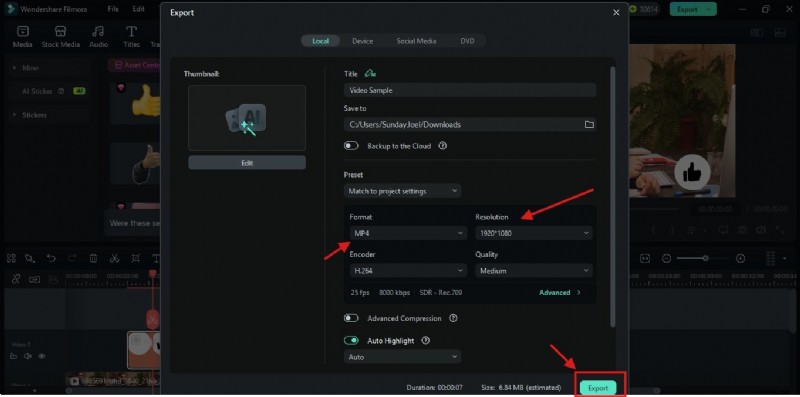
Krok 5 – Podgląd i eksport
- Odtwórz swoją edycję, aby upewnić się, że czas jest prawidłowy.
- Kliknij Eksportuj , wybierz format i rozdzielczość, a następnie kliknij Eksportuj ponownie, aby zapisać.

Część 3:Najlepsze praktyki dotyczące używania animowanych emotikonów
Właściwe użycie emoji może wzmocnić Twój przekaz, nie rozpraszając odbiorców.
Ogólne wytyczne
- Ogranicz ilość: Trzymaj się jednego lub dwóch emotikonów na scenę, aby uniknąć bałaganu.
- Dopasuj emocje: Dopasuj ton emoji do treści (np. unikaj śmiejących się emoji w poważnym fragmencie).
- Koncentracja na odbiorcach: Przetestuj jasne, zabawne emotikony dla młodszych widzów i minimalistyczne style dla starszych widzów.
Kreatywne pomysły
1. Sparuj z tekstem wyświetlanym na ekranie
Połącz emoji ze słowami takimi jak „Wow” lub „Świetnie”, aby wzmocnić pozytywne nastawienie.

2. Dymki z myślami Emoji
Użyj emoji w dymku nad głową postaci, aby zilustrować myśli – idealnie nadaje się do scen niemych lub komediowych.

3. Interaktywne wezwanie do działania (CTA)
Umieść emoji z palcem wskazującym w pobliżu komunikatów „Lubię to” lub „Subskrybuj”, aby przyciągnąć uwagę.

Wniosek
Animowane emoji to niewymagające wysiłku i skuteczne narzędzie zwiększające zaangażowanie. Podczas gdy inne witryny umożliwiają bezpłatne pobieranie, wbudowana biblioteka Filmory umożliwia dodawanie i dostosowywanie emoji bezpośrednio podczas edycji, co usprawnia przepływ pracy.

Filmora – ⭐⭐⭐⭐⭐ Najlepsze oprogramowanie do edycji wideo oparte na sztucznej inteligencji.