
Jeśli dopiero zaczynasz korzystać z GoToMeeting lub masz problemy z funkcją nagrywania, ten przewodnik przeprowadzi Cię przez każdy krok — od wbudowanych narzędzi dla gospodarzy i współgospodarzy po niezawodne rozwiązania innych firm dla uczestników. Na koniec będziesz dokładnie wiedzieć, jak nagrywać każde spotkanie na komputerze, w Internecie i na urządzeniu mobilnym oraz gdzie później znaleźć swoje nagrania.
Spis treści
- Wbudowane nagrywanie na komputerze i w Internecie
- Wbudowane nagrywanie na urządzeniu mobilnym
- Nagrywanie bez pozwolenia (narzędzia innych firm)
- Wniosek
- Często zadawane pytania
1. Wbudowane nagrywanie na komputerze i w Internecie
Natywny rejestrator GoToMeeting jest dostępny zarówno dla aplikacji komputerowej, jak i interfejsu internetowego. Jest to proste i nie wymaga żadnego dodatkowego oprogramowania.
Wymagania wstępne
- Konto GoToMeeting Pro.
- Nagrywanie w chmurze musi być włączone przez administratora konta.
Kroki
- Uruchom aplikację GoToMeeting lub otwórz klienta internetowego i dołącz do spotkania.
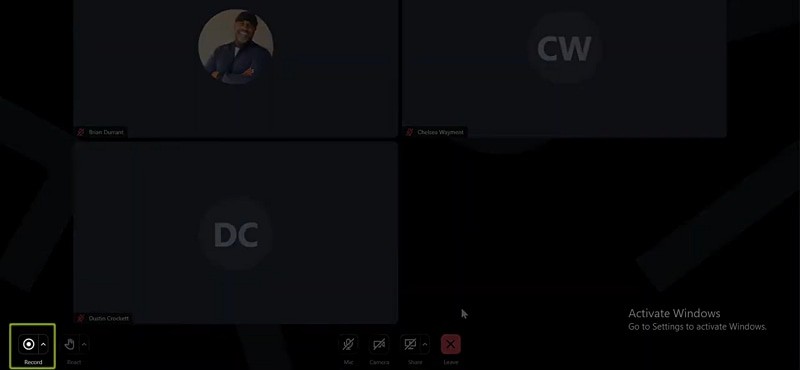
- Na dole ekranu kliknij Nagraj przycisk, aby rozpocząć.
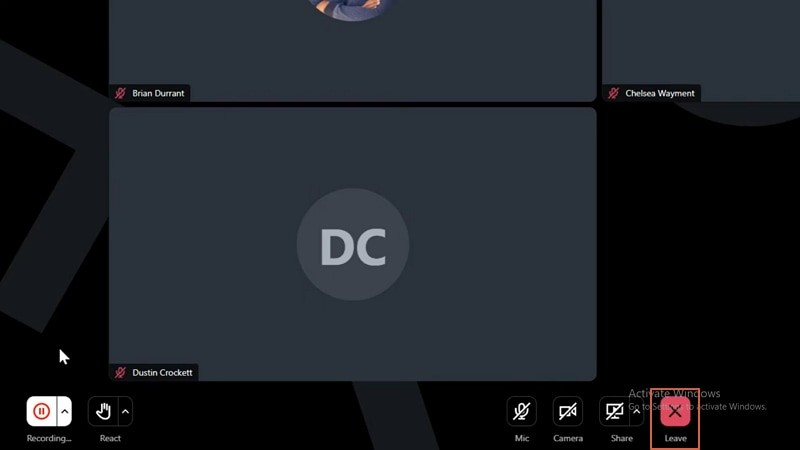
- Nagrywanie zatrzyma się automatycznie, gdy gospodarz zakończy sesję lub gdy klikniesz przycisk Opuść spotkanie Ikona X.
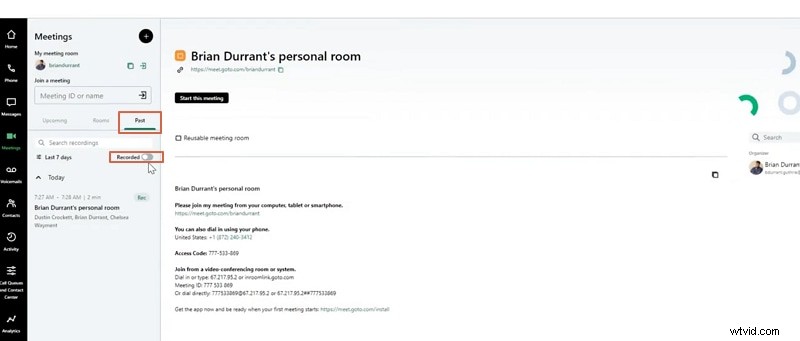
- Po spotkaniu przejdź do Przeszłości i włącz Nagrane filtr. Użyj suwaka, aby aktywować nagrania w chmurze.
- Jeśli nagrywałeś lokalnie, plik zostanie zapisany jako
.webmna Twoim komputerze. Przed udostępnieniem przekonwertuj go na preferowany format.
Limity nagrywania
- Maksymalny czas trwania:8 godzin z uczestnikami, 2 godziny bez uczestników.
- Nagrane linki wygasają po 60 dniach, chyba że użyjesz narzędzia innej firmy.
2. Wbudowane nagrywanie na urządzeniu mobilnym
Aplikacja mobilna GoToMeeting obsługuje również nagrywanie natywne. Wykonaj te proste kroki:
- Pobierz aplikację GoToMeeting na iOS lub Androida.
- Dołącz lub rozpocznij spotkanie.
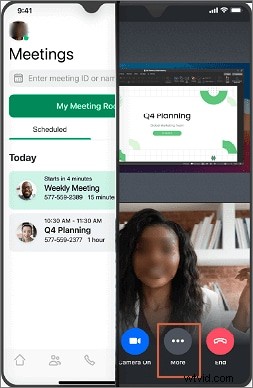
- Kliknij Więcej i wybierz Nagraj .
- Rejestrator uruchomi się automatycznie. Użyj pauzy przycisk, aby tymczasowo zatrzymać spotkanie lub po prostu wyjść ze spotkania, aby je zakończyć.
3. Nagrywanie bez pozwolenia (narzędzia innych firm)
Jeśli jesteś uczestnikiem i nie masz uprawnień do nagrywania, nadal możesz uchwycić sesję za pomocą niezawodnego oprogramowania do nagrywania ekranu. Dwie popularne opcje to Wondershare Filmora i rozszerzenie Bubbles Chrome.
Metoda 1:Wondershare Filmora (PC/Mac)
Filmora to wszechstronny edytor wideo z rozbudowanymi możliwościami nagrywania ekranu. Obsługuje nieograniczoną długość nagrania, wielościeżkowy dźwięk i zaawansowane funkcje edycji.
Kluczowe funkcje
- Zaplanuj czas automatycznego zatrzymania.
- Oddzielne ścieżki audio systemu i mikrofonu.
- Redukcja szumów AI i generowanie muzyki w tle.
- Zamiana tekstu na mowę, zmieniacz głosu i obsługa wielu języków.
- Edytowanie i eksportowanie po przechwyceniu w wielu formatach.
Jak nagrywać
- Pobierz i zainstaluj Filmorę z oficjalnej strony .
- Otwórz Filmorę i wybierz Nagraj ekran komputera z Nagrania menu rozwijane.
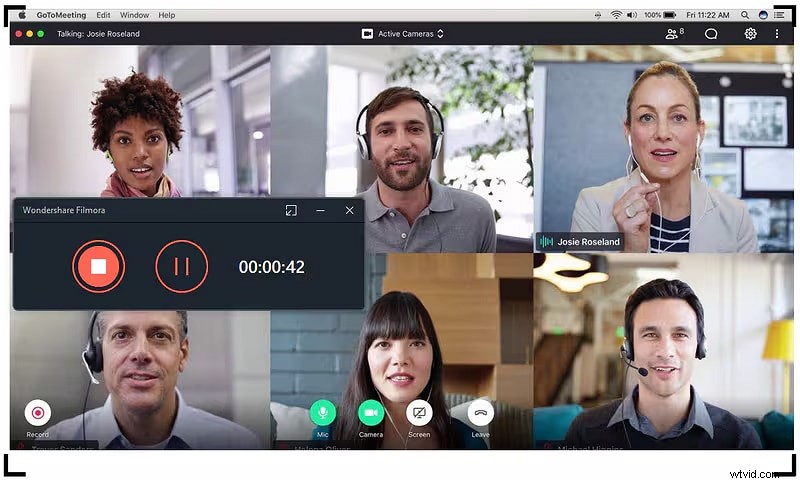
- Dołącz do GoToMeeting na swoim komputerze.
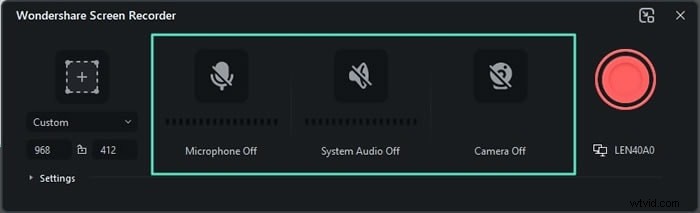
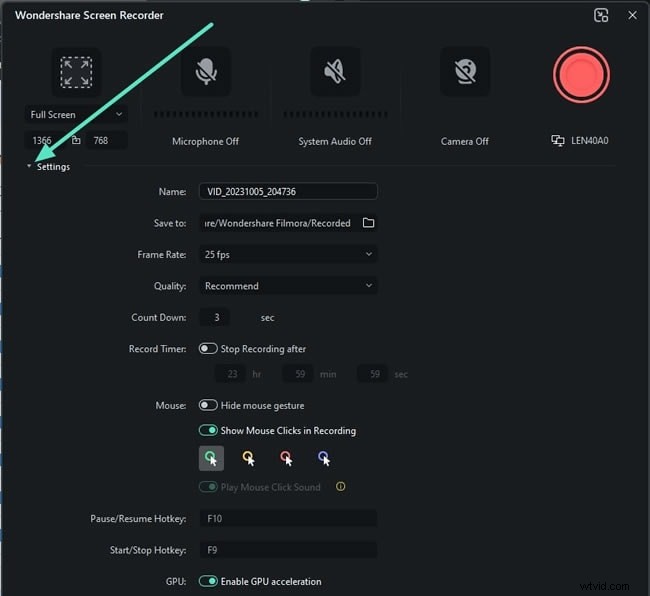
- Skonfiguruj obszar nagrywania, włącz/wyłącz mikrofon i dźwięk systemowy oraz ustaw liczbę klatek na sekundę i jakość.
- Naciśnij czerwony przycisk Nagraj lub naciśnij F9 zacząć.
- Naciśnij F9 ponownie lub kliknij ikonę zatrzymania, aby zakończyć.
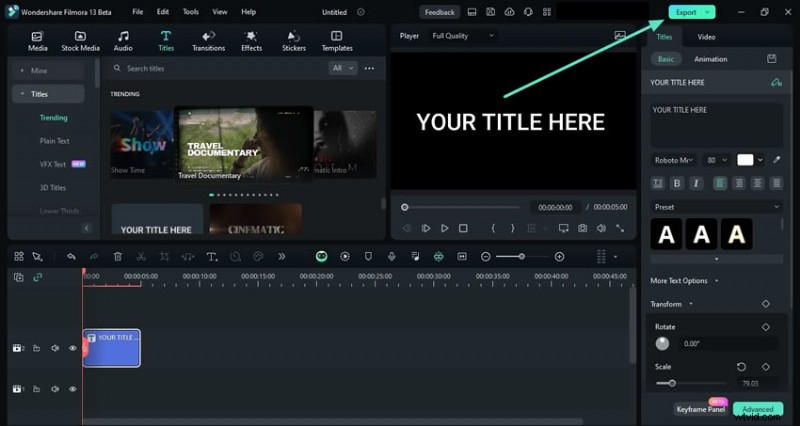
- Użyj edytora Filmora, aby przyciąć, dodać podpisy lub wyeksportować swój film.


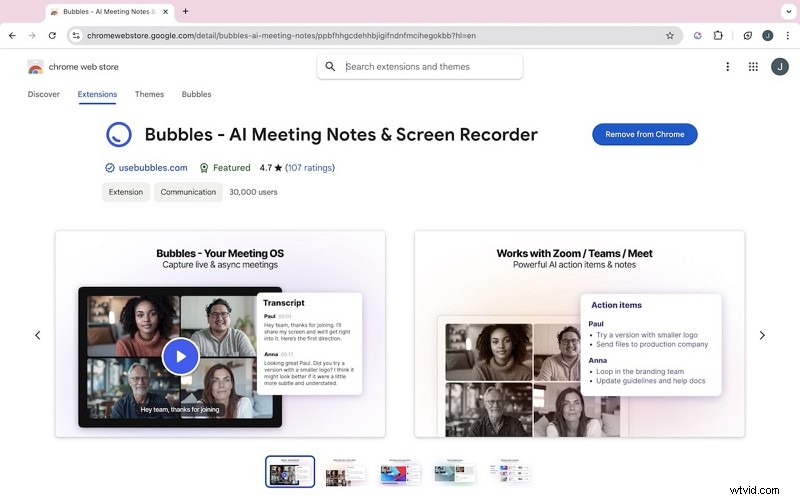
Metoda 2:rozszerzenie Bubbles do Chrome (internet)
Bubbles to lekkie rozszerzenie do robienia notatek, które umożliwia dołączenie do GoToMeeting jako uczestnik i nagranie sesji. Pamiętaj, że nagrania zawierają znak wodny Bubbles, chyba że uaktualnisz do wersji premium.
Jak nagrywać
- Zainstaluj rozszerzenie Bubbles do Chrome .
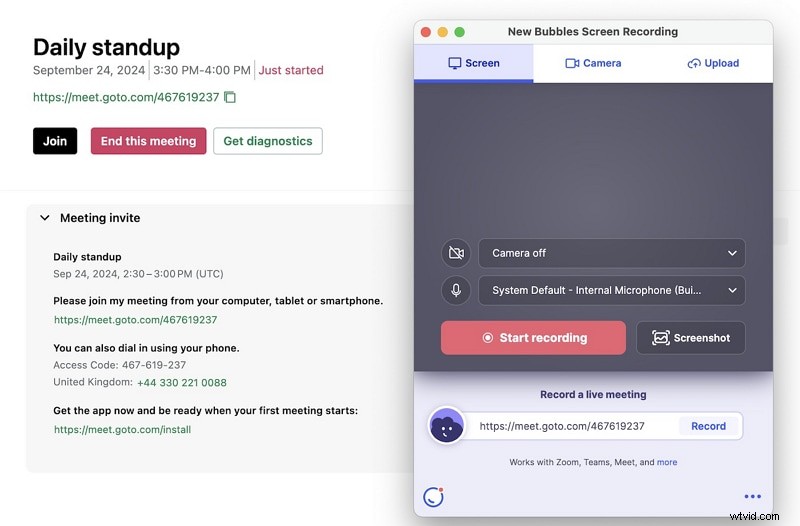
- Otwórz rozszerzenie i wklej link GoToMeeting; Bąbelki połączą się automatycznie.
- Kliknij Rozpocznij nagrywanie gdy Bubbles jest obecny.
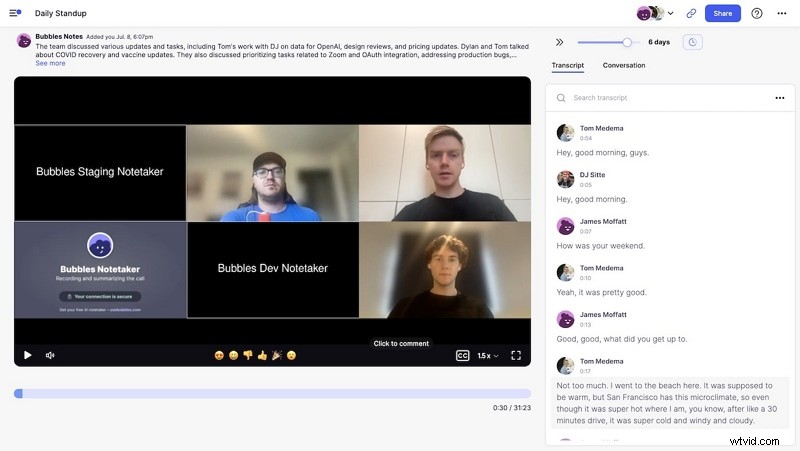
- Po zakończeniu spotkania Bubbles opuszcza spotkanie, a Ty otrzymujesz link lub e-mail z nagraniem.
Wniosek
Natywny rejestrator GoToMeeting jest potężny dla gospodarzy i współgospodarzy, podczas gdy uczestnicy mogą polegać na narzędziach innych firm, takich jak Filmora lub Bubbles, do rejestrowania sesji. Dzięki tym metodom masz niezawodne nagrania wysokiej jakości, gotowe do przeglądu, udostępniania lub archiwizowania – niezależnie od Twojej roli na spotkaniu.
Często zadawane pytania
- Czy uczestnik może nagrywać spotkanie GoTo? Domyślnie GoToMeeting nie pozwala uczestnikom na nagrywanie. Jednak dzięki narzędziom takim jak Filmora uczestnicy mogą uchwycić sesję tak, jakby byli gospodarzem.
- Gdzie znajdę nagrania spotkań GoTo? Nagrania w chmurze pojawiają się w sekcji Przeszłość w aplikacji internetowej lub komputerowej. Lokalne nagrania są zapisywane w systemie plików Twojego urządzenia.
- Jak długo trwają nagrania spotkań GoTo? Nagrania w chmurze wygasają po 60 dniach. Lokalne nagrania pozostają na Twoim komputerze, dopóki ich nie usuniesz.