

18 listopada 2025 r. • Sprawdzone rozwiązania
LinkedIn jest uważany za jeden z najlepszych, gdy omawiana jest sieć społecznościowa i jej polityka prywatności. Pomimo doskonałej kontroli użytkowników i zasad, ludzie często się powstrzymują i nie chcą, aby LinkedIn zbierał dane.
Jest też wiele osób, które nie mogą korzystać z narzędzia lub platformy i chcą usunąć konto LinkedIn. Mało jest też takich, którzy nie wiedzą, jak edytować konto LinkedIn i łatwiej jest im usunąć istniejące konto i utworzyć nowe.
Niezależnie od Twoich wymagań lub problemów, jeśli chcesz anulować konto LinkedIn, jest to dość proste i nie wymaga dużo czasu ani zrozumienia. Czy wiesz jak zamknąć konto na LinkedIn? Z tego artykułu dowiesz się, jak usunąć konto LinkedIn na telefonie i komputerze z Androidem.
- Część 1:Uwagi, które musisz znać
- Część 2:Jak usunąć konto LinkedIn na komputerze
- Część 3:Jak zamknąć konto Linkedin na telefonie z Androidem
Część 1:Uwagi, które musisz znać
Oto niektóre punkty, które mogą okazać się ważne przed usunięciem konta LinkedIn. Pamiętaj tylko o poniższych uwagach, abyś nie był zdezorientowany, dlaczego Twój profil pojawia się w wyszukiwarkach nawet po jego zamknięciu lub dlaczego nie możesz zamknąć konta premium i tak dalej.
- Po usunięciu konta LinkedIn profil zostanie usunięty z konta LinkedIn, ale Twoje informacje mogą być tymczasowo wyświetlane w wyszukiwarkach.
- Czy masz członkostwo premium na LinkedIn? W takiej sytuacji musisz najpierw zrezygnować z członkostwa premium konta LinkedIn i kontynuować bezpłatne członkostwo podstawowe lub usunąć konto LinkedIn.
- Nie będziesz mógł skontaktować się z żadnym ze swoich kontaktów.
- Twoje zebrane rekomendacje i rekomendacje w profilu LinkedIn zostaną utracone.
- Jeśli chcesz, możesz pobrać kopię Twoich danych LinkedIn.
- Czy masz więcej niż jedno konto LinkedIn? Możesz połączyć lub usunąć konto LinkedIn.
- Ponowne otwarcie konta LinkedIn jest możliwe w ciągu 20 dni, ale dane takie jak rekomendacje, oczekujące zaproszenia, obserwacje lub członkostwo w grupach zostaną utracone.
Część 2:Jak usunąć konto LinkedIn na komputerze
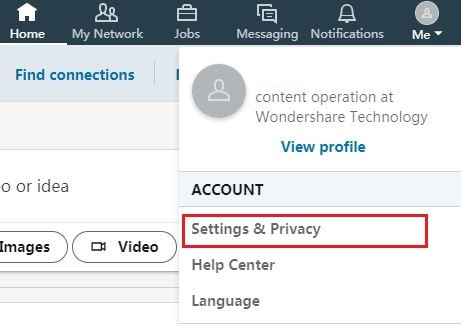
Krok 1:Aby usunąć konto LinkedIn, zaloguj się, wprowadzając nazwę użytkownika i hasło. W prawym górnym rogu znajduje się zakładka „Ja”. Z rozwijanego menu karty „Ja” możesz przejść do opcji Ustawienia i prywatność. Teraz w zakładce „Konto” znajdź opcję „Zarządzanie kontem”.
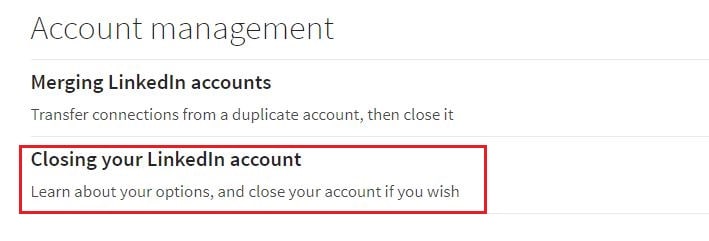
Krok 2:Następnie w opcji „Zamknij konto LinkedIn” znajdź opcję „Zmień” i kliknij ją. Jeśli jesteś członkiem premium, otrzymasz ostrzeżenie, że bez anulowania członkostwa premium nie możesz zamknąć konta LinkedIn. Kliknij opcję „Musisz przekonwertować je na członkostwo podstawowe”, aby przejść do strony anulowania członkostwa.
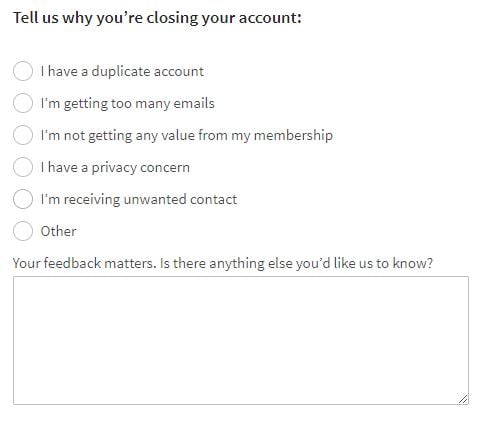
Krok 3:Następnie kliknij odpowiedź, dlaczego chcesz usunąć konto LinkedIn z dostępnych opcji, np. Mam zduplikowane konto, Otrzymuję zbyt wiele e-maili, Nie czerpię żadnej wartości z mojego członkostwa, Mam obawy dotyczące prywatności, Otrzymuję niechciane kontakty i Inne. Na dole strony kliknij „Dalej”. Zostaniesz poproszony o podanie hasła. Teraz kliknij Zamknij „Zamknij konto”.
Spowoduje to automatyczne, oficjalne usunięcie konta LinkedIn, ale usunięcie konta LinkedIn z wyszukiwarek również zajmie kilka tygodni.
Część 3:Jak zamknąć konto Linkedin na telefonie z Androidem
Jeśli chcesz zamknąć konto LinkedIn na telefonie z Androidem, nie ma się czym martwić. Jest to bardzo podobne do usuwania konta LinkedIn na komputerze.
-
- Najpierw dotknij aplikacji LinkedIn, a następnie kliknij wyświetlone zdjęcie profilowe. Następnie w prawym górnym rogu znajdziesz kartę Ustawienia, dotknij jej. Na ikonie Konta kliknij Zamknij konto.

-
- Jeśli chcesz „kontynuować”, pojawi się komunikat, więc dotknij opcji Kontynuuj. Po kliknięciu opcji Kontynuuj pojawi się komunikat podobny do powyższego w przypadku usuwania konta LinkedIn z komputera, informujący, dlaczego chcesz zamknąć konto LinkedIn. Kliknij dowolny powód opuszczenia LinkedIn, a następnie kliknij „Dalej”. Prosi o podanie hasła, aby upewnić się, że to Ty i dla bezpieczeństwa Twojego konta, a po wprowadzeniu hasła kliknij „gotowe”.

Wniosek
LinkedIn nie jest sztywny w kwestii usunięcia konta lub utraty użytkownika. To, czy chcesz całkowicie usunąć konto LinkedIn, zależy wyłącznie od Ciebie i Twojej wygody. Niezależnie od tego, czy korzystasz z przeglądarki mobilnej, telefonu z Androidem czy komputera, proces anulowania konta LinkedIn jest dość prosty i nie obejmuje wielu kluczowych kroków. Postępuj zgodnie z powyższymi punktami, aby usunąć konto LinkedIn ze swojego komputera lub urządzenia z systemem Android.
Olliego Mattisona
Ollie Mattison to pisarz i miłośnik wideo.
Obserwuj @Ollie Mattison