
Oprogramowanie do przechwytywania ekranu jest koniecznością dla użytkowników komputerów Mac. Pomaga nagrać ekran, aby utworzyć samouczek, nagrać rozmowę wideo lub zapisać coś z Internetu. To oprogramowanie ułatwia także życie, umożliwiając dokładne przechwytywanie tego, co dzieje się na ekranie, dzięki czemu możesz je udostępnić lub zachować na później.
Na rynku dostępnych jest wiele programów do przechwytywania wideo. Możesz mieć wątpliwości, jak wybrać najlepszy. Dlatego wymieniliśmy sześć najlepszych opcji oprogramowania do przechwytywania wideo na komputerze Mac. Wybraliśmy je na podstawie łatwości obsługi, jakości nagrań i oferowanych przez nie ciekawych funkcji. Ten artykuł pomoże Ci znaleźć oprogramowanie odpowiadające Twoim potrzebom.

W tym artykule
- Typowe zastosowania Video Grabbera
- Najlepszy narzędzie do przechwytywania wideo dla komputerów Mac
Część 1. Typowe zastosowania Video Grabbera
Przed użyciem oprogramowania do przechwytywania wideo na komputerze Mac musimy najpierw zrozumieć typowe zastosowania tych narzędzi. Oprogramowanie do przechwytywania ekranu ma mnóstwo praktycznych zastosowań dla wielu użytkowników komputerów Mac.
Nagrywanie filmów online
Jednym z najczęstszych powodów, dla których ludzie korzystają z programów do przechwytywania wideo, jest nagrywanie filmów online. Narzędzia te ułatwiają przechwytywanie treści, które mogą nie mieć możliwości pobrania, niezależnie od tego, czy jest to film z YouTube czy seminarium internetowe, które chcesz zapisać na później.
Zapisywanie transmisji na żywo
Innym popularnym zastosowaniem jest zapisywanie transmisji na żywo. Jeśli oglądasz wydarzenie na żywo lub transmisję z gry i chcesz zachować kopię, narzędzie do przechwytywania wideo umożliwia nagrywanie go w czasie rzeczywistym. Idealnie nadaje się do rejestrowania chwil, których nie chcesz przegapić ani których nie chcesz obejrzeć później.
Tworzenie samouczków
Wreszcie, tworzenie samouczków jest głównym powodem, dla którego wiele osób korzysta z oprogramowania do przechwytywania ekranu. Korzystając z tych narzędzi, możesz z łatwością nagrywać ekran podczas wykonywania kolejnych kroków. Możesz nauczyć kogoś, jak korzystać z programu, zaprezentować porady i triki lub z łatwością przygotować demonstrację produktu.
Ogólnie rzecz biorąc, programy do przechwytywania wideo są niezwykle wszechstronne i oferują rozwiązania zarówno do użytku osobistego, jak i zawodowego.
Część 2. Najlepszy program do przechwytywania wideo dla komputerów Mac
Wybierając odpowiedni program do przechwytywania wideo dla komputera Mac, ważne jest, aby wziąć pod uwagę takie funkcje, jak łatwość obsługi, jakość nagrywania, narzędzia do edycji i kompatybilność. Każda z sześciu opcji poniżej oferuje wyjątkowe korzyści, co czyni je najlepszym wyborem dla użytkowników komputerów Mac, którzy chcą przechwytywać wideo ze swoich ekranów. Oto podsumowanie ich funkcji, zalet i wad, które pomoże Ci wybrać ten, który odpowiada Twoim potrzebom.
1. Wondershare Filmora
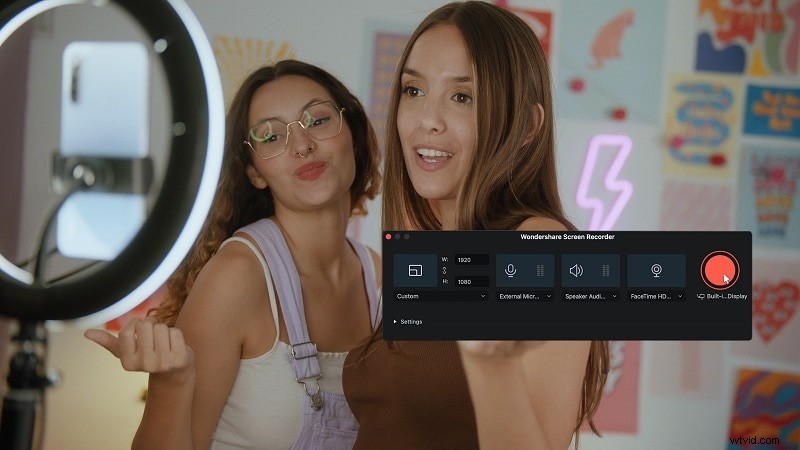
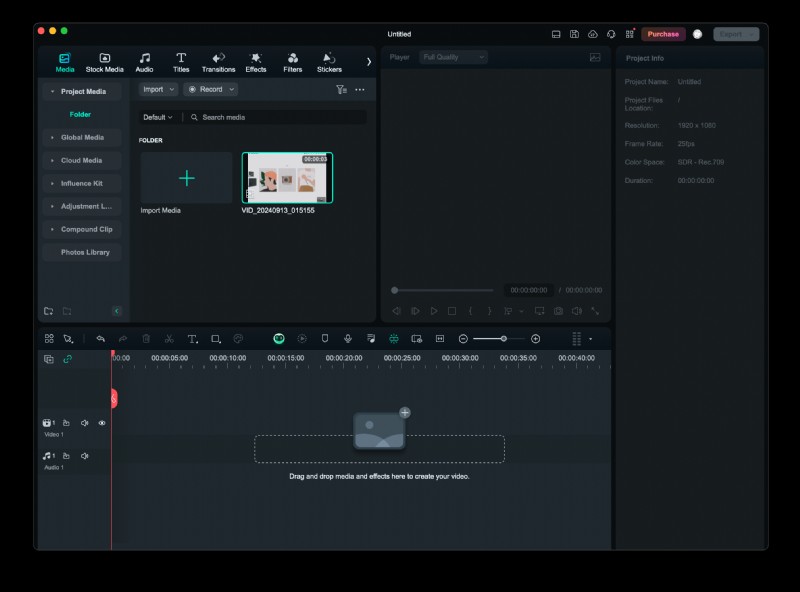
Wondershare Filmora to potężne, ale proste w obsłudze oprogramowanie do przechwytywania wideo na komputerze Mac, które umożliwia przechwytywanie aktywności przeglądarki i ekranów komputera, a nawet dodawanie nagrań z kamery internetowej. Został zaprojektowany tak, aby ułatwić nagrywanie wideo, a jednocześnie oferuje zaawansowane funkcje edycji, które pozwalają udoskonalić przechwyconą treść. Filmora może nagrywać dowolny obszar ekranu, dźwięk systemowy i wejście mikrofonu, dzięki czemu idealnie nadaje się do samouczków, seminariów internetowych i rozgrywki.
Kluczowe funkcje:
- Nagrywanie ekranu i kamery internetowej
- Konfigurowalne przechwytywanie obszaru ekranu
- Nagrywanie dźwięku systemowego i mikrofonu
- Nagrywaj licznik czasu dla zaplanowanych zadań
- Pokazuj naciśnięcia klawiszy i kliknięcia myszą
- Skróty klawiszowe umożliwiające szybkie działania
Jak korzystać z Filmory Nagrywacz ekranu na komputerze Mac:
- Krok 1. Pobierz Filmorę
Przejdź na oficjalną stronę Filmora, aby pobrać oprogramowanie. Następnie zainstaluj go na komputerze Mac, postępując zgodnie z instrukcjami.


- Krok 2. Skonfiguruj ekran nagrywania
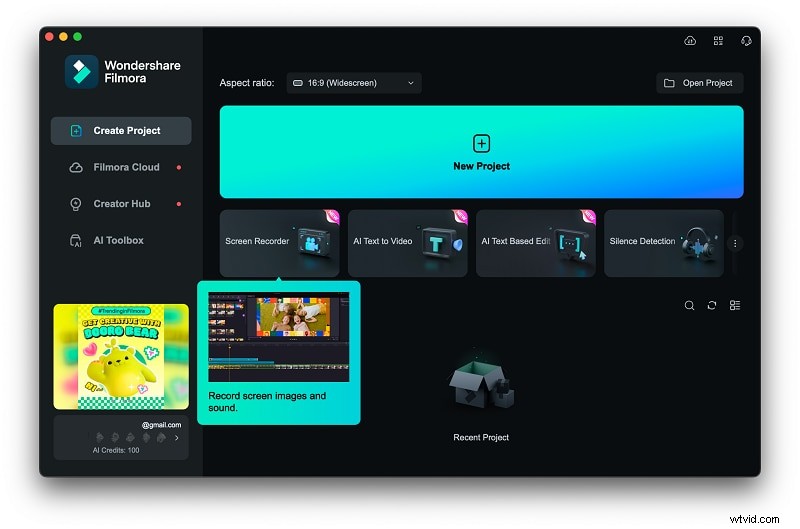
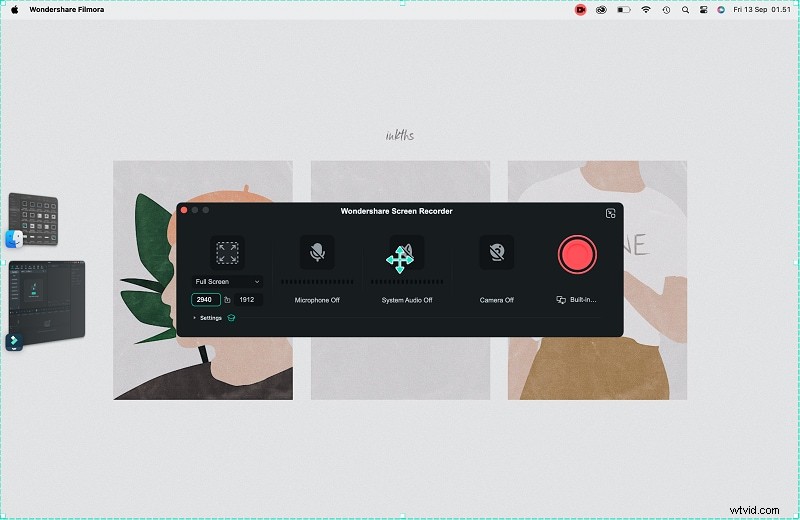
Po uruchomieniu oprogramowania wybierz opcję „Nagrywacz ekranu” i wybierz preferencje nagrywania ekranu (dźwięk systemowy, mikrofon, kamera internetowa).
- Krok 3. Rozpocznij nagrywanie
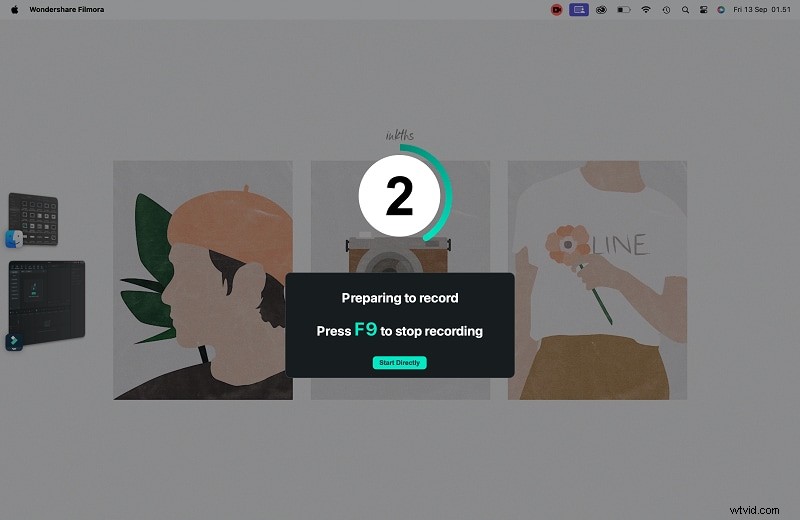
Aby rozpocząć, naciśnij „Nagraj”. Po 3-sekundowym odliczeniu rozpocznie się nagrywanie. Gdy skończysz, kliknij „Zatrzymaj”.
- Krok 4. Edytuj i zapisz
Po zakończeniu nagrywania możesz edytować wideo, dodając efekty, tytuły i poprawki audio. Wyeksportuj wideo, aby udostępnić je bezpośrednio w mediach społecznościowych lub zapisać lokalnie.
2. Konwerter wideo Cisdem
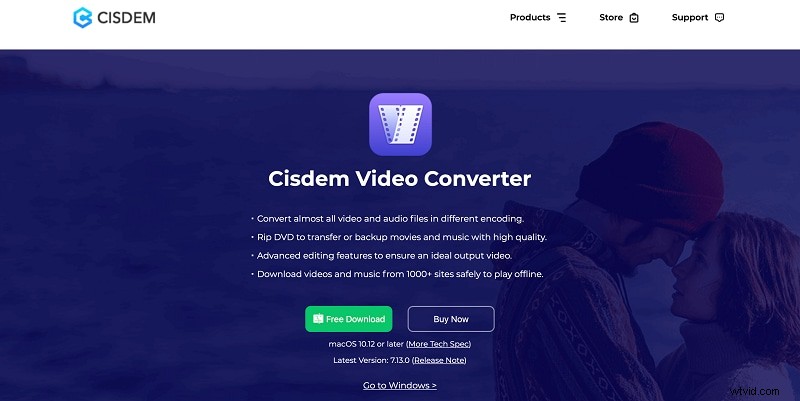
Cisdem Video Converter to wszechstronne narzędzie dla użytkowników systemu macOS, umożliwiające pobieranie wideo, zgrywanie DVD i konwersję wideo. Obsługuje szeroką gamę formatów i umożliwia konwersję wsadową bez utraty jakości.
Kluczowe funkcje:
- Konwertuje filmy między formatami takimi jak MP4, MOV, AVI i innymi
- Obsługuje konwersję wideo 4K UHD
- Zgrywanie DVD z usunięciem ochrony praw autorskich
- Pobieraj filmy z ponad 1000 platform
- Wbudowane narzędzia do edycji umożliwiające przycinanie, przycinanie i dodawanie napisów
3. Movavi
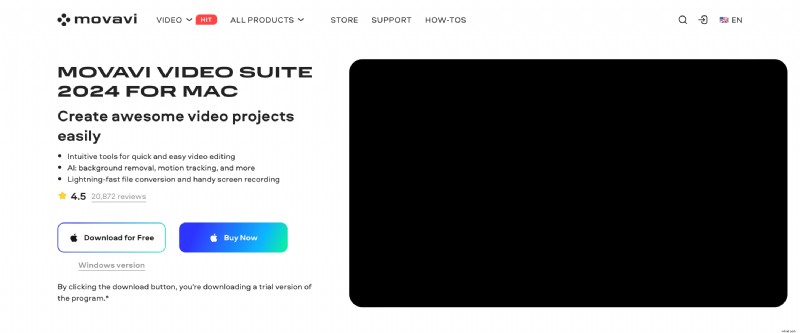
Movavi to niezawodne narzędzie do nagrywania ekranu, które oferuje nagrywanie zarówno wideo, jak i audio, w tym dźwięków systemowych i wejścia mikrofonowego. Jest idealny do seminariów internetowych, samouczków i spotkań online.
Kluczowe funkcje:
- Nagrywaj jednocześnie wideo i audio
- Nakładka na kamerę internetową z możliwością regulacji rozmiaru i kształtu
- Wyświetlanie naciśnięć klawiszy i ruchów myszy
- Zaplanuj nagrania z wyprzedzeniem
- Zapisuj nagrania w wielu formatach
4. Total Video Downloader dla komputerów Mac
Total Video Downloader to narzędzie do pobierania klipów na komputerze Mac zaprojektowane z myślą o szybkim pobieraniu filmów z popularnych platform, takich jak YouTube, Dailymotion i Vimeo. Koncentruje się na łatwości obsługi i szybkości pobierania, chociaż brakuje mu funkcji konwersji formatu.
Kluczowe funkcje:
- Pobieraj filmy w różnych rozdzielczościach
- Obsługuje wiele plików do pobrania jednocześnie
- Zintegrowana przeglądarka ze skrótami do witryn udostępniania plików wideo
5. ClipGrab
ClipGrab to narzędzie przeznaczone do pobierania i konwertowania filmów z popularnych platform, takich jak YouTube, Vimeo i Facebook. To proste rozwiązanie umożliwiające przechwytywanie filmów w różnych formatach przy minimalnym wysiłku. Możesz pobrać ClipGrab na komputer Mac z jego strony internetowej.

Kluczowe funkcje:
- Pobiera filmy z wielu witryn
- Konwertuje filmy do różnych formatów
- Zintegrowana funkcja wyszukiwania w YouTube
6. Nagranie ekranu
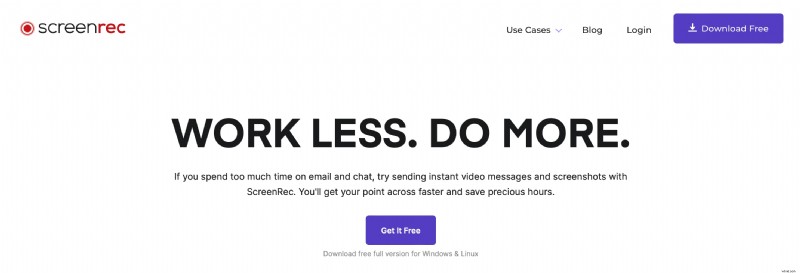
ScreenRec to lekki rejestrator ekranu komputera Mac, który umożliwia przechwytywanie zarówno obrazu, jak i dźwięku z ekranu. Jest idealny do samouczków, spotkań i przechwytywania strumieniowego wideo. ScreenRec umożliwia także nagrywanie w chmurze z linkami do natychmiastowego udostępniania.
Kluczowe funkcje:
- Nagraj ekran z dźwiękiem systemowym i mikrofonowym
- Nagrywanie kamerą internetową
- Prywatne i udostępniane miejsce w chmurze
- Przechwytywanie wideo 4K z szybkością do 120 klatek na sekundę
Wniosek
Znalezienie najlepszego oprogramowania do przechwytywania ekranu dla komputerów Mac zależy od Twoich konkretnych potrzeb. Wondershare Filmora to najlepszy wybór ze względu na zaawansowane funkcje, w tym nagrywanie ekranu i dźwięku, integrację z kamerą internetową i narzędzia do edycji. Umożliwia jednoczesne przechwytywanie ekranu, dźwięku systemowego i wejścia mikrofonu, dzięki czemu idealnie nadaje się do samouczków, seminariów internetowych i nagrań rozgrywki. Możesz także dostosować obszar nagrywania, a nawet dodać nagrania z kamery internetowej, aby zwiększyć zaangażowanie.