
Wirtualne tła to jedna z najcenniejszych funkcji Zoom, niezależnie od tego, czy próbujesz ukryć bałagan w sypialni na potrzeby rozmów służbowych, czy też uczestniczysz w tematycznym spotkaniu z przyjaciółmi. Ponieważ tak wiele osób korzysta z tej aplikacji, uczy się, jak zmieniać tło w Zoomie staje się niezbędne do personalizacji tych połączeń.
Dlatego dzisiejszy przewodnik nauczy Cię, jak ustawić tło Zoom na wielu platformach. Pokażemy Ci, jak zmienić tło w Zoomie na komputerze , w tym Windows i macOS, i pomogą Ci dowiedzieć się, jak zmienić tło Zoom na telefonach , w tym zarówno na urządzenia z Androidem, jak i iPhone'y.
Spis treści
-
- Zmień tło wideo Zoom za pomocą wycięcia portretowego AI
- Zmień tło wideo Zoom za pomocą inteligentnego wycięcia
Jak włączyć wirtualne tło w Zoomie
Zanim pokażemy Ci, jak zmienić tło w Zoom na różnych platformach, musimy najpierw zobaczyć, jak włączyć wirtualne tła dla swojego konta Zoom. Aby to zrobić, musisz najpierw odwiedzić stronę Zoom i wykonać następujące kroki:
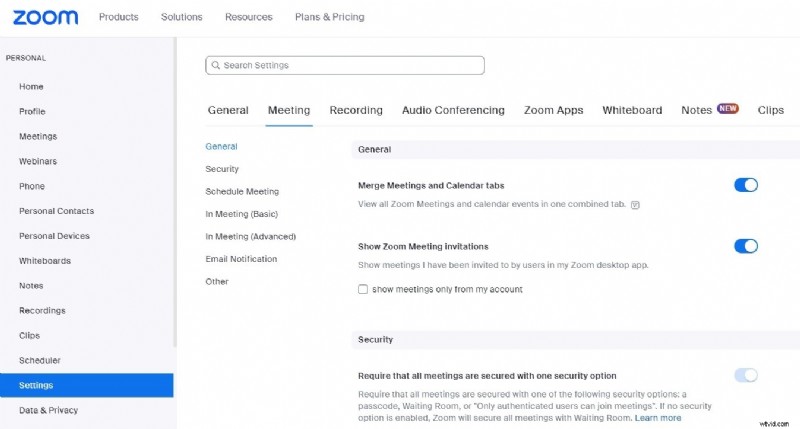
- Otwórz swoją ulubioną przeglądarkę internetową i przejdź do strony internetowej swojego profilu Zoom.

- Dotknij opcji Ustawienia na lewym pasku bocznym i wybierz kartę Spotkanie u góry.
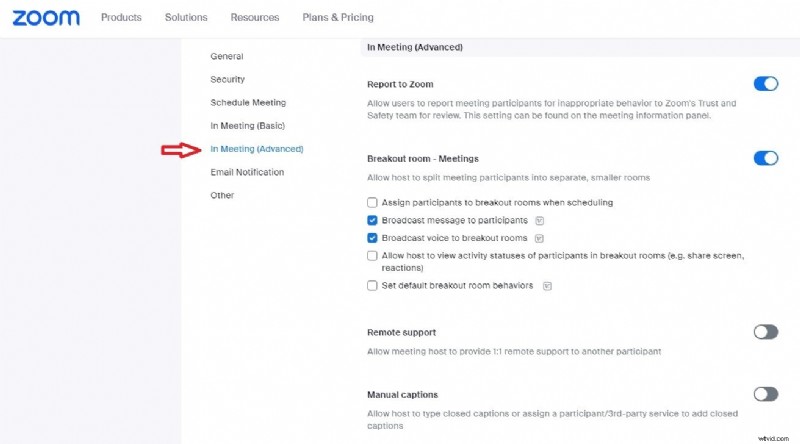
- Dotknij opcji Podczas spotkania (zaawansowane).
- Przewiń nieco dalej w dół, aż znajdziesz opcję Wirtualne tło. Upewnij się, że jest ona włączona i zaznaczone jest także pole Zezwalaj na używanie filmów jako wirtualnego tła.
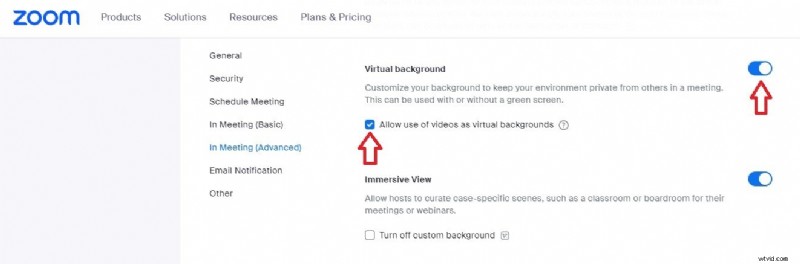

Uwaga:to ustawienie zwykle jest już włączone, ale dołączyliśmy ten przewodnik na wypadek, gdybyś nie widział opcji wirtualnego tła w ustawieniach aplikacji Zoom Workplace na komputerze lub telefonie.
Jak zmienić tło w Zoomie na komputerze PC/Mac z systemem Windows
Ponieważ większość użytkowników Zoom uruchamia aplikację na laptopie lub komputerze PC z systemem Windows lub macOS, w pierwszej kolejności skupimy się na tej platformie. Mając to na uwadze, oto jak zmienić tło w Zoomie na komputerze lub laptopie z dowolnym z tych systemów operacyjnych:
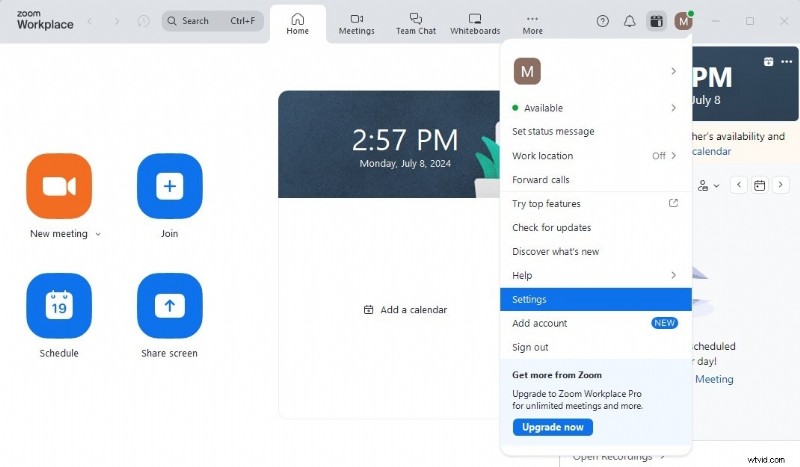
- Uruchom aplikację Zoom na urządzeniu z systemem Windows lub macOS.
- Dotknij przycisku Konto w prawym górnym rogu i wybierz opcję Ustawienia.
- Kliknij opcję Tło i efekty na lewym pasku bocznym.
- Wybierz jedno z dostępnych wirtualnych teł, aby je zastosować.
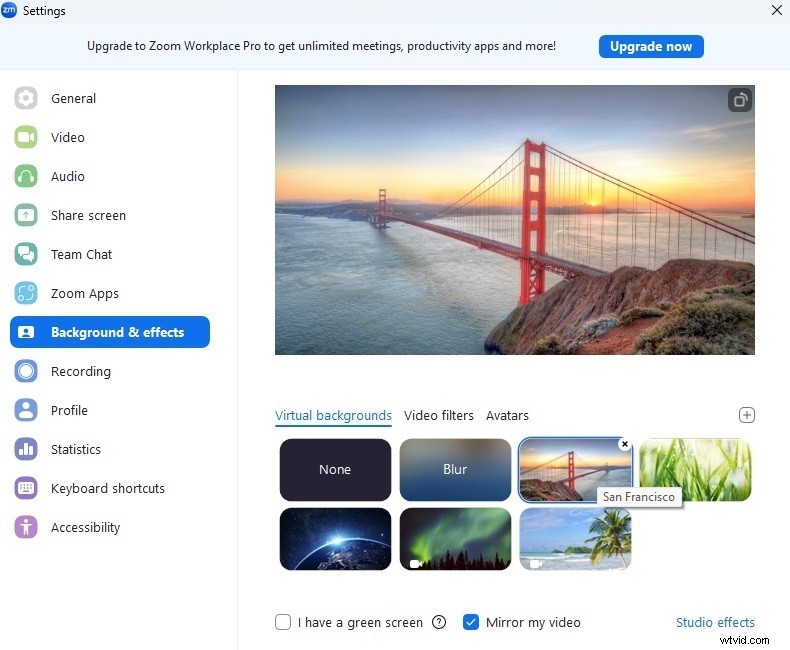
Możesz też dotknąć przycisku Plus po prawej stronie i skorzystać z opcji Dodaj obraz i Dodaj wideo, aby dodać tło do rozmów wideo Zoom. W tej sekcji możesz także rozmyć tło Zoomu.
Jak zmienić tło w Zoomie na komputerze z systemem Linux
Zoom w systemie Linux działa podobnie do Zoom w systemie Windows lub macOS, a kroki zmiany tła w systemach operacyjnych opartych na Linuksie są podobne do tych wymienionych powyżej. Zamieściliśmy także przewodnik krok po kroku dla użytkowników Linuksa, który znajdziesz poniżej:
- Pobierz Zoom Workplace dla systemu Linux, wybierając typ systemu operacyjnego Linux. (Aplikacja jest obecnie obsługiwana przez Ubuntu, Debian, Mint, Oracle Linux, CentOS, RedHat, Fedora i wszystkie inne dystrybucje oparte na tych systemach Linux.)

- Zainstaluj i zaloguj się do klienta Zoom Workplace.
- Dotknij przycisku Ustawienia w prawym górnym rogu programu.
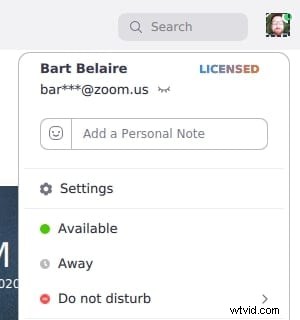
- Kliknij kartę Tło i efekty po lewej stronie (można ją również nazwać Tłem wirtualnym).
- Wybierz jedno z istniejących wirtualnych teł lub dodaj własne, dotykając przycisku Plus.
Uwaga:jeśli nie widzisz karty Tło i efekty (Tło wirtualne) na pasku bocznym, musisz wrócić do naszego pierwszego przewodnika, włączyć wirtualne tła w aplikacji internetowej, wylogować się z naszej aplikacji Zoom Workplace dla systemu Linux i zalogować się ponownie, aby spróbować ponownie.
Jak zmienić tło w Zoomie na urządzeniu mobilnym (iOS/Android)
Niezależnie od tego, czy próbujesz dowiedzieć się, jak zmienić tło Zoom na telefonie z Androidem, czy jak zmienić tło Zoom na iPhonie, ustawienia firmy w Zoomie na urządzenia mobilne sprawiają, że zadanie jest nieco trudniejsze niż to konieczne.
Mianowicie użytkownicy nie mogą uzyskać dostępu do wirtualnego tła aplikacji ani go zmienić przed dołączeniem do spotkania. Możesz jednak wykonać nasze kroki i zobaczyć, jak zmienić tło Zoom w telefonie po dołączeniu do spotkania:
- Otwórz aplikację mobilną Zoom i zaloguj się na swoje konto.
- Dotknij przycisku Nowe spotkanie u góry, aby rozpocząć nową rozmowę wideo Zoom i dołączyć do niej.

- Po wejściu na spotkanie przewiń pasek menu na dole i przejdź do opcji Więcej.
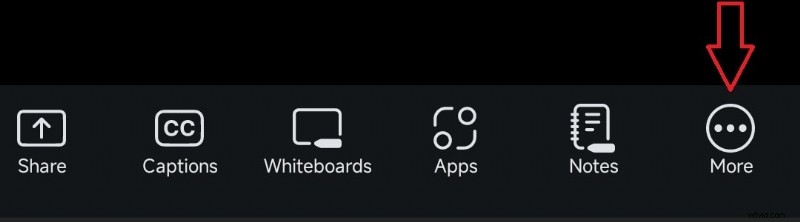
- Dotknij Więcej, a następnie wybierz Tło i efekty, aby zmienić tło Zoomu na urządzeniu mobilnym.
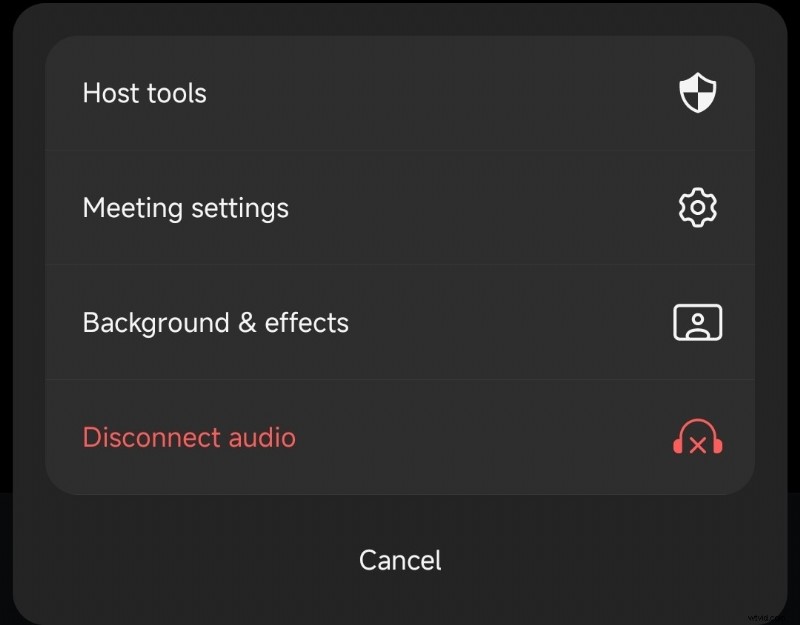
- Wybierz jedno z dostępnych wirtualnych teł lub dotknij przycisku Dodaj, aby przesłać własne.
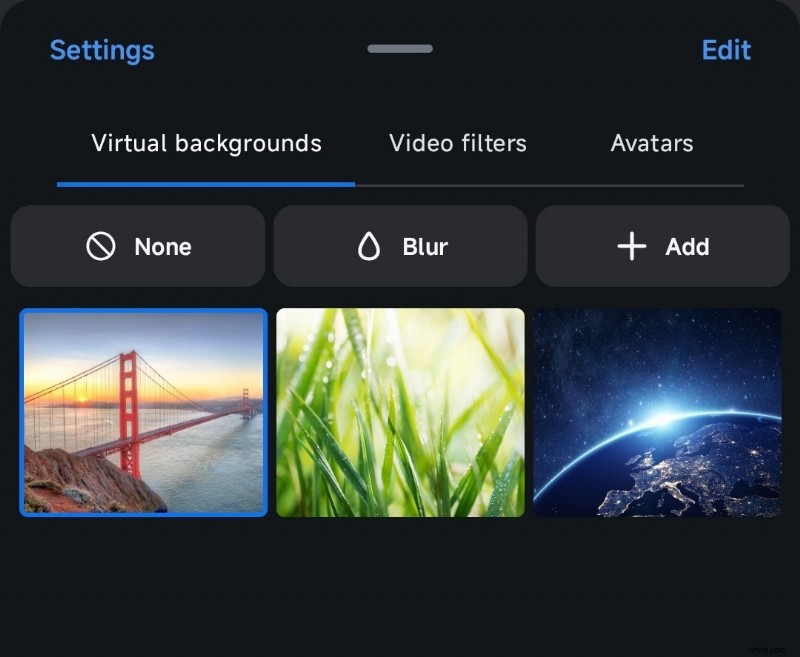
Proces jest podobny, jeśli dołączasz do rozmowy wideo Zoom innej osoby, a następnie możesz zmienić tło Zoom, wykonując następujące kroki:
- Uruchom aplikację Zoom na swoim iPhonie lub urządzeniu z Androidem.
- Aby odpowiedzieć na zaproszenie Zoom, dotknij przycisku Dołącz u góry ekranu lub kliknij link w swojej ulubionej aplikacji e-mail.

- Gdy dołączysz do rozmowy wideo Zoom, nad podglądem kamery zobaczysz przycisk Tło.
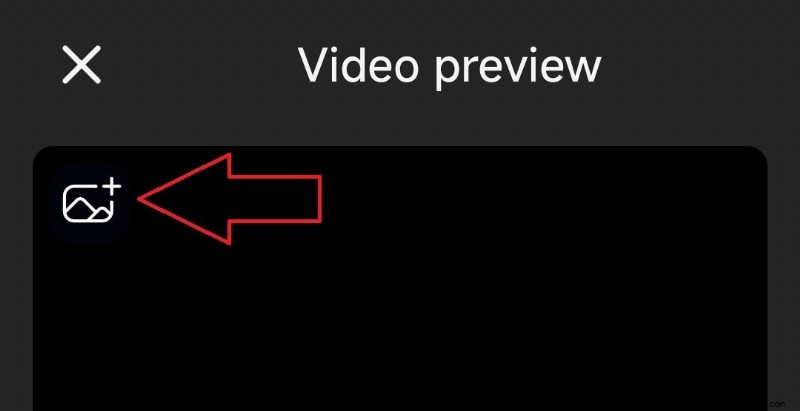
Uzyskasz dostęp do tych samych wirtualnych teł, co powyższe. Możesz następnie wybrać istniejące tło lub dodać własne, naciskając Dodaj.
Jak zmienić tło wideo spotkania Zoom w postprodukcji
Włączenie wirtualnego tła i ustalenie, jak zmienić tło w spotkaniach Zoom, to dwa proste procesy w popularnym narzędziu do wideokonferencji. Ale co, jeśli nagrałeś już spotkanie Zoom i zauważyłeś za sobą coś, czego nie powinno tam być, lub chcesz zmienić przeznaczenie nagrania?
W takim przypadku będziesz musiał skorzystać z dedykowanego narzędzia do postprodukcji, które zmieni tło Twojego klipu. Na szczęście można w tym celu skorzystać z kilkunastu aplikacji, ale jedno narzędzie szczególnie wyróżnia się w tym obszarze – Wondershare Filmora.
To potężne oprogramowanie do nagrywania i edycji zawiera dziesiątki narzędzi wspomaganych sztuczną inteligencją, które upraszczają zadania edycji wideo. Jedną z tych funkcji są zmiany tła. Oto, jak możesz ich użyć w nagranych filmach ze spotkań Zoom.
Metoda 1:Zmień tło wideo w powiększeniu za pomocą wycięcia portretowego AI
- Uruchom Wondershare Filmora i naciśnij przycisk Nowy projekt.
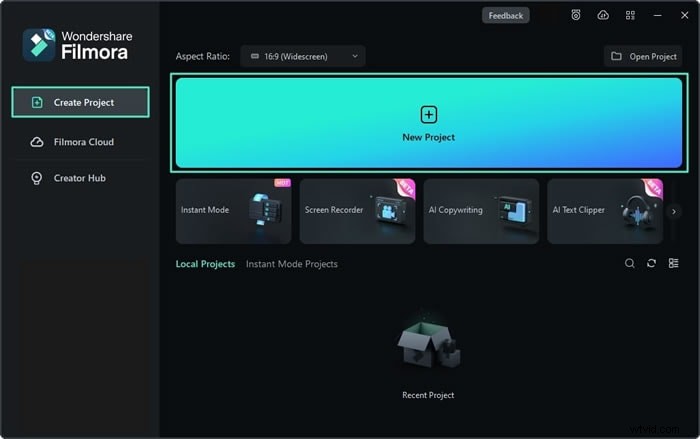
- Dotknij przycisku Importuj w polu Media projektu i dodaj swoje nagranie Zoom. Następnie przeciągnij i upuść klip na oś czasu aplikacji poniżej.
- Dotknij karty Wideo na pasku bocznym. Następnie wybierz znajdującą się poniżej zakładkę Narzędzia AI i włącz opcję Portret AI, aby narzędzie Filmora wyposażone w sztuczną inteligencję wycięło osobę z filmu.
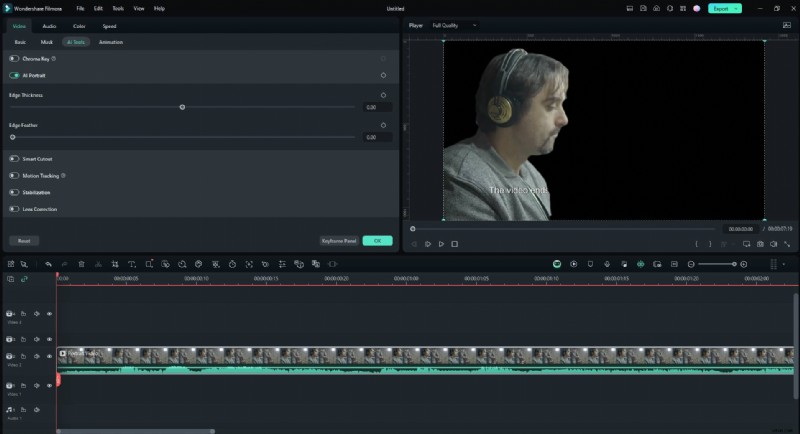
- Po usunięciu tła wróć do sekcji Media projektu, zaimportuj nowe tło, a następnie przeciągnij je i upuść na klip na osi czasu.
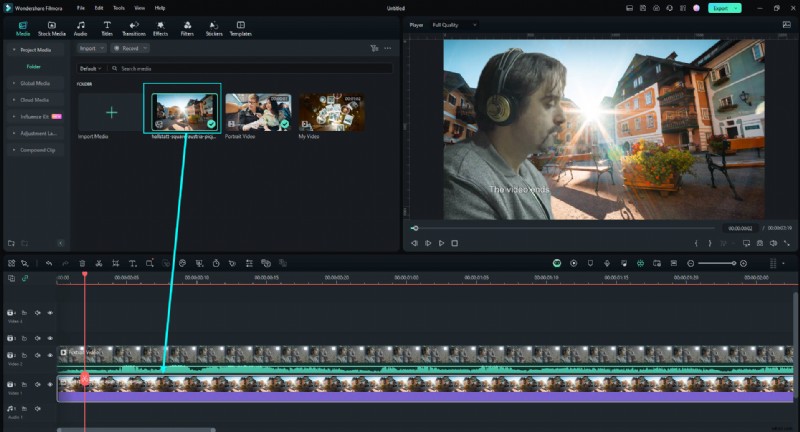
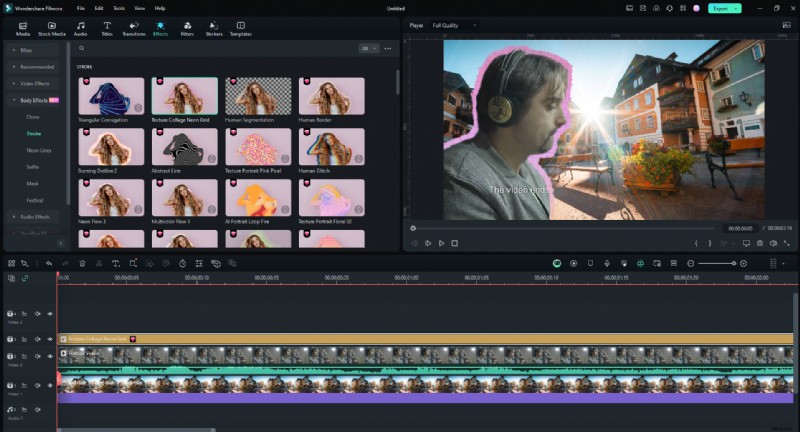
- Możesz następnie ulepszyć obramowania, stosując różne efekty ciała z karty Efekty i dostosowując ich siłę.
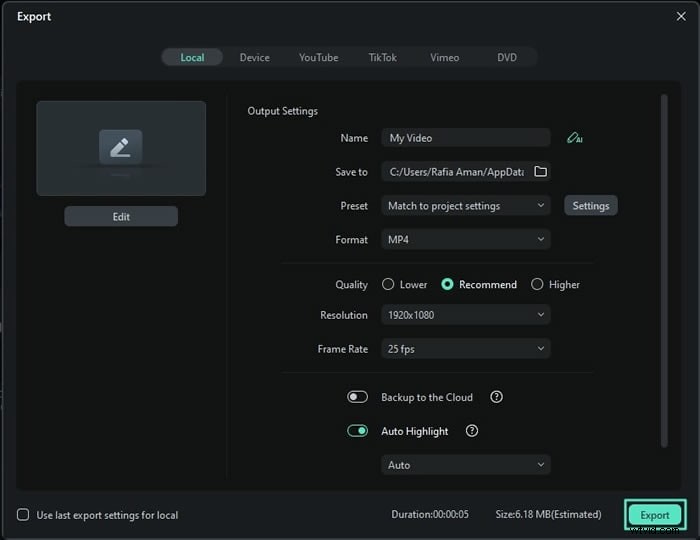
- Gdy wszystko będzie gotowe, naciśnij przycisk Eksportuj w prawym górnym rogu.
- Dostosuj ustawienia eksportu i zapisz nagranie Zoom na swoim komputerze.
Chociaż wycięcie portretowe AI można szybko i łatwo zastosować kilkoma kliknięciami, zostało ono stworzone z myślą o ludzkich twarzach i portretach, więc może wycinać tylko ludzi z Twoich filmów. Jednak nie jest to jedyna opcja w Wondershare Filmora.
Metoda 2:Zmień tło wideo Zoom za pomocą inteligentnego wycięcia
Jeśli nie wycinasz ludzi i zamiast tego chcesz inteligentnie wyciąć z klipu coś innego, użyj opcji Inteligentne wycięcie, którą znajdziesz także w sekcji Wideo> Narzędzia AI, pod opcją Wycinanie portretu AI.
- Włącz funkcję Inteligentne wycinanie i kliknij znajdującą się pod nią opcję „Kliknij, aby rozpocząć analizę”.
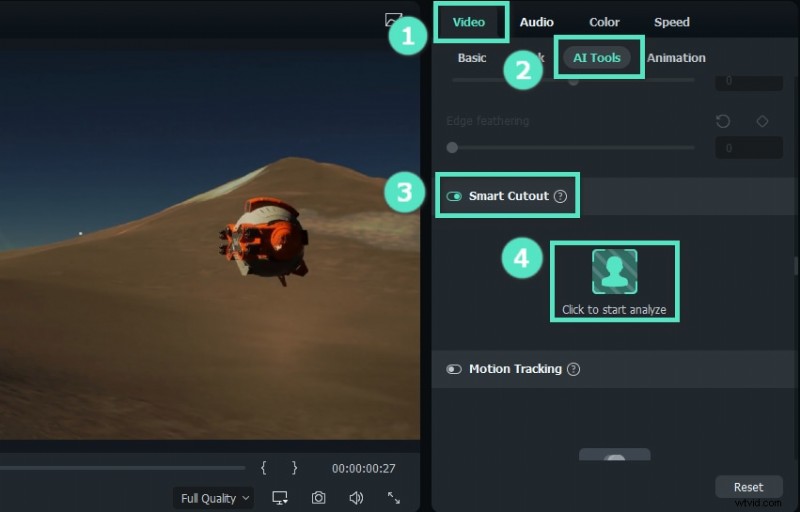
- Użyj różnych narzędzi do rysowania, takich jak pędzel, i rysuj wokół obiektu, który chcesz wyciąć.

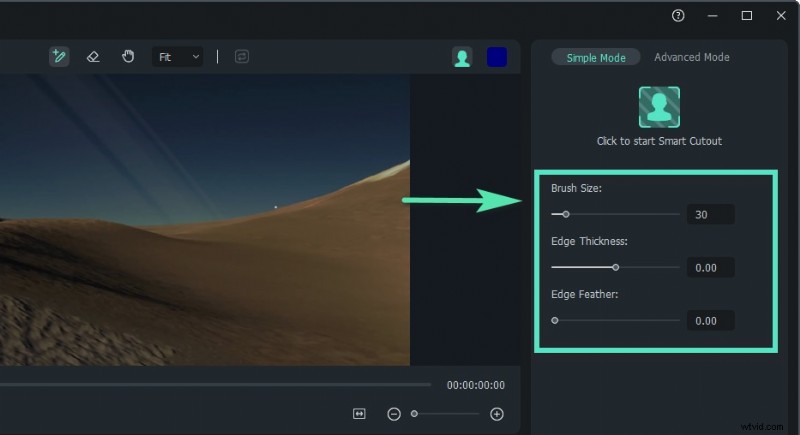
- Dostosuj ustawienia narzędzia w panelu po prawej stronie.
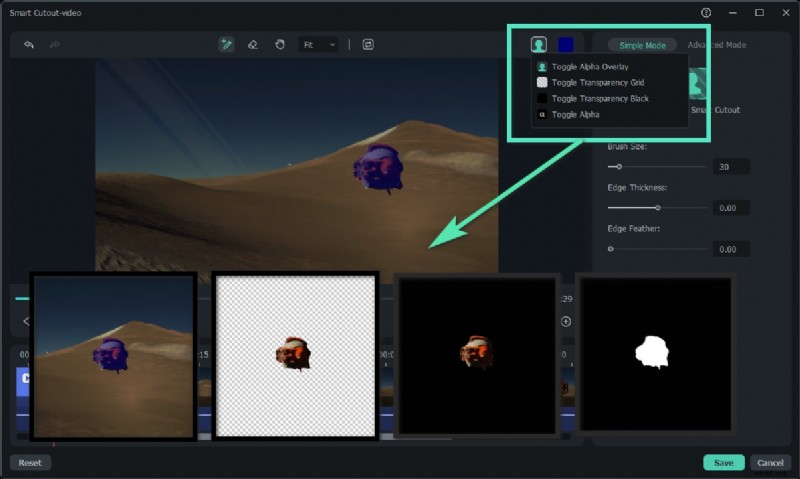
- Użyj różnych trybów nakładania, aby zobaczyć, jak będzie wyglądać wycięcie przed jego zastosowaniem.
- Gdy wszystko będzie gotowe, naciśnij przycisk Zapisz i pozwól, aby inteligentne wycinanie Filmory wyposażone w sztuczną inteligencję inteligentnie wycięło obiekt z filmu.
- Dodaj nowe tło w sekcji Media projektu i upuść je na wideo na osi czasu.
- Jeśli wszystko jest w porządku, naciśnij przycisk Eksportuj w prawym górnym rogu, aby zapisać ostateczny film.
Warto zauważyć, że Filmora oferuje szeroką gamę innych narzędzi związanych z tłem, w tym wycinanie portretów AI, inteligentne wycinanie, efekty ciała i inne.
Wiele z tych narzędzi wykorzystuje najnowocześniejsze algorytmy sztucznej inteligencji, aby uprościć edycję, często pozwalając użytkownikom na zastosowanie efektów jednym kliknięciem. Daj więc szansę Filmorze już dziś i przekonaj się, jak szybko możesz edytować wideo.
Wniosek
Zoom to jedno z najczęściej używanych narzędzi do wideokonferencji na świecie, a wirtualne tła stanowią jedną z jego najcenniejszych funkcji zarówno podczas spotkań biznesowych, jak i spotkań tematycznych. Jednak nie każdy użytkownik Zoom może włączyć tę funkcję bez pomocy lub zmienić swoje wirtualne tło podczas rozmowy wideo.
Dlatego udostępniliśmy szczegółowe instrukcje krok po kroku dotyczące włączania funkcji tła wirtualnego w profilu Zoom, pokazaliśmy, jak zmieniać tła Zoom na komputerach z systemem Windows, macOS i Linux oraz pomogliśmy dowiedzieć się, jak zmienić tło Zoom na telefonach, w tym z systemami Android i iOS.
Załóżmy, że nagrałeś już spotkanie Zoom i zauważyłeś niechciany obiekt w tle lub chcesz zmienić przeznaczenie wideo z innym tłem. W takim przypadku możesz także użyć Wondershare Filmora.
Potężny zestaw narzędzi do nagrywania i edycji wideo ma wszystko, czego potrzebujesz, aby zmienić tło Zoom w postprodukcji. Funkcje związane z tłem wzmocnione sztuczną inteligencją sprawiają, że proces ten jest płynny i szybki.