
Tło zielonego ekranu stało się podstawą dla streamerów, graczy i profesjonalnych twórców. Pozwala zastąpić zwykłe otoczenie efektownym, dynamicznym środowiskiem, dzięki czemu każdy klip z kamery internetowej będzie wyglądał dopracowany i wciągający.
W tym przewodniku dowiesz się, jak zbudować prywatne studio greenscreen z kamerą twarzową , przechwytuj wysokiej jakości materiały i edytuj je za pomocą narzędzi Wondershare Filmora opartych na sztucznej inteligencji.
Spis treści
- Przygotowanie do konfiguracji zielonego ekranu kamery Facecam
- Nagrywanie kamerą twarzową za pomocą Filmory
- Edytowanie wideo na zielonym ekranie
- Zalety produkcji kamer Facecam z zielonym ekranem
- Wniosek
Przygotowanie do konfiguracji zielonego ekranu kamery Facecam
Zanim pobijesz rekord, zbierz niezbędne elementy, które zagwarantują wyraźne, profesjonalne rezultaty:
- **Kamera internetowa** – idealne są kamery 1080p/60 kl./s; wiele modeli zapewnia tę wydajność za mniej niż 50 USD.
- **Zielony ekran** – składane lub składane tło zapewnia niskie koszty i wysoką przenośność. Składany zielony ekran Elgato** jest popularnym wyborem ze względu na regulowaną wysokość i szybką instalację.
- **Oświetlenie** – trzypunktowy zestaw oświetlenia (klucz, wypełnienie, podświetlenie) zapewnia równomierne oświetlenie i eliminuje cienie. Ustaw światła w trójkącie wokół aparatu, tak aby był wyśrodkowany.
- **Oprogramowanie** – rejestrator kamery internetowej Wondershare Filmora rejestruje wysokiej jakości nagrania i oferuje wszechstronne opcje eksportu.
Lista kontrolna szybkiej konfiguracji:
- Podłącz kamerę internetową do komputera.
- Ustaw tło zielonego ekranu.
- Ułóż trzypunktowe oświetlenie.
- Zainstaluj Filmorę na swoim komputerze.
Nagrywanie kamerą twarzową za pomocą Filmory
Filmora usprawnia zarówno przedprodukcję, jak i postprodukcję. Wbudowana obsługa zielonego ekranu umożliwia nagrywanie lub zastępowanie tła w czasie rzeczywistym.
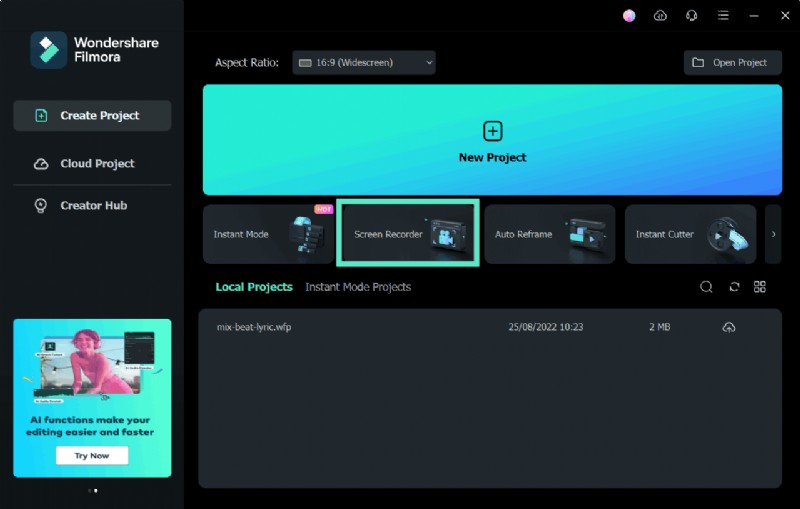
- Uruchom Filmorę i przejdź do Nagrywarka ekranu z menu głównego.
-
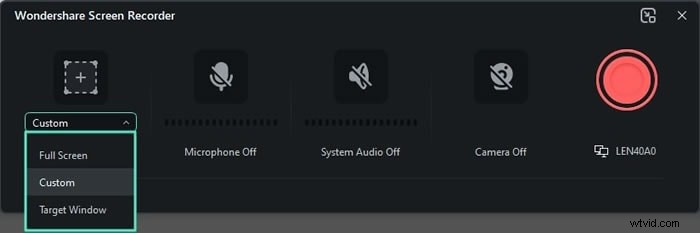
- Podłącz kamerę internetową.
- Dostosuj ustawienia kamery internetowej:włącz zewnętrzną kamerę twarzową, ustaw liczbę klatek na sekundę i wybierz jakość wideo.
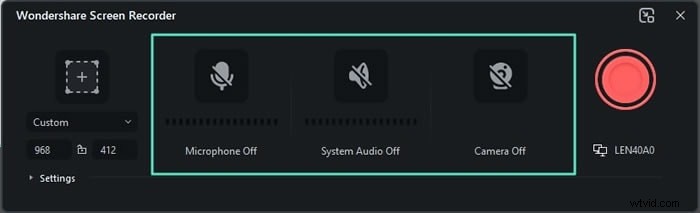
- W razie potrzeby włącz mikrofon i dźwięk systemowy:
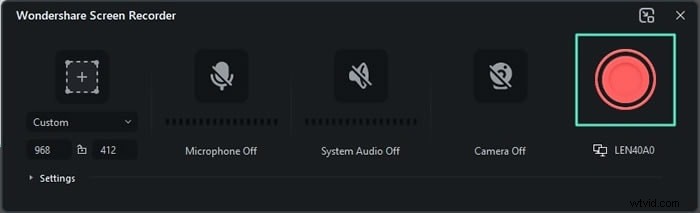
- Ustaw się przed zielonym ekranem i kliknij czerwony przycisk REC, aby rozpocząć przechwytywanie.
- Kliknij ten sam przycisk, aby zatrzymać nagrywanie.
- Wyeksportuj i zapisz materiał w wybranej lokalizacji.
Edytowanie wideo na zielonym ekranie
Po nagraniu dopracuj swój klip za pomocą narzędzi AI firmy Filmora.
- Otwórz Filmorę i wybierz Utwórz projekt .
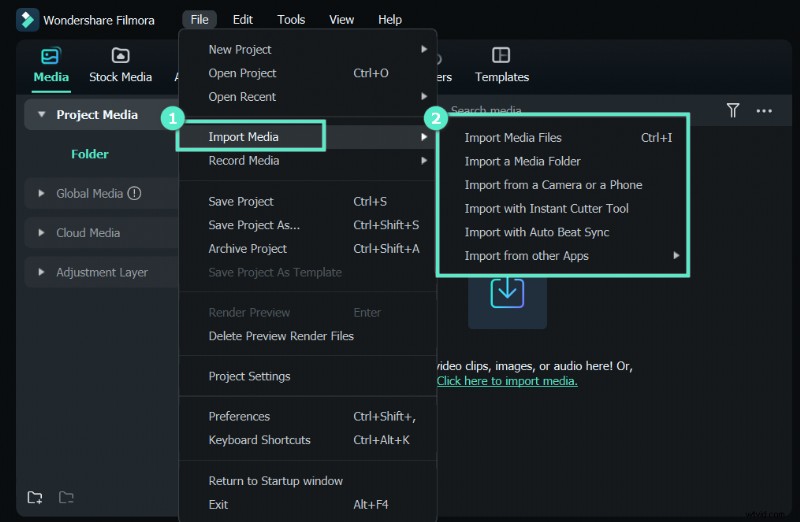
- Importuj swoje nagrania poprzez Media> Plik> Importuj multimedia .
- Przeciągnij klip na oś czasu.
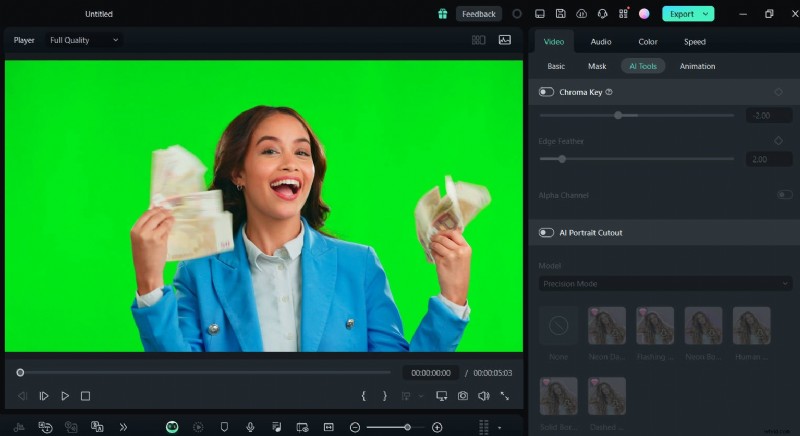
- Aktywuj Klucz Chroma efekt z Oś czasu> Wideo> Narzędzia AI> Chroma Key i włącz to.
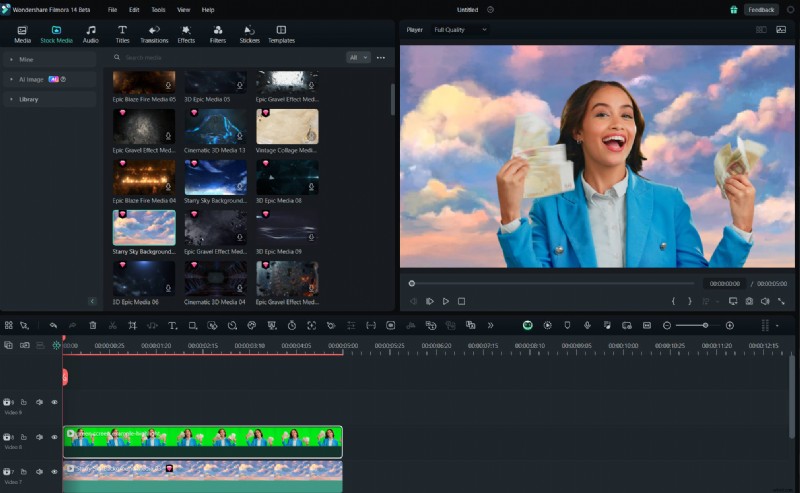
- Wybierz nowe tło — wideo lub obraz — i umieść je pod klipem zielonego ekranu na osi czasu.
- Eksportuj gotowy film.
Zalety produkcji kamer Facecam z zielonym ekranem
Korzystanie z zielonego ekranu przekształca zwykły materiał z kamery internetowej w wszechstronną, efektowną treść bez konieczności posiadania zaawansowanych umiejętności edycji.
- Dostosowywalne tła – Zmieniaj lub usuwaj tła na bieżąco, dopasowując każdą sesję do potrzeb odbiorców.
- Spójność i możliwość ponownego użycia – Twórz szablony do wielokrotnego użytku, aby zapewnić spójną obecność marki we wszystkich filmach.
- Efektywne ponowne wykorzystanie – Dostosuj pojedyncze nagranie do wielu platform (TikTok, YouTube, LinkedIn itp.), zamieniając tła.
Od edukacji online po transmisje gier – efekt zielonego ekranu jest podstawą we współczesnych mediach cyfrowych.
Wniosek
Dobrze skonfigurowana konfiguracja zielonego ekranu podnosi zawartość kamery internetowej do profesjonalnego poziomu, zamieniając codzienne nagrania w efekty wizualne na poziomie hollywoodzkim. Dzięki intuicyjnemu interfejsowi Filmora i narzędziom opartym na sztucznej inteligencji możesz osiągnąć oszałamiające rezultaty bez skomplikowanej wiedzy o montażu. Publikuj bez wysiłku w TikTok, Vimeo, YouTube i nie tylko, korzystając z opcji bezpośredniego udostępniania Filmory.