
Nagranie prezentacji programu PowerPoint za pomocą kamery internetowej może przekształcić statyczny pokaz slajdów w wciągające, skupione na człowieku doświadczenie. Niezależnie od tego, czy jesteś nauczycielem, przedsiębiorcą czy twórcą treści, dopracowany film pokazujący, jak dostarczasz slajdy, może zwiększyć zrozumienie i zapamiętywanie.
Poniżej znajduje się praktyczny opis trzech sprawdzonych metod przechwytywania prezentacji — przy użyciu natywnego rejestratora programu PowerPoint, Clipchamp i Wondershare Filmora. Omówimy także niezbędne wskazówki dotyczące postprodukcji, dzięki którym Twój końcowy film będzie wyglądał i brzmiał profesjonalnie.
1. Nagraj swoją prezentację bezpośrednio w programie PowerPoint
Program Microsoft PowerPoint oferuje wbudowaną nagrywarkę, która rejestruje pokaz slajdów, obraz z kamery internetowej i dźwięk lektora — wszystko w jednym pliku. Idealnie nadaje się do szybkich nagrań o wysokiej jakości bez dodatkowego oprogramowania.
- Wymagania: Kamera internetowa o wysokiej rozdzielczości, mikrofon zewnętrzny, PowerPoint (2016 lub nowszy)
- Otwórz prezentację, którą chcesz nagrać.
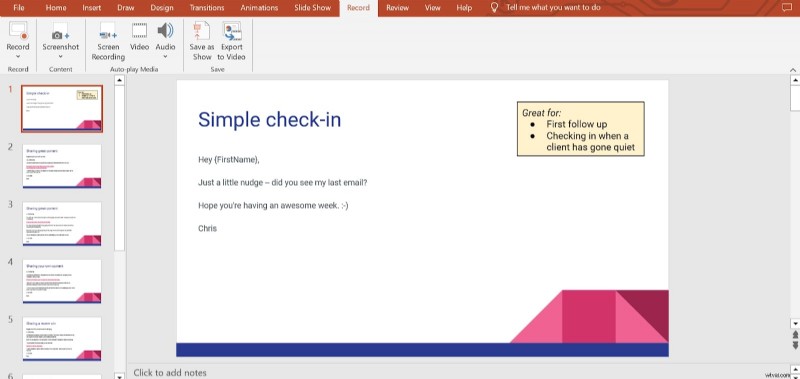
- Przejdź do Rekordu i kliknij Nagraj pokaz slajdów (możesz zacząć od bieżącego slajdu lub od początku).
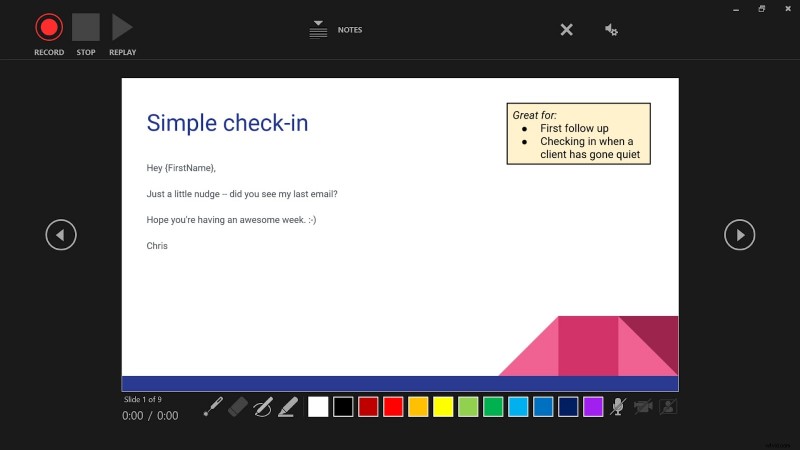
- Na wyświetlonym ekranie wybierz kamerę internetową i mikrofon, a następnie kliknij czerwony przycisk Nagraj przycisk.
- Po zakończeniu kliknij czerwony Stop przycisk.
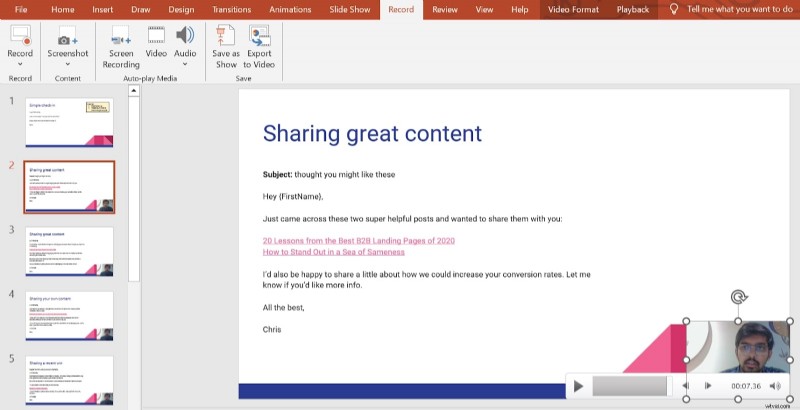
- Wróć do Zapisu i wybierz opcję Eksportuj do wideo aby zapisać nagranie.
2. Uchwyć swoją prezentację za pomocą Clipchamp
Clipchamp — dostępny w sklepie Microsoft — zapewnia płynne nagrywanie ekranu dzięki opcjonalnej nakładce kamery internetowej. Jest to szczególnie przydatne, jeśli chcesz nagrać cały pulpit lub określone okno aplikacji.
- Zainstaluj Clipchamp ze sklepu Microsoft.
- Otwórz aplikację i wybierz opcję Nagraj i utwórz zakładka.
- Wybierz Ekran i aparat , a następnie włącz mikrofon i kamerę internetową.
- Kliknij Nagraj i wybierz obszar do nagrania (pełny ekran, okno lub karta przeglądarki).
- Po zakończeniu sesji kliknij Eksportuj aby zapisać film na swoim urządzeniu.
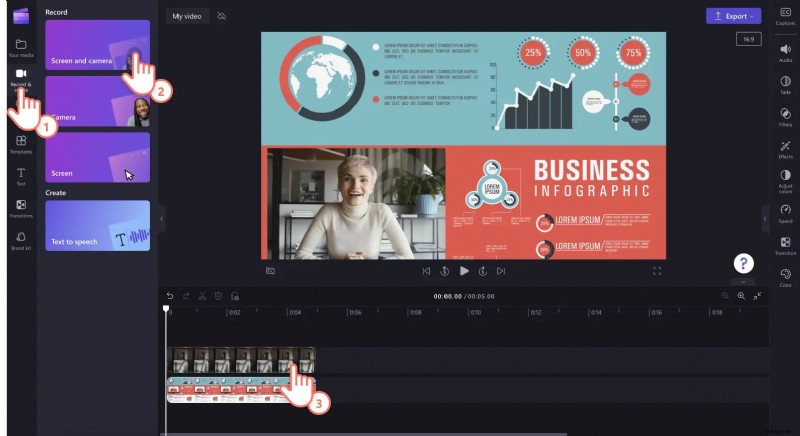

Clipchamp automatycznie umieszcza kamerę internetową w nakładce typu „obraz w obrazie”, dzięki czemu widzowie mogą skupić się na slajdach podczas narracji.
3. Nagrywaj i edytuj za pomocą rejestratora ekranu Wondershare Filmora
Filmora oferuje zaawansowane funkcje edycji — automatyczne napisy, narrację wzmocnioną sztuczną inteligencją i efekty wizualne — dzięki czemu jest ulubionym rozwiązaniem dla użytkowników, którzy chcą dopracować swoje filmy po nagraniu.
- Uruchom Filmorę i wybierz Utwórz projekt> Rejestrator ekranu .
- Określ obszar ekranu zawierający prezentację programu PowerPoint.
- Włącz kamerę internetową, dźwięk systemowy i mikrofon, aby przechwytywać wszystkie wejścia audiowizualne.
- Dostosuj liczbę klatek na sekundę i wyświetl podgląd ustawień przed nagraniem.
- Otwórz plik programu PowerPoint i rozpocznij prezentację.
- Kliknij czerwony NAGR. przycisk rozpoczynający nagrywanie; zatrzymaj, naciskając REC lub naciśnij F10 po zakończeniu.
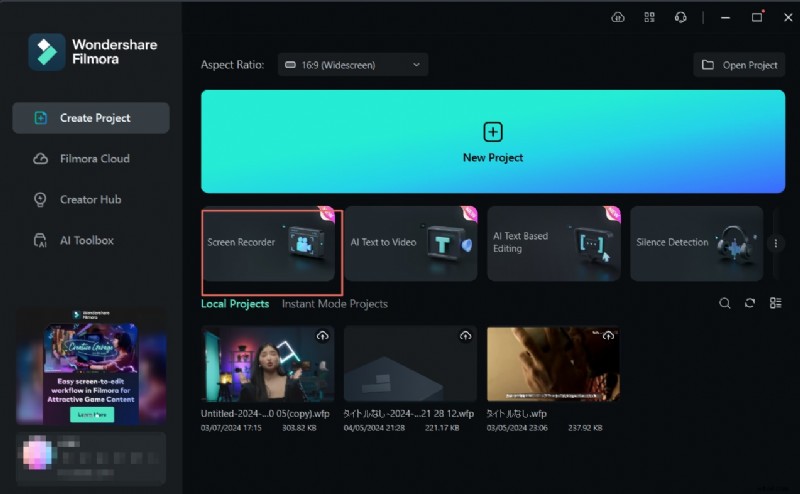

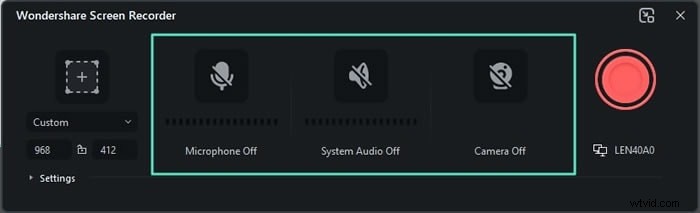
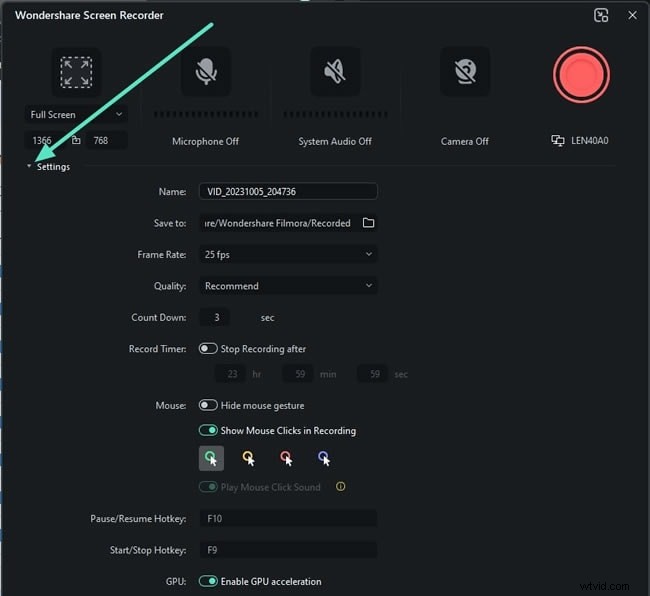
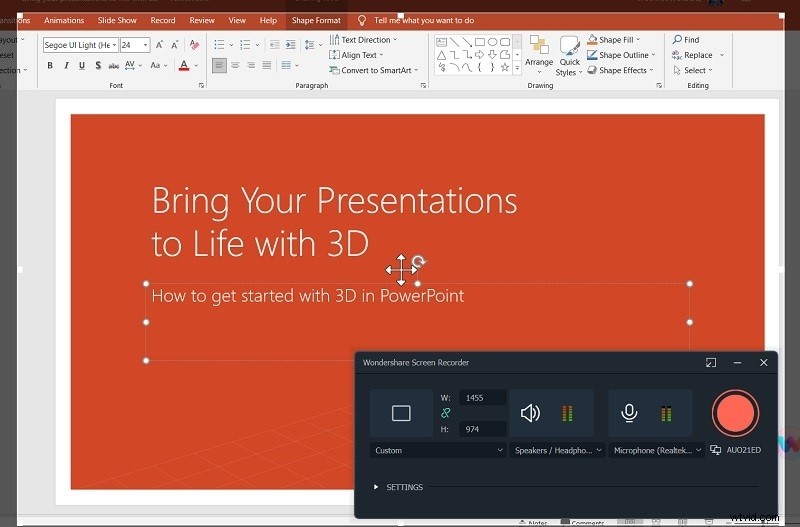
Edytowanie nagrania w programie PowerPoint w Filmorze
Zestaw narzędzi Filmora oparty na sztucznej inteligencji pozwala udoskonalić film bez wcześniejszej edycji:
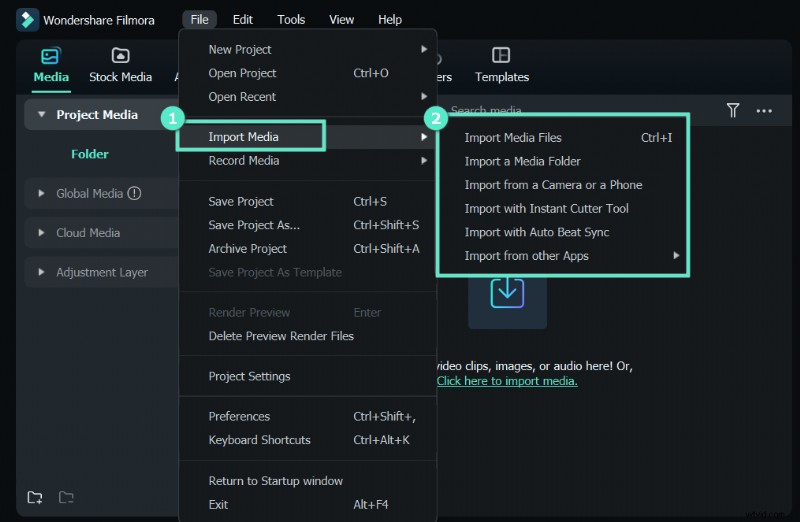
- Zaimportuj nagrane wideo do Project Media firmy Filmora biblioteka.
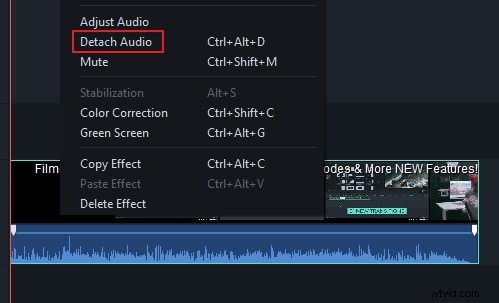
- Przytnij niechciane sekcje, podziel sceny lub odłącz ścieżki audio, jeśli to konieczne.
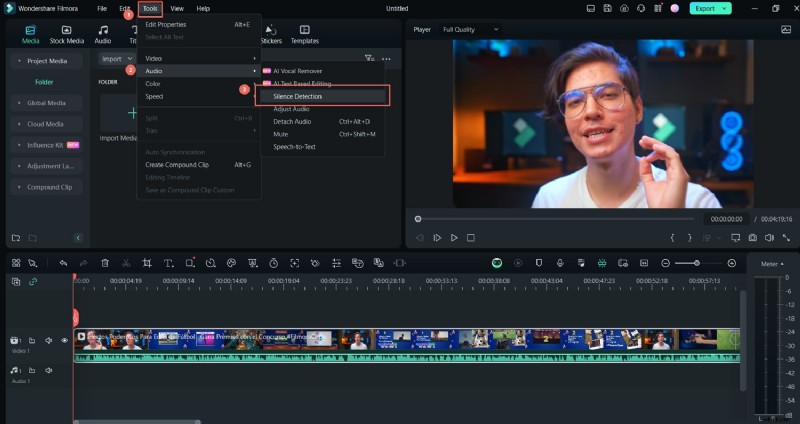
- Zastosuj Wykrywanie ciszy aby automatycznie usuwać pauzy.
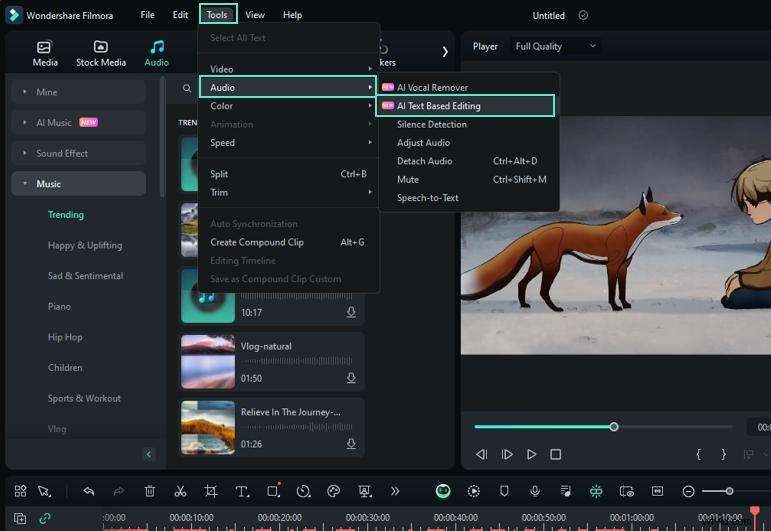
- Użyj edycji opartej na tekście AI aby dokonać transkrypcji dźwięku, a następnie zmodyfikuj transkrypcję, aby zacieśnić narrację.
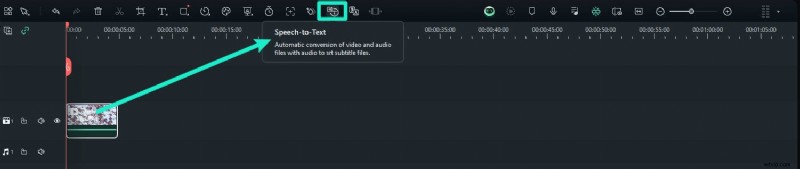
- Generuj wielojęzyczne napisy za pomocą funkcji Speech-to-Text funkcja.
- Eksperymentuj z filtrami zmiany głosu, jeśli wolisz inny ton głosu.
- Dodawaj adnotacje, efekty powiększenia lub przejścia, aby podkreślić kluczowe punkty.
- Utwórz przyciągającą wzrok miniaturę za pomocą Kreatora miniatur AI .
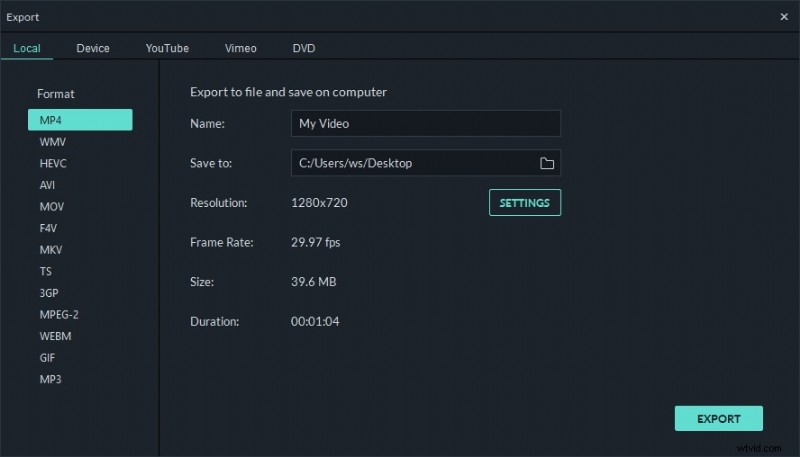
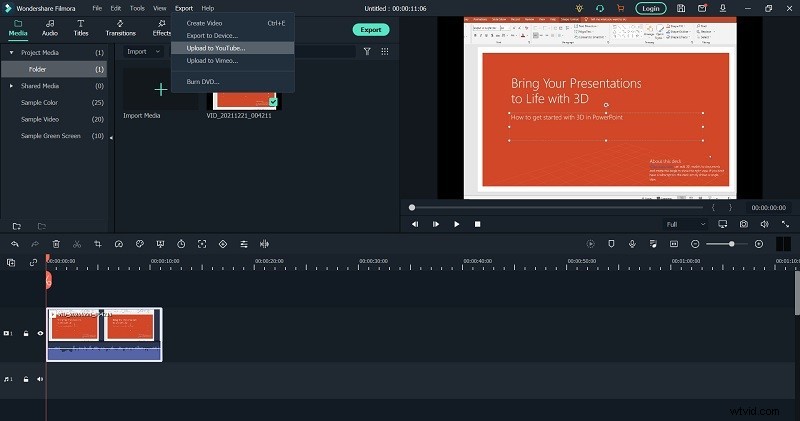
- Eksportuj do wybranego formatu lub przesyłaj bezpośrednio do YouTube.


Wskazówki dotyczące dopracowanej prezentacji wideo
- Ustaw kamerę internetową jako domyślne źródło wideo w programie PowerPoint, aby usprawnić nagrywanie.
- Użyj mikrofonu zewnętrznego, aby uzyskać krystalicznie czysty dźwięk lektora.
- Przed rozpoczęciem sprawdź kąt i oświetlenie aparatu.
- Rozważ DemoCreator, jeśli chcesz skorzystać z zaawansowanych funkcji nagrywania, zwłaszcza jeśli chcesz uchwycić obraz z wielu kątów kamery.
- Wykorzystaj pakiet montażowy Filmora, aby usunąć błędy, dodać podpisy i poprawić atrakcyjność wizualną.
- Korzystaj z notatek na slajdach i ćwicz scenariusz, aby utrzymać stałe tempo.
- Zapewnij spójne oświetlenie i neutralne tło, aby utrzymać koncentrację widzów.
Wniosek
Dodanie nagrania z kamery internetowej do prezentacji programu PowerPoint zwiększa zaangażowanie i ułatwia przyswajanie złożonych informacji. Korzystając z wbudowanych narzędzi programu PowerPoint lub oprogramowania zewnętrznego, takiego jak Clipchamp i Filmora, możesz tworzyć wysokiej jakości filmy wideo, które przemawiają do odbiorców i można je udostępniać na dowolnej platformie.
Często zadawane pytania
-
Czy mogę nagrać nagranie w programie PowerPoint za pomocą kamery internetowej?
Tak. Podłącz kamerę internetową i korzystaj z Nagrania programu PowerPoint funkcja przechwytywania prezentacji na żywo.
-
Jaki jest najlepszy program do nagrywania prezentacji PowerPoint za pomocą kamery internetowej?
Wondershare DemoCreator oferuje solidne opcje nagrywania i zaawansowane ustawienia eksportu, dzięki czemu jest najlepszym wyborem w przypadku filmów o profesjonalnej jakości.
-
Jak bezpłatnie nagrać prezentację programu PowerPoint?
Użyj natywnego rejestratora programu PowerPoint:włącz kamerę internetową i mikrofon, rozpocznij nagrywanie, a następnie wyeksportuj wideo. Nie są wymagane żadne dodatkowe koszty ani oprogramowanie.
- Otwórz PowerPoint i przejdź do Nagrania zakładka.
- Włącz kamerę internetową.
- Dostosuj kształt okna kamery internetowej.
- Wybierz mikrofon do lektora.
- Kliknij czerwony NAGR. przycisk, aby rozpocząć.
- Eksportuj i zapisz po zakończeniu.