
Skype pozostaje podstawą wideokonferencji, ale zawodzi w jednym kluczowym obszarze:wbudowanym nagrywaniu rozmów. Rejestrator rozmów Ecamm dla Skype wypełnia tę lukę, umożliwiając łatwe przechwytywanie zarówno dźwięku, jak i obrazu rozmów przez Skype.
Spis treści
- Co to jest rejestrator rozmów Ecamm?
- Główne funkcje
- Jak korzystać z rejestratora rozmów Ecamm
- Za i przeciw
- Alternatywa:Wondershare Filmora
- Jak używać Filmory do nagrywania przez Skype
- Wniosek
Co to jest rejestrator rozmów Ecamm?
Rejestrator rozmów Ecamm to narzędzie przeznaczone wyłącznie dla systemu macOS, zaprojektowane do przechwytywania strumieni audio i wideo Skype bezpośrednio na komputer Mac. Zapewnia nagrania w wysokiej rozdzielczości i obsługuje zarówno przechwytywanie samego dźwięku, jak i pełnego wideo.
Główne funkcje
Jego przyjazny dla użytkownika interfejs kryje w sobie solidny zestaw możliwości:
- Nagrywanie dwustronne z krystalicznie czystym dźwiękiem i wieloma formatami wideo.
- Opcjonalna kompresja dźwięku w celu zaoszczędzenia miejsca na dysku.
- Wybór nagrań wideo, lokalnych, zdalnych, podzielonego ekranu, obrazu w obrazie lub wielościeżkowych.
- Regulowana jakość wideo, rozmiar obrazu i liczba klatek na sekundę.
- Znacznik czasu i podstawowe narzędzia do edycji rozmów.
Te funkcje ułatwiają użytkownikom komputerów Mac zapisywanie interakcji Skype w celach informacyjnych, szkoleniowych lub związanych z zapewnieniem zgodności.
Jak korzystać z Rejestratora rozmów Ecamm
- Odwiedź witrynę Rejestratora rozmów Ecamm i kliknij Wypróbuj za darmo .
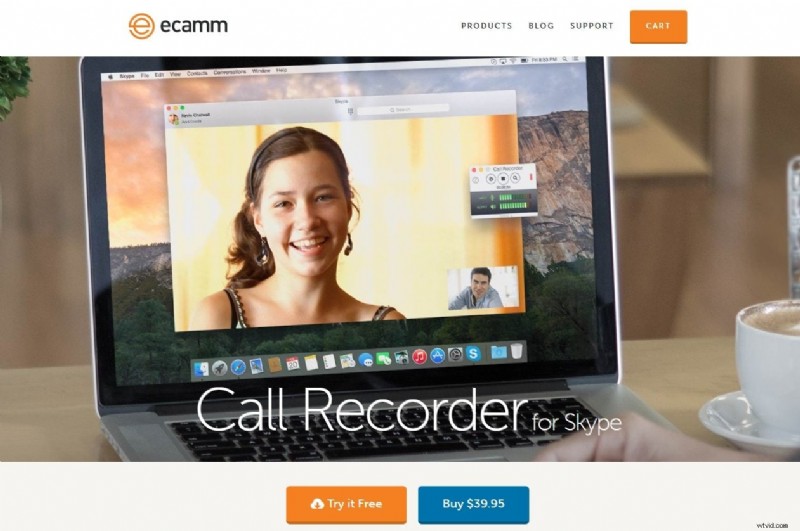
- Pobierz instalator Rejestratora rozmów dla Skype'a.
- Otwórz pobrany folder na pulpicie i kliknij dwukrotnie instalator.
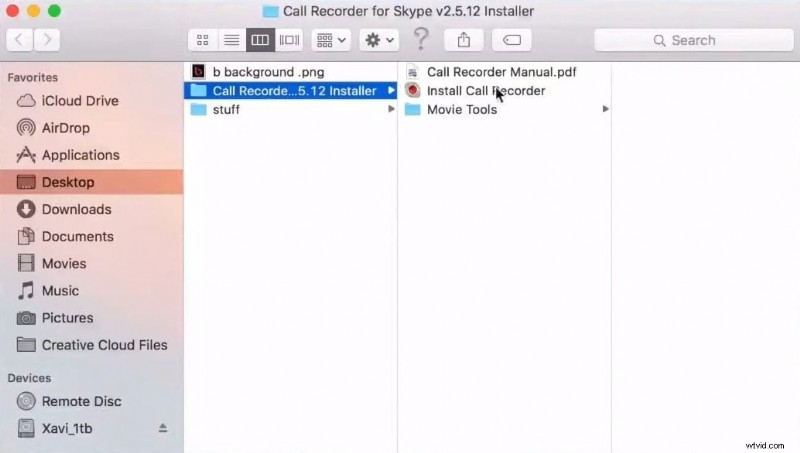
- Postępuj zgodnie z instrukcjami wyświetlanymi na ekranie, zaakceptuj warunki, wprowadź hasło do komputera Mac i potwierdź instalację.
- Po instalacji kliknij Otwórz Skype po wyświetleniu monitu.
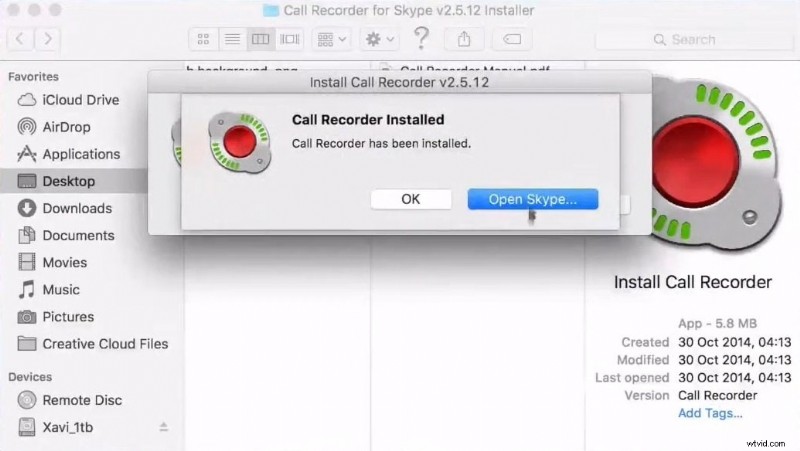
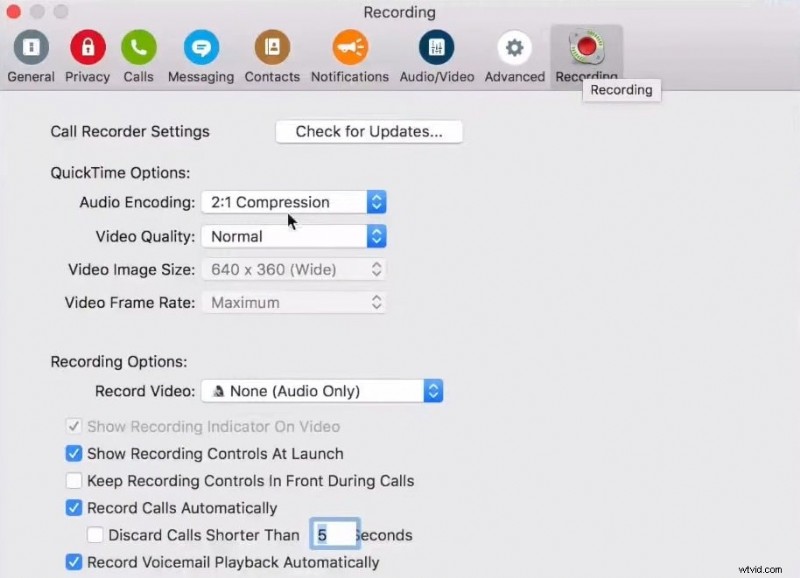
- Uruchom Skype, przejdź do Skype> Preferencje i wybierz Nagranie zakładka.
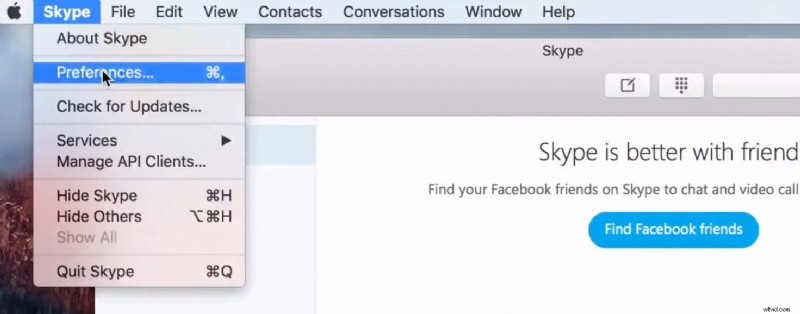
- Włącz Automatyczne nagrywanie rozmów i dostosuj ustawienia kompresji, jakości i przechowywania zgodnie ze swoimi preferencjami.
Za i przeciw
Zalety
- Bezproblemowa integracja ze Skype; nagrania rozpoczynają się automatycznie.
- Intuicyjny, przyjazny dla początkujących interfejs.
- Rozbudowane możliwości dostosowywania dźwięku, wideo i edycji.
- Wbudowane opcje udostępniania umożliwiające szybką dystrybucję.
Wady
- Cena premium 39,95 USD po bezpłatnym okresie próbnym.
- tylko macOS; brak wsparcia dla Windows i Linux.
- Kompatybilny tylko z komputerami Mac z procesorem Intel — z wyłączeniem użytkowników Apple Silicon (M1/M2/M3).
- Nie zaplanowano żadnych aktualizacji dla nowszych komputerów Mac Apple Silicon.
- Wymaga systemu macOS 10.12–10.15 (macOS 26 Tahoe).
Alternatywa:Wondershare Filmora
Dla użytkowników spoza wąskiego ekosystemu Ecamm — szczególnie tych korzystających z systemu Windows lub Apple Silicon — Wondershare Filmora oferuje potężny, wieloplatformowy pakiet do nagrywania i edycji.
Rejestrator ekranu Filmory może przechwycić cały ekran, określone okno lub niestandardowy region podczas jednoczesnego nagrywania materiału z kamery internetowej i dźwięku systemowego lub mikrofonu. Edytor oparty na sztucznej inteligencji dodaje profesjonalnego dopracowania przy minimalnym wysiłku.
Kluczowe funkcje
- Dostępne w systemach Windows, macOS, iOS i Android.
- Konfigurowalny obszar nagrywania i dźwięk w wysokiej rozdzielczości.
- Jednoczesne przechwytywanie ekranu, kamery internetowej, dźwięków systemowych i dźwięku z mikrofonu.
- Tryb nagrywania bez użycia rąk z timerami i klawiszami skrótu.
- Wizualizacja naciśnięć klawiszy i kliknięć myszą zapewniająca wyraźne odtwarzanie.
- Skrót klawiszowy umożliwiający rozpoczęcie/zatrzymanie nagrywania.
Jak używać Filmory do nagrywania przez Skype
- Otwórz Filmorę i wybierz Nagrywacz ekranu .

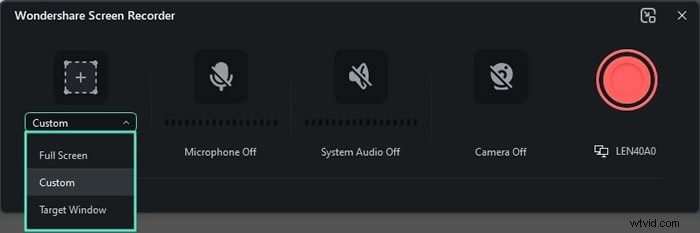
- Wybierz obszar nagrywania:pełny ekran, określone okno lub niestandardowy region.
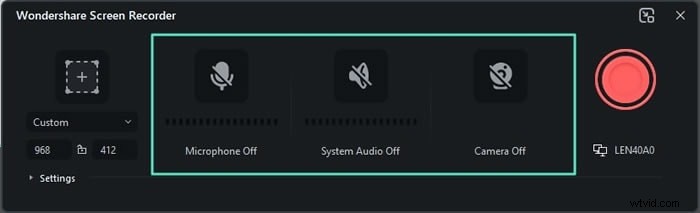
- Włącz mikrofon, dźwięk systemowy i kamerę internetową, jeśli to konieczne.
- Dostosuj liczbę klatek na sekundę, jakość, odliczanie i ustawienia skrótów klawiszowych w Ustawieniach .

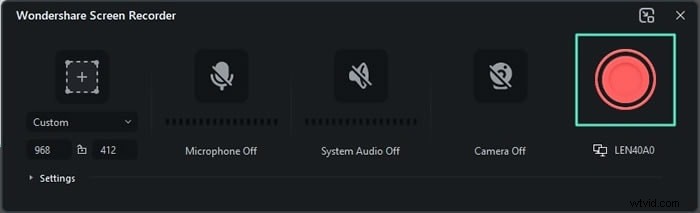
- Rozpocznij nagrywanie czerwonym przyciskiem lub naciśnij F9 .
- Zatrzymaj nagrywanie po zakończeniu połączenia (lub wstrzymaj/wznów, naciskając F10 ).
Po przechwyceniu sesji Skype edytor wideo Filmora umożliwia przycinanie, dodawanie efektów, nakładanie tekstu i eksportowanie w dowolnym formacie, dzięki czemu przepływ pracy jest płynny od nagrania do ostatecznej dostawy.
Wniosek
Chociaż Skype nadal dominuje jako narzędzie do konferencji, brak natywnego nagrywania rozmów może stanowić utrudnienie dla wielu użytkowników. Rejestrator połączeń Ecamm wypełnia tę lukę w komputerach Mac z procesorem Intel solidnymi funkcjami, jednak ograniczenia platformy i koszty ograniczają jego zasięg.
Tym, którzy potrzebują wszechstronnego, wieloplatformowego rozwiązania, Wondershare Filmora zapewnia wszechstronne możliwości nagrywania ekranu i edycji wspomaganej przez sztuczną inteligencję, co czyni go doskonałym wyborem zarówno dla użytkowników komputerów Mac, jak i Windows.