
Chcesz zachować filmik z lifehackami lub niespodziankę urodzinową znajomego z Instagram Stories? Nagranie ekranu to najszybszy sposób zapisania go na urządzeniu, niezależnie od tego, czy korzystasz z laptopa, tabletu czy telefonu.
Poniżej znajduje się przejrzysty przewodnik krok po kroku, który omawia metody nagrywania na komputerze stacjonarnym, systemie Android i iPhonie, wyjaśnia, kiedy Instagram powiadomi Cię, a także zawiera wskazówki chroniące prywatność, jak odpowiedzialnie przechwytywać treści.
Spis treści
- Nagrywaj na komputerze
- Nagrywaj na Androidzie
- Nagraj na iPhonie
- Czy Instagram powiadamia Cię?
- Nagrywaj bezpiecznie i z szacunkiem
- Wnioski i zalecenia
- Często zadawane pytania
Nagraj historię na Instagramie na komputerze
Nowoczesne systemy operacyjne mają wbudowany rejestrator ekranu, jednak dla użytkowników chcących zaawansowanej edycji dedykowane narzędzie może okazać się nieocenione. Wondershare Filmora łączy w sobie potężne możliwości nagrywania z pełnym zestawem funkcji edycyjnych, dzięki czemu jest najlepszym wyborem dla twórców.
Oto, jak przechwycić historię i edytować ją za pomocą Filmory:
- Pobierz i zainstaluj Wondershare Filmora na Twoim komputerze.
- Zaloguj się na swoje konto Filmora i uruchom Rejestrator ekranu.
-
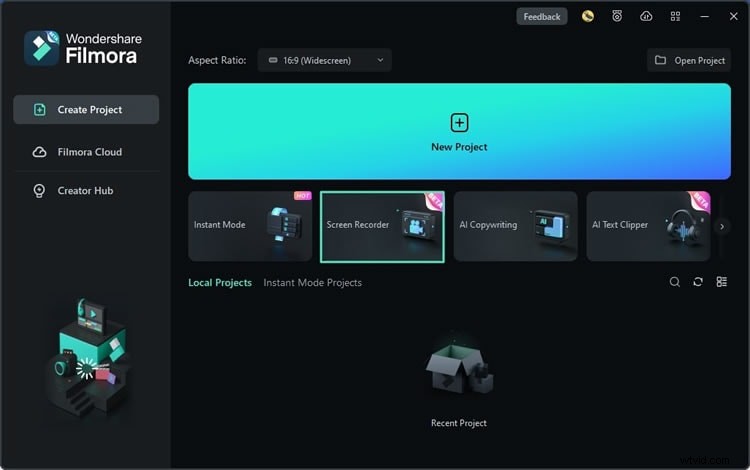
- Wybierz niestandardowy obszar nagrywania pasujący do proporcji 9:16 na Instagramie.
-
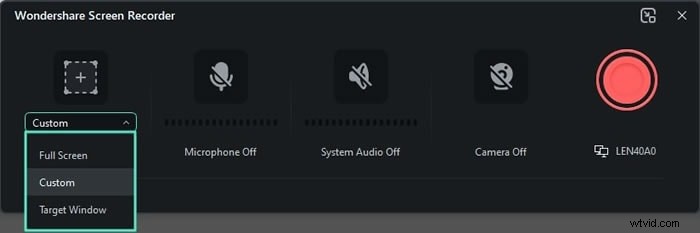
- Wyłącz mikrofon i kamerę; włącz dźwięk systemowy, jeśli chcesz uchwycić dźwięk historii.
-
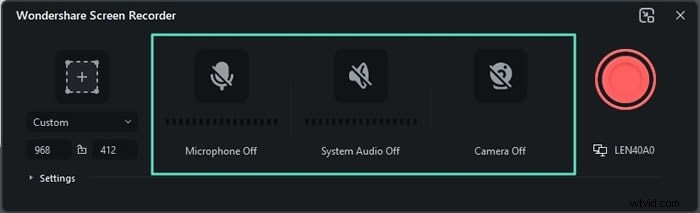
- Skonfiguruj dodatkowe ustawienia — nazwę pliku, lokalizację, liczbę klatek na sekundę i widoczność kliknięć myszą — za pomocą panelu Ustawienia.
-
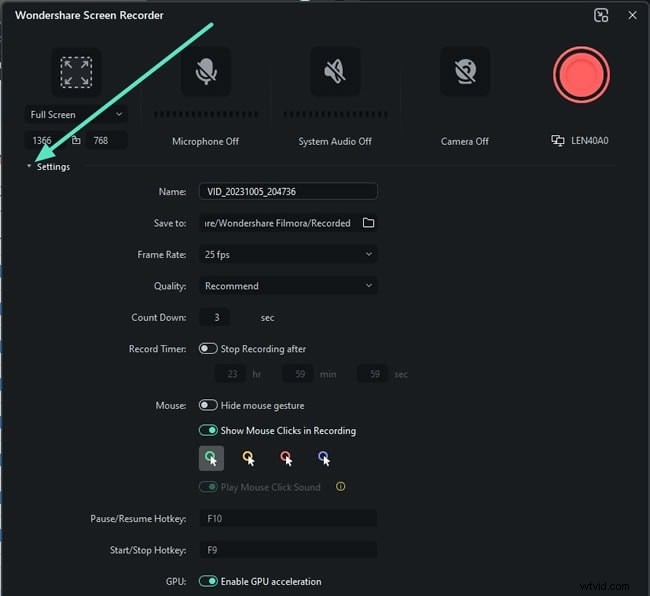
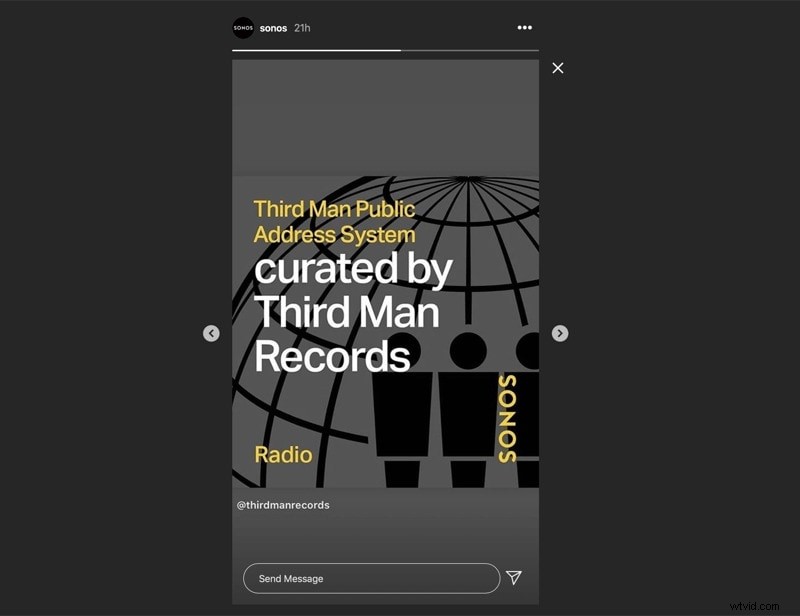
- Otwórz Instagram w swojej przeglądarce, przejdź do żądanej Historii i rozpocznij nagrywanie Filmora (F9). Kiedy opowieść się skończy, zatrzymaj nagrywanie (F10).
-
- Filmora automatycznie otworzy edytor; przytnij lub edytuj według potrzeb, a następnie wyeksportuj ostateczny film.
-
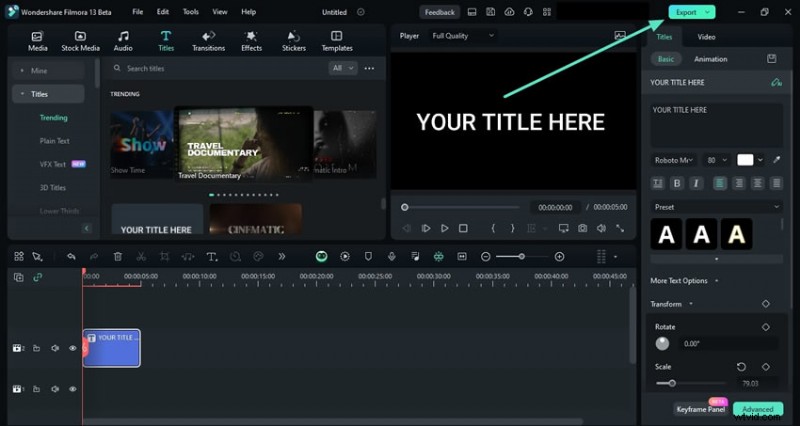
- Wybierz ustawienia eksportu i kliknij Eksportuj, aby zapisać wideo na swoim urządzeniu.
-

Arsenał montażowy Filmory — śledzenie ruchu, zwiększanie prędkości, kluczowanie kolorem, automatyczne napisy i nie tylko — gwarantuje, że zapisane historie będą wyglądać dopracowane i profesjonalne.
Nagraj historię na Instagramie na Androidzie
Android devices come with a native screen recorder that’s quick to activate:
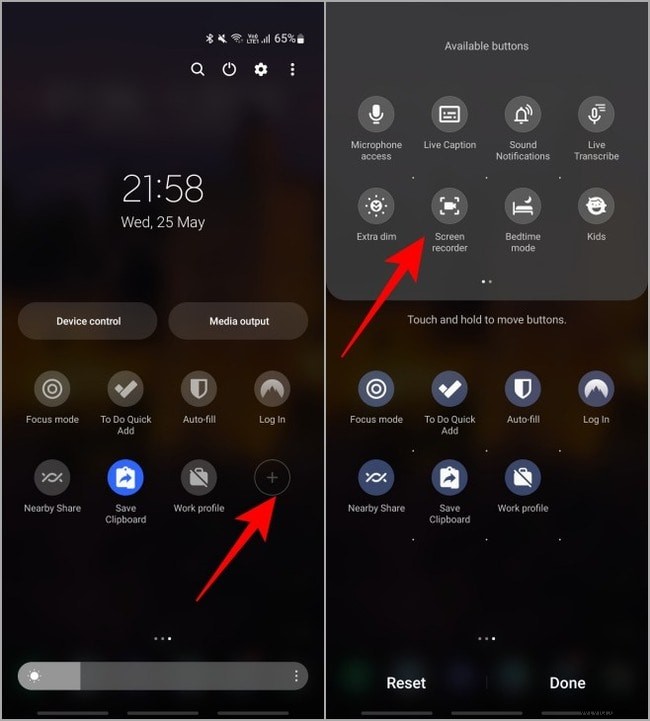
- Przesuń palcem w dół od prawego górnego rogu, aby otworzyć Szybki panel. Jeśli nie widzisz ikony Rejestratora ekranu, kliknij + lub Edytuj, naciśnij długo rejestrator i dodaj go do panelu.
-
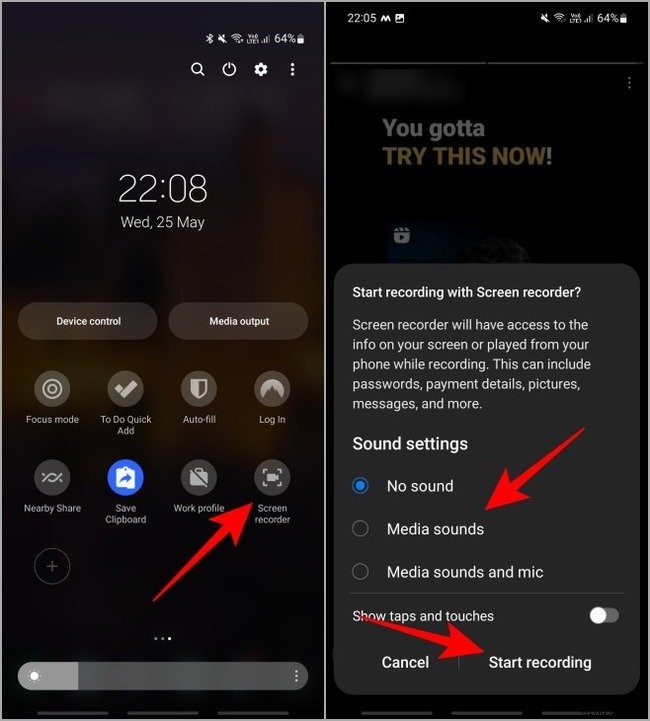
- Wstrzymaj historię (dotknij i przytrzymaj), a następnie dotknij ikony Rejestratora ekranu. Udziel żądanych uprawnień i wybierz preferencje audio.
-
- Zwolnij blokadę, aby wznowić historię. Po zakończeniu dotknij Stop lub timera, aby zakończyć nagrywanie.
-
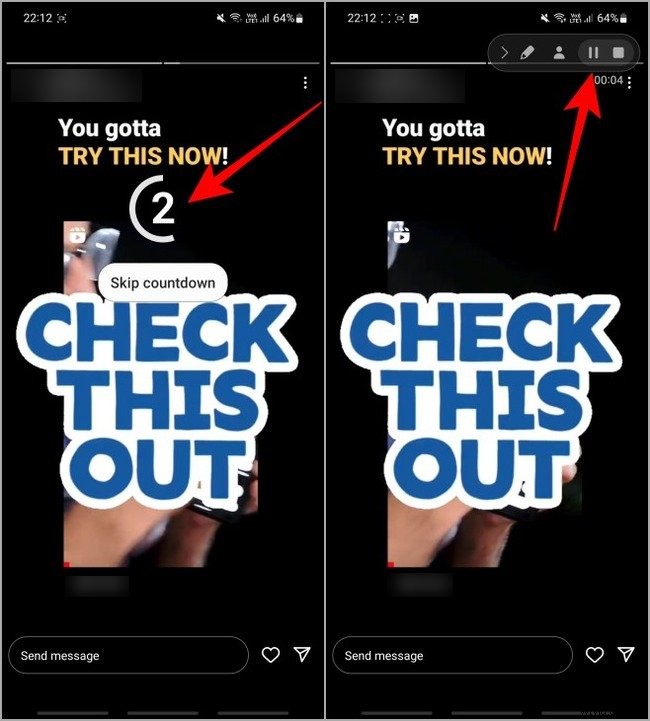
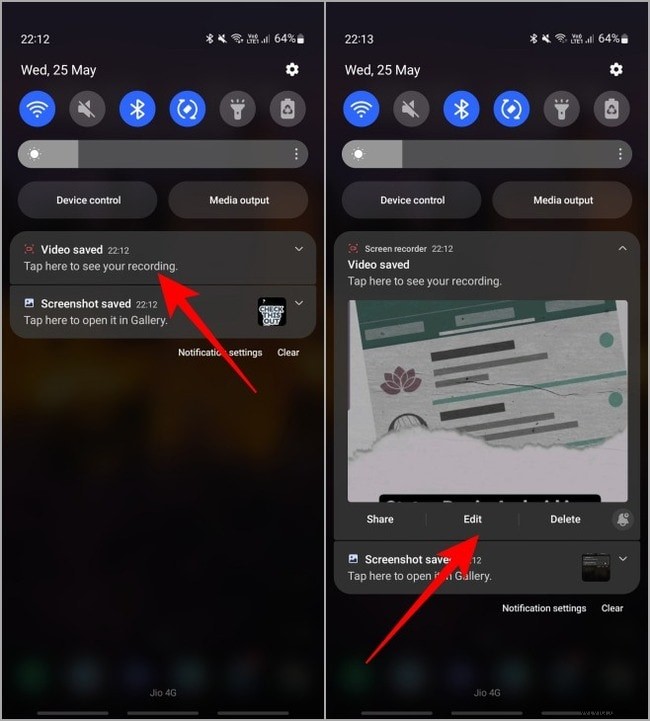
- Otwórz nagranie z Galerii lub paska powiadomień, aby szybko je przejrzeć lub edytować.
-
Nagraj historię na Instagramie na iPhonie
Użytkownicy systemu iOS mogą korzystać z wbudowanego rejestratora ekranu dostępnego w Centrum sterowania:
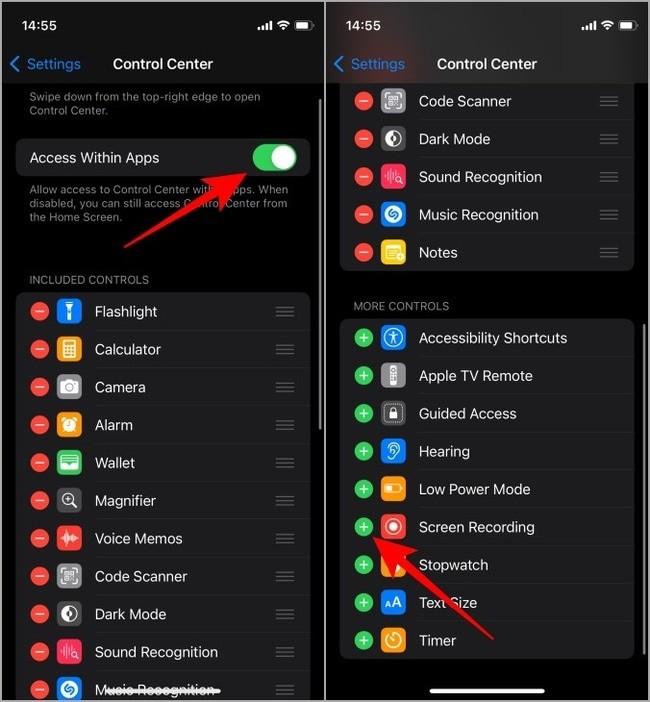
- Przejdź do Ustawienia> Centrum sterowania, włącz Dostęp w aplikacjach i dodaj Nagrywanie ekranu, jeśli jeszcze nie jest dostępne.
-
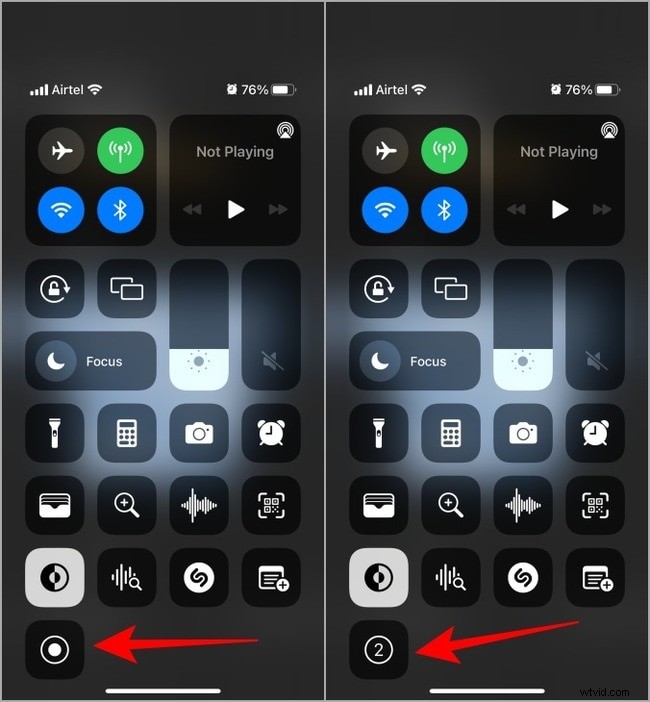
- Wstrzymaj historię, otwórz Centrum sterowania, dotknij przycisku nagrywania ekranu i poczekaj na trzysekundowe odliczanie. Zwolnij przytrzymanie, aby rozpocząć nagrywanie.
-
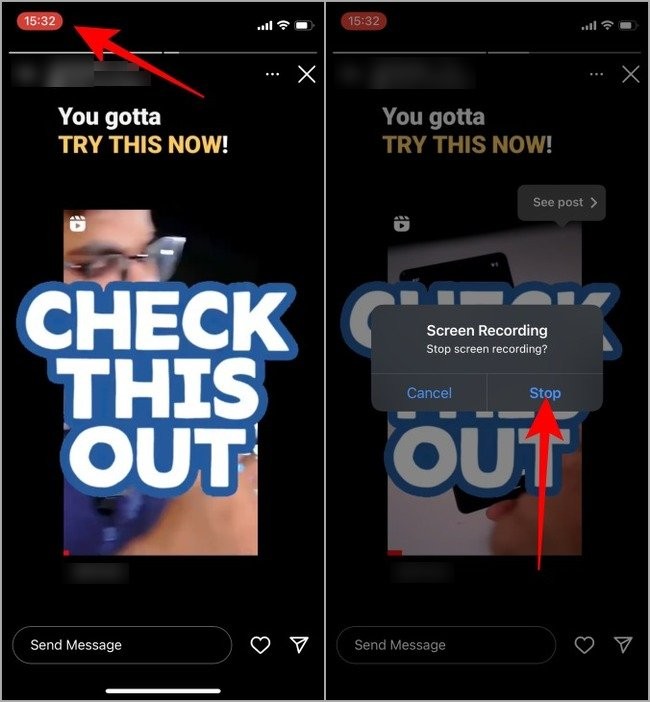
- Po zakończeniu historii dotknij czerwonej kropki lub Minutnika na pasku stanu, aby zatrzymać nagrywanie.
-
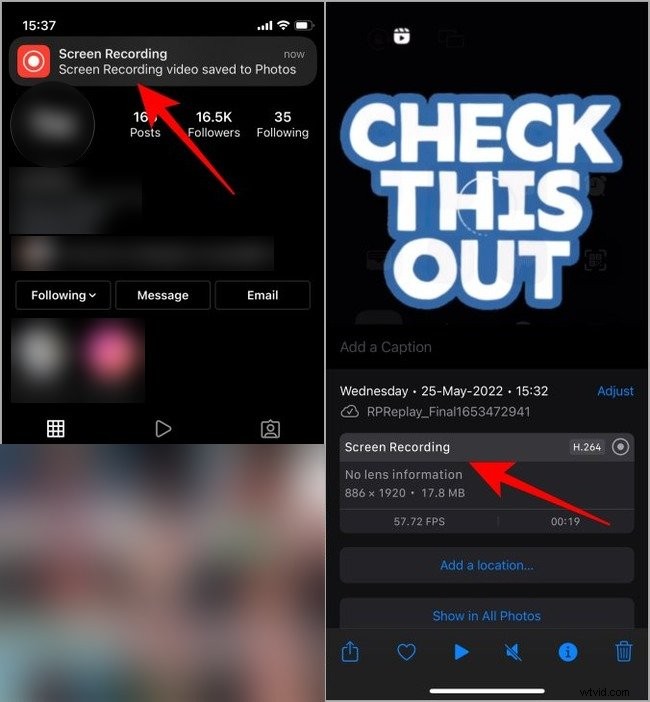
- Dotknij powiadomienia na pasku stanu, aby otworzyć nagranie w aplikacji Zdjęcia w celu przejrzenia lub edycji.
-
Czy Instagram powiadamia Cię, gdy nagrywasz?
Instagram nie ostrzega użytkowników, gdy nagrywasz Historię lub robisz zrzuty ekranu. Jedyne scenariusze, w których pojawia się powiadomienie, to:
- Przechwytywanie znikającego zdjęcia lub filmu w DM.
- Nagrywanie multimediów w trybie Vanish lub kamerze na czacie.
W takich przypadkach Instagram wyświetla Twoją nazwę użytkownika obok multimediów. Aby zapobiec pojawieniu się symbolu serii na czacie, nadawca musiał przeoczyć powiadomienie. Niezależnie od tego, najlepszą praktyką jest szanowanie prywatności i powstrzymywanie się od publicznego udostępniania takich treści.
Nagrywaj bezpiecznie i z szacunkiem
Chociaż Instagram nie powiadamia już użytkowników o nagraniach ekranu, istnieje kilka technik pozwalających zmniejszyć ryzyko wykrycia, zwłaszcza jeśli przechwytujesz prywatne treści na czacie:
- Przed rozpoczęciem nagrywania odłącz się od Wi-Fi lub komórkowej transmisji danych, upewniając się, że aplikacja nie będzie mogła raportować aktywności.
- Włącz tryb samolotowy i opcjonalnie odinstaluj aplikację Instagram przed ponownym połączeniem z siecią.
Metody te nie są gwarantowane. Zawsze uzyskaj wyraźną zgodę przed nagraniem lub udostępnieniem treści innej osoby, szczególnie jeśli są one chronione prawami autorskimi.
Wniosek
Nagrywanie historii na Instagramie jest proste na wszystkich platformach. Użyj natywnego rejestratora w telefonie, aby szybko zapisać, lub wybierz profesjonalne narzędzie, takie jak Wondershare Filmora, do zaawansowanej edycji. Pamiętaj, aby szanować prywatność i przestrzegać praw autorskich podczas udostępniania nagranych materiałów.
Często zadawane pytania
-
Czy mogę nagrać historię na Instagramie?
Tak — Instagram nie wysyła powiadomień o nagraniach relacji. Jednak zrzuty ekranu i nagrania mediów DM powiadomią nadawcę.
-
Czy mogę nagrywać Historie bez narzędzi innych firm?
Absolutnie. Zarówno urządzenia z systemem Android, jak i iOS mają wbudowane rejestratory ekranu, a użytkownicy komputerów stacjonarnych mogą korzystać z natywnych narzędzi lub bezpłatnego oprogramowania do nagrywania ekranu.
-
Jaki jest najlepszy rejestrator ekranu dla Instagrama?
Popularne opcje Androida obejmują AZ Screen Recorder i Mobizen. W przypadku systemu iOS rozważ opcję Nagraj to! lub TechSmith Capture. Na komputerze najczęściej wybierane są Wondershare Filmora i DemoCreator.