
Niektórzy pracodawcy mogą wymagać od Ciebie nagrania wideo lub życiorysu podczas ubiegania się o pracę, ponieważ bądźmy szczerzy – tradycyjne CV może nie wystarczyć, szczególnie w dziedzinach kreatywnych i usługowych. Chcą zobaczyć nie tylko Twoje doświadczenie, ale także Twoją osobowość i pasję.
Poza tym utworzenie CV wideo daje Ci możliwość wyróżnienia się na tle innych kandydatów. Możesz zaimponować im, pokazując swoje umiejętności komunikacyjne, kreatywność i entuzjazm w swoim filmie CV.
Jeśli jednak tworzysz taki film po raz pierwszy lub nie masz pewności, jak nagrać dobry film CV, nasz przewodnik poniżej przeprowadzi Cię przez każdy etap procesu i pomoże Ci znaleźć wymarzoną pracę.
W tym artykule
-
- Jak długie powinno być wznowienie filmu?
- Struktura treści CV wideo
- Przykłady skryptów do CV wideo
-
- Jak zrobić CV lub CV w formie wideo
- Twórz CV wideo za pomocą szablonów
- Optymalizuj rozmiar pliku wideo CV
Część 1. Pisanie scenariusza i planowanie CV wideo
CV wideo to krótki film, w którym możesz przedstawić się menedżerowi ds. Rekrutacji lub rekruterowi. Zwykle jest przesyłany wraz z CV i listem motywacyjnym. W odróżnieniu od tradycyjnego CV pozwala podkreślić swoją osobowość, umiejętności i entuzjazm – a wszystko to na ekranie.
Ponadto utworzenie CV wideo daje szansę pokazania pracodawcom, kim jesteś, wykraczając poza swoje kwalifikacje. Pomaga pracodawcom lepiej Cię poznać, zanim spotkamy się z Tobą osobiście i sprawdzimy, czy dobrze pasujesz do kultury ich firmy.
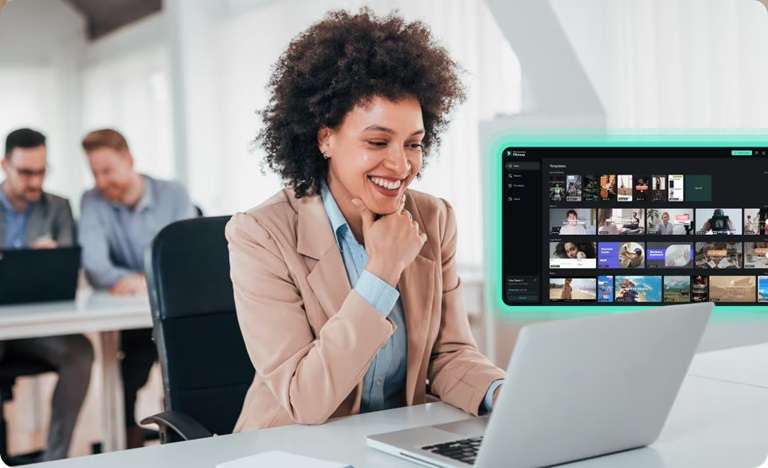
Jak długie powinno być wznowienie filmu?
W idealnym przypadku CV powinno trwać od 30 sekund do dwóch minut. Ale zanim zaczniesz nagrywać, ważne jest, aby zaplanować z wyprzedzeniem i napisać solidny scenariusz. Dzięki temu możesz zachować skupienie, pewność i zwięzłość w przekazywaniu wiadomości.
Struktura treści CV wideo
- Wprowadzenie:kim jesteś
Zacznij od mocnego haka w ciągu pierwszych kilku sekund — przedstaw się, podając swoje imię i nazwisko oraz stanowisko, o które się ubiegasz. Krótko wyjaśnij, dlaczego nagrywasz film i co wyróżnia Cię jako idealnego kandydata na to stanowisko.
- Treść:Twoje umiejętności i doświadczenia
Podkreśl umiejętności i doświadczenia, które sprawią, że świetnie sprawdzisz się na danym stanowisku. Podaj konkretne przykłady swojej pracy i możesz dołączyć elementy wizualne lub dźwiękowe na poparcie swoich tez.
- Wniosek:Twoje aspiracje zawodowe
Zakończ, podsumowując najważniejsze punkty i podkreślając, dlaczego świetnie pasujesz do tej roli. Podziękuj pracodawcy za obserwację i podaj swoje dane kontaktowe, aby ułatwić dalsze działania.
Przykłady skryptów do CV wideo
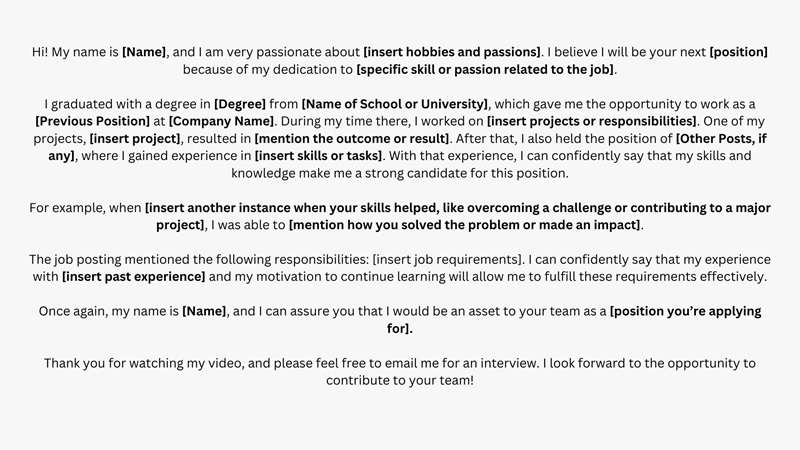
Co więcej, możesz użyć AI Copywriting w Wondershare Filmora, aby pomóc Ci w pisaniu scenariusza, ponieważ będziemy używać tego samego oprogramowania do tworzenia i edytowania Twojego wideo CV.
Część 2. Nagrywanie profesjonalnego CV/CV
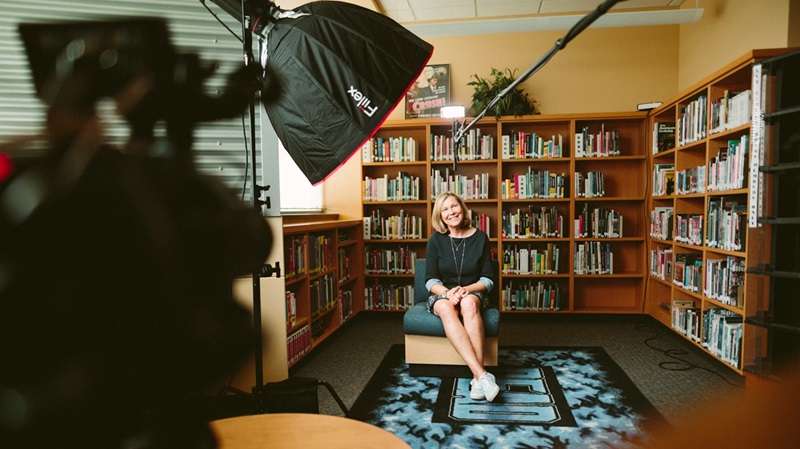
Gdy scenariusz jest już gotowy, kolejnym krokiem w tworzeniu CV wideo jest rozpoczęcie nagrywania. Zanim naciśniesz przycisk nagrywania, upewnij się, że wszystko jest skonfigurowane tak, aby odzwierciedlało profesjonalną atmosferę. Oto kilka kluczowych aspektów, na których powinieneś się skupić, aby nagranie przebiegło sprawnie:
- Sprzęt i konfiguracja:upewnij się, że aparat lub smartfon jest umieszczony na wysokości oczu i zamocowany na stabilnej powierzchni lub statywie. Dobre kadrowanie ma kluczowe znaczenie, dlatego dostosuj aparat tak, aby rejestrował obraz od górnej części klatki piersiowej do miejsca tuż nad głową.
- Jeśli to możliwe, zainwestuj w dobry mikrofon:nawet najlepszy film nie zrekompensuje złej jakości dźwięku. Przed rozpoczęciem sprawdź, czy nie ma echa i szumów tła. Możesz także użyć narzędzia usuwania szumów podczas późniejszej edycji.
- Utrzymuj kontakt wzrokowy:choć na początku może to wydawać się nieco niezręczne, podczas mówienia staraj się patrzeć bezpośrednio w obiektyw aparatu. Symuluje to bezpośredni kontakt wzrokowy z widzem.
- Wykonuj pewny siebie gest:używaj gestów dłoni, aby podkreślić pewne kwestie, ale uważaj, aby nie przesadzić. Poćwicz przed lustrem lub nagraj siebie, aby zobaczyć, jak odbierane są Twoje gesty.
- Ubierz się odpowiednio:ubierz się tak, jak na formalną rozmowę kwalifikacyjną. Wybierz profesjonalny strój, który będzie dobrze wyglądać w aparacie. Unikaj zbyt jasnych kolorów i skomplikowanych wzorów, które mogą nie przekładać się dobrze na wideo.
Jeśli wybierzesz kamerę komputerową do nagrywania swojego CV, dobrym wyborem będzie rejestrator ekranu Filmora. Może przechwytywać dowolny obszar ekranu komputera i kamery internetowej, nagrywać dźwięk zarówno z mikrofonu, jak i systemu oraz edytować nagrania za pomocą wbudowanych narzędzi i efektów.

Filmora ⭐⭐⭐⭐⭐
Potężny rejestrator ekranu i edytor wideo AI dla wszystkich twórców


Część 3. Jak stworzyć i edytować CV lub CV w formie wideo
Następnym krokiem po nagraniu CV wideo jest jego edycja, aby wyglądało elegancko i profesjonalnie. Zalecanym narzędziem do tworzenia i edycji CV wideo jest Wondershare Filmora.
Filmora oferuje szereg funkcji, które są szczególnie przydatne do łatwego tworzenia CV i CV wideo. Masz możliwość edytowania swojego filmu od zera lub rozpoczęcia od jednego z wielu profesjonalnie zaprojektowanych szablonów, które można dostosować do własnych potrzeb.
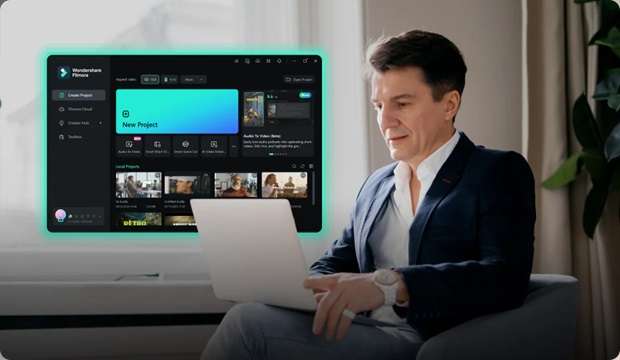
Niektóre funkcje Filmory pomocne przy tworzeniu wideo CV to:
- Wzmacniacz głosu i wideo AI:popraw jakość dźwięku i obrazu wideo dzięki wbudowanym narzędziom ulepszającym Filmora. Doskonale nadają się do zapewnienia wyraźnego głosu i ostrego obrazu.
- Obszerna biblioteka zasobów kreatywnych:Filmora zapewnia dostęp do tysięcy stockowych filmów, obrazów i utworów muzycznych, które mogą być niezwykle przydatne w Twoim filmie.
- Automatyczne napisy:zwiększ dostępność swojego filmu dzięki automatycznym napisom. Funkcja zamiany mowy na tekst firmy Filmora dodaje napisy do filmów v.
- Wbudowany rejestrator:Jeśli chcesz zaprezentować film z projektu w swoim filmie CV, możesz dodać narrację, korzystając z wbudowanego rejestratora w Filmora. Możesz opowiadać o swoich osiągnięciach i wyjaśniać szczegóły swoich projektów bezpośrednio w aplikacji.
Jak zrobić CV lub CV w formie wideo
Krok 1:Utwórz nowy projekt i zaimportuj swój film
Po otwarciu Filmory zacznij od utworzenia nowego projektu. Wybierz współczynnik proporcji, który najlepiej pasuje do platformy, na której planujesz udostępnić swoje CV wideo. Współczynnik proporcji 16:9 sprawdza się dobrze w przypadku większości profesjonalnych CV wideo.

Po skonfigurowaniu projektu zaimportuj nagrany materiał wideo do Filmory. Możesz to zrobić, przeciągając i upuszczając pliki do biblioteki multimediów projektu lub korzystając z opcji Importuj, aby wybrać pliki z komputera.

Krok 2:Przytnij i przytnij materiał
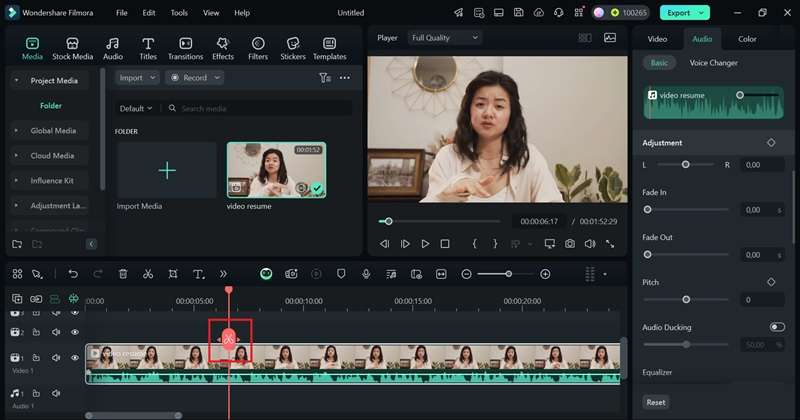
Następnie przejrzyj materiał na osi czasu i przytnij niepotrzebne części. Użyj narzędzia Podziel, aby podzielić i wyciąć pauzy, zbędne informacje lub dowolne sekcje, które nie poprawiają Twojego CV. Możesz także przyciąć wideo, aby uzyskać większą precyzję. Staraj się, aby Twój film był zwięzły.
Krok 3:Dodaj tytuły i naklejki, aby podkreślić punkty
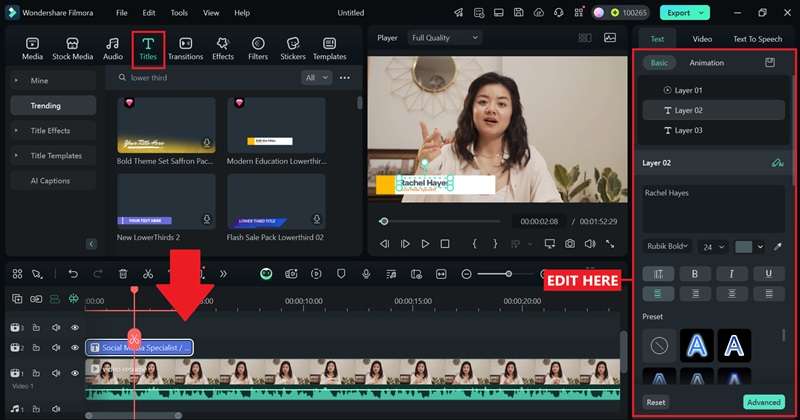
Aby podkreślić kluczowe osiągnięcia lub umiejętności i uatrakcyjnić swoje filmy, dodaj nakładki tekstowe i naklejki z wbudowanej biblioteki Filmory. Przejdź do Tytułów i wybierz szablon tekstu, który Ci się podoba. Przeciągnij go na oś czasu i edytuj tekst.
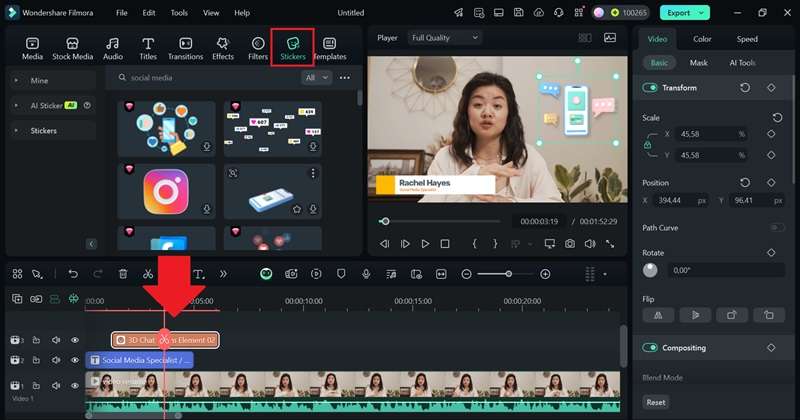
Aby dodać naklejki, przejdź do opcji Naklejki i wybierz te, które odpowiadają punktom, które chcesz podkreślić. Możesz też wygenerować go za pomocą generatora naklejek AI. Dodaj go do osi czasu i dostosuj pozycję.
Krok 4:Dodaj napisy do CV wideo
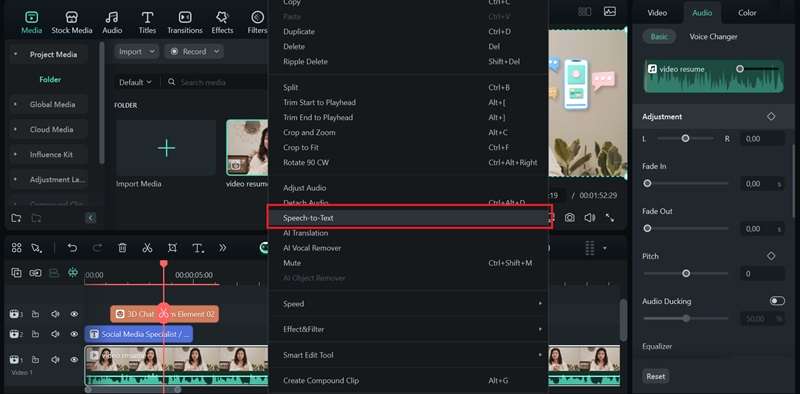
Aby wstawić napisy, kliknij prawym przyciskiem myszy ścieżkę wideo lub audio na osi czasu i wybierz „Zamiana mowy na tekst”.
Następnie określ język i zdecyduj, czy chcesz przetłumaczyć również mowę. W przypadku oddzielnych plików napisów wybierz „SRT” jako format wyjściowy. Kliknij opcję Generuj, aby rozpocząć proces.
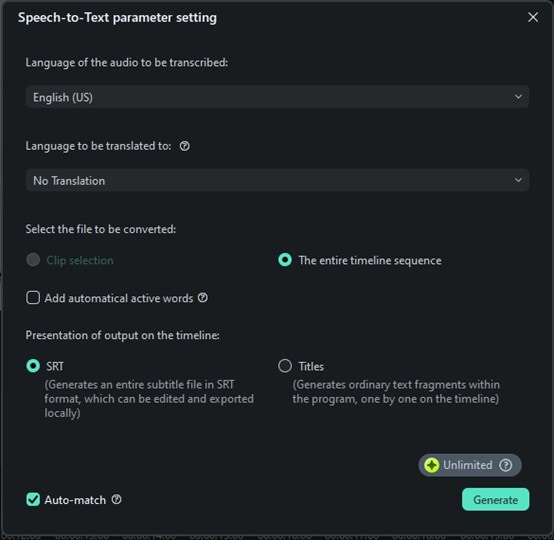
Po zakończeniu generowania napisów możesz dodać napisy do swojej osi czasu. Przejrzyj i sprawdź błędy. Jeśli konieczne są zmiany, kliknij dwukrotnie ścieżkę napisów, aby ją edytować.
Krok 5:Nagraj narrację (jeśli to konieczne)
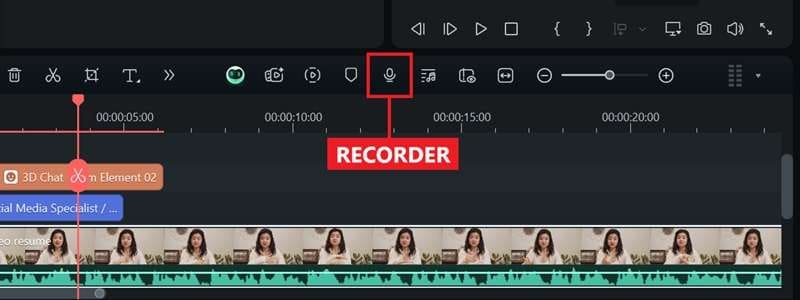
Jeśli chcesz dodać lektora, możesz rozpocząć nagrywanie swojego głosu, klikając rejestrator. Skonfiguruj ustawienia zgodnie z potrzebami.
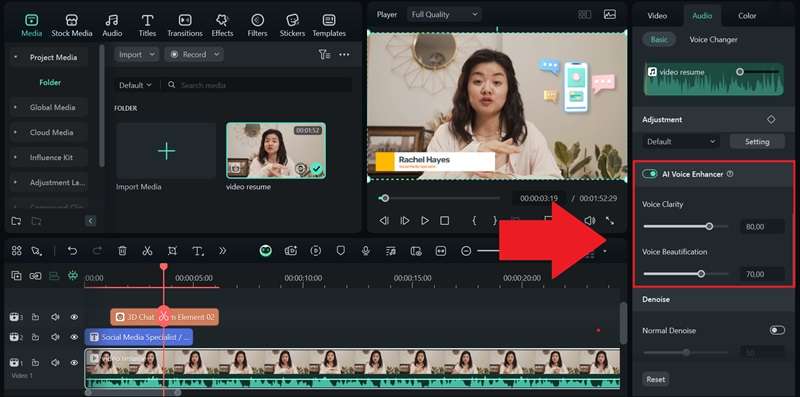
Aby poprawić jakość dźwięku, wybierz ścieżkę głosową na osi czasu, a następnie przejdź do opcji Dźwięk> Podstawowe w panelu właściwości. Aktywuj funkcję „AI Voice Enhancer” i dostosuj ustawienia za pomocą suwaka.
Utwórz CV wideo za pomocą szablonów
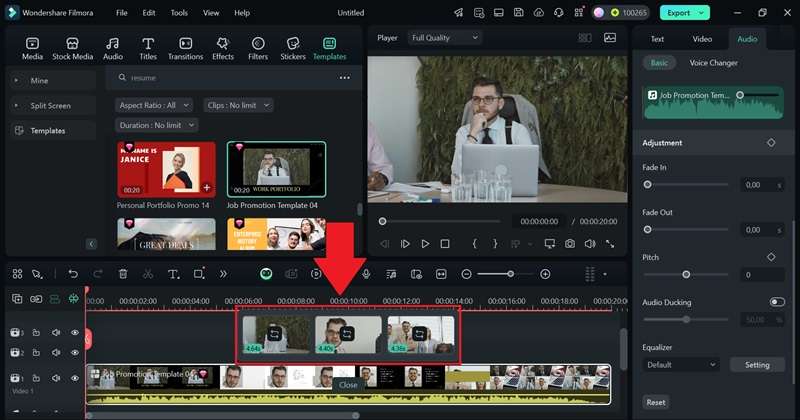
Oprócz edycji od podstaw możesz także stworzyć wideo CV, korzystając z szablonów w Filmorze. Przejdź do menu Szablony i użyj paska wyszukiwania, aby znaleźć szablony przeznaczone specjalnie do CV lub prezentacji zawodowych.
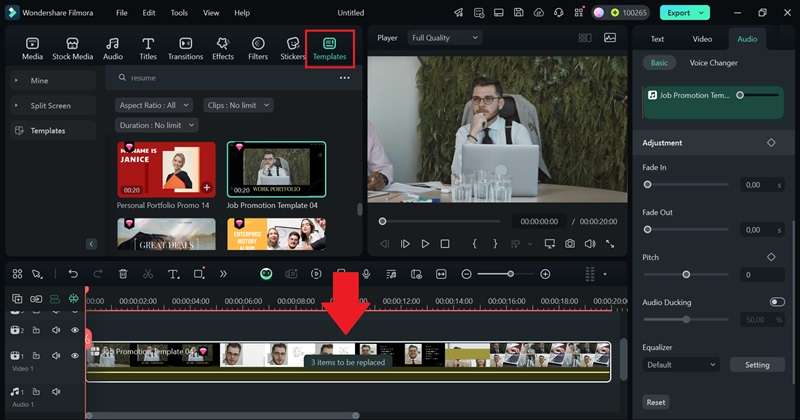
Aby go dostosować, kliknij „elementy do zastąpienia” i użyj przycisku przełącznika, aby zastąpić je własnymi klipami wideo.
Optymalizuj rozmiar pliku wideo CV
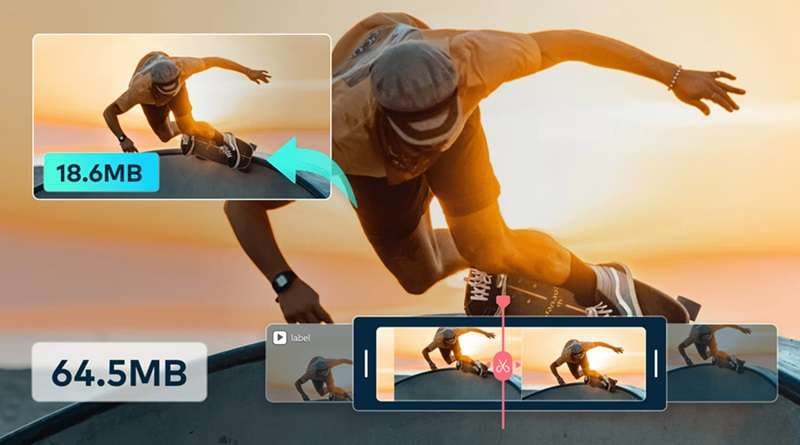
Ponieważ będziesz musiał wysłać swoje wideo CV do potencjalnego pracodawcy, może być konieczne zoptymalizowanie rozmiaru, aby zapewnić łatwe pobieranie, ale przy jednoczesnym zachowaniu jakości. W tym celu możesz skorzystać z funkcji Filmora Advanced Compression.
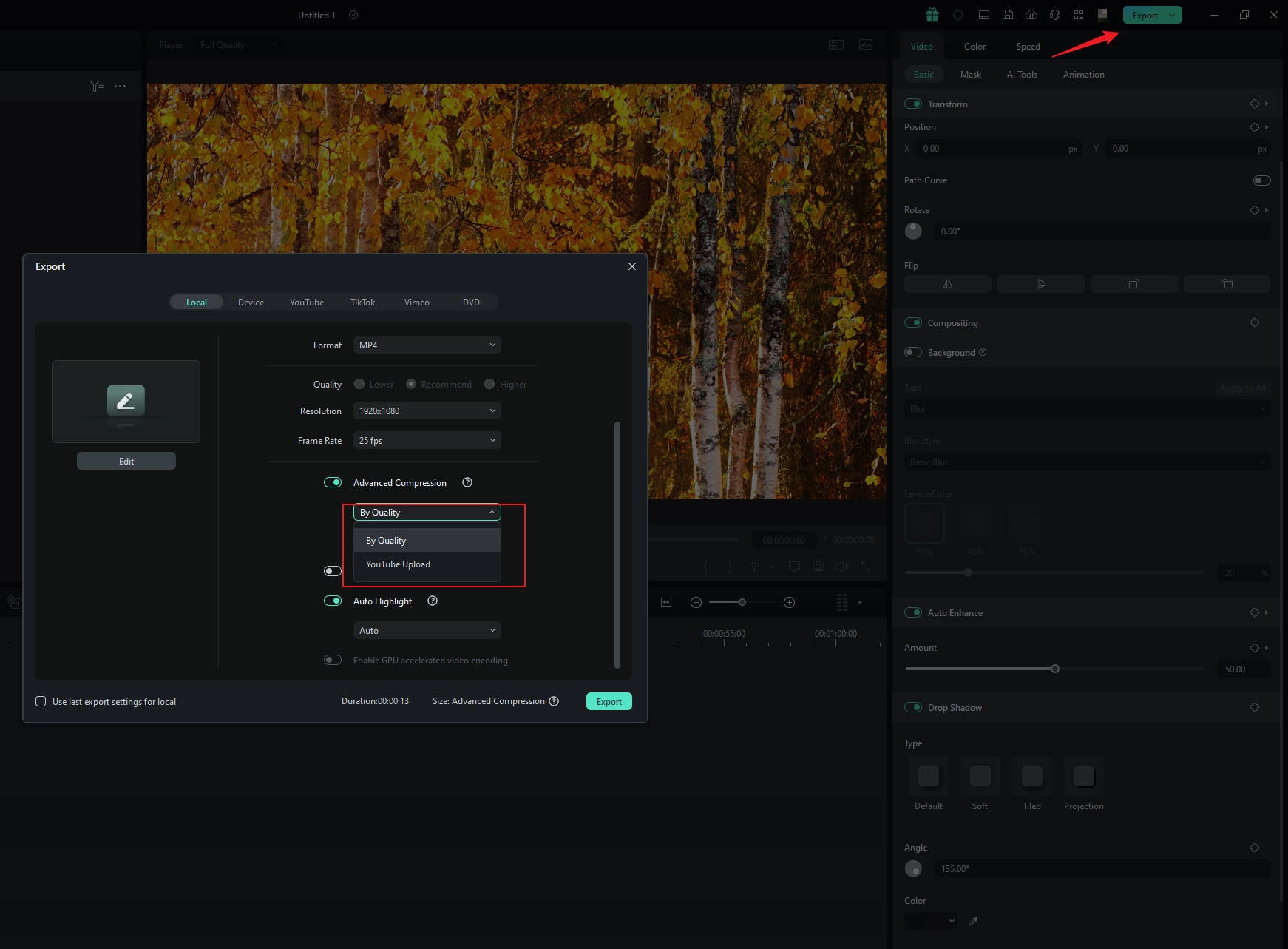
Po kliknięciu Eksportuj włącz opcję Zaawansowana kompresja i wybierz opcję „Według jakości”. Wybierz wymagany procent kompresji. Kliknij ponownie Eksportuj, aby zapisać plik.
Wniosek
Teraz, gdy wiesz, jak stworzyć wyróżniające się CV wideo, czas zastosować swoją wiedzę w działaniu! Skorzystaj z tej okazji, aby podkreślić, co sprawia, że idealnie pasujesz do tej roli i pozostawić trwałe wrażenie.
Zacznij od stworzenia scenariusza, który podkreśli Twoje mocne strony i osobowość oraz skonfigurowania przestrzeni do nagrywania z profesjonalnym tłem. Następnie możesz bezpiecznie edytować za pomocą Filmory. Możesz skorzystać z takich funkcji, jak AI Voice Enhancer, automatyczne napisy i kreatywne zasoby, aby Twoje CV lub CV wyglądało profesjonalnie i imponująco.