
Rejestrator ekranu TinyTake:funkcje, ceny i alternatywy
TinyTake — obecnie część Mango Apps — zyskał reputację prostego, wieloplatformowego rejestratora ekranu dla systemów Windows i macOS. Niezależnie od tego, czy przechwytujesz krótki samouczek, dodajesz adnotacje do prezentacji, czy tworzysz przewodnik dla zespołu, TinyTake oferuje zestaw narzędzi zaprojektowanych w celu usprawnienia tego procesu.
Spis treści
- Kluczowe funkcje
- Wydajność i stabilność
- Obsługiwane formaty wyjściowe
- Oceny i recenzje użytkowników
- Przegląd cen
- Użytkownicy najlepiej dopasowani
- Za i przeciw
- Porównanie:TinyTake kontra Filmora
- Pierwsze kroki
- Często zadawane pytania
Kluczowe funkcje TinyTake
- Przechwytywanie z kamery internetowej – Nagraj kamerę internetową obok ekranu, aby uzyskać osobisty kontakt.
- Funkcja zrzutu ekranu – Rób zrzuty ekranu z adnotacjami w czasie rzeczywistym.
- Przechwytywanie wideo – Nagraj cały ekran, wybrane okno lub wybrany obszar.
- Narzędzia do adnotacji – Dodawaj kształty, wyróżnienia, tekst i strzałki podczas nagrywania lub po nim.
- Opcje przechowywania – Zapisuj lokalnie, przesyłaj bezpośrednio do YouTube lub przechowuj w zintegrowanych usługach w chmurze.
- Integracja z chmurą – Połącz się z Dropbox, Google Drive i OneDrive, aby bezproblemowo zarządzać plikami.
- Niestandardowe klawisze skrótu – Przypisz skróty klawiaturowe, aby natychmiast rozpocząć nagrywanie lub robić zrzuty ekranu.
Wydajność i stabilność
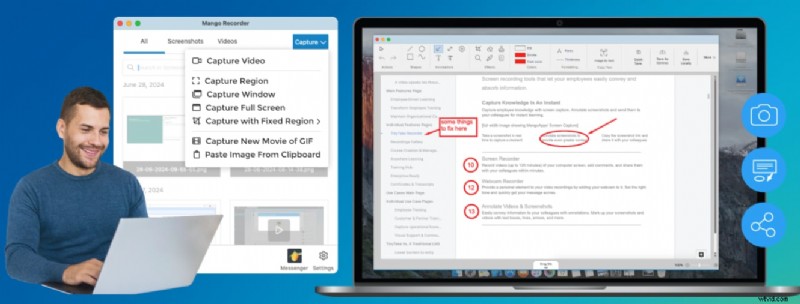
Zaprojektowany z myślą o lekkości, TinyTake nakłada minimalne obciążenie procesora i pamięci RAM. Użytkownicy mogą nagrywać w rozdzielczości do 1080p bez zauważalnych opóźnień, co czyni go niezawodnym w przypadku standardowych zadań biurowych. Jednak nie jest zoptymalizowany pod kątem gier z dużą liczbą klatek na sekundę lub scenariuszy intensywnych transmisji.
Obsługiwane formaty wyjściowe
TinyTake eksportuje nagrania w formacie MP4 dla wideo, PNG dla zdjęć i GIF dla animowanych klipów.
Oceny i recenzje użytkowników
Chociaż recenzje G2 są przestarzałe, konsekwentnie podkreślają przyjazny dla użytkownika interfejs TinyTake i szybki przepływ pracy. Jeden z recenzentów przyznał ocenę 4/5 gwiazdek, chwaląc skróty klawiaturowe, automatyczne zapisywanie w chmurze i usprawnione możliwości dodawania adnotacji. Inny przyznał ocenę 4,3/5, zauważając, że bezpłatny poziom ogranicza nagrania do 5 minut – ograniczenie, które można obejść, łącząc ze sobą klipy.
Według doniesień w najnowszych wydaniach dostępnych w ramach Mango Apps usunięto ograniczenie 5-minutowe, oferując nieprzerwane sesje nagraniowe.
Przegląd cen
TinyTake zapewnia bezpłatną wersję próbną z podstawowymi funkcjami i wielopoziomowymi subskrypcjami dla zaawansowanych potrzeb:
- Bezpłatny – Podstawowa funkcjonalność, ograniczona pamięć.
- Podstawowe – 99 USD miesięcznie.
- Standardowy – 149 USD miesięcznie.
- Pro – 299 USD miesięcznie.
Wszystkie plany obejmują 14-dniowy bezpłatny okres próbny.
Najlepsi użytkownicy
Małe firmy i zespoły wymagające szybkiego przechwytywania ekranu, dodawania adnotacji i współpracy w chmurze uznają TinyTake za szczególnie przydatne. Integracja z narzędziami do komunikacji w zespole i funkcjami komentowania sprawia, że idealnie nadaje się do współpracy zdalnej. W przypadku gier z dużą liczbą klatek na sekundę lub transmisji na żywo rozważ alternatywy specjalizujące się w tych przypadkach.
Za i przeciw
Zalety
- Darmowe miejsce w chmurze do 2 GB.
- Brak znaku wodnego w filmach próbnych.
- Intuicyjny interfejs i łatwa konfiguracja.
- Adnotacje w czasie rzeczywistym i po przechwyceniu.
- W zestawie podstawowe przycinanie wideo.
Wady
- Tylko 14-dniowy okres próbny.
- Ograniczone zaawansowane możliwości edycji.
- Brak dostosowywalnych formatów eksportu.
- Maksymalna rozdzielczość ograniczona do 1080p.
- Oddzielne nagrywanie głosu nie jest obsługiwane.
Porównanie:TinyTake kontra Filmora
| Funkcja | TinyTake | Film |
|---|---|---|
| Tryby nagrywania | Zrzuty ekranu, kamera internetowa, wideo z ekranu | Kamera internetowa, ekran, mikrofon, dźwięk systemowy |
| Długość bezpłatnego okresu próbnego | 14 dni | Nieograniczony |
| Narzędzia do edycji | Przytnij i dodaj adnotacje | Zaawansowana edycja wideo i audio, efekty, przejścia |
| Zaplanowane nagrywanie | Niedostępne | Dostępne |
| Formaty wyjściowe | MP4, PNG, GIF | Ponad 18 formatów (MP4, MKV, MOV, GIF itp.) |
| Platformy | Windows, macOS | Windows, macOS, iOS, Android |