
"Potrzebuję niezawodnego sposobu na przechwytywanie rozmów wideo i udostępnianie nagrań mojemu zespołowi. Jak najlepiej nagrać rozmowę wideo?" Odpowiedź jest prosta:skorzystaj z renomowanej platformy do wideoczatu, która oferuje wbudowane możliwości nagrywania.
Rejestratory rozmów wideo to niezbędne narzędzia umożliwiające utrzymywanie kontaktu z członkami zespołu, przyjaciółmi i rodziną — niezależnie od tego, gdzie się znajdują. Dzięki nagraniu wysokiej jakości możesz powracać do dyskusji, uzyskiwać spostrzeżenia i prowadzić stały zapis ważnych rozmów.
W tym artykule
- Popularne aplikacje do rozmów wideo
- Nagrywaj na Zoomie
- Nagrywanie na Skype
- Nagrywanie w Google Meet
- Ograniczenia wbudowanych narzędzi
- Używanie Filmory do zaawansowanego nagrywania
- Zalety nagrywania rozmów wideo
- Często zadawane pytania
Popularne aplikacje do rozmów wideo
Platformy te są szeroko stosowane zarówno w środowisku osobistym, jak i zawodowym. Wszystkie zapewniają natywną obsługę nagrywania rozmów wideo, chociaż dokładne funkcje i ograniczenia są różne.
Powiększ
Zoom słynie z łatwości obsługi i solidnego zestawu funkcji. Umożliwia gospodarzowi bezpłatne nagrywanie spotkań z udziałem maksymalnie 100 uczestników. Dodatkowe narzędzia obejmują adnotacje na żywo, udostępnianie ekranu, tablice, transkrypcję w czasie rzeczywistym i nie tylko.
Skype
Skype obsługuje do 50 uczestników rozmów wideo i oferuje międzynarodowe wysyłanie SMS-ów, transkrypcję na żywo i tłumaczenie na czacie. To zaufany wybór zarówno dla użytkowników osobistych, jak i biznesowych.
Google Meet
Google Meet zapewnia niezawodne nagrywanie wysokiej jakości do użytku profesjonalnego. Warstwa bezpłatna obsługuje do 100 uczestników i bezproblemowo integruje się z Google Workspace, zapewniając automatyczne udostępnianie notatek i transkrypcję.
Nagrywaj na Zoomie
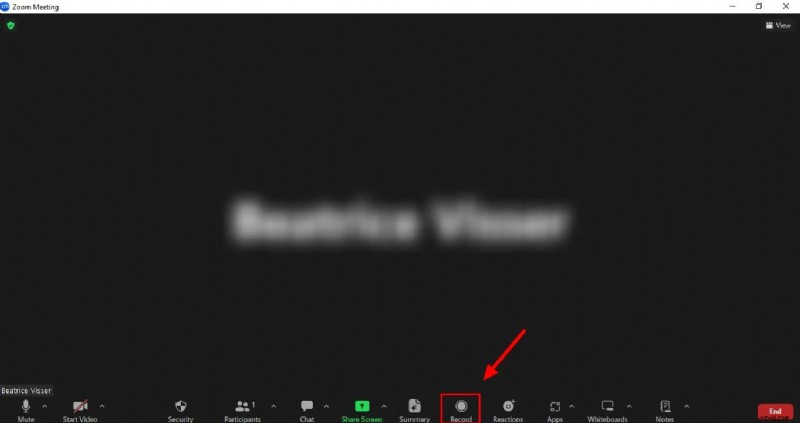
Funkcja nagrywania Zoom jest potężna, ale wymaga pozwolenia hosta. Platforma oferuje trzy opcje układu ekranu:współdzielony ekran z aktywnymi głośnikami, współdzielony ekran z dużą miniaturą aktywnego głośnika i widok aktywnego głośnika.
- Pobierz i zainstaluj klienta Zoom.
- Zaloguj się i rozpocznij rozmowę wideo.
- W dolnej części okna spotkania kliknij Nagraj przycisk.
- W przypadku kont bezpłatnych nagranie jest zapisywane lokalnie; w przypadku planów płatnych możesz wybrać nagrywanie w chmurze lub na komputerze.
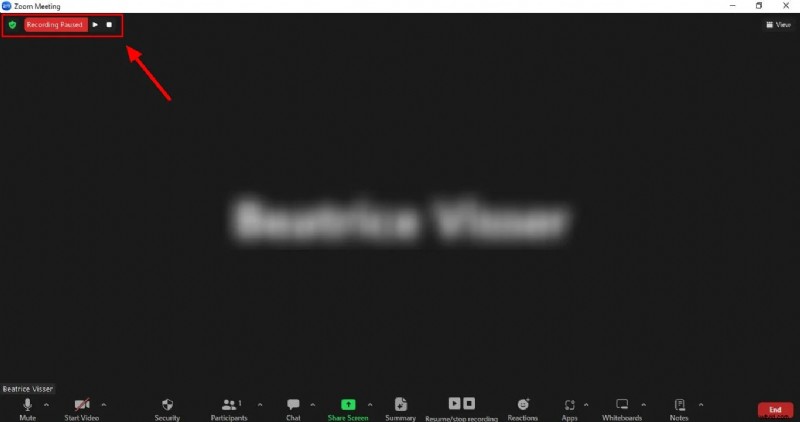
- Użyj pauzy i Zatrzymaj przyciski według potrzeb.
Nagrywanie na Skype
Funkcja nagrywania w Skypie jest prosta i dostępna dla wszystkich uczestników. Po rozpoczęciu połączenia możesz w dowolnym momencie rozpocząć nagrywanie.
- Uruchom Skype i dołącz do rozmowy wideo.
- Kliknij ikonę nagrywania ekranu w dolnej części okna i wybierz opcję Rozpocznij nagrywanie . Skype powiadomi wszystkich uczestników.
- Po zakończeniu kliknij Zatrzymaj nagrywanie aby zapisać plik.
- Zlokalizuj nagranie na czacie, w którym odbyła się rozmowa.
Nagrywanie w Google Meet
Funkcja nagrywania w Google Meet jest zintegrowana z interfejsem spotkania i automatycznie zapisuje nagrania na Dysku Google.
- Otwórz meet.google.com i rozpocznij połączenie.
- W panelu Działania wybierz Nagrywanie> Rozpocznij nagrywanie .
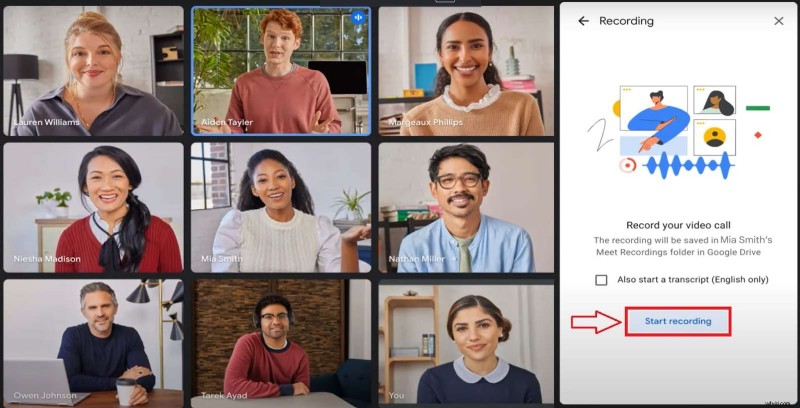
- Aby zatrzymać, wybierz Nagrywanie> Zatrzymaj nagrywanie . Plik pojawi się w Dysku Google> Mój dysk> Nagrania z Meet .
Ograniczenia wbudowanych narzędzi do nagrywania
- Rozdzielczość nagrywania i liczba klatek na sekundę są stałe.
- Dostępny jest tylko jeden format wideo.
- Dźwięku i obrazu nie można zapisywać osobno.
- Brak zaawansowanych funkcji edycji.
- Do rozpoczęcia nagrywania często wymagana jest zgoda gospodarza.
Użytkownikom, którzy potrzebują większej kontroli nad jakością i edycją, zalecana jest dedykowana aplikacja do nagrywania ekranu.


Używanie Filmory do zaawansowanego nagrywania
Filmora Screen Recorder oferuje wszechstronne możliwości dostosowywania:wybierz region nagrywania, dostosuj rozdzielczość, ustaw liczbę klatek na sekundę i przechwytuj jednocześnie ekran i kamerę internetową. Zapewnia także czyszczenie dźwięku, usuwanie szumów tła i narzędzia do edycji oparte na sztucznej inteligencji.
Kluczowe funkcje
- Nagraj dowolną część ekranu lub cały ekran.
- Zaplanuj automatyczne uruchamianie/zatrzymywanie.
- Eksportuj do rozdzielczości 4K.
- Pokazuj kliknięcia myszą i ruchy kursora.
- Jednocześnie przechwytuj dźwięk z kamery internetowej i mikrofonu.
- Redukcja hałasu i ekstrakcja głosu.
- Wymiana tła po nagraniu.
- Miniatury wygenerowane przez sztuczną inteligencję.
- Bogata biblioteka efektów, przejść, naklejek i nakładek tekstowych.
Jak nagrywać rozmowy wideo za pomocą rejestratora ekranu Filmora
- Uruchom Filmorę i wybierz Utwórz projekt> Rejestrator ekranu .
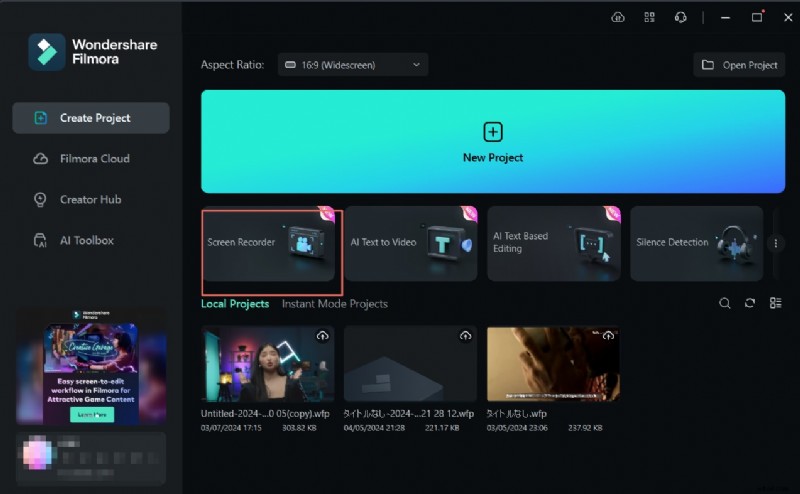
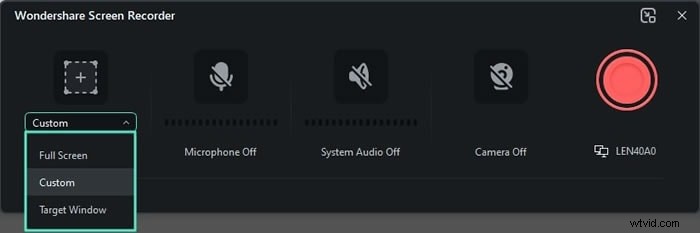
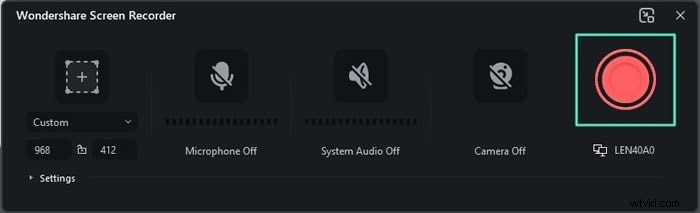
- Wybierz tryb nagrywania (pełny ekran, okno docelowe lub niestandardowy) i ustaw żądaną rozdzielczość. Dostosuj szerokość, wysokość i długość według potrzeb.
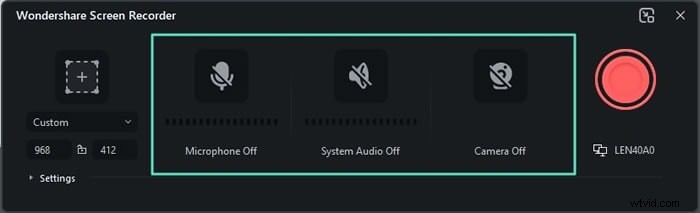
- Włącz dźwięk systemowy i mikrofonowy; podłącz kamerę internetową, jeśli chcesz nagrywać z niej wideo.
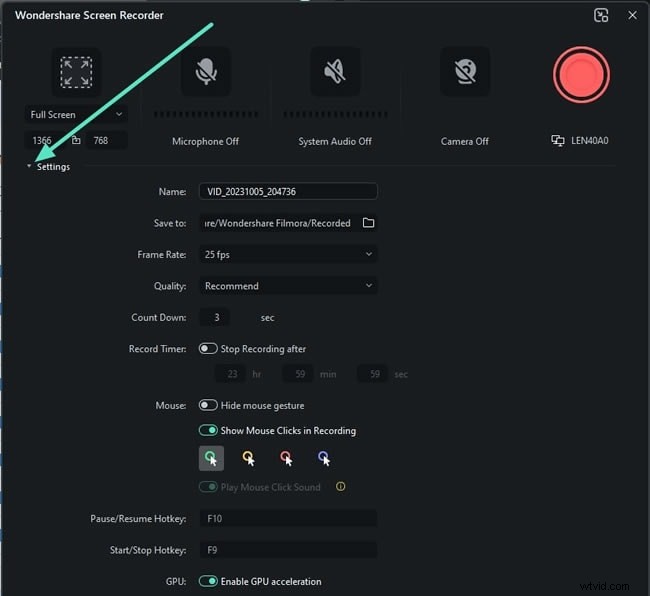
- Skonfiguruj liczbę klatek na sekundę i jakość wideo w menu Ustawienia.
- Rozpocznij rozmowę wideo i kliknij czerwony przycisk NAGR. przycisk, aby rozpocząć nagrywanie.
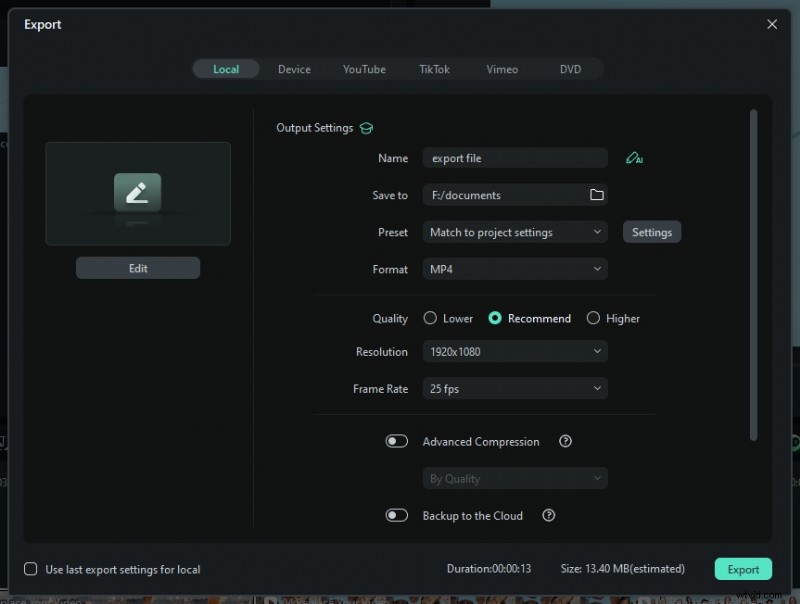
- Naciśnij Stop lub naciśnij F9 aby zakończyć sesję. Kliknij Eksportuj aby zapisać plik w preferowanym formacie.
7 zalet nagrywania rozmów wideo
- Przechwytuje krytyczne dyskusje do późniejszego przeglądu.
- Ułatwia ekstrakcję danych i przydatne spostrzeżenia.
- Umożliwia elastyczne planowanie odtwarzania.
- Zapewnia przejrzystość i dokładność przekazywanych informacji.
- Obsługuje bezproblemową współpracę między zdalnymi zespołami.
- Dostarcza udokumentowane dowody decyzji, umów i transakcji.
- Pomaga zachować zgodność i spełniać wymogi dotyczące prowadzenia dokumentacji prawnej.
Wniosek
Omówiliśmy podstawowe metody nagrywania rozmów wideo w Zoom, Skype i Google Meet oraz podkreśliliśmy ograniczenia natywnych narzędzi. Dla użytkowników poszukujących wyższej jakości i większej elastyczności edycji, Filmora Screen Recorder zapewnia kompleksowe rozwiązanie. Wykorzystując te narzędzia, możesz bez obaw przechwytywać, edytować, udostępniać i zmieniać przeznaczenie nagrań rozmów wideo.
Często zadawane pytania
-
Czy możemy nagrać normalną rozmowę wideo?
Tak. Wszystkie główne platformy – Zoom, Skype i Google Meet – oferują wbudowane funkcje nagrywania, które umożliwiają przechwytywanie i zapisywanie rozmów wideo.
-
Która aplikacja do rozmów wideo umożliwia nagrywanie?
Zoom, Skype i Google Meet obsługują nagrywanie, chociaż zazwyczaj wymagana jest zgoda gospodarza.
-
Czy możesz nagrać rozmowę wideo online?
Absolutnie. Podczas gdy natywne narzędzia wystarczą do podstawowych potrzeb, dedykowana nagrywarka, taka jak Filmora, zapewnia doskonałą jakość audio-wideo i opcje edycji.