REC

Wskazówki dotyczące nagrywania, produkcji, edycji wideo i konserwacji sprzętu.

 WTVID >> Przewodnik po produkcji wideo >  >> Wideo >> Nagrywanie Wideo

Przewodnik krok po kroku dotyczący nagrywania ekranów za pomocą programu Adobe Captivate

Adobe Captivate to wiodące narzędzie do tworzenia interaktywnych treści e-learningowych, a wbudowana funkcja nagrywania ekranu sprawia, że jest to doskonały wybór dla nauczycieli, trenerów i profesjonalistów, którzy muszą przechwytywać sesje na komputerze. Niezależnie od tego, czy dokumentujesz przewodnik po oprogramowaniu, czy nagrywasz seminarium internetowe na żywo, Captivate oferuje szereg opcji pozwalających dostosować nagranie do Twoich potrzeb.

Kluczowe funkcje rejestratora ekranu Adobe Captivate

  • Przechwytywanie na pełnym ekranie lub w niestandardowym obszarze — po prostu przeciągnij krawędzie, aby wybrać dokładny region, który chcesz nagrać.
  • Śledzenie ruchu myszy i klawiatury w celu podkreślenia działań użytkownika.
  • Opcjonalne przechwytywanie dźwięku – nagrywaj dźwięk systemowy, wejście mikrofonowe lub jedno i drugie.
  • Podstawowe narzędzia do edycji, takie jak nakładki, animacje i interaktywne punkty aktywne.
  • Eksport SCORM i xAPI w celu integracji nagrań bezpośrednio z systemami zarządzania nauką.

Wykonaj poniższe kroki, aby nagrać ekran za pomocą Adobe Captivate:

  1. Pobierz najnowszą wersję z oficjalnej strony Adobe Captivate i zainstaluj.
  2. Otwórz Captivate, a następnie wybierz Plik> Nagraj demonstrację wideo z menu.
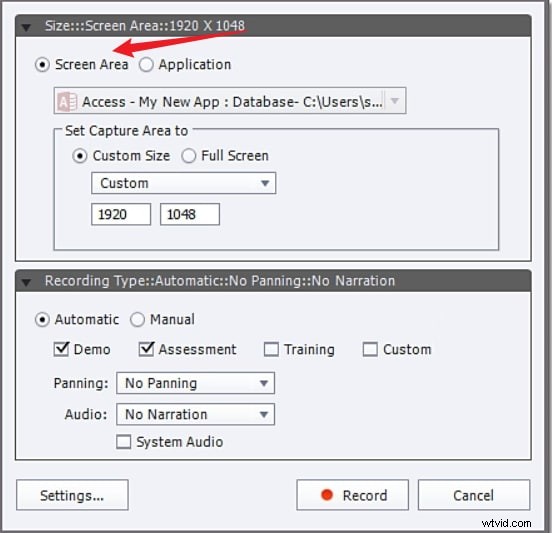
  3. Wybierz obszar nagrywania:
    • Pełny ekran – przechwytuje cały pulpit.
    • Obszar ekranu – nagraj wybrany fragment.
    • Rozmiar niestandardowy – podaj dokładne wymiary.
    Przewodnik krok po kroku dotyczący nagrywania ekranów za pomocą programu Adobe Captivate
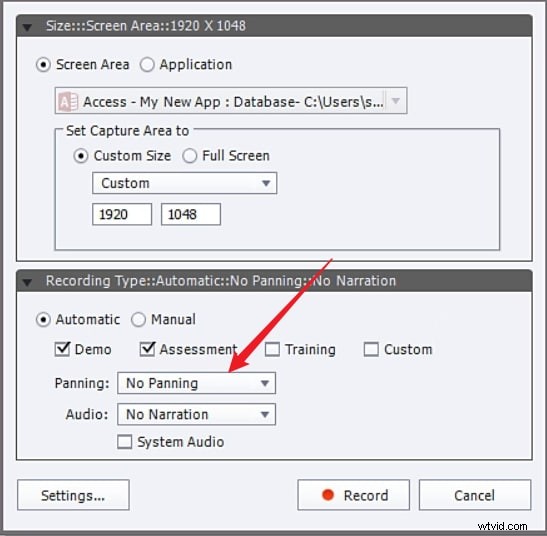
  4. Skonfiguruj preferencje:
    • Włącz Przesuwanie myszą aby pokazać ruch kursora.
    • Przełącz Dźwięk systemowy i Mikrofon w oparciu o Twoje wymagania dotyczące nagrywania.
    Przewodnik krok po kroku dotyczący nagrywania ekranów za pomocą programu Adobe Captivate
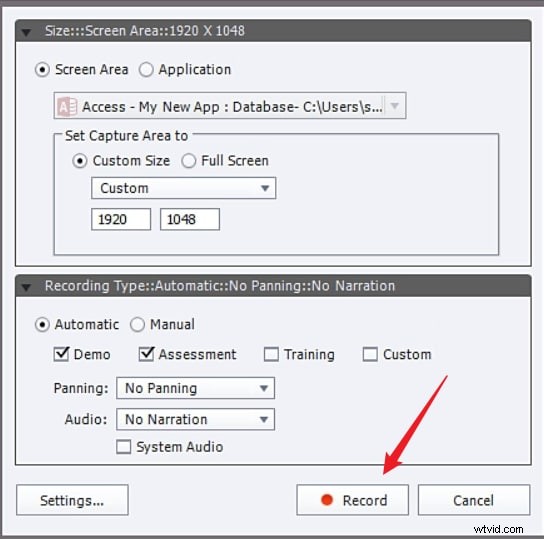
  5. Kliknij Nagraj przycisk, aby rozpocząć. Rozpocznie się odliczanie, po czym nagrywanie rozpocznie się automatycznie.
  6. Po zakończeniu naciśnij Koniec klawisz (lub F10), aby zatrzymać. Plik pojawi się w edytorze, w którym możesz przyciąć, dodać przejścia lub wstawić elementy interaktywne.
  7. Wyeksportuj gotowy film w preferowanym formacie lub opublikuj bezpośrednio w systemie zarządzania nauką.
Przewodnik krok po kroku dotyczący nagrywania ekranów za pomocą programu Adobe Captivate

Dlaczego warto rozważyć alternatywę?

Chociaż Captivate specjalizuje się w tworzeniu treści instruktażowych, jego krzywa uczenia się i ograniczone opcje edycji po nagraniu mogą stanowić przeszkodę dla zwykłych użytkowników lub osób potrzebujących wyższej jakości wyjścia wideo. W takich scenariuszach Wondershare Filmora oferuje bardziej usprawnione działanie.

Wondershare Filmora – silna alternatywa

Filmora to wieloplatformowy edytor wideo znany z intuicyjnego interfejsu i obszernego zestawu funkcji, dzięki czemu idealnie nadaje się do nagrań ekranowych o dowolnej wielkości i czasie trwania.

Przewodnik krok po kroku dotyczący nagrywania ekranów za pomocą programu Adobe Captivate Przewodnik krok po kroku dotyczący nagrywania ekranów za pomocą programu Adobe Captivate

Porównanie funkcji

Najważniejsze funkcje nagrywania Filmory

  • Jednoczesne przechwytywanie kamery internetowej, ekranu, dźwięku systemowego i mikrofonu.
  • Podświetlone kliknięcia myszą oznaczone kolorami.
  • Niestandardowy rozmiar ekranu – pełny ekran, określony obszar lub niestandardowe wymiary.
  • Edytowanie po nagraniu:usuwanie szumów, ulepszanie mowy, generowanie muzyki w tle AI.
  • Opcje eksportu do 4K z możliwością regulacji liczby klatek na sekundę i rozdzielczości.

Jak nagrywać za pomocą Wondershare Filmora

  1. Pobierz i zainstaluj Filmorę z oficjalnej strony internetowej .
  2. Otwórz Filmorę i wybierz Plik> Nagraj multimedia , a następnie wybierz Nagraj ekran komputera .
  3. Ustaw obszar nagrywania, włącz lub wyłącz mikrofon, dźwięk systemowy lub kamerę i dostosuj dodatkowe ustawienia w Ustawieniach zakładka.
  4. Przewodnik krok po kroku dotyczący nagrywania ekranów za pomocą programu Adobe Captivate
  5. Kliknij czerwony Nagraj przycisk, aby rozpocząć.
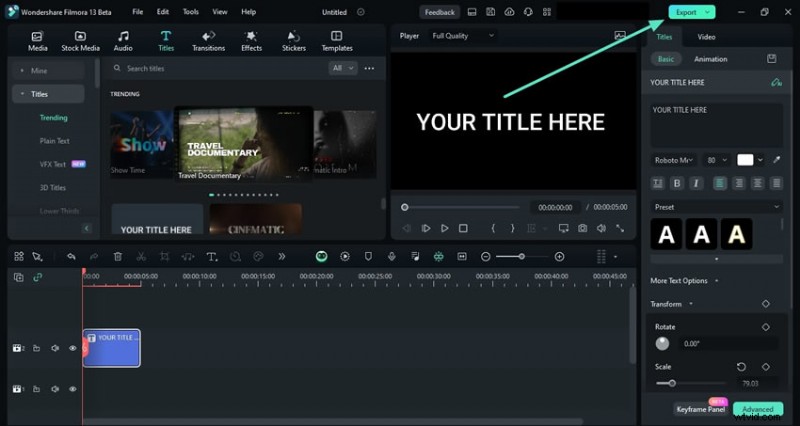
  6. Zatrzymaj, naciskając klawisz F9 (domyślny klawisz skrótu), a następnie kliknij Eksportuj i wybierz preferencje wyjściowe.
  7. Przewodnik krok po kroku dotyczący nagrywania ekranów za pomocą programu Adobe Captivate

Wniosek

Adobe Captivate pozostaje najlepszym wyborem dla twórców treści edukacyjnych, którzy potrzebują zintegrowanej obsługi SCORM/xAPI. Jeśli jednak potrzebujesz płynniejszego przepływu pracy, bogatszych narzędzi do edycji lub wyższej jakości wideo, Wondershare Filmora zapewnia atrakcyjną alternatywę, która jest przeznaczona dla szerszego grona użytkowników.

Przewodnik krok po kroku dotyczący nagrywania ekranów za pomocą programu Adobe Captivate Przewodnik krok po kroku dotyczący nagrywania ekranów za pomocą programu Adobe Captivate

Często zadawane pytania

  • Do czego najlepiej używać programu Adobe Captivate? Captivate specjalizuje się w tworzeniu filmów instruktażowych o niskiej liczbie klatek na sekundę i interaktywnych demonstracji, które płynnie integrują się z systemami zarządzania nauką.
  • Czy Adobe Captivate jest bezpłatne? Nie. Captivate opiera się na subskrypcji, a ceny planów zaczynają się od 33,99 USD miesięcznie dla osób fizycznych.
  • Co jest lepsze, Captivate czy Camtasia? Captivate oferuje bogatszą interaktywność w przypadku wersji demonstracyjnych, podczas gdy Camtasia lepiej nadaje się do szybkiej i prostej produkcji wideo.
  1. Jak aplikacja do nagrywania ekranu może ułatwić życie marketerowi CRO?

  2. Oto jak dzielimy się wynikami z naszymi zespołami w TechSmith (i nie wiąże się to z kolejnymi długimi wiadomościami e-mail)

  3. 2022 | Jak nagrywać rozmowy wideo Tango na Androidzie/iPhonie/komputerze?

  4. 2022 | Jak łatwo nagrywać programy telewizyjne bez rejestratora?

  5. Najlepsze ustawienia Zoom Audio dla uzyskania jakości dźwięku podczas Zoom Meeting

  1. Bezproblemowa wymiana plików audio w plikach wideo i audio:przewodnik krok po kroku

  2. Nauczanie fotografa krajobrazu, jak fotografować dziką przyrodę

  3. Twórz bezpieczne efekty ognia bez wypalania domu!

  4. 7 sprawdzonych sposobów na zwiększenie konwersji strony docelowej wideo

  5. CAD do 3D

  6. Kim jest scenarzysta?

  7. Jak sprawić, by kolory pojawiły się w twoich portretach bez korzystania z Photoshopa

Funkcja Adobe Captivate Wondershare Filmora
Narzędzia do edycji Podstawowe zmiany; zaawansowana edycja wymaga dodatku Adobe Video Editor. Kompleksowy pakiet do edycji (podstawowy, zaawansowany, oparty na sztucznej inteligencji).
Łatwość obsługi Stroma krzywa uczenia się, lepiej dostosowana dla doświadczonych użytkowników. Przyjazny dla użytkownika interfejs gotowy dla początkujących.
Ceny Oparta na subskrypcji, stosunkowo droga. Niedrogie plany z elastycznym licencjonowaniem.
Zaplanowane nagrywanie Brak wbudowanego harmonogramu. Obsługuje zaplanowane uruchamianie i zatrzymywanie.