

18 listopada 2025 r. • Sprawdzone rozwiązania
Nagrywanie ekranu — przechwytywanie obrazu i dźwięku z pulpitu — pomaga tworzyć samouczki, prezentować rozgrywkę lub prezentować zawartość. Po nagraniu możliwe jest przesłanie bezpośrednio do YouTube za pomocą wbudowanych funkcji lub narzędzi innych firm. Poniżej szczegółowo opisujemy najlepsze opcje dla systemów Windows, macOS i platform internetowych, obejmujące zarówno rozwiązania bezpłatne, jak i premium.
- Część 1:Nagraj ekran i prześlij bezpośrednio na komputer
- Część 2:Nagraj ekran i prześlij online
- Część 3:Nagraj ekran i prześlij na Maca
Polecane rejestratory ekranu YouTube dla systemów Windows i macOS
Te aplikacje działają zarówno w systemie Windows, jak i macOS, umożliwiając nagrywanie całego ekranu lub wybranego obszaru, dodawanie narracji lub muzyki w tle i publikowanie w serwisie YouTube jednym kliknięciem.
Wondershare Filmora
Filmora łączy intuicyjny montaż z solidną funkcją przechwytywania ekranu. Nagrywa z szybkością do 60 klatek na sekundę, obsługuje kamerę internetową i dźwięk systemowy oraz umożliwia edycję bezpośrednio w panelu Multimedia przed eksportem do YouTube.
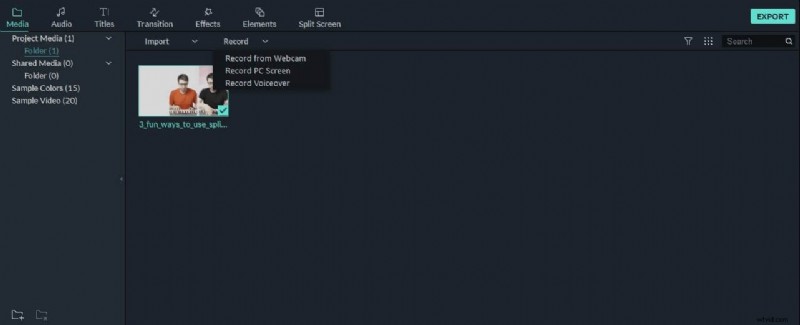
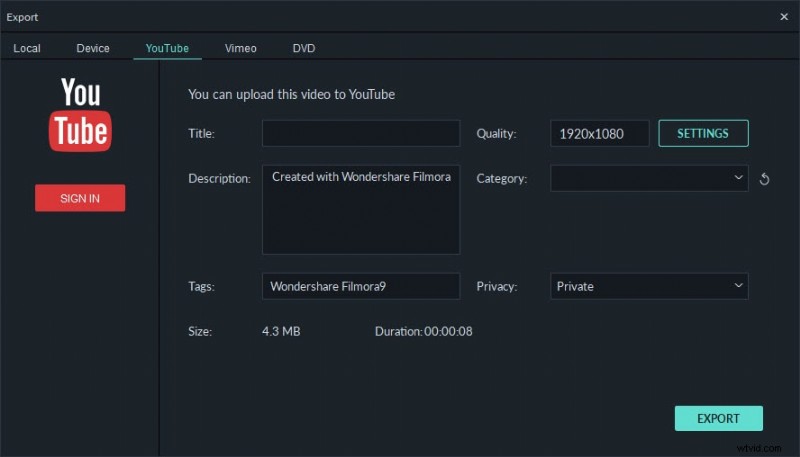
Uruchom Filmorę, wybierz tryb Pełna funkcja, przejdź do zakładki Nagrywanie i wybierz „Nagraj ekran komputera”. Wybierz typ nagrywania — okno docelowe, pełny ekran lub niestandardowe — i przełączaj źródła dźwięku. Po zakończeniu kliknij Eksportuj, przejdź do karty YouTube, zaloguj się, podaj szczegóły filmu i opublikuj.
Część 1:Jak nagrać ekran na komputerze z systemem Windows i przesłać bezpośrednio do YouTube
1. Bandicam
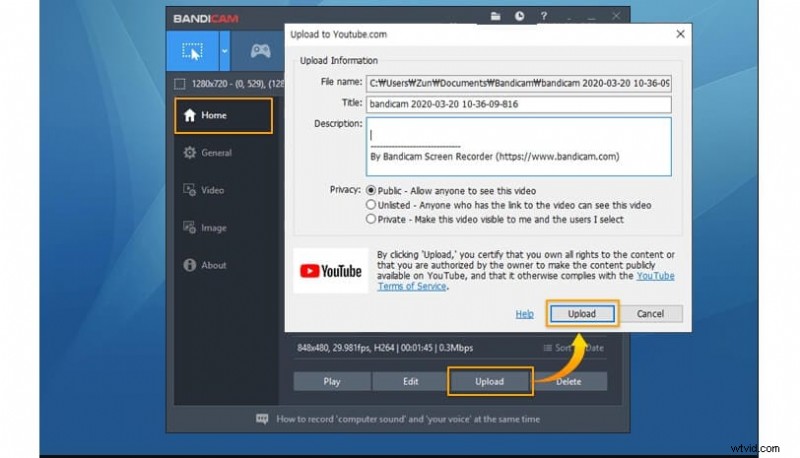
Tryb „Nagrywanie ekranu” Bandicamu podświetla prostokąt z zieloną krawędzią obszaru przechwytywania. Po dostosowaniu kadru kliknij przycisk REC; linia zmienia kolor na czerwony. Zatrzymaj nagrywanie i otwórz plik z zakładki „Ogólne”. Menu Wyjście zawiera przycisk „Prześlij”, który umożliwia przesyłanie strumieniowe bezpośrednio do YouTube.
2. Koder wyrażeń Microsoft 4
Pobierz Expression Encoder 4, aby przechwycić i zakodować ekran. Dwa skróty w menu Start — Przechwytywanie ekranu i główny koder — obsługują nagrywanie i konwersję. Po zakodowaniu plik można przesłać ręcznie do YouTube.
3. Ezvid
Ezvid nagrywa jednocześnie ekran i dźwięk oraz oferuje napisy zamiany tekstu na mowę, dzięki czemu idealnie nadaje się do samouczków. Eksportuje w popularnych formatach, takich jak MP4, i umożliwia bezpośrednie przesyłanie do YouTube.
4. Inteligentny piksel
Smartpixel obsługuje systemy Windows i Android, oferując prosty interfejs do przechwytywania ekranu. Opcje eksportu obejmują MP4, AVI i FLV, a aplikacja zawiera funkcję bezpośredniego przesyłania do YouTube i innych platform.
Część 2:Jak nagrywać ekran online
1. Wbudowany rejestrator YouTube
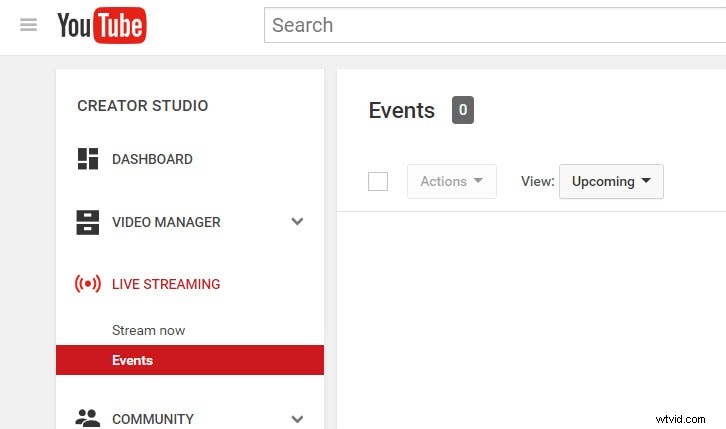
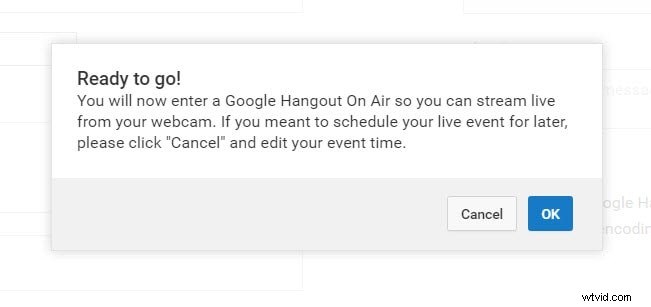
Zaloguj się w YouTube Studio, przejdź do opcji Transmisja na żywo> Wydarzenia i utwórz nowe wydarzenie. Ustaw tytuł i prywatność, a następnie kliknij „Rozpocznij transmisję na żywo teraz”. W interfejsie Hangouts on Air włącz kamerę internetową i dźwięk, a następnie wybierz „Udostępnij ekran”, aby wybrać okno do nagrywania. Kliknij „Rozpocznij transmisję”, aby rozpocząć nagrywanie. Po zakończeniu zatrzymaj transmisję; film pojawi się w panelu YouTube.
2. FlexClip – darmowy rejestrator ekranu online
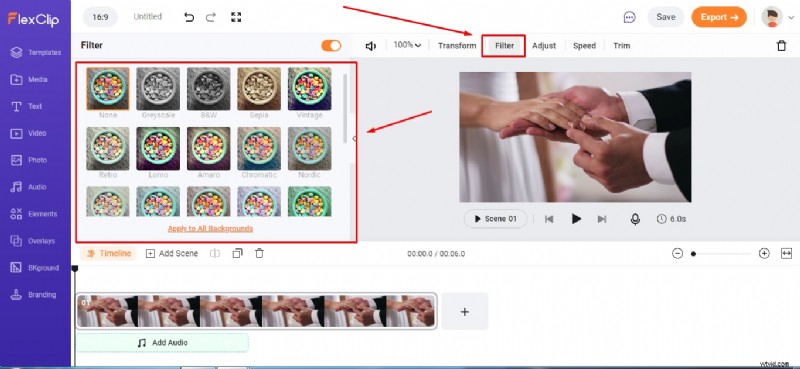
FlexClip oferuje rejestrator oparty na przeglądarce, który jednym kliknięciem przechwytuje kamerę internetową, ekran i dźwięk. Po nagraniu wbudowany edytor umożliwia dodanie napisów, wyróżnień i nakładek. Pobierz gotowy film i prześlij go do serwisu YouTube.
3. Apowersoft – darmowy rejestrator ekranu online
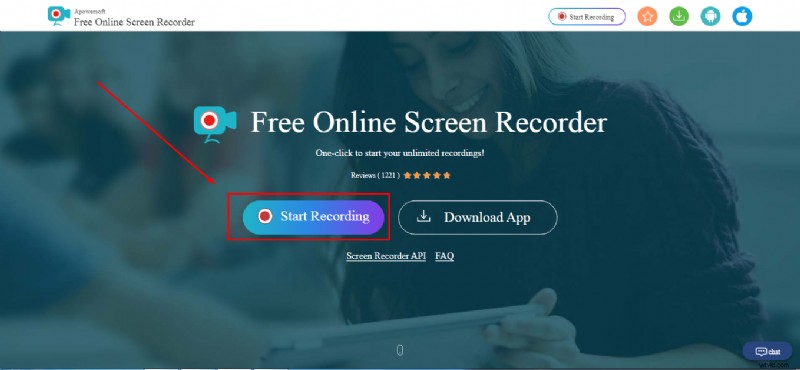
Rejestrator online Apowersoft jest prosty:rozpocznij nagrywanie, wybierz obszar ekranu i zapisz plik lokalnie lub w chmurze. Narzędzie idealnie nadaje się do szybkich przechwytywania, które nie wymagają intensywnej edycji.
Część 3:Jak nagrać ekran na YouTube za pomocą bezpłatnych narzędzi na komputerze Mac
1. Odtwarzacz QuickTime
QuickTime Player wbudowany w system macOS obsługuje nagrywanie ekranu za pomocą opcjonalnego wejścia mikrofonu. Skorzystaj z opcji „Nowe nagranie ekranu”, a następnie wybierz obszar do przechwycenia. Wyeksportuj klip i prześlij go ręcznie do YouTube.
2. Przepływ ekranu
ScreenFlow to płatna aplikacja dla komputerów Mac z hojnym okresem próbnym. Łączy w sobie przechwytywanie ekranu, edycję wideo i bezpośrednie publikowanie w YouTube. Funkcje obejmują jednoczesne przechwytywanie kamery internetowej, narrację głosową oraz bibliotekę dostosowywalnych tytułów i przejść.
3. Vmaker
Vmaker to darmowy, wieloplatformowy rejestrator obsługujący rozdzielczość 4K. Po przechwyceniu możesz edytować, dodając napisy, muzykę i efekty. Gotowy film można zapisać lokalnie lub przesłać do serwisu YouTube.
Wniosek
Niezależnie od tego, czy wolisz aplikację komputerową, czy narzędzie internetowe, powyższe opcje zapewniają niezawodne sposoby na przechwytywanie ekranu i publikowanie w YouTube. Jeśli chodzi o zaawansowaną edycję i usprawniony przepływ pracy, Wondershare Filmora pozostaje najlepszym wyborem. Każde rozwiązanie jest dostosowane do różnych poziomów umiejętności i budżetów — wybierz to, które najlepiej pasuje do Twojej strategii dotyczącej treści.
Często zadawane pytania
Jak nagrać ekran na komputerze Mac do YouTube?
Do najpopularniejszych narzędzi należą Filmora, QuickTime Player i ScreenFlow. Filmora oferuje najbogatszy zestaw funkcji, podczas gdy QuickTime to bezpłatna, wbudowana alternatywa. ScreenFlow jest idealny do profesjonalnie wyglądających produkcji.
Czy mogę nagrać ekran i przesłać go do YouTube?
Tak — większość rejestratorów ekranowych zapewnia opcję bezpośredniego przesyłania lub możesz zapisać film lokalnie i przesłać go za pośrednictwem interfejsu internetowego YouTube.
Jak nagrać ekran komputera za rok 2025?
Narzędzia takie jak Filmora, Bandicam i FlexClip obsługują obecne systemy operacyjne i umożliwiają udostępnianie bezpośrednio w serwisie YouTube, zapewniając dostępność treści w przyszłości.
Richarda Bennetta
Richard Bennett jest pisarzem i miłośnikiem wszystkiego, co związane z wideo.
Obserwuj @Richarda Bennetta