Rejestratory ekranu pozwalają uchwycić każdy moment na ekranie — niezależnie od tego, czy udostępniasz klip TikTok, tworzysz samouczek, czy debugujesz aplikację. W tym przewodniku na rok 2024 oceniamy najlepsze aplikacje do nagrywania ekranu iPhone'a, porównujemy ich funkcje i pokazujemy, jak zacząć.
| Narzędzie | Ocena App Store | Najlepsze dla |
|---|
| Wbudowany rejestrator iOS | Nie dotyczy | Błyskawiczne przechwytywanie treści z mediów społecznościowych, testowanie aplikacji, zgłaszanie błędów — instalacja nie jest wymagana. |
| Nagraj to! | 4,7 | Gry, dema, tutoriale z komentarzem Facecam. |
| Du Recorder | 4.2 | Transmisja na żywo do serwisów YouTube, Facebook, Twitch oraz przechwytywanie ekranu. |
| Nagrywacz ekranu AZ | 4,3 | Wysokiej jakości nagrania za pomocą Facecam; idealny dla nauczycieli i streamerów. |
| Rozpocznij nagrywanie | 4,5 | Szybkie tutoriale, rozgrywka, vlogi z reakcjami Facecam. |
Szczegółowe recenzje
Wbudowany rejestrator iOS
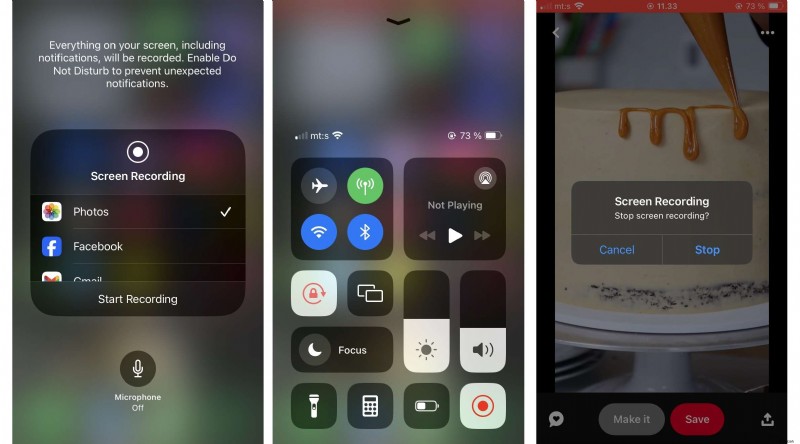
Natywny rejestrator ekranu dla systemu iOS to bezpłatne narzędzie wolne od znaków wodnych, które płynnie integruje się z Centrum sterowania. Nagrane filmy są zapisywane bezpośrednio w Zdjęciach, gdzie możesz wykonywać podstawowe zmiany, takie jak przycinanie lub stosowanie filtrów.
- ✅ Bez dodatkowych kosztów
- ✅ Nieograniczony czas nagrywania, bez znaków wodnych
Wady obejmują ograniczone możliwości edycji i brak zaawansowanych opcji, takich jak transmisja na żywo lub wiele ścieżek audio.
Cena: Bezpłatny (wbudowany w iOS)
Nagraj to!
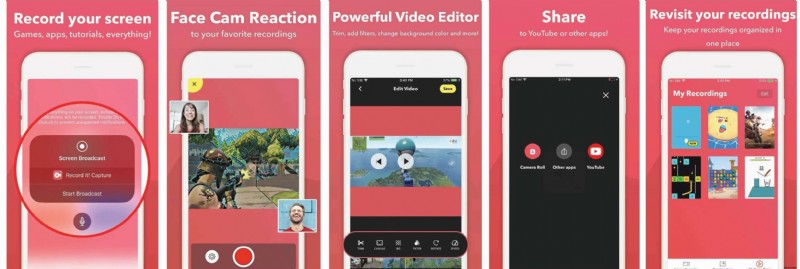
Zaprojektowany z myślą o samouczkach i solucjach do gier. Nagraj to! oferuje szybkie przechwytywanie jednym dotknięciem i intuicyjny edytor w aplikacji. Funkcja Facecam umożliwia nałożenie komentarza typu „obraz w obrazie”, zwiększając wartość fabularną Twoich filmów.
- ✅ Podstawowa edycja w aplikacji
- ✅ Nakładka na kamerę twarzową z możliwością regulacji rozmiaru
- ✅ Obsługa komentarzy audio
Ograniczenia:wymaga systemu iOS 14 lub nowszego, bezpłatnego ograniczenia poziomu nagrań do trzech minut, a niektóre zaawansowane funkcje wymagają jednorazowego zakupu lub subskrypcji.
Cena: Bezpłatna wersja podstawowa; Wersja profesjonalna za 5,99 USD
Du Recorder
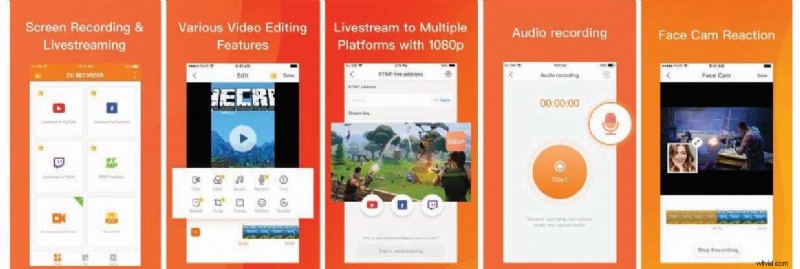
Du Recorder to wszechstronny wybór dla streamerów i twórców treści. Obsługuje jednoczesne przechwytywanie ekranu i kamery internetowej, oferuje transmisję strumieniową na żywo do głównych platform i zapewnia niezbędne narzędzia do edycji, takie jak przycinanie, regulacja szybkości i nakładki tekstowe.
- ✅ Brak ograniczeń czasowych nagrywania
- ✅ Transmisja na żywo w Twitchu, YouTube i Facebooku
- ✅ Eksport zrzutów ekranu i GIF
Wersja bezpłatna jest oparta na reklamach i ma ograniczoną możliwość edycji. Subskrypcja usuwa reklamy i odblokowuje pełny zestaw funkcji.
Cena: Bezpłatny; plany zaczynają się od 3,99 USD/tydzień
Nagrywacz ekranu AZ
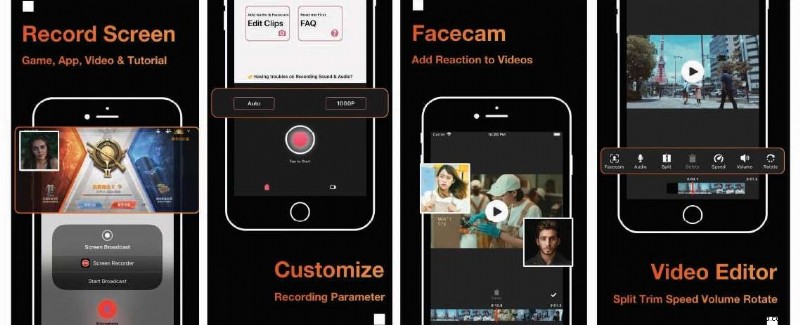
AZ Screen Recorder zapewnia przejrzysty, przyjazny dla użytkownika interfejs z możliwością dostosowania rozdzielczości i ustawień FPS. Obsługuje nakładkę Facecam i może importować klipy zewnętrzne, aby zapewnić spójność edycji.
- ✅ Nieograniczony czas nagrywania
- ✅ Regulowana rozdzielczość i liczba klatek na sekundę
- ✅ Nakładka na kamerę twarzową
Zaawansowane funkcje wymagają płatności, a niektórzy użytkownicy zgłaszają błędy w dźwięku, szczególnie w starszych modelach iPhone'a.
Cena: Bezpłatny; usuwanie reklam zaczyna się od 3,99 USD
Rozpocznij nagrywanie
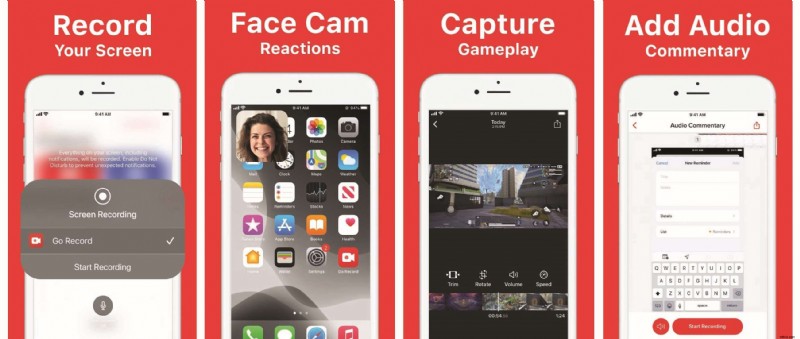
Go Record skupia się na szybkim przechwytywaniu i łatwym udostępnianiu. Tryb Facecam i opcje komentarzy dźwiękowych sprawiają, że nadaje się do samouczków, rozgrywki i vlogów. Aplikacja oferuje płynny edytor do podstawowego przycinania i dodawania adnotacji.
- ✅ Brak znaków wodnych
- ✅ Szybkie sterowanie uruchamianiem/zatrzymywaniem
- ✅ Bezpośrednie udostępnianie na platformach społecznościowych
Za zakupem kryje się pełna funkcjonalność, a aplikacja obsługuje tylko iOS 14+. Zaawansowane opcje edycji pozostają ograniczone.
Cena: Bezpłatny; Wersja profesjonalna za 9,99 USD
Premia:najlepszy rejestrator ekranu dla systemu macOS
Dla użytkowników komputerów Mac Wondershare Filmora oferuje kompleksowe rozwiązanie do nagrywania i edycji ekranu. Może jednocześnie przechwytywać ekran, kamerę internetową i dźwięk systemowy, a następnie edytować materiał za pomocą narzędzi opartych na sztucznej inteligencji.


Kluczowe funkcje
- Nagrywaj ekran, kamerę internetową i dźwięk systemowy
- Zaplanuj nagrania
- Dostosuj liczbę klatek na sekundę i rozdzielczość
- Pokazuj kliknięcia myszą, aby wyróżnić działania
- Ponad 30 narzędzi do edycji, w tym usuwanie szumów i wzmacniacz głosu AI
- Eksportuj do rozdzielczości 4K
Jak nagrywać na komputerze Mac za pomocą Filmory
- Pobierz i zainstaluj Filmorę na swoim Macu.
- Przejdź do Plik> Nagraj multimedia> Nagraj ekran komputera i wybierz preferowany tryb (Pełny ekran, Niestandardowy, Okno docelowe).
- Wybierz źródła dźwięku:mikrofon, dźwięk systemowy lub kamera.
- Dostosuj ustawienia, takie jak kolor myszy i licznik czasu.
- Naciśnij czerwony przycisk, aby rozpocząć nagrywanie; w razie potrzeby możesz wstrzymać, zatrzymać lub nagrać ponownie.
Wniosek
Niezależnie od tego, czy potrzebujesz szybkiego zrzutu ekranu, czy dopracowanego samouczka, jeden z tych rejestratorów ekranu iPhone'a będzie pasował do Twojego przepływu pracy. Dla użytkowników komputerów stacjonarnych lub osób poszukujących zaawansowanej postprodukcji Wondershare Filmora zapewnia solidne, wieloplatformowe rozwiązanie. Miłego nagrywania!
