
W tym przewodniku szczegółowo opisano, jak efektywnie odwracać pliki MP3 za pomocą aplikacji komputerowej MiniTool MovieMaker oraz bezpłatne narzędzie internetowe Przycinacz MP3 online . Wykonaj poniższe kroki, aby utworzyć odwróconą ścieżkę dźwiękową na potrzeby kreatywnych projektów, gier muzycznych lub analizy dźwięku.
Kiedy popularna gra wymaga od graczy zidentyfikowania utworów odtwarzanych od tyłu, wielu zastanawia się, jak wygenerować takie utwory. Proces jest prosty:pobierz niezawodne narzędzie, zaimportuj plik, odwróć dźwięk i wyeksportuj wynik. Poniżej przedstawiamy dwie sprawdzone metody.
Jak odwrócić plik MP3 w systemie Windows
MiniTool MovieMaker to wszechstronny edytor wideo, który może również służyć jako lekki edytor audio. Przyjazny dla użytkownika interfejs sprawia, że jest to idealne rozwiązanie dla początkujących, którzy potrzebują szybkiej manipulacji dźwiękiem.
Obsługiwane formaty obejmują MP3, M4A, WAV, FLAC, AAC i M4R, dzięki czemu możesz odtwarzać szeroką gamę plików, nie tylko MP3.
Krok 1:Pobierz i zainstaluj
Pobierz najnowszą wersję MiniTool MovieMaker z oficjalnej strony i zainstaluj ją na swoim komputerze.
MiniTool MovieMaker – Kliknij, aby pobrać. 100% czyste i bezpieczne.
Krok 2:Dodaj swój plik MP3
Uruchom aplikację, odrzuć wszystkie wyskakujące okienka i kliknij Importuj pliki multimedialne w lewym górnym rogu. Wybierz plik MP3, a następnie przeciągnij go na oś czasu.
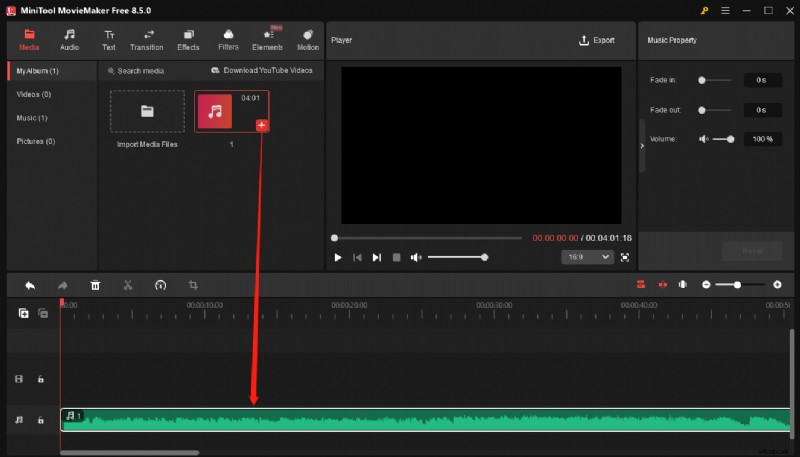
Krok 3:Odwróć dźwięk
Wybierz klip na osi czasu i kliknij Szybkość ikonę i wybierz Odwróć z listy rozwijanej. Dźwięk zostanie natychmiast odtworzony w odwrotnej kolejności.
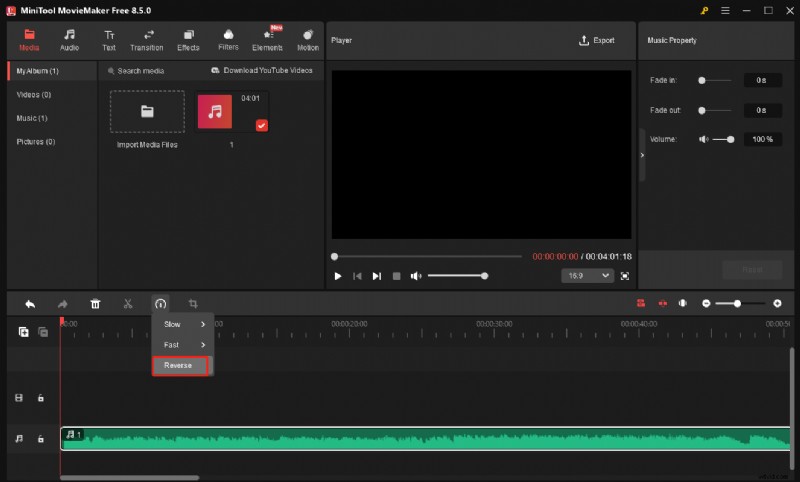
Krok 4:Eksportuj odwrócony plik
Kliknij Eksportuj w prawym górnym rogu. Rozwiń Format menu wybierz MP3 , nazwij plik, wybierz folder docelowy i naciśnij Eksportuj aby rozpocząć renderowanie.
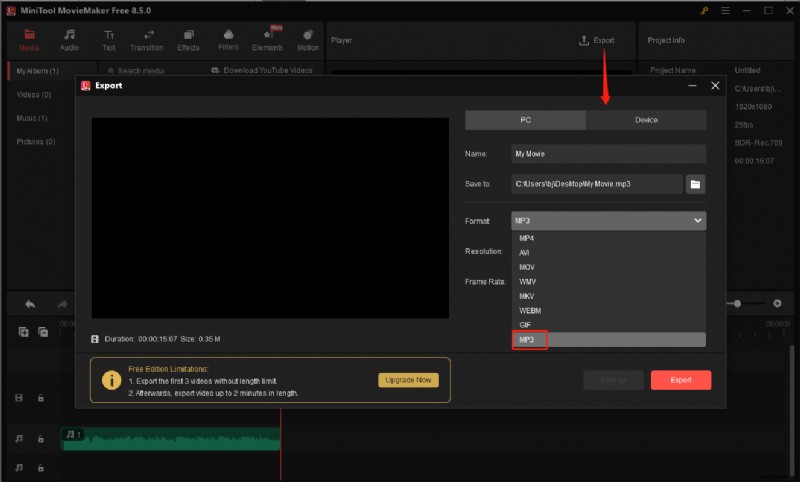
MiniTool MovieMaker oferuje także przycinanie, dzielenie, łączenie, regulację głośności, efekty zanikania i zmiany prędkości. Obsługuje nawet nakładkę audio na wideo, umożliwiając kreatywne opowiadanie historii.
Jak odwrócić plik MP3 online
Jeśli potrzebujesz szybkiego rozwiązania niewymagającego instalacji, Online MP3 Cutter to doskonały wybór. Jest bezpłatne, nie wymaga rejestracji i nie nakłada żadnych ograniczeń dotyczących rozmiaru pliku.
Krok 1:Otwórz narzędzie do wycinania plików MP3 online
Przejdź do https://mp3cut.net/ .
Krok 2:Znajdź narzędzie odwracające
Z Dźwięku menu wybierz Odwróć dźwięk .
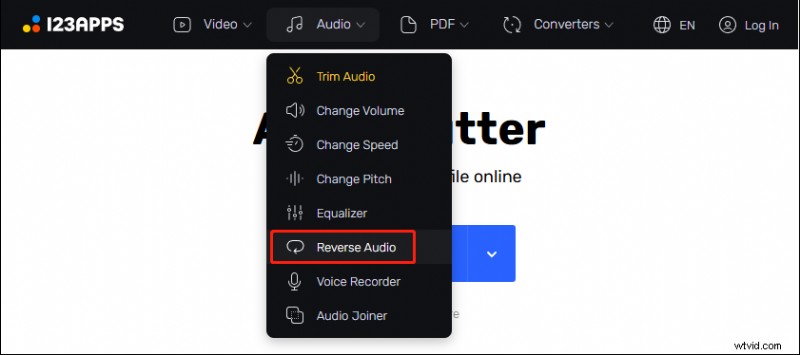
Krok 3:Prześlij swój plik
Kliknij Wybierz plik i wybierz plik MP3, który chcesz odwrócić.
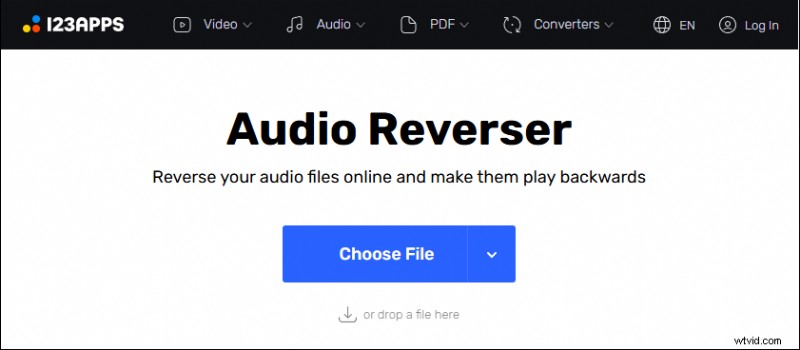
Krok 4:Pobierz odwróconą ścieżkę
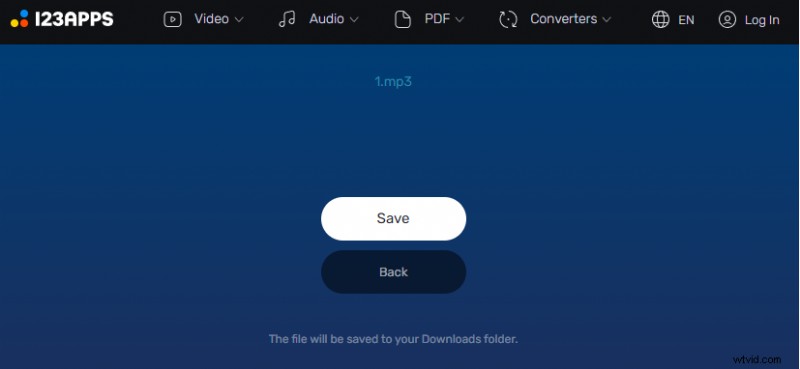
Po zakończeniu przesyłania dźwięk jest automatycznie odwracany. Kliknij Zapisz aby pobrać nowy plik.
Dodatkowe funkcje obejmują przycinanie, kontrolę głośności, regulację prędkości, zmianę wysokości dźwięku, łączenie plików i nagrywanie głosu. Interfejs jest intuicyjny, ale do optymalnej wydajności niezbędne jest stabilne połączenie internetowe.
Wniosek
Odwracanie pliku MP3 to szybki i przyjazny dla użytkownika proces, który można wykonać kilkoma kliknięciami, zarówno w systemie Windows, jak i przez Internet. Za pomocą tych metod można utworzyć odwrócony dźwięk do gier, produkcji muzycznej lub eksperymentów. Jeśli napotkasz jakiekolwiek problemy z MiniTool MovieMaker, skontaktuj się z naszym wsparciem pod adresem [email protected] o pomoc.