
W tym przewodniku omawiamy najpopularniejsze efekty wideo i pokazujemy, jak je zastosować za pomocą MiniTool MovieMaker, najpopularniejszego bezpłatnego edytora wideo dla systemu Windows. Dzięki wyjściu pozbawionemu znaku wodnego, intuicyjnemu interfejsowi i obszernej bibliotece narzędzi wizualnych MiniTool MovieMaker umożliwia twórcom na każdym poziomie umiejętności tworzenie dopracowanych, profesjonalnie wyglądających filmów.
Szybka nawigacja:
- Co to są efekty wideo i popularne typy
- Najlepszy edytor efektów wideo dla systemu Windows
- Jak dodać efekty do wideo
- Wniosek
Co to są efekty wideo i popularne typy
Efekty wideo przekształcają surowy materiał w wciągające historie. Poniżej znajdują się kluczowe kategorie, z którymi się spotkasz:
Przejścia wideo
Przejścia prowadzą widza od jednego klipu do drugiego, podkreślając przesunięcia w czasie lub miejscu, nadając ton i utrzymując płynność przepływu. MiniTool MovieMaker oferuje szeroki zakres zastosowań, od klasycznych cięć po kreatywne przetarcia, wycieki światła i rozpuszczenia krzyżowe — mój ulubiony sposób na wskazanie upływu czasu.
Efekty ruchu
Efekty ruchu animują nieruchome obrazy, tekst lub grafikę, tworząc dynamiczne wrażenia wizualne. Wbudowane narzędzia, takie jak przesuwanie, powiększanie i animacja klatek kluczowych, pozwalają naśladować ruchy aparatu lub dodawać subtelny ruch do zdjęć, na przykład powiększając centralny punkt zdjęcia.
Efekty szybkości
Dostosowanie szybkości odtwarzania zmienia tempo opowieści. Przyspieszenie powoduje utworzenie przyspieszenia lub animacji poklatkowej, natomiast spowolnienie zapewnia dramatyczne spowolnienie. MiniTool MovieMaker obsługuje płynne zwiększanie prędkości, umożliwiając stopniowe przełączanie prędkości w ramach jednego klipu.
Korekcja i gradacja kolorów
Korekcja kolorów przywraca naturalny wygląd poprzez regulację kontrastu, nasycenia, ekspozycji, jasności i balansu bieli. Następnie gradacja kolorów dodaje nastroju lub stylu — za pomocą tabel LUT, filtrów lub kół kolorów — zamieniając zwykły materiał filmowy w obraz kinowy.
Maskowanie i nakładanie
Maskowanie kształtuje lub ukrywa części klipu, umożliwiając podział ekranu, izolację obiektu lub kreatywne łączenie. Nakładki — tekst, grafika lub elementy PiP — dodają informacje lub dodają charakteru bez zakłócania głównego obrazu.
Filtry stylistyczne
Filtry to gotowe ustawienia, które można jednym kliknięciem zmienić ton lub nostalgię – vintage, VHS, czarno-białe, piękno itp. – zapewniając natychmiastową różnorodność stylu.
Efekty dźwiękowe
Jakość dźwięku poprawia wizualne opowiadanie historii. MiniTool MovieMaker oferuje korekcję, redukcję szumów, zmianę wysokości tonu i biblioteki efektów dźwiękowych, aby dopasować dźwięk do materiału filmowego.
Najlepszy edytor efektów wideo dla systemu Windows
MiniTool MovieMaker wyróżnia się jako darmowy edytor pozbawiony znaków wodnych, który łączy zaawansowane funkcje z przystępnym interfejsem użytkownika. Jego biblioteka zawiera:
- Setki szablonów tekstowych, przejść, ramek i filtrów
- Ustawienia panoramowania i powiększania umożliwiające dynamiczny ruch
- Obszerna kolekcja naklejek do kreatywnych nakładek
- Narzędzia do kontroli prędkości, odtwarzania do tyłu, kadrowania, obracania, odwracania, dzielenia i przycinania
- Bezpłatny eksport do rozdzielczości 4K

Jak dodać efekty do wideo
Wykonaj poniższe kroki, aby przekształcić surowy materiał w dopracowaną treść za pomocą MiniTool MovieMaker.
Krok 1:Pobierz i zainstaluj
Kliknij przycisk poniżej, aby pobrać najnowszą wersję.
MiniTool MovieMaker
Kliknij, aby pobrać
(100% czyste i bezpieczne)
Krok 2:Zaimportuj wideo
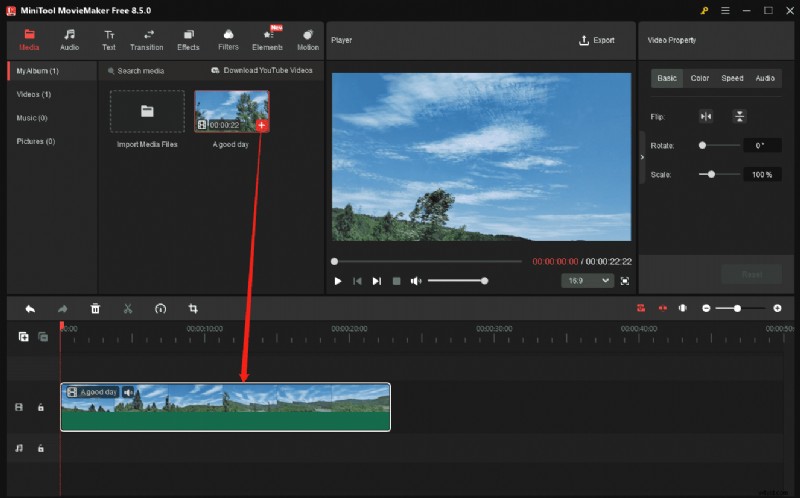
Po instalacji uruchom aplikację i kliknij Nowy projekt aby otworzyć główny obszar roboczy. Użyj opcji Importuj pliki multimedialne obszar, w którym możesz przeglądać i wybierać klip. Przeciągnij multimedia z biblioteki lub kliknij + ikonę na osi czasu, aby rozpocząć edycję.
Krok 3:Wzbogać treść różnymi efektami
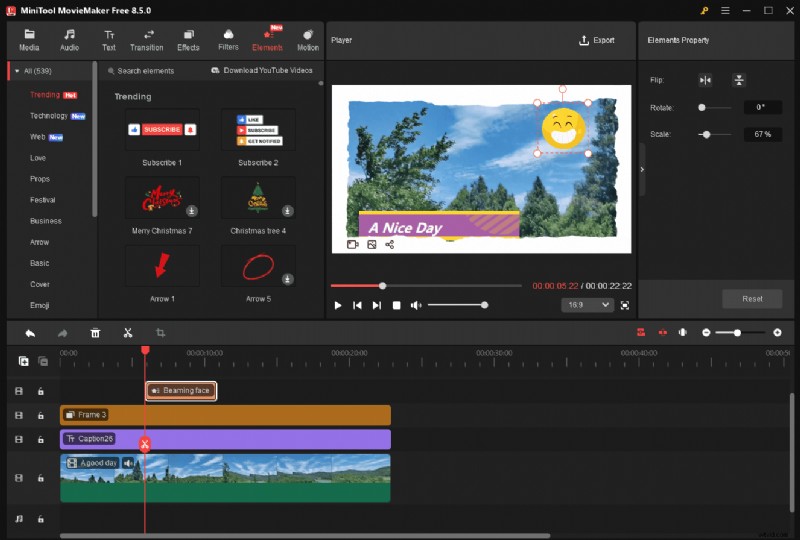
1. Dodaj tekst :przejdź do Tekst , wybierz kategorię, przeciągnij szablon na oś czasu i edytuj treść w edytorze po prawej stronie.
2. Dodaj przejście :przejdź do Przejścia , wybierz lub pobierz efekt i upuść go pomiędzy dwoma klipami na osi czasu.
3. Twórz efekty szybkości :wybierz klip, otwórz Prędkość i dostosuj suwak, aby przyspieszyć lub zwolnić.
4. Kolor prawidłowy :W kolorze i dostosuj suwaki Kontrast, Nasycenie i Jasność, aby uzyskać naturalny wygląd.
5. Dodaj filtry, elementy lub ruch :na górnym pasku narzędzi wybierz menu, pobierz efekt i przeciągnij go na oś czasu.
Krok 4:Eksportuj wideo
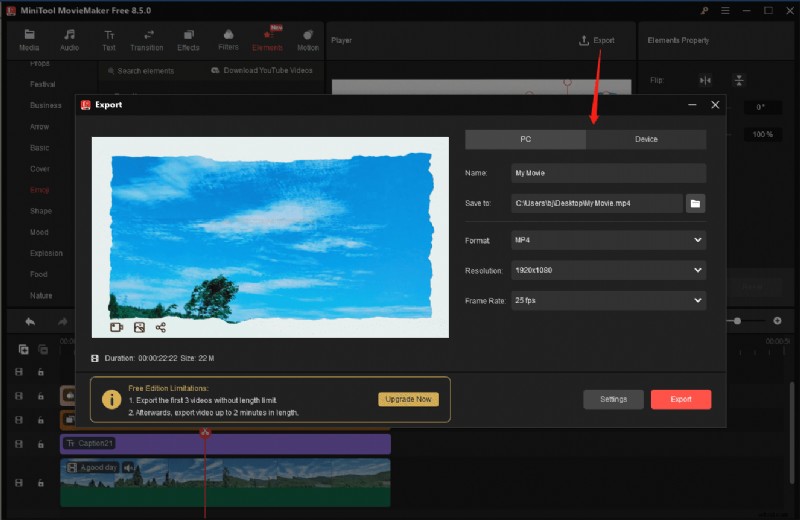
Kliknij Eksportuj w prawym górnym rogu, aby otworzyć okno ustawień. Wybierz folder docelowy, format, rozdzielczość i liczbę klatek na sekundę, a następnie kliknij Eksportuj renderować.
Wniosek
MiniTool MovieMaker zapewnia kompleksowe rozwiązanie bez znaku wodnego dla użytkowników systemu Windows, którzy chcą dodać profesjonalne efekty wideo — od przejść i ruchu po korekcję kolorów i polerowanie dźwięku. Wykonaj powyższe kroki, aby ulepszyć swój materiał filmowy i osiągnąć kinowe rezultaty.
Jeśli napotkasz jakiekolwiek problemy, skontaktuj się z naszym zespołem pomocy pod adresem [email protected] o pomoc.