
Czy chcesz, aby napisy do Twojego filmu były bardziej przyciągające wzrok?
Czy chcesz dodać tekst pasujący do tematu Twojego filmu?
Napisy sprawiają, że filmy są bardziej zrozumiałe. Na dzisiejszym bardzo konkurencyjnym rynku możesz zrobić wiele, aby ulepszyć swoje filmy.
Jakie jest dla Ciebie najlepsze oprogramowanie? DaVinci Resolve czy Filmora? Jak z nich korzystać?
Zacznijmy od tego, jak dodać tekst do DaVinci Resolve.
W tym artykule
-
- Przewodnik krok po kroku dotyczący wstawiania podstawowych tekstów w programie DaVinci Resolve
- Jak dodać efekty tekstowe lub animować tekst w DaVinci Resolve
- Zaawansowane opcje tekstu
- Kilka wskazówek
- Ograniczenia w dodawaniu tekstu do wideo rozwiązywane przez DaVinci
-
- Funkcje edycji tekstu w Filmorze
- Porównanie DaVinci Resolve i Filmora w edycji tekstu
- Przewodnik krok po kroku dotyczący wstawiania tekstu i efektów tekstowych w Filmorze
- Przewodnik krok po kroku dotyczący korzystania z automatycznych napisów w celu dodawania tekstu do wideo
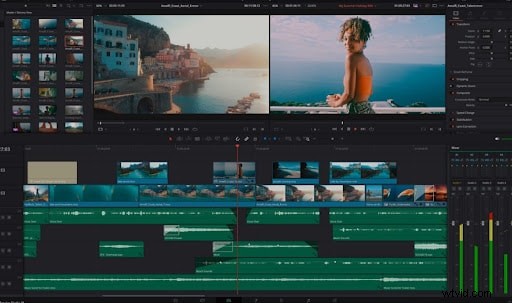
DaVinci Resolve oferuje szereg opcji dostosowywania dodawania tekstu do wideo.
Jest dostępny zarówno dla systemu Windows, jak i macOS. Dostępna jest darmowa wersja z maksymalną liczbą funkcji.
Wybór odpowiedniego tytułu tekstu oraz animacji i efektów dla tekstu jest bardzo ważny, aby przekazać wiadomość. Dodany tekst powinien uzupełniać treść filmu.
Dostosuj napisy na wyższy poziom za pomocą DaVinci Resolve!
Jak dodać tekst w rozwiązaniu Davinci? Dowiedzmy się więcej na ten temat.
Przewodnik krok po kroku dotyczący wstawiania podstawowych tekstów w programie DaVinci Resolve
Krok 1 – Pobierz i zainstaluj DaVinci Resolve
Pobierz i uruchom DaVinci Resolve po jego zainstalowaniu.
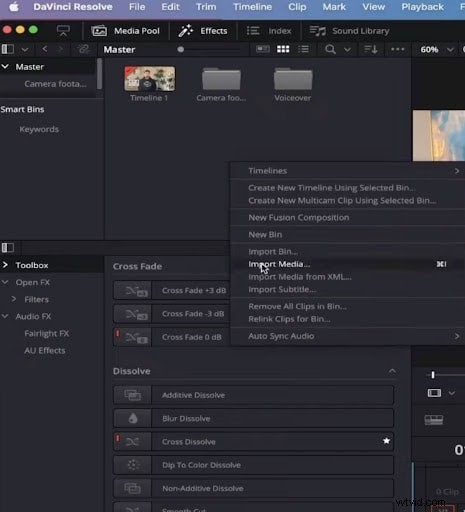
Krok 2 – Importuj multimedia
- Przejdź do puli multimediów i kliknij ją prawym przyciskiem myszy, aby otworzyć menu.
- Kliknij opcję Importuj multimedia.
- Jeśli używasz systemu Windows, skrót do przesyłania multimediów to Ctrl + I.
- Znajdź folder i prześlij plik wideo.
- Przeciągnij przesłany plik z puli multimediów na oś czasu.
Krok 3 – Biblioteka efektów
- Otwórz bibliotekę efektów, klikając ją.
- Znajdź i kliknij Zestaw narzędzi, aby otworzyć menu.
- Kliknij tytuły.
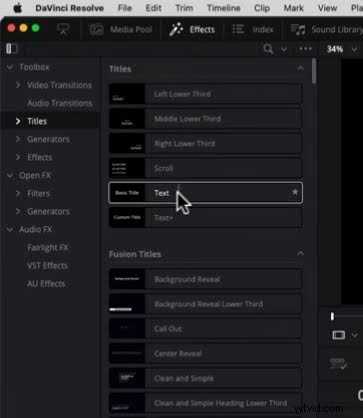
Krok 4 – Dodaj tekst do osi czasu
- Wybierz jedną z opcji tytułu.
- Znajdziesz obszerną bibliotekę projektów tytułów.
- Menu Tytuły składa się z dwóch podkategorii — tytułów podstawowych i tytułów Fusion. Tytuły Fusion mają więcej wstępnie dodanych animacji i efektów.
- Przeciągnij tytuł na oś czasu i umieść go nad multimediami.
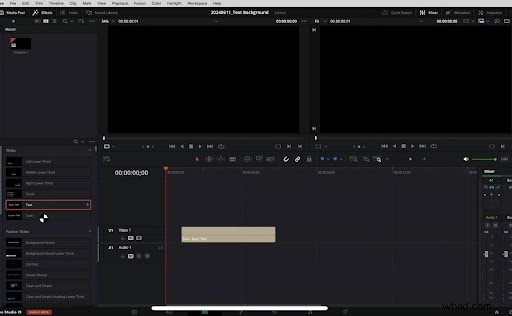
Krok 5 – Czas trwania tekstu
- Przeciągnij dodany tytuł na oś czasu, aby wydłużyć lub skrócić czas trwania.
- Możesz dodać do swojego filmu dowolną liczbę tytułów, w zależności od czasu ich wyświetlania.

Krok 6 – Właściwości tekstu
- Przejdź do panelu Inspektora po prawej stronie.
- Możesz dostosować czcionkę, rozmiar, kolor, wyrównanie i położenie tekstu.
- Wybierz tekst i tytuł z biblioteki tytułów, aby uzyskać więcej możliwości dostosowania właściwości tekstu.

Krok 7 – Zapisz plik
- Znajdź i kliknij kartę Dostarcz.
- Edytuj ustawienia eksportu i kliknij Dodaj do kolejki renderowania.
- Teraz kliknij przycisk Rozpocznij renderowanie.
- Twój plik wideo zostanie zapisany w lokalizacji, którą już wybrałeś.
Możesz dodać więcej szalonych efektów tekstowych do swoich filmów. Dowiedzmy się, jak to zrobić.
Jak dodać efekty tekstowe lub animować tekst w DaVinci Resolve?
Skończyłeś z podstawowymi tytułami tekstowymi? DaVinci Resolve ma dla Ciebie rozwiązanie.
- Wybór tekstu i tytułu
W przypadku bardziej zaawansowanych animacji tekstu należy użyć tekstu +.
- Z biblioteki tytułów wybierz tekst i tytuł.
- Przeciągnij go na oś czasu.
- Wybierz tytuł, który chcesz edytować, i przejdź do panelu Inspektora.
Znajdziesz opcje dostosowywania, od prostych opcji tekstowych po animacje położenia, krycia i skali.
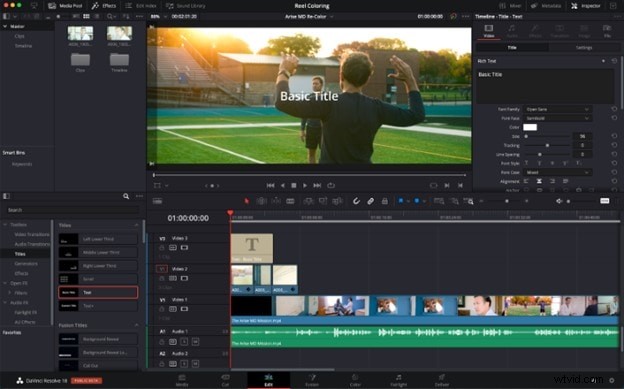
- Wybór tytułów Fusion
W bibliotece tytułów, pod tytułami podstawowymi znajdziesz całą listę tytułów fusion.
- Wybierz tytuł Fusion i przeciągnij go na oś czasu.
- Wybierz tytuł na osi czasu, który chcesz edytować, i przejdź do panelu Inspektora.
Przekształcaj, ustawiaj i dodawaj efekty według własnego uznania.
Zaawansowane opcje tekstu
DaVinci Resolve oferuje zaawansowane opcje dla programistów lub entuzjastów doskonalących swoje profesjonalne projekty. Podobnie
- Tekst + zapewnia bardziej zaawansowane elementy sterujące i opcje układu niż podstawowy efekt Tekst.
- Tytuły Fusion w Bibliotece efektów umożliwiają tworzenie jeszcze bardziej złożonego animowanego tekstu za pomocą węzłów.
- Tekst 3D można wytłaczać i obracać w przestrzeni 3D, aby uzyskać bardziej dynamiczny wygląd.
Kilka wskazówek
Korzystając z DaVinci Resolve, pamiętaj o poniższych wskazówkach
- Użyj przejść wideo w bibliotece efektów, aby szybko dodać animacje do klipów tekstowych
- Dostosuj powiększenie, obrót, ścinanie i inne właściwości na karcie Ustawienia
- Zastosuj cienie, kontury i tła, aby dodać stylu
- Eksperymentuj z różnymi czcionkami, kolorami i układami, aby wyróżnić swój tekst
Wszystko ma zalety i ograniczenia. Omówiliśmy już zalety DaVinci Resolve i sposoby ich wykorzystania. Przejdźmy do ograniczeń korzystania z DaVinci Resolve.
Ograniczenia dodawania tekstu do wideo zostały rozwiązane przez DaVinci.
- Wspólne zarządzanie projektami nie jest dostępne w wersji bezpłatnej.
- Edycja tytułów Fusion odbywa się w oparciu o węzły. Utrudnia to obsługę początkującym.
- Interfejs DaVinci Resolve jest złożony. Nieprzyjazny dla początkujących.
- Niektóre czcionki i znaki mogą nie być poprawnie renderowane.
- Mogą wystąpić błędy lub usterki.
- Wymagania sprzętowe DaVinci Resolve są stosunkowo wyższe niż w przypadku innych narzędzi.
Alternatywa do dodawania tekstu bez DaVinci Resolve
Jeśli szukasz programu do edycji, który jest łatwy w użyciu i ma dużą liczbę funkcji, Wondershare Filmora jest dla Ciebie. Działa zarówno na macOS, jak i Windows.
Filmora jest doskonałą alternatywą dla DaVinci Resolve. Jeśli jesteś osobą, która potrzebuje łatwego w obsłudze interfejsu i inteligentnej edycji, to to narzędzie jest dla Ciebie. Bez szczegółów technicznych!


Dowiedzmy się więcej o kluczowych funkcjach edycji Filmory.
Funkcje edycji tekstu w Filmorze
- Możliwość dostosowania stylów tekstu:wybieraj spośród różnych czcionek, kolorów i rozmiarów, aby dopasować je do stylu swojego filmu i wyróżnić tekst.
- Animacja tekstu:dodaj dynamiczny ruch do swojego tekstu za pomocą różnych opcji animacji. Możesz wybierać spośród zanikania, wsuwania, efektów odbijania i innych.
- Szablony tekstowe:ponad 120 wstępnie zaprojektowanych szablonów tekstowych do szybkiego i łatwego tworzenia tytułów.
- Nakładanie warstw i pozycjonowanie:z łatwością nakładaj tekst na klipy wideo i dostosowuj jego położenie na ekranie, aby uzyskać precyzyjne umiejscowienie.
- Podgląd w czasie rzeczywistym:podczas edycji możesz zobaczyć, jak tekst wygląda na filmie w czasie rzeczywistym, co pozwala na natychmiastowe wprowadzanie poprawek.
- Zamiana mowy na tekst:automatycznie konwertuj wypowiadane słowa na tekst wyświetlany na ekranie, oszczędzając czas na ręcznym pisaniu.
Obydwa narzędzia – DaVinci Resolve i Wondershare Filmora, mają swoje zalety i ograniczenia. Pomożemy Ci zdecydować, co będzie dla Ciebie najlepsze! Zobacz porównanie poniżej, aby zrozumieć różnice.
Porównanie DaVinci Resolve i Filmora w edycji tekstu
Przewodnik krok po kroku dotyczący wstawiania tekstu i efektów tekstowych w Filmorze
Postępuj zgodnie z podanymi instrukcjami krok po kroku, aby dodać tekst do filmu.
Krok 1 – Pobierz i zainstaluj najnowszą wersję Wondershare Filmora
Najnowszą wersję narzędzia możesz pobrać klikając tutaj. Następnie uruchom narzędzie.

Krok 2 – Utwórz nowy projekt
- Kliknij Nowy projekt.
- Dostosuj ustawienia do swoich potrzeb.
- Kliknij przycisk Importuj, aby przeglądać i przesyłać wideo.
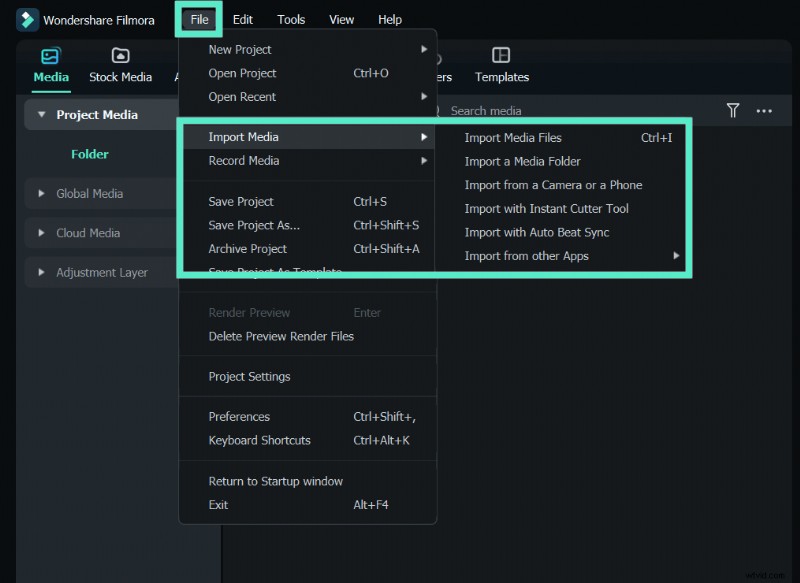
Krok 3 - Przeciągnij plik na oś czasu
Przeciągnij plik wideo na oś czasu.
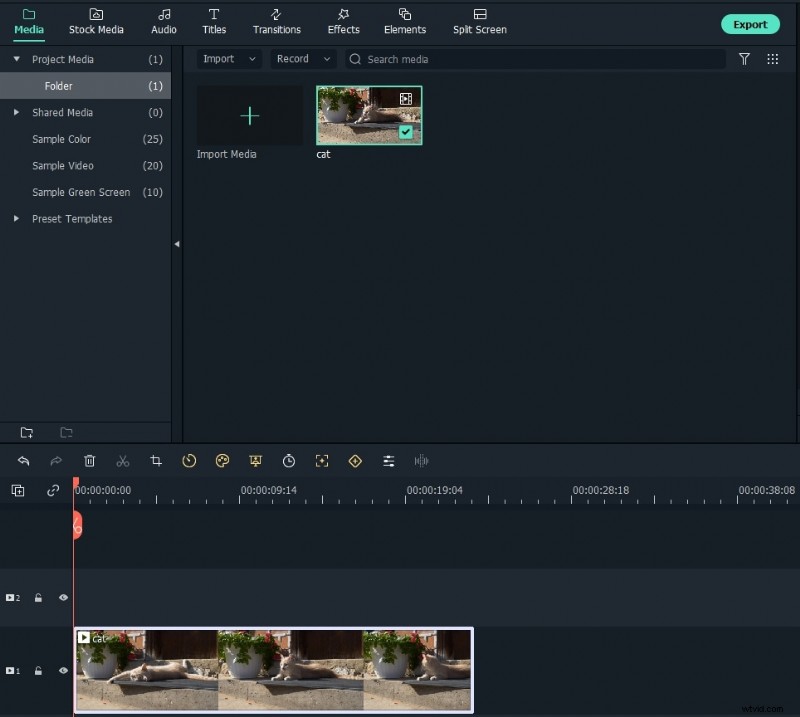
Krok 4 – Poznaj różne opcje tytułu
Kliknij kartę Tytuły, aby otworzyć gotowe szablony. Kliknij dwukrotnie szablon, aby wyświetlić jego podgląd przed dodaniem go na stałe.
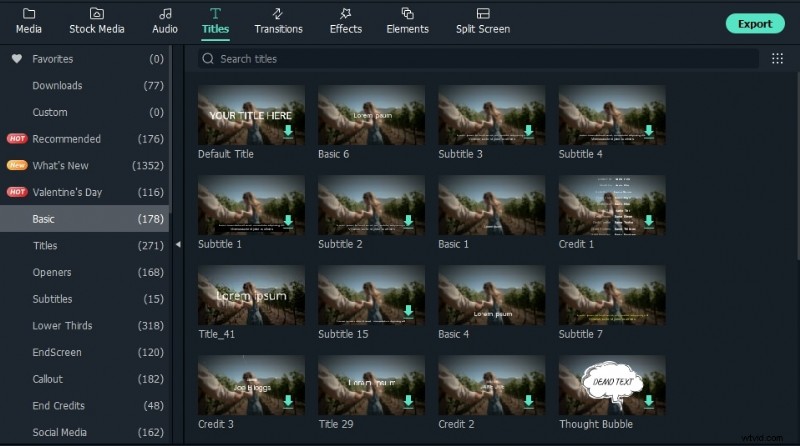
Krok 5 – Ustaw szablon tytułu i ustaw czas trwania
Umieść szablon nad osią czasu w żądanym czasie trwania.
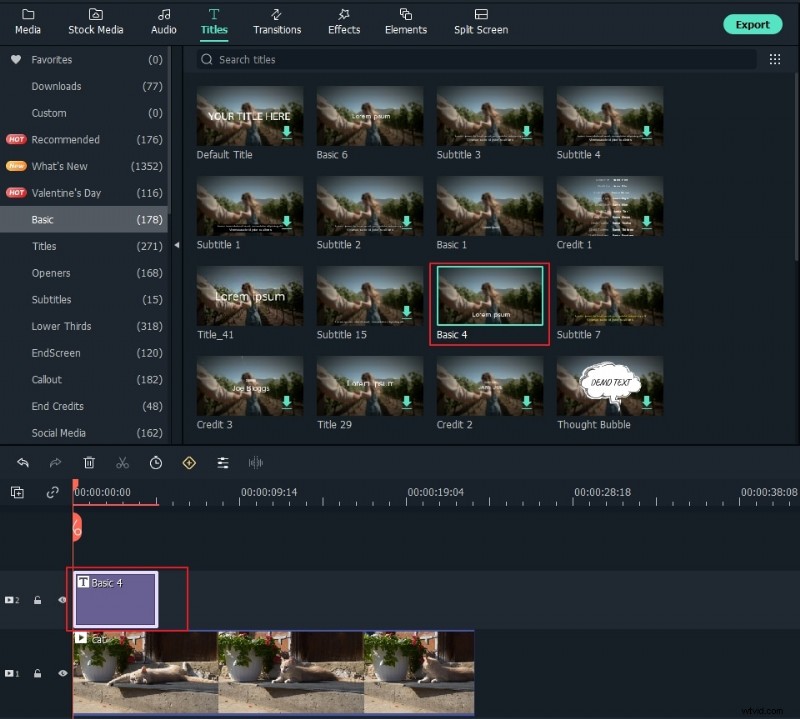
Domyślny czas trwania szablonu to 5 sekund. Najpierw wybierz oś czasu, a następnie kliknij ikonę Timera, aby zmienić czas trwania.
Krok 6 – Wybierz właściwości tekstu
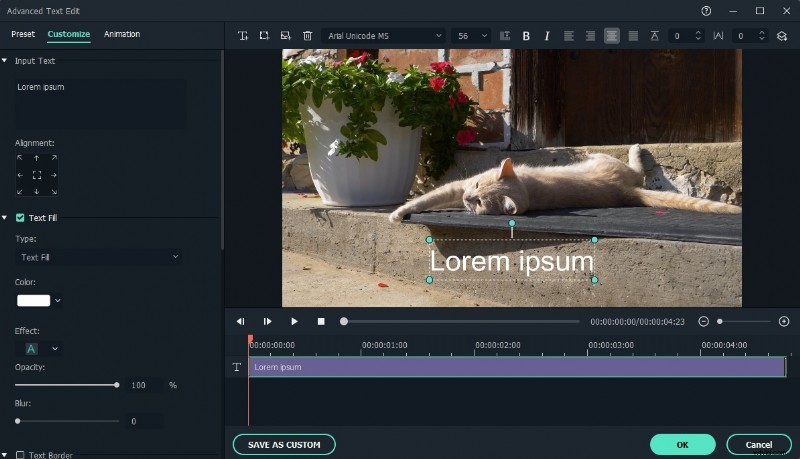
Kliknij dwukrotnie ramkę tytułową, aby otworzyć okno edycji. Wpisz tekst i poznaj czcionki, rozmiary i kolory tekstu. Kliknij dwukrotnie styl, którego podgląd chcesz wyświetlić.

Krok 7 – Dostosuj animacje tekstu
Zmień animację tekstu, klikając ikonę Animacja. Aby jeszcze bardziej dostosować, kliknij przycisk Zaawansowane.
Krok 8 – Zapisz i wyeksportuj plik wideo
- Wyświetl podgląd wideo z dodanym tekstem, klikając ikonę Odtwórz.
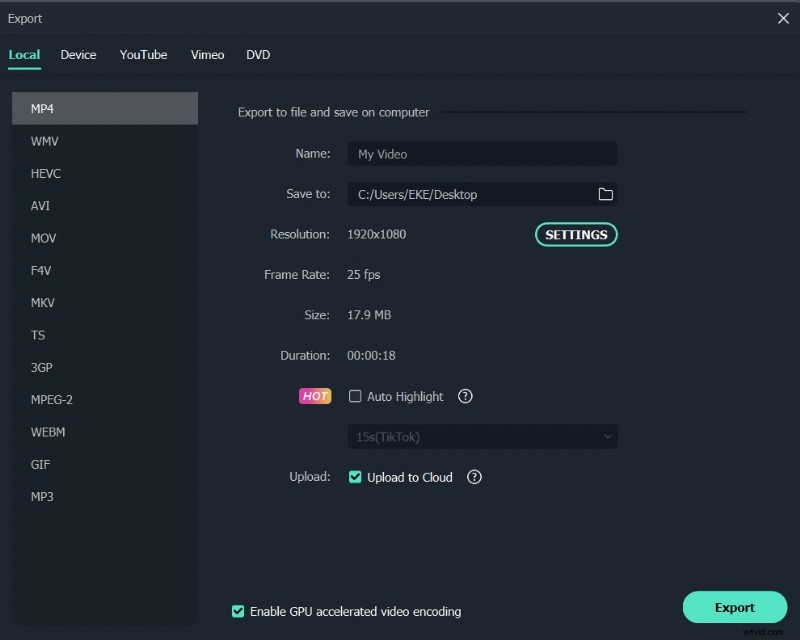
- Kliknij przycisk Eksportuj.
- Wybierz format wyjściowy i inne zaawansowane ustawienia zgodnie ze swoimi potrzebami.
- Kliknij przycisk Eksportuj.
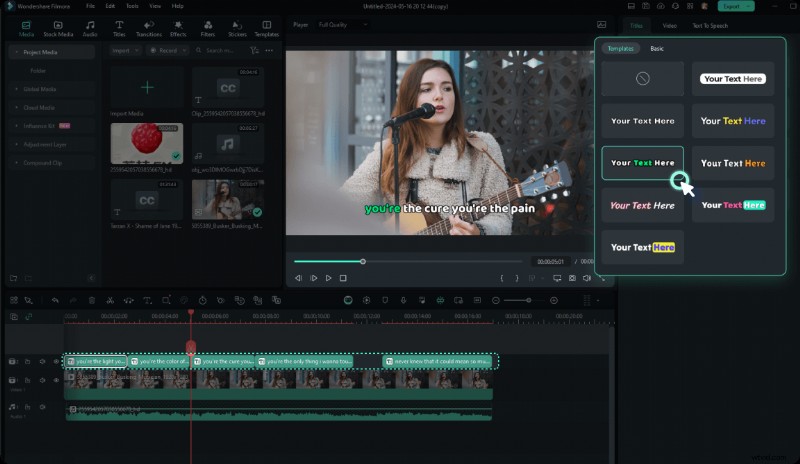
Generuj automatyczne napisy jednym kliknięciem. Filmora oferuje animowane automatyczne napisy zamieniające mowę na tekst. Napisy stają się bardziej spersonalizowane, dzięki czemu filmy stają się bardziej atrakcyjne dla widzów.
Przejdźmy do przewodnika krok po kroku, aby dowiedzieć się, jak dodać napisy automatyczne.
Przewodnik krok po kroku dotyczący używania automatycznych napisów do dodawania tekstu do wideo
Postępuj zgodnie z podanymi instrukcjami krok po kroku, aby dodać tekst za pomocą funkcji automatycznego napisu
Krok 1 — Włącz zamianę mowy na tekst
Prześlij swój plik. Znajdź i wybierz funkcję Mowa na tekst (nad linią czasu pokazaną na obrazku).

Krok 2 – Dodaj automatycznie aktywne słowa
Aby wygenerować dynamiczne animacje napisów, włącz opcję Dodaj automatycznie aktywne słowa w ustawieniach STT.

Krok 3 – Dostosuj automatyczny podpis
Wybierz jeden z gotowych szablonów. Ponadto dostosuj go tak, aby angażował widzów.
Wniosek
Chociaż dodawanie tekstu do filmów jest bardzo proste. Prawdziwa zabawa zaczyna się od wyróżnienia. DaVinci Resolve pozwala bardziej personalizować Twoje filmy. Podczas gdy Filmora ma kilka inteligentnych funkcji, takich jak automatyczne napisy lub zamiana mowy na tekst, które triumfują nad złożonymi narzędziami DaVinci Resolve.
To wszystko z przewodnika dodawania tekstu do filmów - DaVinci Resolve i Filmora. Mamy nadzieję, że przekazaliśmy Ci wystarczającą ilość informacji.