Każdego dnia spotykamy różnorodne pliki multimedialne, każdy w swoim własnym, unikalnym formacie. Wybór odpowiedniego formatu dla urządzenia może być mylący. Ten przewodnik objaśnia format MOV, przedstawia jego mocne i słabe strony oraz pokazuje, jak edytować pliki MOV za pomocą najwyżej ocenianego edytora wideo.
W tym artykule
Część 1. Co to jest format MOV?
Plik MOV to kontener QuickTime stworzony przez firmę Apple Inc. Może przechowywać wiele ścieżek — wideo, audio, napisy i metadane — w jednym pliku, dzięki czemu idealnie nadaje się do profesjonalnych prac edycyjnych.
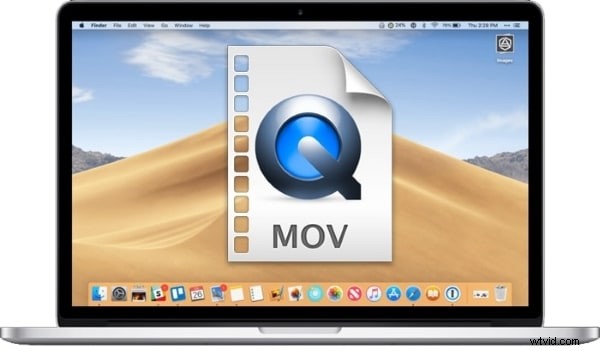
Chociaż pliki MOV zostały opracowane przez firmę Apple, można je odtwarzać w systemach Windows, Linux, iOS, Android i prawie każdym odtwarzaczu multimedialnym obsługującym kodeki znajdujące się w kontenerze. MOV jest często porównywany do MP4, ponieważ oba korzystają z podstawowego formatu pliku multimedialnego ISO, ale MOV zazwyczaj obsługuje szerszą gamę kodeków, w tym ProRes firmy Apple i inne opcje wysokiej jakości.
Część 2. Plusy i minusy formatu wideo MOV
Zalety formatu MOV
• Bogate możliwości edycji: Wielościeżkowa struktura MOV ułatwia dodawanie lub zastępowanie dźwięku, napisów lub efektów bez ponownego kodowania całego wideo.
• Wysoka jakość: MOV obsługuje bezstratne kodeki o dużej przepływności, takie jak ProRes, zachowując szczegóły w profesjonalnych produkcjach.
• Kompatybilność między platformami: Dzięki odpowiednim kodekom pliki MOV działają na systemach macOS, Windows i urządzeniach mobilnych, a wiele usług w chmurze obsługuje bezpośrednie przesyłanie.
Wady formatu MOV
• Rozmiar pliku: Pliki MOV mogą być większe niż pliki MP4 ze względu na wyższą przepływność lub bezstratne kodeki.
• Zależności kodeków: Odtwarzanie wymaga kompatybilnych kodeków; w przeciwnym razie plik może wydawać się pusty lub uszkodzony.
• Ograniczona obsługa transmisji strumieniowej w Internecie: Niektóre platformy do przesyłania strumieniowego preferują MP4 ze względu na ustandaryzowane profile kodowania.
Część 3. Najlepszy edytor wideo MOV – Edytor wideo Filmora
Jeśli szukasz przyjaznego dla użytkownika, ale potężnego edytora plików MOV, Wondershare Filmora to doskonały wybór. Intuicyjny interfejs i szeroki wachlarz funkcji pozwalają zarówno początkującym, jak i profesjonalistom tworzyć dopracowane filmy.

Kluczowe funkcje Filmory:
Automatyczne ponowne kadrowanie
Zmiana rozmiaru oparta na sztucznej inteligencji utrzymuje punkt centralny w kadrze podczas konwersji do różnych współczynników proporcji.
Ustabilizuj wideo
Wyeliminuj drgania aparatu dzięki wbudowanej stabilizacji, idealnej do nagrywania filmów z ręki.
Wykrywanie ciszy
Automatycznie wyszukuj i przycinaj ciche segmenty, oszczędzając czas na edycji dźwięku.
Podział ekranu
Twórz układy wielopanelowe na potrzeby samouczków lub zdjęć porównawczych, korzystając z gotowych szablonów.
Część 4. Jak kreatywnie edytować pliki wideo MOV
Zestaw narzędzi Filmory — przycinanie, wycinanie, łączenie, dzielenie, śledzenie ruchu, portrety AI, przesuwanie i powiększanie — pozwala zamienić surowy materiał filmowy w wciągającą treść. Aby rozpocząć, wykonaj następujące kroki:
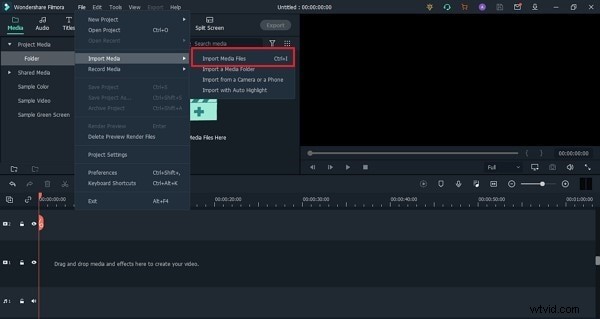
Krok 1:Importowanie multimediów
Uruchom Filmorę, kliknij Plik i wybierz opcję Importuj multimedia . Wybierz plik MOV ze swojego urządzenia i dodaj go do projektu.
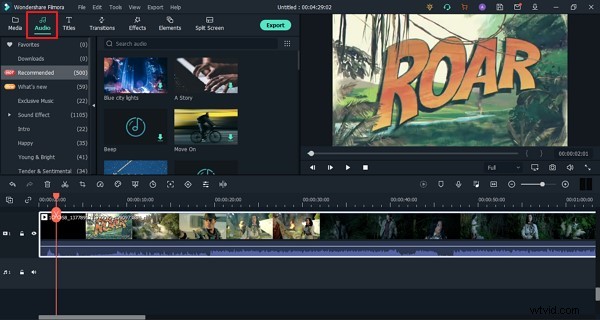
Krok 2:Dodaj efekty dźwiękowe
Wzbogać swój film muzyką w tle lub efektami dźwiękowymi, wybierając opcję Dźwięk panel i wybieranie z biblioteki.
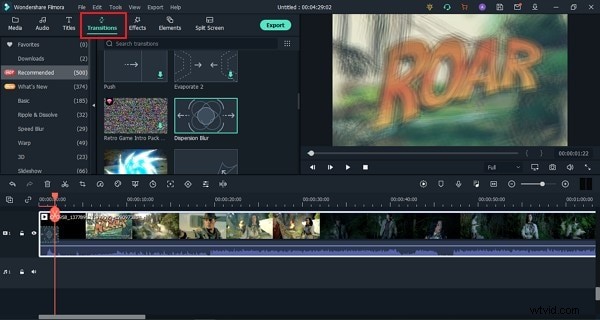
Krok 3:Dodaj przejścia
Płynnie łącz klipy, przeciągając przejście z Przejścia na osi czasu.
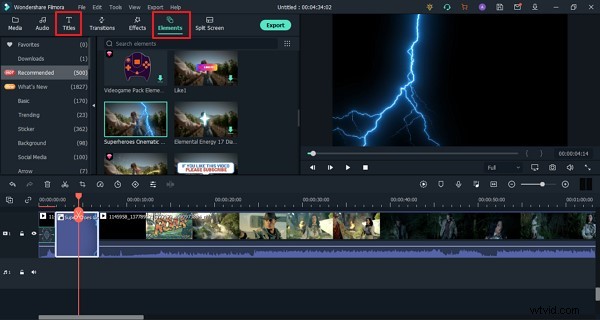
Krok 4:Elementy i tytuły
Udekoruj swój film grafiką, emotikonami lub tytułami z Elements i Tytuły panele.
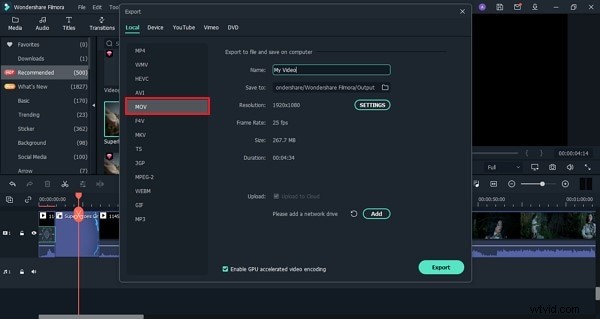
Krok 5:Eksportuj plik MOV
Po zakończeniu kliknij Eksportuj , wybierz MOV jako format wyjściowy i zapisz gotowy projekt.
Pomocne może być także to:Najlepsze darmowe konwertery MOV na GIF do animacji wysokiej jakości
Część 5. Różnice między MP4 a MOV
Chociaż zarówno MP4, jak i MOV korzystają z tego samego podstawowego formatu plików multimedialnych ISO, MP4 jest de facto standardem do przesyłania strumieniowego i ogólnego odtwarzania, oferującym mniejsze pliki ze standardowymi kodekami. Z kolei MOV przoduje w profesjonalnym montażu dzięki obsłudze wysokiej jakości, czasem bezstratnych kodeków, takich jak ProRes.
Przemyślenia końcowe
W tym artykule omówiono podstawy plików MOV, od ich struktury i zgodności po najlepsze praktyki edycji. Bogaty zestaw funkcji Filmory umożliwia twórcom wydajne tworzenie dopracowanych filmów MOV.
Niezależnie od tego, czy jesteś hobbystą, czy doświadczonym kamerzystą, Filmora oferuje narzędzia, które udoskonalą Twoje projekty. Wypróbuj już dziś i doświadcz płynnego procesu edycji.
Wondershare Filmora
Rozpocznij łatwo dzięki potężnej wydajności Filmory, intuicyjnemu interfejsowi i niezliczonym efektom!