
YouTube stał się platformą, na której twórcy, firmy i wpływowi ludzie dzielą się swoimi historiami. Ale tworzenie filmów, które rzeczywiście dobrze wyglądają w YouTube, to nie tylko nagrywanie i edycja – to także eksportowanie z właściwymi ustawieniami i efektywne udostępnianie ich online. Od lat domyślnym wyborem twórców jest Adobe Premiere Pro, oferujący szczegółową kontrolę eksportu. Jednak wielu użytkowników odkrywa, że eksportowanie i publikowanie z Premiere może być mylące, czasochłonne i kosztowne.
Dlatego w tym przewodniku przyjrzymy się, jak Premiere Pro obsługuje ustawienia eksportu do YouTube, gdzie jest to niewystarczające, i dlaczego Filmora V15 szybko staje się ulubioną wersją twórców, którzy chcą edytować, eksportować i publikować wszystko w jednym miejscu.
Część 1. Wprowadzenie i tło
Adobe Premiere Pro (często nazywany PR) od dawna jest branżowym standardem do edycji profesjonalnych filmów. Jest szeroko stosowany w filmach, reklamach i wysokoprodukcyjnych kanałach YouTube. Chociaż oferuje szczegółowe ustawienia eksportu do YouTube – takie jak liczba klatek na sekundę, szybkość transmisji i rozdzielczość – proces ten może wydawać się przytłaczający dla nowych redaktorów. Co więcej, Premiere nie publikuje filmów bezpośrednio na YouTube ani na innych platformach, co oznacza, że twórcy muszą ręcznie eksportować, a następnie przesyłać osobno.
W przypadku wpływowych osób, małych firm i zwykłych YouTuberów ten dodatkowy krok zwiększa tarcia. Dlatego alternatywy takie jak Filmora V15 z narzędziem do planowania mediów społecznościowych zaczęły zyskiwać na popularności. Filmora nie tylko usprawnia ustawienia eksportu, ale także upraszcza cały proces edycji → eksportu → publikowania.
Część 2. Jak Premiere Pro działa w przypadku eksportu do YouTube
Premiere Pro to edytor wideo oparty na osi czasu z bardzo szczegółową kontrolą eksportu. Eksportując do YouTube, redaktorzy mogą wybierać spośród gotowych ustawień lub dostosowywać swoje ustawienia, np.:
- Format:H.264 (standard dla YouTube).
- Ustawienie wstępne:YouTube 1080p lub 4K.
- Bitrate:dostosuj ręcznie jakość do rozmiaru pliku.
- Częstotliwość klatek:zwykle odpowiada źródłu (24, 30 lub 60 kl./s).
- Ustawienia dźwięku:AAC, zalecane 320 kb/s, aby zapewnić czysty dźwięk.
Po wyeksportowaniu film nadal należy przesłać ręcznie do serwisu YouTube. Wielu twórców łączy Premiere z narzędziami do planowania w mediach społecznościowych, takimi jak Buffer, Hootsuite lub TubeBuddy, aby zarządzać spójnymi publikacjami.
Zalety Premiere Pro dla YouTube
- Profesjonalna kontrola eksportu.
- Standard branżowy, któremu zaufali filmowcy i duże kanały YouTube.
- Wysoka elastyczność w zakresie szybkości transmisji, kodeków i zaawansowanego renderowania.
- Integruje się z ekosystemem Adobe (After Effects, Photoshop, Audition).
Wady Premiere Pro w zakresie publikowania
- Brak wbudowanej funkcji publikowania:nie można bezpośrednio przesyłać do YouTube ani planować postów.
- Skomplikowane ustawienia eksportu:zastraszające dla początkujących.
- Powolny przepływ pracy:wymaga ręcznego przesyłania lub zewnętrznych platform publikacji społecznościowych.
- Wysoki koszt:subskrypcja Adobe Creative Cloud jest droga dla małych twórców.
W skrócie:Premiere Pro doskonale nadaje się do kontroli jakości wideo, ale jest słaby w procesach publikowania w mediach społecznościowych.
Część 3. Filmora V15 jako premierowa alternatywa

Dla twórców, którzy chcą profesjonalnych rezultatów bez przeciążenia technicznego, Filmora V15 jest silną alternatywą. Chociaż obejmuje wszystkie podstawowe funkcje eksportu Premiere, idzie dalej, osadzając narzędzia do publikowania bezpośrednio w edytorze.
Kluczowe funkcje, które oferuje Filmora zamiast Premiere Pro
1
Planista mediów społecznościowych
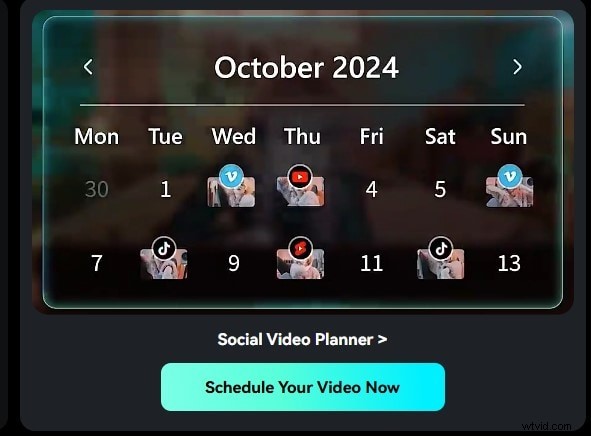
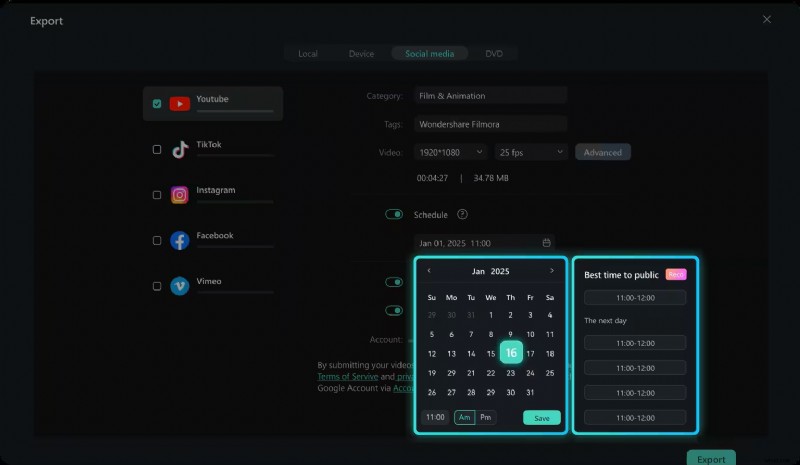
Jedną z wyróżniających się funkcji Filmory jest wbudowany planer mediów społecznościowych. Zamiast kończyć edycję, a następnie otwierać YouTube, Instagram lub TikTok w celu ręcznego przesłania, Filmora pozwala planować i publikować filmy bezpośrednio z samego oprogramowania. Eliminuje to potrzebę stosowania dodatkowych aplikacji, takich jak Buffer czy Hootsuite, ułatwiając twórcom zachowanie spójności z publikowaniem.
2
Eksport zbiorczy
Dzięki Filmora możesz zapisać wiele wersji swojego projektu za jednym razem — na przykład wersję panoramiczną 16:9 dla YouTube i wersję pionową 9:16 dla Reels lub TikTok. Batch Export firmy Filmora obsługuje to w jednym kroku, w przeciwieństwie do Premiere Pro, który wymaga oddzielnych renderowań.
3
Gotowe ustawienia eksportu YouTube
Filmora upraszcza publikowanie dzięki gotowym ustawieniom YouTube jednym kliknięciem. Wybierz 1080p lub 4K, a Filmora automatycznie ustawi prawidłową przepływność, kodek i rozdzielczość – bez zgadywania. Premiera często wymaga ręcznych dostosowań.
4
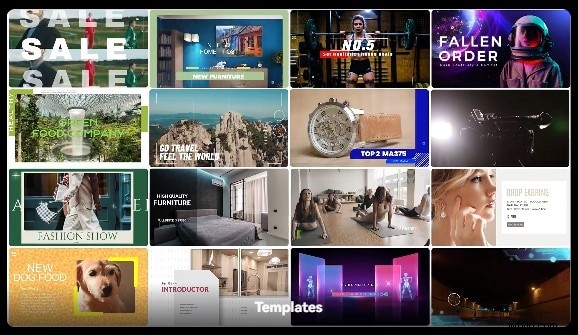
Szablony i ustawienia wstępne
Dzięki funkcji „przeciągnij i upuść” tytuły, przejścia i nakładki filmy wyglądają na dopracowane bez konieczności posiadania specjalistycznej wiedzy z zakresu grafiki ruchomej — idealne rozwiązanie dla YouTuberów i małych firm.
5
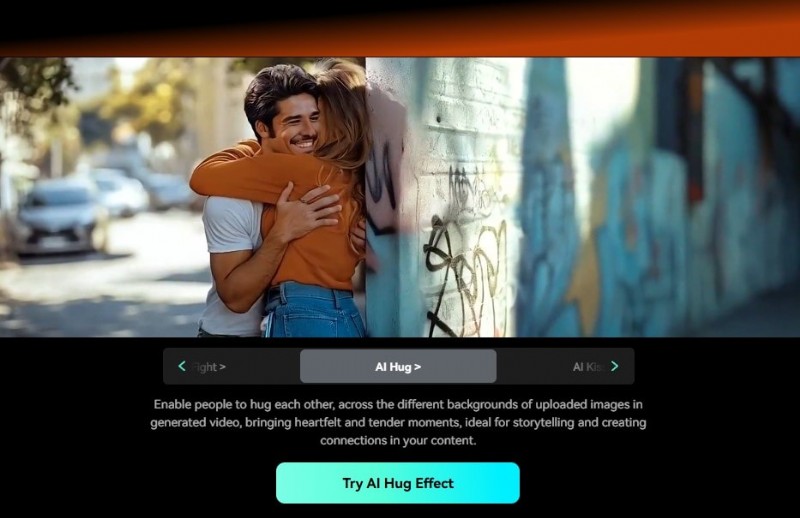
Narzędzia AI
Usuwanie tła, śledzenie ruchu i automatyczna synchronizacja muzyki usprawniają złożone zadania — wymieniaj tła, śledź ruch i synchronizuj fragmenty z rytmem jednym kliknięciem.
6
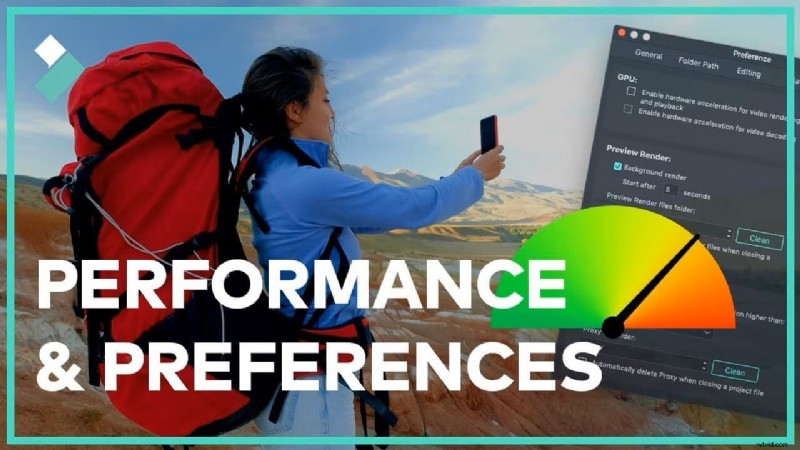
Przyjazny dla wydajności
W przeciwieństwie do Premiere Pro, który może obciążać zasoby systemowe, Filmora działa płynnie na laptopach i komputerach stacjonarnych średniej klasy – mniej awarii i mniej opóźnień.
Część 4. Proste kroki:eksportuj i publikuj na YouTube za pomocą Filmora V15
Filmora V15 upraszcza to, co komplikują inni redaktorzy. Postępuj zgodnie z tym krótkim przewodnikiem krok po kroku, aby w ciągu kilku minut wyeksportować i opublikować swój film bezpośrednio w serwisie YouTube.
Krok 1Zaimportuj swoje nagrania.
Otwórz Filmorę V15 i przeciągnij pliki wideo do biblioteki multimediów. Następnie upuść je na osi czasu — nie jest wymagana skomplikowana konfiguracja projektu ani ręczna konfiguracja.
Krok 2Edytuj swój film.
Przycinaj, wycinaj lub łącz klipy bez wysiłku, korzystając z interfejsu „przeciągnij i upuść” Filmory. Dodaj przejścia, tytuły i muzykę w tle lub natychmiast ulepsz swój film dzięki efektom AI i szablony stylów.
Krok 3Wybierz ustawienie wstępne eksportu do YouTube.
Kliknij Eksportuj i wybierz ustawienie wstępne YouTube (dostępne w rozdzielczości 1080p lub 4K). Filmora automatycznie stosuje zoptymalizowane ustawienia rozdzielczości, szybkości transmisji i liczby klatek na sekundę, zapewniając profesjonalną jakość przesyłania.
Krok 4:Użyj eksportu zbiorczego (opcjonalnie).
Potrzebujesz wielu wersji na inne platformy, takie jak TikTok lub Instagram Reels? Użyj Eksportu zbiorczego do jednoczesnego generowania formatów pionowych i poziomych — oszczędzając czas i utrzymując stałą jakość.
Krok 5. Publikuj za pomocą narzędzia Social Media Planner.
Połącz swój kanał YouTube korzystając z wbudowanego Social Media Planner Filmory aby natychmiast publikować filmy lub planować automatyczne przesyłanie bez opuszczania edytora.
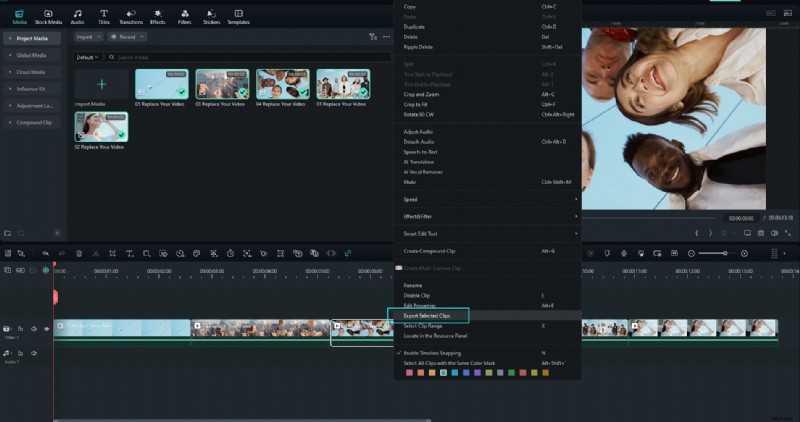
Jeśli chcesz wyeksportować tylko jeden klip z osi czasu, a nie cały projekt, Filmora zapewnia usprawnioną opcję eksportu wybranego klipu z niestandardowymi ustawieniami. Wykonaj poniższe czynności:
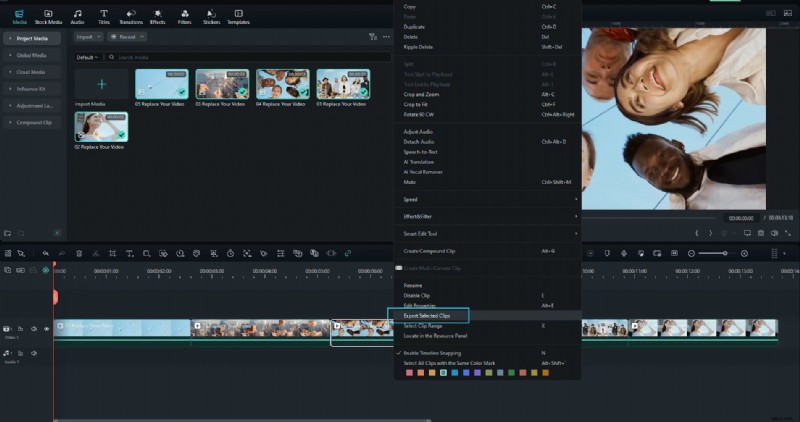
Krok 1Kliknij klip prawym przyciskiem myszy i wybierz „Eksportuj wybrane klipy”.
Na osi czasu wybierz klip, który chcesz wyeksportować. Kliknij go prawym przyciskiem myszy i wybierz Eksportuj wybrane klipy z menu kontekstowego. Spowoduje to uruchomienie interfejsu eksportu tylko dla tego klipu.
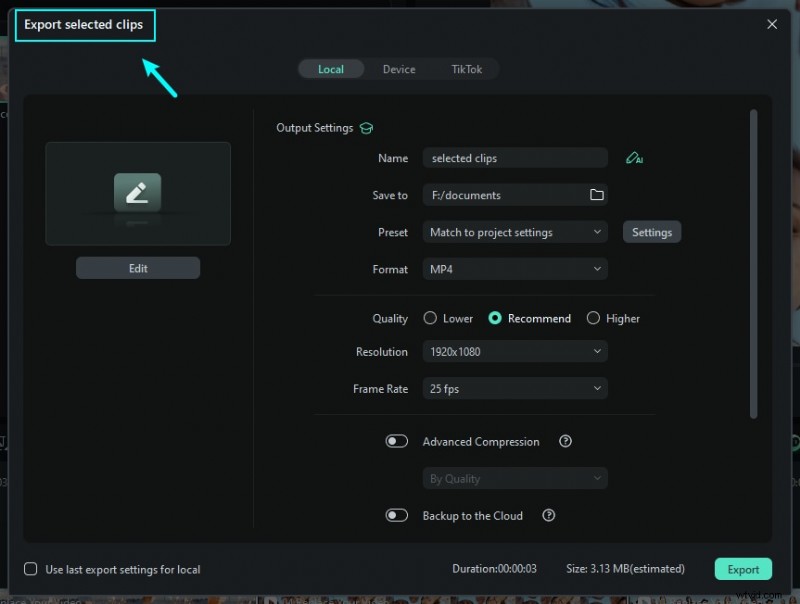
Krok 2:Dostosuj ustawienia wyjściowe.
W wyświetlonym oknie eksportu możesz ustawić nazwę pliku, folder docelowy, format, rozdzielczość, liczbę klatek na sekundę i inne parametry. Dostosuj według potrzeb, a następnie kliknij Eksportuj aby wyrenderować i zapisać wybrany klip.
Krok 3Monitoruj postęp i zakończenie eksportu.
Proces eksportu wyświetli pasek postępu. Po zakończeniu renderowania zapisany klip będzie dostępny w wybranym folderze wyjściowym. Następnie możesz obejrzeć lub przesłać ten klip, jeśli zajdzie taka potrzeba.
Jeśli chcesz dowiedzieć się, jak eksportować tylko wybrane klipy lub eksportować zakres klipów, możesz zapoznać się z tym przewodnikiem. Nowa wersja Filmora kompresuje te kroki w jeden płynny proces.
Część 5. Podsumowanie
Chociaż program Adobe Premiere Pro pozostaje potężnym narzędziem do profesjonalnej edycji wideo, nie zawsze jest praktyczny dla twórców YouTube, dla których priorytetem jest szybkość i wydajność. Ustawienia eksportu zapewniają elastyczność, ale bez wbudowanego publikowania przepływ pracy wydaje się fragmentaryczny.
Filmora V15 wypełnia tę lukę. Dzięki eksportowi zbiorczemu, zoptymalizowanym ustawieniom YouTube i zintegrowanemu narzędziu do planowania mediów społecznościowych pomaga twórcom przejść od edycji do publikacji za pomocą zaledwie kilku kliknięć. Niezależnie od tego, czy jesteś małą firmą, influencerem czy edukatorem, Filmora sprawia, że cały przepływ pracy w YouTube jest prostszy, szybszy i bardziej opłacalny.
Chcesz edytować mądrzej? Wypróbuj Wondershare Filmora V15 i doświadcz płynniejszej ścieżki z osi czasu do YouTube.
Część 6. Często zadawane pytania
-
Pyt. 1. Jakie są najlepsze ustawienia eksportu Premiere Pro do YouTube?
Użyj formatu H.264 z ustawioną wstępnie rozdzielczością YouTube 1080p lub 4K, przepływność 10–20 Mb/s dla HD i AAC 320 kb/s dźwięk dla optymalnych rezultatów.
-
Q2. Czy Filmora ma tę samą jakość eksportu co Premiere Pro?
Tak. Film zapewnia zoptymalizowane ustawienia eksportu do YouTube, które odpowiadają jakości Premiere Pro, oferując jednocześnie znacznie prostszy i szybszy proces konfiguracji.
-
Pyt. 3. Czy mogę publikować bezpośrednio w YouTube z Premiere Pro?
Nie natywnie. Premiere Pro wymaga ręcznego eksportowania i przesyłania. Alternatywnie możesz skorzystać z narzędzi do planowania innych firm, takich jak Bufor lub Hootsuite do automatycznego publikowania.
-
Q4. Czym różni się Social Media Planner firmy Filmora od innych narzędzi wydawniczych?
W przeciwieństwie do zewnętrznych harmonogramów, wbudowany planer mediów społecznościowych Filmory pozwala użytkownikom edytować, eksportować i planować posty w tym samym obszarze roboczym – eliminując potrzebę przełączania się między platformami.
-
Pytanie 5. Czy potrzebuję wydajnego komputera, aby eksportować za pomocą Filmory?
Nie. Filmora jest zoptymalizowany do płynnego działania na komputerach stacjonarnych i laptopach średniej klasy, podczas gdy Premiere Pro zazwyczaj wymaga sprzętu wyższej klasy do płynnego eksportu.