
Instagram nie służy już tylko do zdjęć – to potęga w zakresie krótkich treści wideo, takich jak Reels, Stories i IGTV. Przepływy pracy w programie Adobe Premiere Pro na Instagramie zapewniają rezultaty profesjonalnej jakości, ale eksportowanie i publikowanie to momenty, w których wielu redaktorów uderza w ścianę. Musisz ustawić niestandardowe współczynniki proporcji, wybrać odpowiednią rozdzielczość, a następnie ręcznie przesłać film na Instagram.
Może to powodować ból głowy – szczególnie w przypadku małych firm i twórców indywidualnych, którzy starają się nadążać za częstym publikowaniem.
Dlatego w tym przewodniku porównano eksport Adobe Premiere na Instagram dzięki wszechstronnemu rozwiązaniu do edycji i publikowania Filmora V15. Omówimy ustawienia eksportu Premiere, podkreślimy jego ograniczenia i pokażemy, jak Filmora upraszcza cały proces od edycji → eksportu → publikacji.
Część 1. Tło:dlaczego ustawienia eksportu mają znaczenie
Dla twórców na Instagramie eksport to nie tylko ostatni krok — określa, czy Twój film wygląda wyraźnie, pasuje do platformy i angażuje widzów. Pionowy film o nieco innej rozdzielczości lub szybkości transmisji może być rozmazany lub nieprawidłowo przycięty, co negatywnie wpłynie na wydajność.
Część 2. Jak Premiere Pro działa w przypadku eksportu z Instagrama

Premiere Pro to edytor wideo oparty na osi czasu z profesjonalną kontrolą eksportu. Aby wyeksportować na Instagram, użytkownicy muszą ręcznie skonfigurować ustawienia lub utworzyć niestandardowe ustawienia wstępne:
- Format:H.264 (MP4)
- Rozdzielczość:1080 × 1920 dla pionu (szpule/historie), 1080 × 1080 dla słupków kwadratowych
- Częstotliwość klatek:dopasuj źródło (24, 30 lub 60 kl./s)
- Bitrate:zrównoważ jakość i rozmiar pliku (Instagram ma ograniczenia)
- Dźwięk:zalecany AAC, 320 kb/s
Po wyeksportowaniu nadal musisz przenieść wideo na telefon lub przesłać je za pośrednictwem interfejsu internetowego Instagrama. Niektórzy twórcy korzystają z zewnętrznych platform publikacji społecznościowych, takich jak Buffer lub Później, aby zarządzać harmonogramami publikacji.
Zalety Premiere Pro na Instagramie
- Profesjonalna jakość eksportu.
- Pełna kontrola nad rozdzielczością, współczynnikiem proporcji i szybkością transmisji.
- Narzędzie spełniające standardy branżowe, któremu zaufali profesjonaliści zajmujący się wideo.
- Możliwość zapisywania niestandardowych ustawień eksportu do ponownego użycia.
Wady Premiere Pro do publikowania na Instagramie
- Brak bezpośredniego publikowania:nie można publikować bezpośrednio na Instagramie.
- Stroma nauka ustawień eksportu.
- Czasochłonne:każdy format należy wyeksportować osobno.
- Droga subskrypcja Adobe — trudna dla małych twórców.
W skrócie:Premiere Pro doskonale nadaje się do edycji, ale jest nieporadny, jeśli chodzi o eksportowanie Premiere Pro do filmów lub relacji na Instagramie.
Część 3. Filmora V15 jako premierowa alternatywa

Twórcom, którzy oczekują szybkości i prostoty, Filmora V15 oferuje znacznie płynniejszy przepływ pracy w porównaniu do Adobe Premiere Pro. Zamiast łączyć wiele aplikacji, przesyłać pliki i przesyłać ręcznie, wszystko dzieje się w Filmorze:edycja, eksportowanie i publikowanie. Oznacza to, że spędzasz mniej czasu na zadaniach technicznych, a więcej na kreatywności i powiększaniu grona odbiorców.
Kluczowe funkcje, które oferuje Filmora zamiast Premiere Pro
1
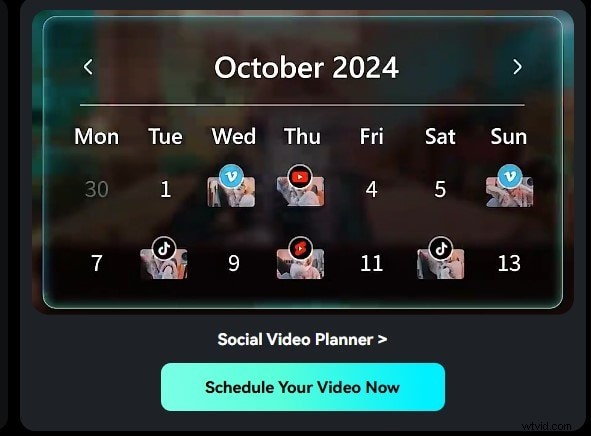
Planista mediów społecznościowych
Połącz swoje konto na Instagramie i planuj przesyłanie bez opuszczania Filmory. Konfiguruj posty w kanale, relacjach lub krążkach kilkoma kliknięciami — nie jest wymagany żaden program planujący innej firmy.
2
Eksport zbiorczy
Twórz wiele wersji platform jednocześnie (pionowa dla Reels, szerokoekranowa dla YouTube, kwadratowa dla Facebooka). Oszczędzaj czas w porównaniu z eksportem pojedynczym w Premiere.
3
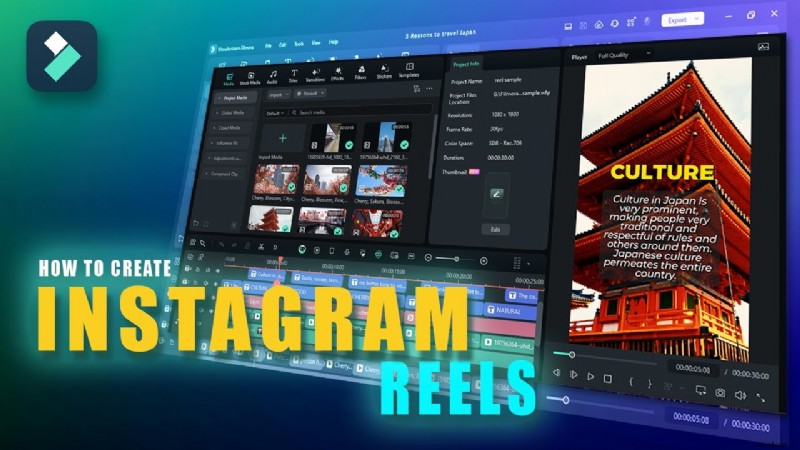
Ustawienia wstępne eksportu na Instagram
Gotowe ustawienia wstępne (9:16 dla Reels/Storie, 1:1 dla kanału). Filmora automatycznie stosuje prawidłową rozdzielczość, kodek i przepływność, aby przesyłać ostre i odpowiednio przycięte filmy.
4
Szablony i narzędzia AI
Przyspiesz edycję dzięki przeciąganiu i upuszczaniu tytułów, przejść, automatycznej synchronizacji muzyki, usuwaniu tła AI i śledzeniu ruchu – idealne rozwiązanie do przyciągających wzrok filmów i historii.
5
Przyjazny dla wydajności
Działa płynnie na laptopach i komputerach stacjonarnych średniej klasy — idealne rozwiązanie dla twórców indywidualnych, studentów i małych firm bez sprzętu z najwyższej półki.
Część 4. Proste kroki:eksportuj wybrane klipy w Filmora za pomocą Filmora V15
Jeśli chcesz wyeksportować tylko jeden klip z osi czasu, a nie cały projekt, Filmora zapewnia usprawnioną opcję eksportu wybranego klipu z niestandardowymi ustawieniami. Wykonaj poniższe czynności:
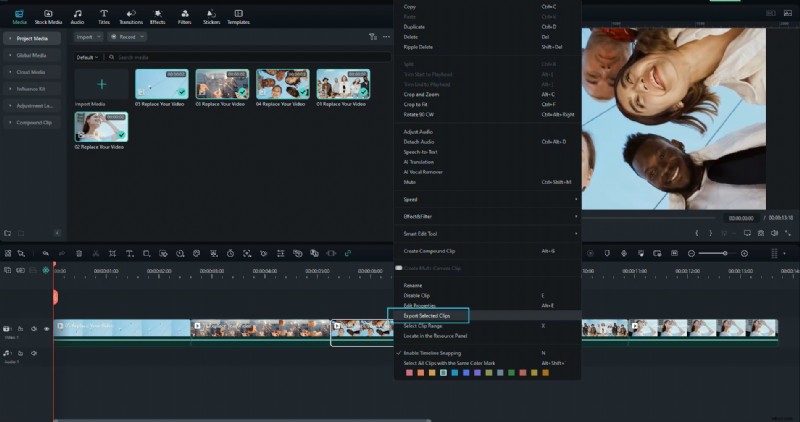
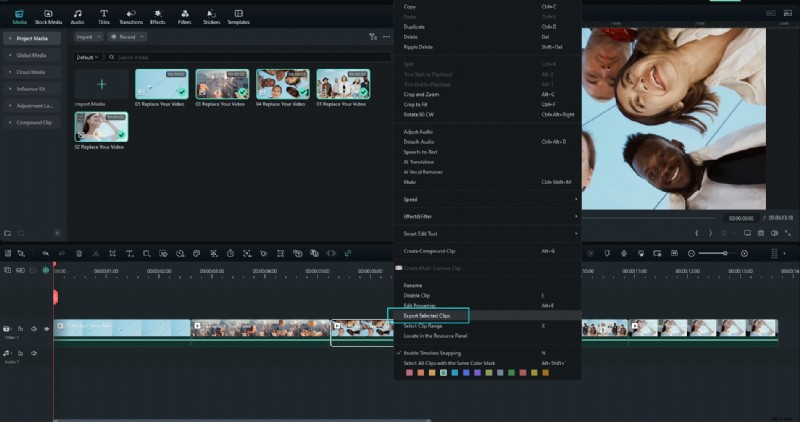
Krok 1Kliknij klip prawym przyciskiem myszy i wybierz „Eksportuj wybrane klipy”.
Na osi czasu wybierz klip, który chcesz wyeksportować. Kliknij go prawym przyciskiem myszy i wybierz Eksportuj wybrane klipy z menu kontekstowego. Spowoduje to uruchomienie interfejsu eksportu tylko dla tego klipu.
Krok 2:Dostosuj ustawienia wyjściowe.
W wyświetlonym oknie eksportu możesz ustawić nazwę pliku, folder docelowy, format, rozdzielczość, liczbę klatek na sekundę i inne parametry. Dostosuj według potrzeb, a następnie kliknij Eksportuj aby wyrenderować i zapisać wybrany klip.
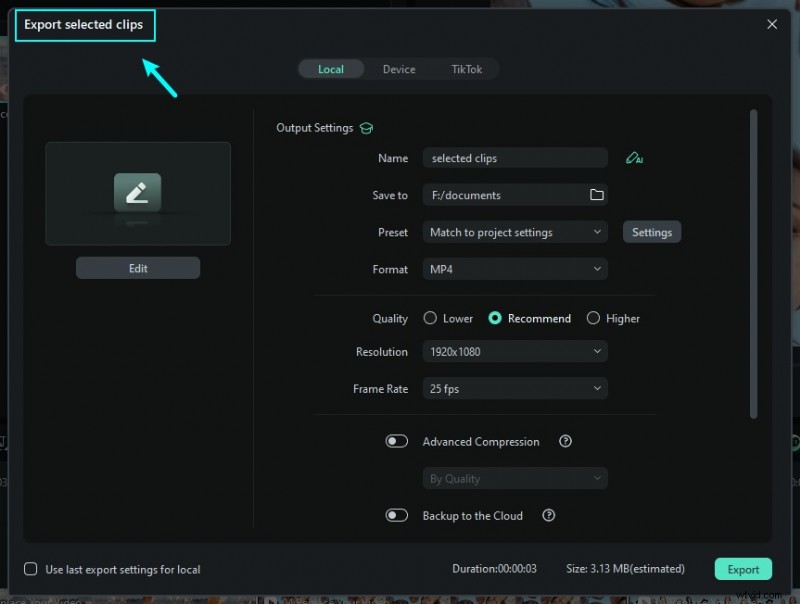
Krok 3Monitoruj postęp i zakończenie eksportu.
Proces eksportu wyświetli pasek postępu. Po zakończeniu renderowania zapisany klip będzie dostępny w wybranym folderze wyjściowym. Następnie możesz obejrzeć lub przesłać ten klip, jeśli zajdzie taka potrzeba.
Jeśli chcesz dowiedzieć się, jak eksportować tylko wybrane klipy lub eksportować zakres klipów, możesz zapoznać się z tym przewodnikiem. Nowa wersja Filmora kompresuje te kroki w jeden płynny proces.
Część 5. Podsumowanie
Adobe Premiere Pro na Instagram pozostaje potężny w zakresie edycji, ale ma problemy z publikowaniem w mediach społecznościowych. Eksportowanie wymaga starannej konfiguracji i ręcznego przesyłania, co spowalnia twórców.
Filmora V15 rozwiązuje te problemy dzięki ustawieniom wstępnym Instagrama, eksportowi wsadowemu i wbudowanemu planerowi mediów społecznościowych. Dla twórców, którzy chcą mądrzejszego i szybszego sposobu edytowania i publikowania filmów lub opowiadań, Filmora jest lepszym wyborem. Wypróbuj Filmorę V15 i uprość proces publikowania na Instagramie.
Część 6. Często zadawane pytania
-
Pyt. 1. Jakie są najlepsze ustawienia eksportu Premiere Pro na Instagram?
Użyj H.264 formacie 1080×1920 dla szpul/historii, 1080×1080 dla postów w kanałach i dźwięku AAC przy 320 kb/s dla najlepszych wyników.
-
Q2. Czy mogę eksportować filmy Premiere Pro bezpośrednio na Instagram?
Nie. Premiere Pro wymaga najpierw wyeksportowania wideo, a następnie ręcznego przesłania go na Instagram.
-
Pyt. 3. Czy Filmora jest lepsza od Premiere Pro w przypadku filmów na Instagramie?
Tak. Film zapewnia bezpośrednie publikowanie na Instagramie i wbudowane ustawienia proporcji, podczas gdy Premiere Pro wymaga ręcznej konfiguracji eksportu.
-
Q4. Czy potrzebuję zewnętrznych narzędzi, aby planować posty na Instagramie z Premiere Pro?
Tak. Będziesz potrzebować narzędzi innych firm, takich jak Bufor lub Później do planowania. Filmora zawiera zintegrowaną funkcję planowania postów w mediach społecznościowych.
-
Pytanie 5. Czy w Filmorze mogę utworzyć wiele wersji platformowych (YouTube + Instagram) jednocześnie?
Tak. Eksport zbiorczy Filmory funkcja umożliwia jednoczesne renderowanie wielu formatów zoptymalizowanych pod kątem platformy, co pozwala zaoszczędzić znaczną ilość czasu na edycję.