
Jeśli w jakikolwiek sposób zajmujesz się montażem wideo, wiesz, jak ważne są efekty przejścia. Są one na tyle ważne i wykorzystywane tak często, że nie sposób ich uniknąć przy realizacji filmów. Dzisiaj zagłębimy się w efekty przejścia wideo i omówimy dziesięć opcji, które możesz wziąć pod uwagę w procesie edycji wideo.
Filmora, opracowana przez Wondershare, to świetne narzędzie do stosowania tych efektów. Pozostań do końca artykułu, aby dowiedzieć się, jak zastosować przejścia w Filmorze.
W tym artykule
-
- Powiększanie wypaczenia
- Tunel czasoprzestrzenny
- Bloki usterek
- Flash
- Rozpuścić
- Szybkie czyszczenie
- Znak uliczny
- Zanikanie
- Kinowe przejścia
- Obrót pudełka
-
- Błyskawicznie ulepsz swój film dzięki AI Video Enhancer
- Zmień całą paletę kolorów za pomocą sztucznej inteligencji
Jakie są najczęściej stosowane efekty przejścia w roku 2025 i później?
Oto nasze typy na 10 najlepszych efektów przejścia, które znajdziesz w filmach wydanych w 2025 roku i później. Mamy nadzieję, że niektóre z nich wzbudzą Twoje zainteresowanie. Być może szukałeś właśnie tego typu efektu i nie mogłeś go znaleźć.
Przejdźmy do tego.
Powiększanie wypaczające
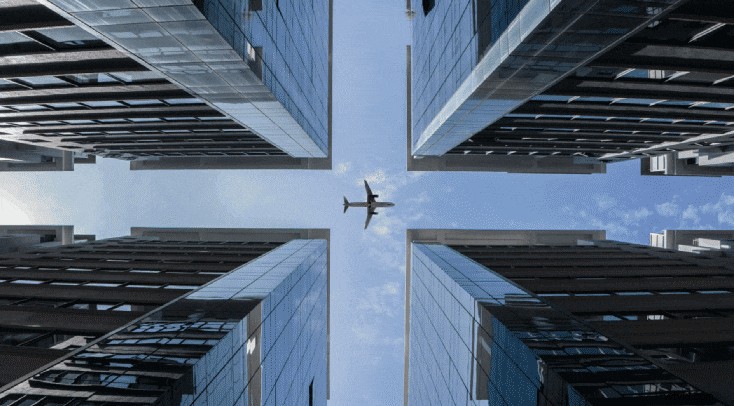
Efekt ten jest bardzo skuteczny i może poprawić przejście między dwiema scenami akcji. Efekt Warp Zone jest synonimem szybkości, może więc także sygnalizować, że coś wydarzyło się bardzo szybko pomiędzy dwiema scenami. Można go także używać pomiędzy dwiema scenami w przestrzeni.
Tunel czasoprzestrzenny
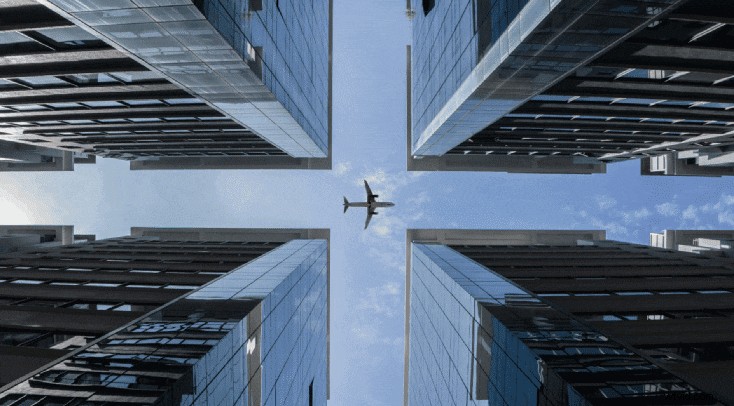
Oto kolejny efekt przejścia inspirowany przestrzenią. Jest bardzo podobny do poprzedniego, ale Warp Zoom oddala w jednym punkcie, podczas gdy ten oferuje ciągły efekt powiększania. Zastosowania są podobne do Warp Zoom i możesz używać efektu tunelu czasoprzestrzennego w połączeniu z nim.
Bloki usterek
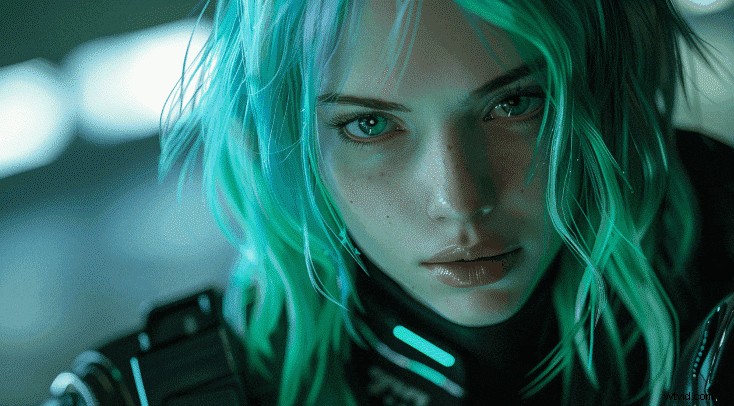
Tutaj mamy coś innego. Efekt Glitch Blocks jest najczęściej używany w filmach związanych z tech-fantasy. Jeśli tworzysz film, którego akcja rozgrywa się w dystopijnej przyszłości lub po prostu omawiasz w swoim filmie imponującą technologię, ta usterka sprawdzi się bardzo dobrze w tym przypadku.
Flash
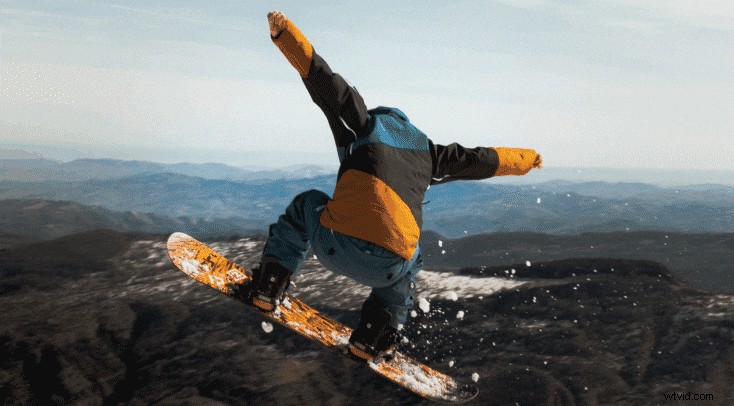
Błysk jest częstym efektem przejścia. Zamiast blaknąć do czerni, ekran staje się biały i powoli przechodzi do innej sceny. Efekt ten jest bardzo wszechstronny i można go wykorzystać w różnych scenariuszach. Twoim jedynym ograniczeniem jest to, jak daleko zawędrujesz swojej kreatywności.
Rozpuść
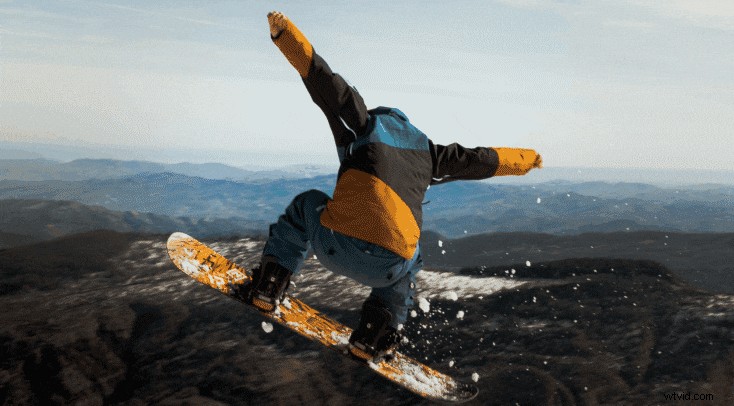
Przejście Rozpuszczanie jest nieco spokojniejsze. Ułatwia widzowi przejście do innej sceny poprzez stopniowe przechodzenie z jednego obrazu na drugi. Podobnie jak przejście Flash, to również jest bardzo wszechstronne. Możesz go używać we wszelkiego rodzaju filmach i będzie działać bezbłędnie.
Szybkie czyszczenie

Efekt przejścia Fast Wipe jest nieco zabawny. Przypomina to filmy Wesa Andersona, zwłaszcza jeśli spojrzysz na powyższą animację GIF. Jeśli chcesz stworzyć fajną pointę lub szybko przejść do innej sceny, aby wyrazić swoją opinię, jest to doskonały efekt dla Ciebie.
Znak uliczny

Wyobraź sobie, że pracujesz nad filmem lub sceną związaną konkretnie z ruchem ulicznym. Załóżmy na przykład, że postać w Twoim filmie podróżuje z jednego miejsca do drugiego. Zamiast pokazywać im podróż, możesz po prostu pokazać lokalizację początkową, a następnie skorzystać z efektu Znak drogowy i wskazać lokalizację końcową.
Zanikanie
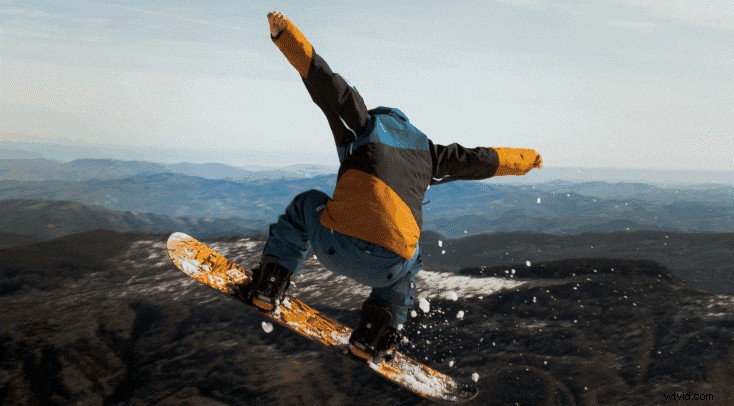
Efekt Zanikania będzie zawsze używany i może być po prostu KOZIEM wszystkich efektów. W produkcji wideo stale stosuje się zanikanie i zanikanie sygnału i może to być najbardziej wszechstronny efekt, ponieważ zawsze można na nim polegać. Jeśli inne efekty nie dają efektu, użyj Zaciemnienia.
Przejścia filmowe
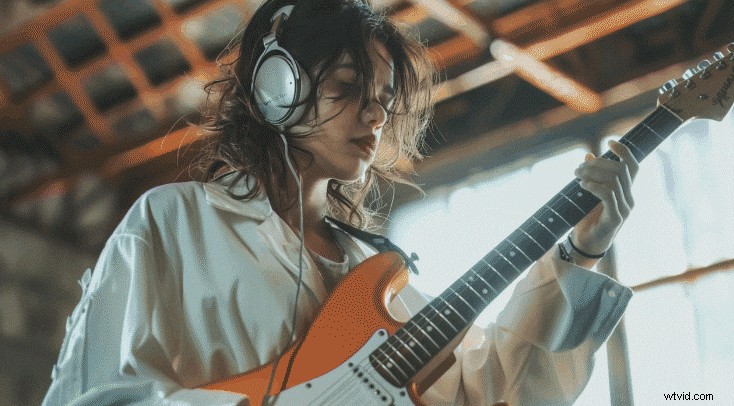
Czasami potrzebny jest efekt będący kombinacją kilku efektów. Chcesz czegoś, co będzie połączeniem animacji i efektu przejścia i to właśnie reprezentuje to kinowe przejście. Dzięki temu rozwiązaniu możesz natychmiast poprawić jakość swojego filmu.
Obrót pudełka
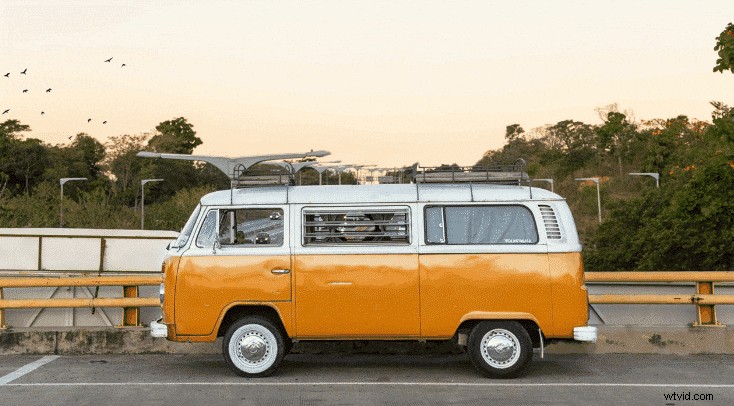
Przejście z obrotu w pudełku może osiągnąć inny efekt w zależności od tematu filmu. Z pewnością nie jest to coś poważniejszego i powinieneś tego unikać, jeśli robisz bardzo poważne filmy, ale może być neutralne i może też dawać dużo zabawy. Dzięki temu możesz być naprawdę kreatywny.
Jak zastosować efekt przejścia w Filmorze
Wszystkie efekty, które widziałeś powyżej, pochodzą z Filmory i wszystkie są dostępne przy pierwszym uruchomieniu programu. Logiczne jest, że wyjaśnimy, jak zastosować te przejścia w procesie edycji wideo.
Pobierz Filmorę z oficjalnej strony pobierania Wondershare, zainstaluj ją na swoim urządzeniu, uruchom program i otwórz nowy projekt. Następnie kontynuuj przesyłanie dwóch lub więcej plików multimedialnych na oś czasu.

Filmora
⭐⭐⭐⭐⭐
Najlepsze oprogramowanie i aplikacja do edycji wideo oparte na sztucznej inteligencji
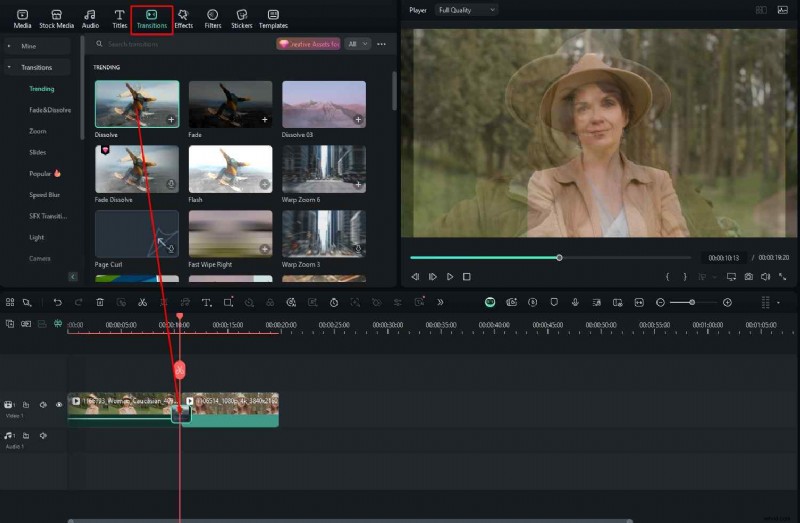
Krok 1:Aby dodać efekt przejścia, znajdź zakładkę Przejścia w górnej części ekranu, znajdź efekt przejścia, który Ci się podoba, i przeciągnij go na oś czasu pomiędzy dwoma plikami multimedialnymi. Możesz natychmiast wyświetlić podgląd przejścia.
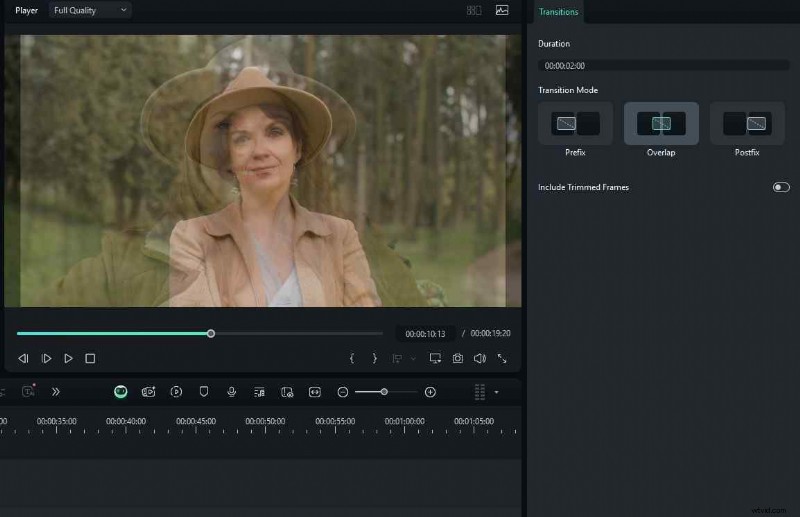
Krok 2:Po prawej stronie możesz dostosować parametry efektu przejścia.
Jeśli zaczniesz korzystać z Filmory, zobaczysz, że wszystko, co tam robisz, jest podróżą składającą się z dwóch lub trzech kroków. Dlatego zdecydowaliśmy się udostępnić jeszcze kilka funkcji, ale te mają wbudowane zaawansowane algorytmy sztucznej inteligencji.
Co jeszcze oprócz przejść może pomóc ulepszyć Twój film?
Możesz użyć potężnych funkcji sztucznej inteligencji Filmory, aby ulepszyć swój film i uczynić go wyjątkowym. Programiści Wondershare dodali do tego wiele funkcji sztucznej inteligencji i stale dodają nowe, więc wypatrujcie ich.
Poniżej przedstawimy trzy funkcje AI. Sprawdź je.
Błyskawicznie ulepsz swój film dzięki AI Video Enhancer
Określony plik wideo na osi czasu może zostać nagrany przy użyciu kiepskiej kamery. Nie martw się, możesz to ulepszyć w ciągu kilku sekund dzięki Filmora. Po prostu kliknij wideo na osi czasu i spójrz na prawą stronę ekranu. Kliknij Narzędzia AI i znajdź AI Video Enhancer. Następnie po prostu kliknij Generuj.
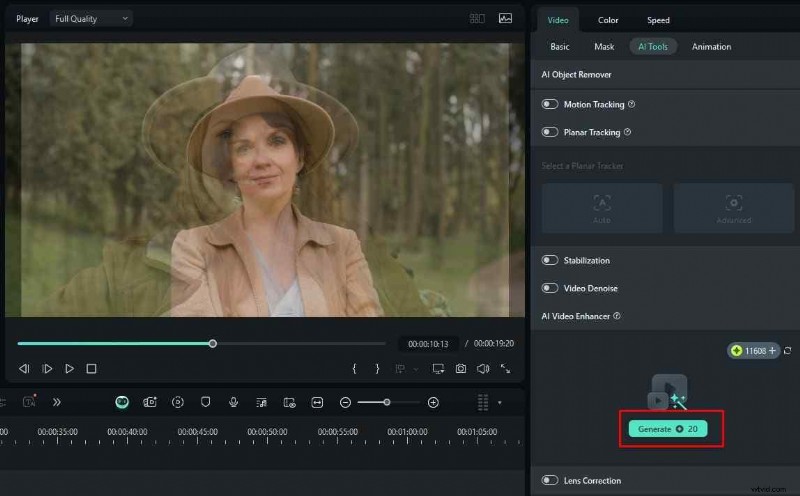
Filmora przeanalizuje Twój film i ulepszy go w ciągu kilku minut.
Zmień całą paletę kolorów za pomocą sztucznej inteligencji
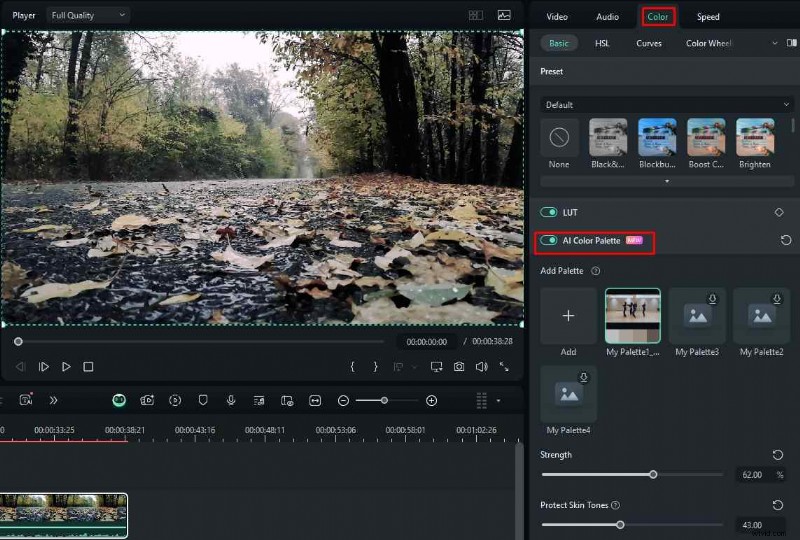
Jeśli nie jesteś zadowolony ze schematu kolorów swojego wideo, możesz go natychmiast zmienić za pomocą funkcji AI Color Palette. Po prostu kliknij wideo na osi czasu, a następnie przejdź do opcji Kolor. W sekcji Podstawowe znajdziesz paletę kolorów AI. Aktywuj, wybierz ustawienie wstępne i baw się suwakami.
Twórz nową muzykę dzięki sztucznej inteligencji
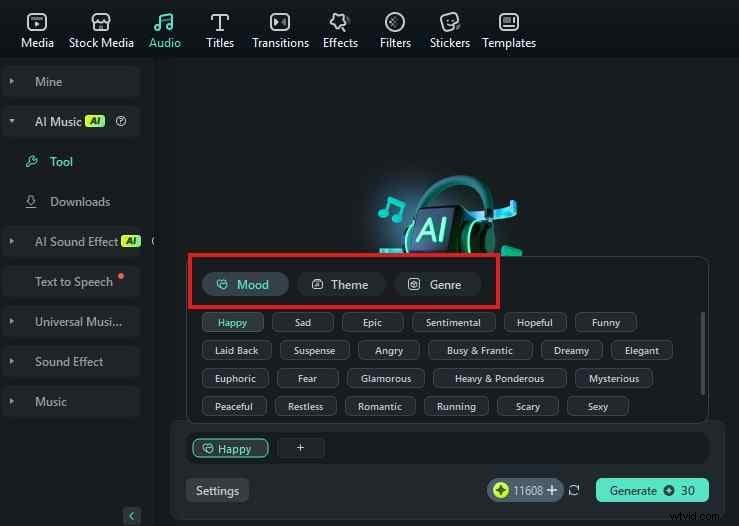
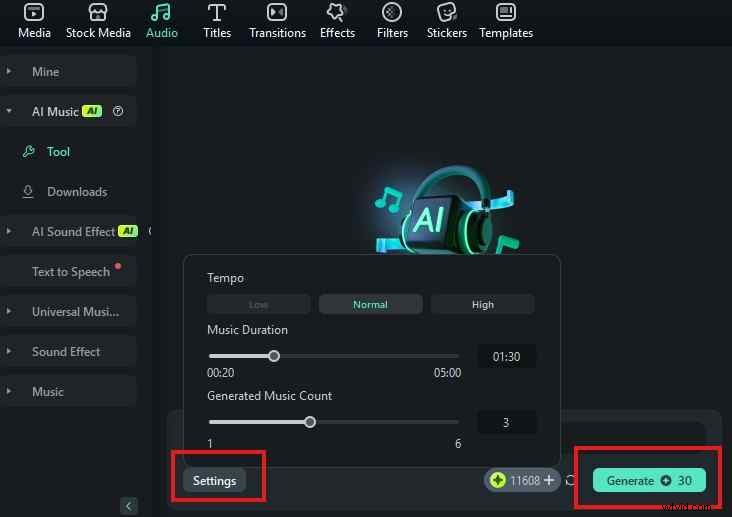
Możesz używać Filmory do tworzenia muzyki z tekstów. Jest to prosty, trzyetapowy proces. Poniżej pokażemy Ci, jak to zrobić.
Krok 1:Wybierz nastrój, motyw i gatunek muzyki, którą chcesz stworzyć.
Krok 2:Kliknij Ustawienia, aby przekazać AI dalsze wskazówki, a następnie kliknij Generuj.
Następnie musisz poczekać i posłuchać muzyki stworzonej przez sztuczną inteligencję Filmory. Następnie możesz swobodnie używać tej muzyki w swoim filmie. Czy to nie wspaniałe?
Wniosek
Jeśli chcesz opanować efekt przejścia i osiągnąć o wiele więcej jako edytor wideo, z pewnością powinieneś wypróbować Filmorę. Jak pokazaliśmy w tym tekście, narzędzie to jest bardzo wszechstronne, ma mnóstwo funkcji i możesz bardzo szybko nauczyć się poruszać po jego funkcjach, nawet jeśli jesteś nowy w grze. Użyj Filmory, aby uzyskać najlepsze przejścia między scenami i sprawić, że film będzie wyglądał tak, jak sobie to wyobrażałeś.