
Tło każdego filmu może wpływać na jego wpływ — niezależnie od tego, czy tworzy nastrój, podkreśla markę, czy po prostu dodaje atrakcyjności wizualnej. Stworzenie idealnego tła często stanowi wyzwanie, ale odpowiedni edytor tła wideo może usprawnić ten proces.
Edytor tła wideo umożliwia izolowanie i modyfikowanie tła niezależnie od tematu, eliminując potrzebę pracy klatka po klatce. Niektóre narzędzia są samodzielne, inne można zintegrować z kompleksowymi edytorami, takimi jak Adobe Premiere Pro.
Co to jest edytor tła wideo?
Narzędzia te precyzyjnie identyfikują i manipulują elementami tła. Oferują szereg opcji — od prostego usuwania zielonego ekranu po zaawansowane techniki portretowania AI, które działają bez klucza chrominancji.
10 najlepszych edytorów i narzędzi do usuwania tła wideo
Poniżej znajduje się lista 10 najlepszych redaktorów, z których każdy ma swoje mocne strony. Niezależnie od tego, czy potrzebujesz szybkiej wymiany tła, czy w pełni funkcjonalnego pakietu profesjonalnego, istnieje opcja dla każdego przepływu pracy.
Nad rzeką
Cena: Bezpłatny; płatne plany od 15 USD miesięcznie
Kompatybilność: PC, Mac
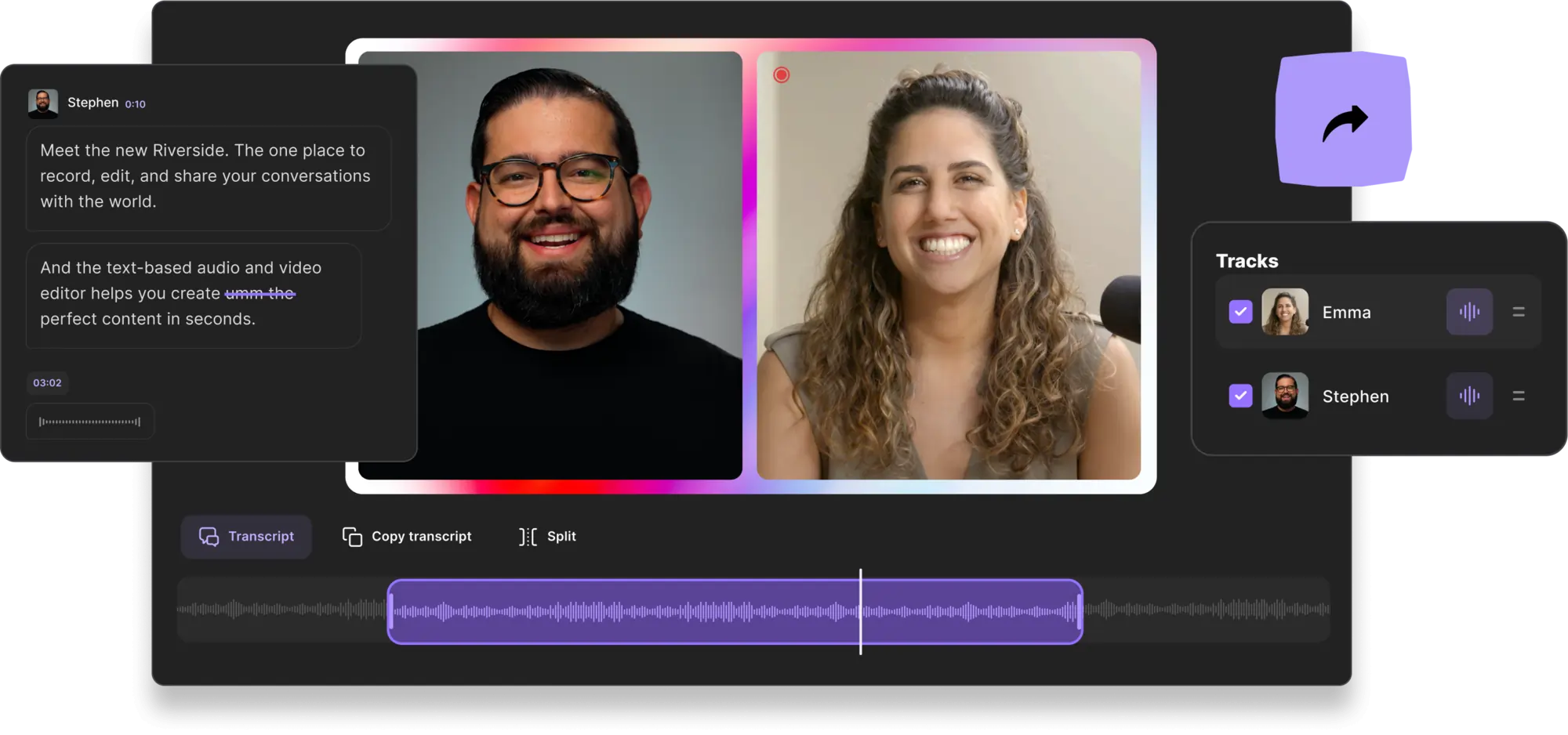
Riverside oferuje płynną platformę internetową do nagrywania i edycji. Przechwytuj studyjną jakość wideo 4K z nieskompresowanym dźwiękiem 48 kHz bezpośrednio ze swojego urządzenia i korzystaj z automatycznych narzędzi do natychmiastowej regulacji tła.
- Niestandardowa grafika i wstępnie ustawiona biblioteka tła
- Nakładka logo dla marki
- Tryb głośnika AI, aby wyróżnić bieżącego mówcę
- Edytor tekstowy umożliwiający szybkie zmiany poprzez transkrypcję
- Usuwanie szumów tła i normalizacja poziomu dźwięku
- Magiczne klipy umożliwiające przekształcenie długich treści w krótkie filmy, które można udostępniać
Najlepsze dla: Twórcy podcastów i ci, którzy chcą szybkich zmian układu w połączeniu z integracją marki.
iMovie
Cena: Bezpłatne
Kompatybilność: Mac, iOS
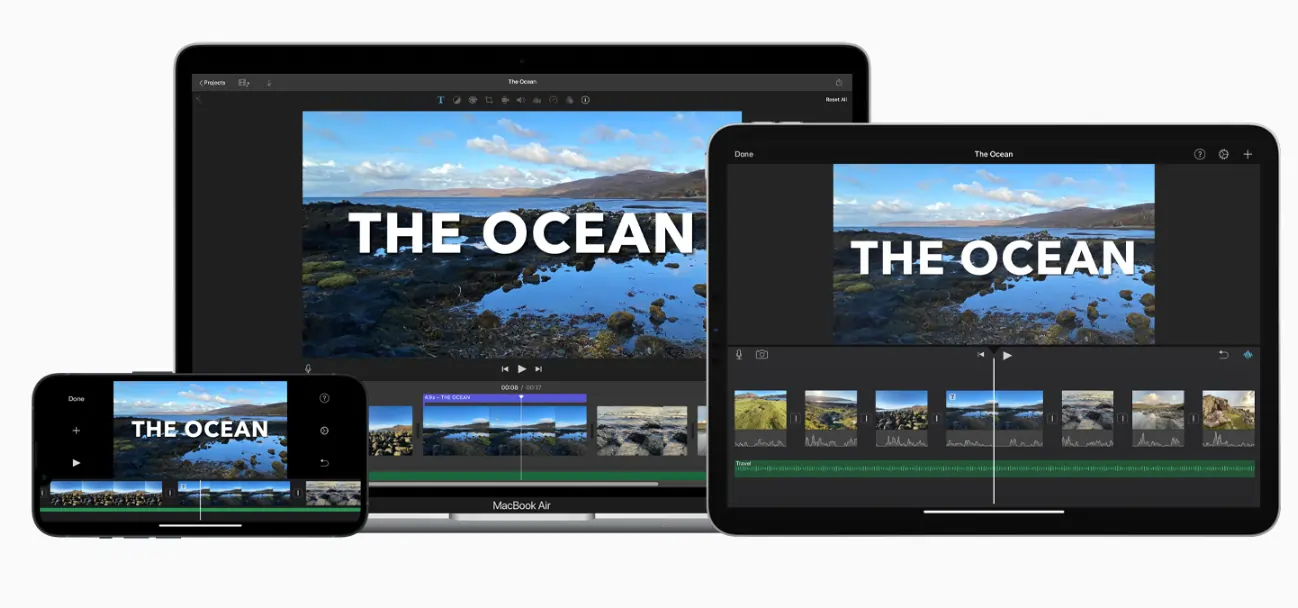
Bezpłatna aplikacja Apple zapewnia prosty efekt zielonego ekranu. Nagraj na zielonym lub niebieskim tle, a następnie nałóż na tło dowolny klip lub obraz.
- Tła jednolite, gradientowe i wzorzyste
- Możliwość dostosowania gradientów kolorów i wzorów
Najlepsze dla: Użytkownicy komputerów Mac potrzebujący prostego, bezpłatnego edytora działającego w tle.
KineMaster
Cena: Bezpłatny; Premia od 9,99 USD miesięcznie
Kompatybilność: iOS, Android
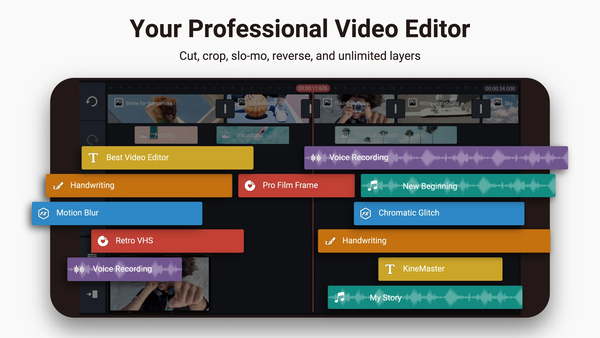
KineMaster zapewnia solidny pakiet do edycji mobilnej, w tym kluczowanie kolorem do usuwania i zastępowania tła.
- Automatyczny klucz chrominancji
- Szablony tła i biblioteka multimediów nieodpłatnych
- Kompleksowe efekty wideo, dźwiękowe i przejścia
Najlepsze dla: Twórcy filmów mobilnych, którzy potrzebują w pełni funkcjonalnego edytora działającego w tle.
Film
Cena: Bezpłatny; płatne plany od 19,99 USD miesięcznie
Kompatybilność: PC, Mac
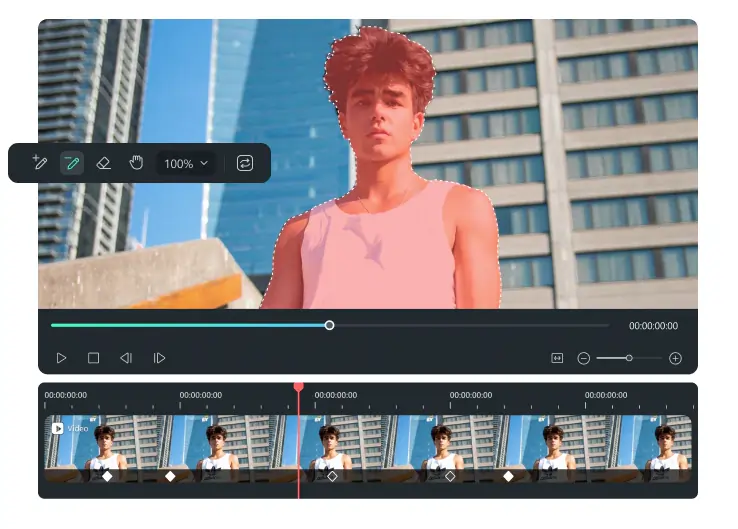
Narzędzie do portretów AI firmy Filmora umożliwia usuwanie tła jednym kliknięciem, nawet bez zielonego ekranu, a także umożliwia wymianę lub korektę kolorystyczną tła.
- Zaawansowane ustawienia kluczowania kolorem
- Efekty i szablony wideo
Najlepsze dla: Redaktorzy poszukujący szybkiego narzędzia do usuwania tła opartego na sztucznej inteligencji.
Final Cut Pro
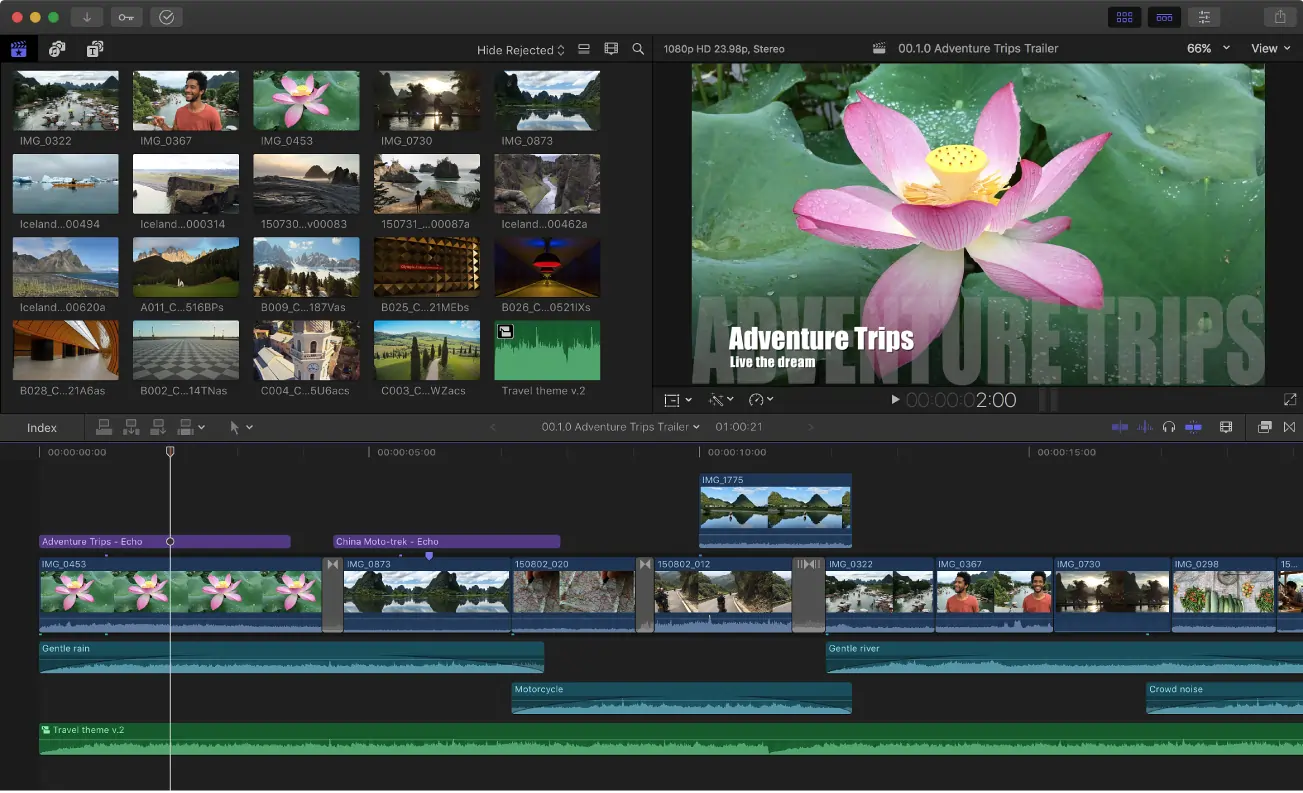
Cena: 299,99 USD
Kompatybilność: Mac
Profesjonalna edycja zawiera zaawansowane narzędzia do kluczowania, przycinania i gradacji kolorów, które pozwalają zastąpić lub udoskonalić tła.
- Narzędzie do kluczowania umożliwiające ustawienie czarnego tła
- Opcje przycinania i przekształcania w celu precyzyjnego rozmieszczenia obiektów
- Zaawansowane opcje gradacji kolorów
Najlepsze dla: Profesjonalni redaktorzy wymagający manipulacji tłem na wysokim poziomie.
Kapwing
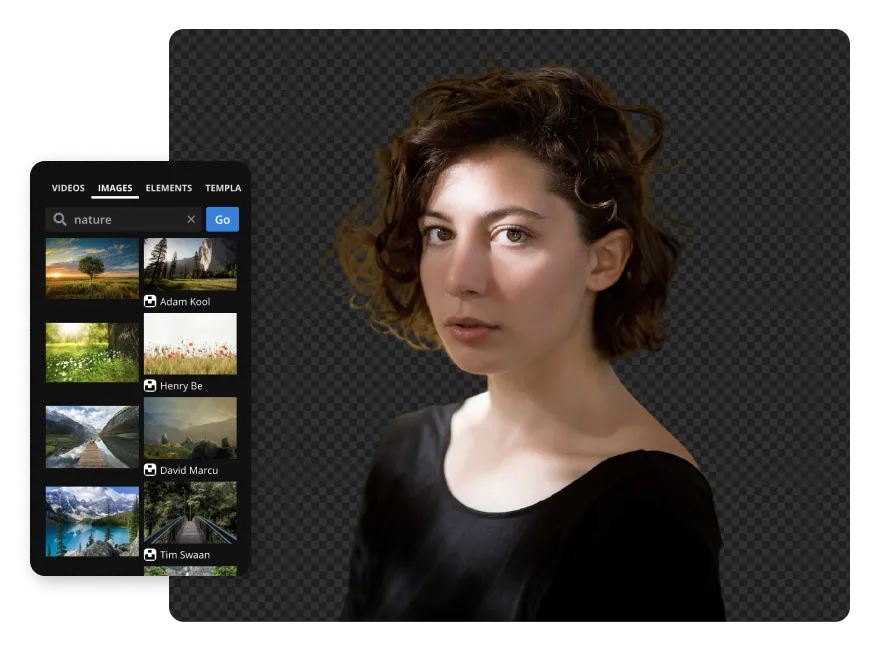
Cena: Bezpłatny; płatne plany od 16 USD/mies.
Kompatybilność: PC, Mac
Edytor online Kapwing wykorzystuje sztuczną inteligencję do wykrywania i usuwania tła, nawet bez zielonego ekranu, i umożliwia nakładanie nowego obrazu lub filmu.
- Podgląd obszarów usuwania tła
- Możliwość nakładania w przypadku edycji wielowarstwowej
Najlepsze dla: Szybka wymiana tła w środowisku internetowym.
Edytor wideo Movavi

Cena: Roczna subskrypcja 79,95 USD
Kompatybilność: PC, Mac
Movavi oferuje wszechstronny edytor z dedykowaną zakładką Tła, za pomocą której można dodawać obrazy lub tła wideo oraz efekty obrazu w obrazie.
- Biblioteka w tle i kontrola czasu trwania
- Możliwość dostosowania rozmiaru i położenia elementów tła
Najlepsze dla: Kompleksowa edycja z integracją z tłem.
Odekranuj
Cena: Bezpłatny; płatne plany od 9 USD miesięcznie
Kompatybilność: PC, Mac
Unscreen automatycznie usuwa tła, eliminując potrzebę zielonego ekranu. Warstwa bezpłatna dodaje znak wodny do eksportu.
- Automatyczna analiza tła
- Wtyczka Unscreen Pro do pakietu Adobe
Najlepsze dla: Bezpłatne usuwanie tła przy minimalnej konfiguracji.
Cutout.pro
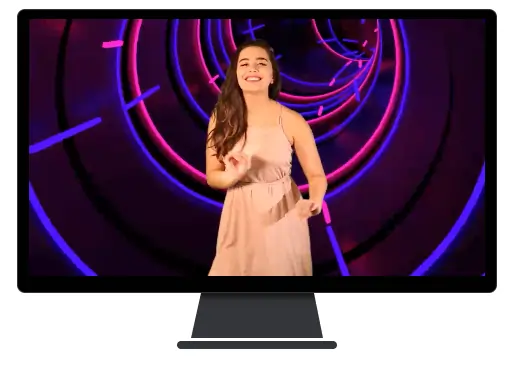
Cena: Bezpłatny; płatne plany od 5 USD miesięcznie
Kompatybilność: PC, Mac
Cutout.pro umożliwia natychmiastowe usuwanie tła filmów i obrazów, z opcjonalną paletą kolorów i funkcjami wycinania twarzy.
- Usuwanie tła AI jednym kliknięciem
- Prześlij niestandardowe obrazy tła lub filmy
Najlepsze dla: Szybkie, automatyczne usuwanie tła.
Bardziej płynny
Cena: Bezpłatny; płatne plany od 14 USD miesięcznie
Kompatybilność: PC, Mac
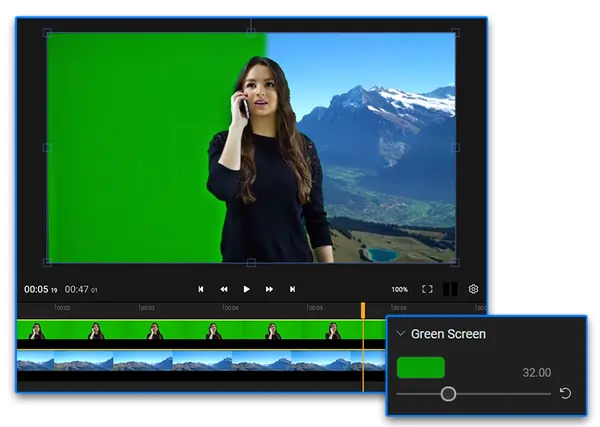
Flixier oferuje lekki edytor online z narzędziem Chroma Key, idealny do prostych projektów na zielonym ekranie.
- Klucz Chroma z regulowanymi suwakami
- Opcje szybkiego eksportu
Najlepsze dla: Usuwanie tła online bez tworzenia konta.
Wybór odpowiedniego edytora tła wideo
Wybór edytora zależy od przepływu pracy, doświadczenia i potrzeb w zakresie funkcji. Rozważ:
Łatwość obsługi
Narzędzia przyjazne dla początkujących, takie jak iMovie lub Riverside, skracają czas nauki, podczas gdy profesjonalne pakiety, takie jak Final Cut Pro, oferują zaawansowane możliwości kosztem złożoności.
Funkcje
Poszukaj szablonów tła, opcji przejść, napisów i narzędzi do gradacji kolorów, które odpowiadają Twojej kreatywnej wizji.
Biblioteki multimediów
Jeśli brakuje Ci niestandardowej grafiki, wiele edytorów zawiera wbudowane biblioteki obrazów i wzorów, aby przyspieszyć Twój projekt.
Płynny proces edycji w tle
- Zaimportuj swój materiał do wybranego edytora.
- Użyj narzędzia do usuwania tła, aby wyizolować obiekt.
- Zastąp tło obrazem, filmem lub szablonem.
- Dostosuj kolor, jasność i kontrast, aby dopasować je do sceny.
- Zastosuj dowolne nakładki, logo lub elementy marki.
- Wyeksportuj gotowy film w preferowanym formacie.
Często zadawane pytania
Jak zmienić tło w edytorze wideo?
Prześlij klip, użyj kluczowania lub narzędzia AI, aby oddzielić tło, usuń je i wstaw wybrany obraz lub film. W przypadku materiału na zielonym ekranie możesz po prostu nałożyć nowe tło pod obiekt.
Jaki jest najlepszy edytor tła wideo?
Żadne narzędzie nie spełnia wszystkich potrzeb. Oceń swój budżet, platformę i pożądany zestaw funkcji. Popularnymi punktami wyjścia są Riverside, iMovie i Filmora, ale profesjonalni montażyści mogą preferować Final Cut Pro lub Premiere Pro.
Jak dodać obraz tła do filmu?
Nagraj z zielonym ekranem i zastąp go swoim obrazem lub usuń istniejące tło za pomocą narzędzia do usuwania przed dodaniem nowego.
Jak edytować tło bez zielonego ekranu?
Korzystaj z narzędzi do usuwania tła opartych na sztucznej inteligencji w edytorach takich jak Filmora, Kapwing czy Unscreen. Po wyczyszczeniu tła wstaw żądane tło z biblioteki multimediów lub pliku zewnętrznego.