
VLC Media Player to jeden z najpopularniejszych darmowych odtwarzaczy wideo. Jest lekki i ma otwarte oprogramowanie i działa na prawie każdej platformie. Obsługuje także prawie każdy format wideo lub audio. Jedną z jego niedocenianych funkcji jest możliwość dostosowania prędkości odtwarzania wideo. Załóżmy, że chcesz szybciej oglądać wykłady, aby zaoszczędzić czas, spowolnić samouczki, aby uchwycić każdy szczegół, lub analizować materiał wideo klatka po klatce. W takim przypadku VLC ułatwia zwiększanie lub zmniejszanie prędkości odtwarzania dzięki łatwym opcjom menu i wygodnym skrótom klawiaturowym.
W tym przewodniku wyjaśnimy, jak dostosować prędkość odtwarzania wideo w VLC , pokaże Ci, jak trwale zmienić prędkość i przedstawi bardziej zaawansowaną alternatywę dla profesjonalnych rezultatów.
W tym artykule
Jak zwiększyć prędkość w VLC Media Player?
Przyspieszenie odtwarzania skraca czas oglądania bez pomijania treści, co jest idealne w przypadku długich kursów online, nagranych spotkań lub podcastów. Oto jak zwiększyć prędkość odtwarzania w VLC Media Player .
- Otwórz swój film w VLC Media Player.
- Na górnym pasku menu kliknij Odtwarzanie> Szybkość> Szybciej, aby zwiększyć prędkość w większych krokach.
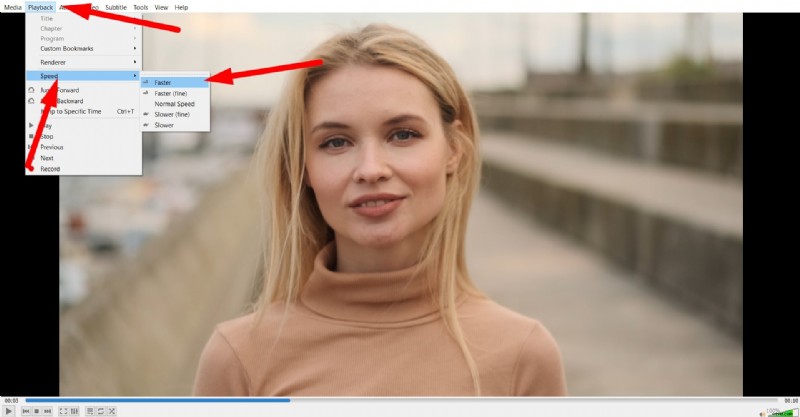
- Wybierz opcję Szybciej (dokładna), aby uzyskać bardziej precyzyjną kontrolę i stopniowo dostosowywać prędkość.
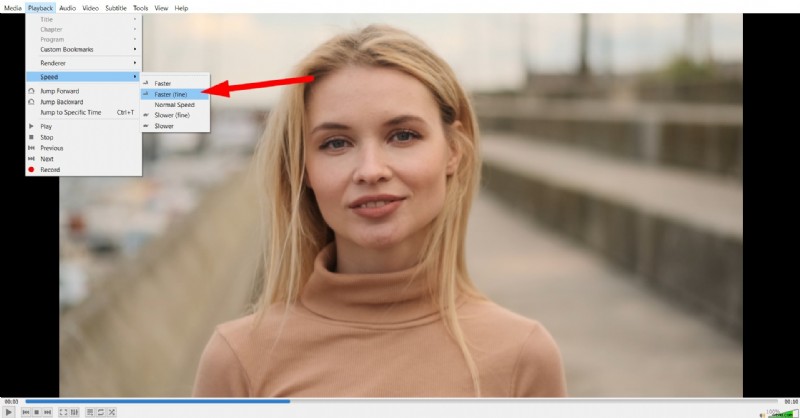
Możesz także użyć klawisza skrótu ], aby natychmiast zwiększyć prędkość bez otwierania menu. Każde naciśnięcie nieznacznie zwiększa prędkość odtwarzania.
W przypadku filmów z dużą ilością mowy zwiększenie szybkości w zakresie od 1,25x do 1,5x umożliwia szybsze przyswajanie treści bez utraty zrozumienia.
Jak spowolnić odtwarzanie w VLC?
Proces spowalniania odtwarzania w VLC jest równoznaczne z jego zwiększeniem. Podążaj tą samą ścieżką. Przejdź do opcji Odtwarzanie> Szybkość> Wolniej (lub Wolniej (dokładnie) w przypadku mniejszych przyrostów).
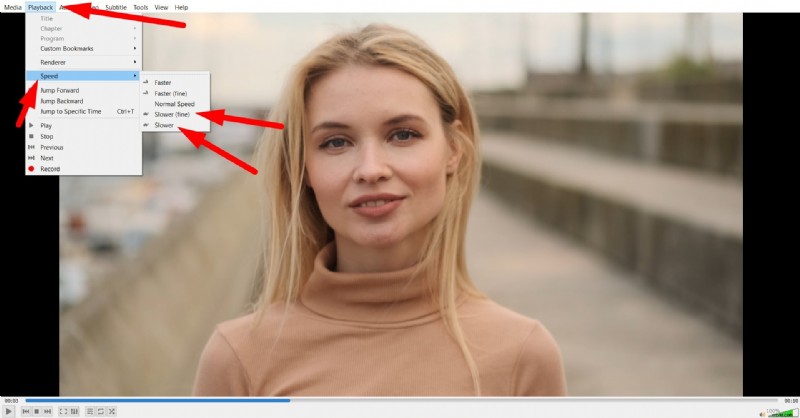 Wskazówka dla profesjonalistów
 Jak można się domyślić, możesz użyć [ jako klawisza skrótu, aby zmniejszyć prędkość.
Zmniejszenie prędkości do 0,5x może pomóc podczas transkrypcji dźwięku lub analizy konkretnej sceny. Możesz uchwycić brakujące słowa w dialogu lub obejrzeć szybką akcję klatka po klatce.
Jak trwale zmienić prędkość filmu w VLC
Domyślnie zmiana szybkości odtwarzania w VLC jest tylko tymczasowe. Oznacza to, że wpływa to tylko na sposób wyświetlania pliku podczas tej sesji. Oryginalny film pozostaje niezmieniony.
Jeśli chcesz, aby zmiana prędkości była trwała, możesz użyć funkcji Konwertuj/Zapisz VLC z transkodowaniem. Oto jak to działa.
- Idź do opcji Multimedia> Konwertuj/zapisz.
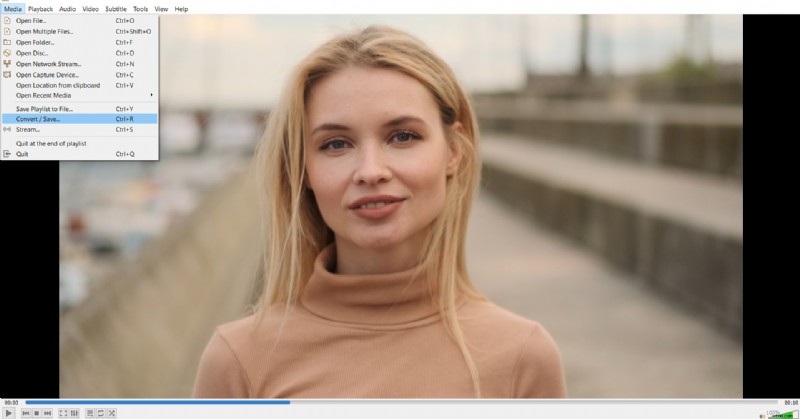
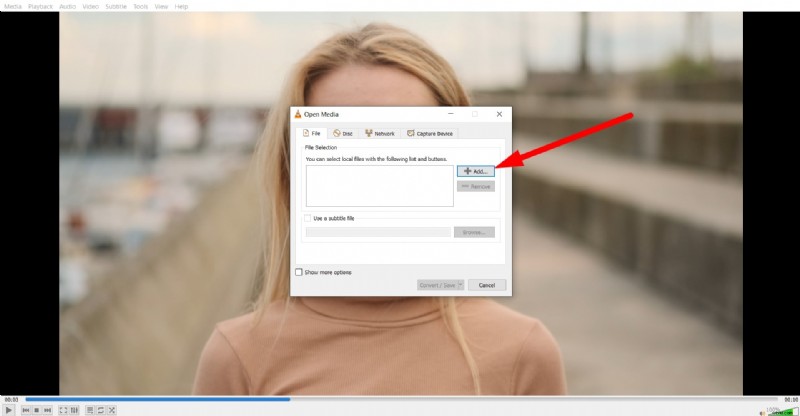
- Kliknij +Dodaj i wybierz plik wideo z dysku twardego.
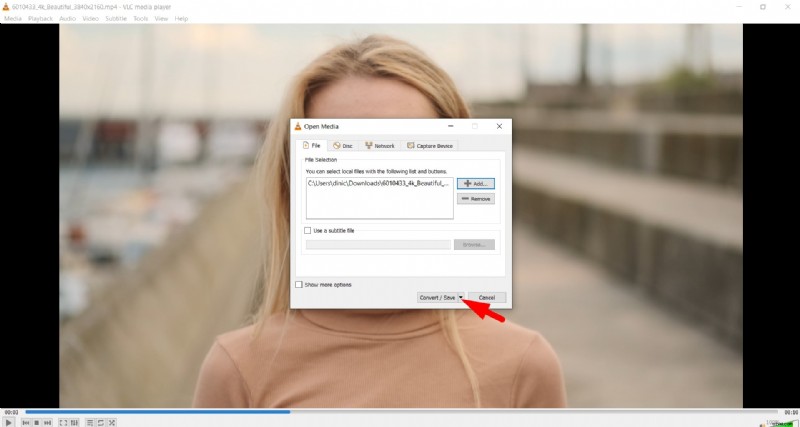
- Kliknij jeszcze raz Konwertuj/Zapisz.
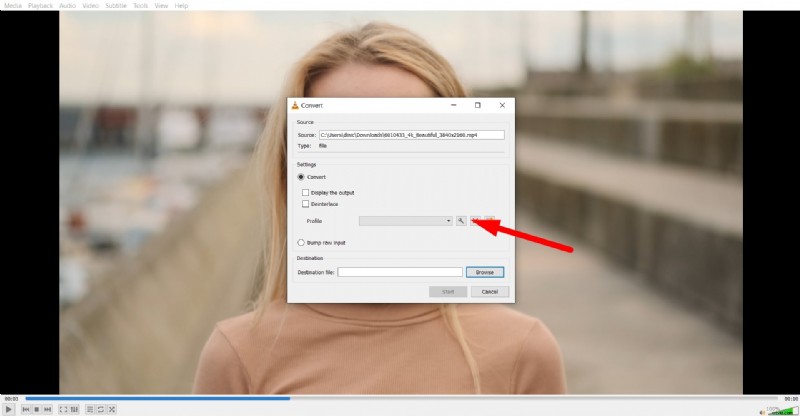
- W ustawieniach profilu kliknij ikonę klucza, aby edytować.
- Kliknij kartę Kod wideo, zaznacz pole Wideo i dostosuj liczbę klatek na sekundę oraz przepływność, aby dopasować je do zmiany prędkości. Kiedy skończysz, kliknij Utwórz.
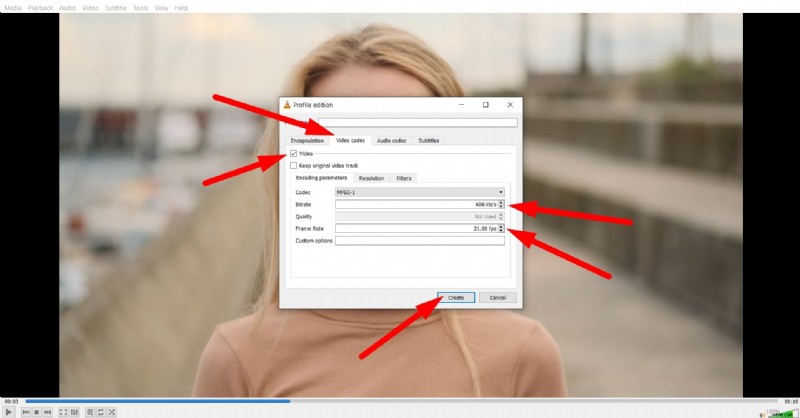
Jeśli poprawnie wykonałeś obliczenia i użyłeś prawidłowej liczby klatek na sekundę i szybkości transmisji, otrzymasz wideo z szybkością, do której dążyłeś. Jeśli nie, będziesz musiał wrócić do deski kreślarskiej i zrobić to wszystko od nowa. Ponadto, jak zauważyłeś, proces ten może być nieco techniczny i może nie dawać najpłynniejszych rezultatów. Potrzebujesz więc czegoś lepszego.
Filmora:lepsza alternatywa dla stałych zmian prędkości
Dedykowane oprogramowanie do edycji wideo jest lepsze w przypadku stałej regulacji prędkości, zwłaszcza jeśli potrzebujesz funkcji takich jak zwiększanie prędkości, precyzyjna kontrola segmentów i profesjonalna jakość eksportu. Dlatego polecamy Wondershare Filmora, w pełni funkcjonalny edytor wideo wyposażony w przydatne narzędzia AI, które pozwalają tworzyć wspaniałe, wyraźne filmy (nawet od zera).
Przyjrzyj się najważniejszym powodom, dla których Filmora jest lepsza do kontroli prędkości wideo.
- Zmiana prędkości jednym kliknięciem – natychmiastowe przyspieszenie lub spowolnienie klipu bez skomplikowanych ustawień.
- Zmienianie prędkości – stopniowo zmieniaj prędkość, aby uzyskać niesamowity efekt kinowy w zwolnionym tempie.
- Interpolacja klatek – zapewnia całkowicie płynne odtwarzanie nawet w bardzo zwolnionym tempie.
- Eksport wysokiej jakości – wyeksportuj końcowy film z wybraną prędkością w rozdzielczości 4K, aby uzyskać trwałą zmianę prędkości.
- Wiele platform – Filmora jest dostępna na urządzenia z systemem Windows, Mac i urządzenia mobilne (Android i iOS).
Zapewnimy Ci krótki samouczek dotyczący wersji Filmora na komputery stacjonarne i mobilne, aby pokazać, jak łatwo jest zmienić prędkość wideo. Zanim zaczniesz wykonywać poniższe kroki, pobierz i zainstaluj Filmorę na preferowanym urządzeniu, otwórz ją, utwórz nowy projekt i zaimportuj wideo, nad którym chcesz pracować.

Filmora
⭐⭐⭐⭐⭐
Najlepsze oprogramowanie i aplikacja do edycji wideo oparte na sztucznej inteligencji
- W przypadku wersji na komputery PC musisz kliknąć wideo na osi czasu, aby je wybrać, a następnie przejść do opcji Prędkość> Zwiększanie prędkości. Stamtąd możesz dostosować prędkość każdej sekcji wideo lub po prostu wybrać jeden z dostępnych szablonów.
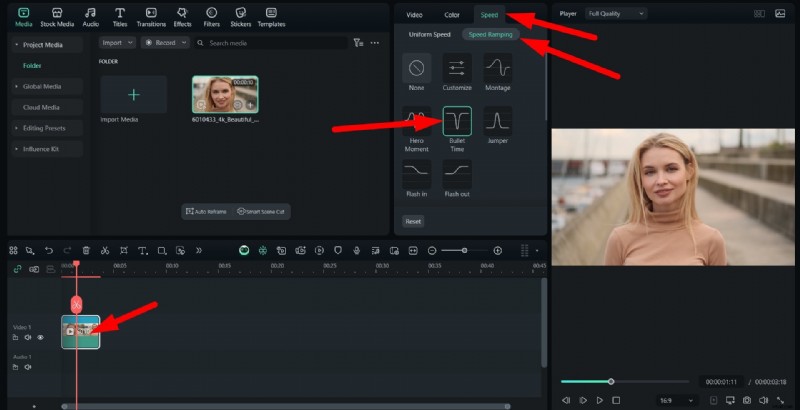
- Oto wynik dla ustawienia wstępnego Bullet Time.

Jeśli chcesz dostosować prędkość wideo na telefonie komórkowym za pomocą aplikacji Filmora, wykonaj poniższe czynności.
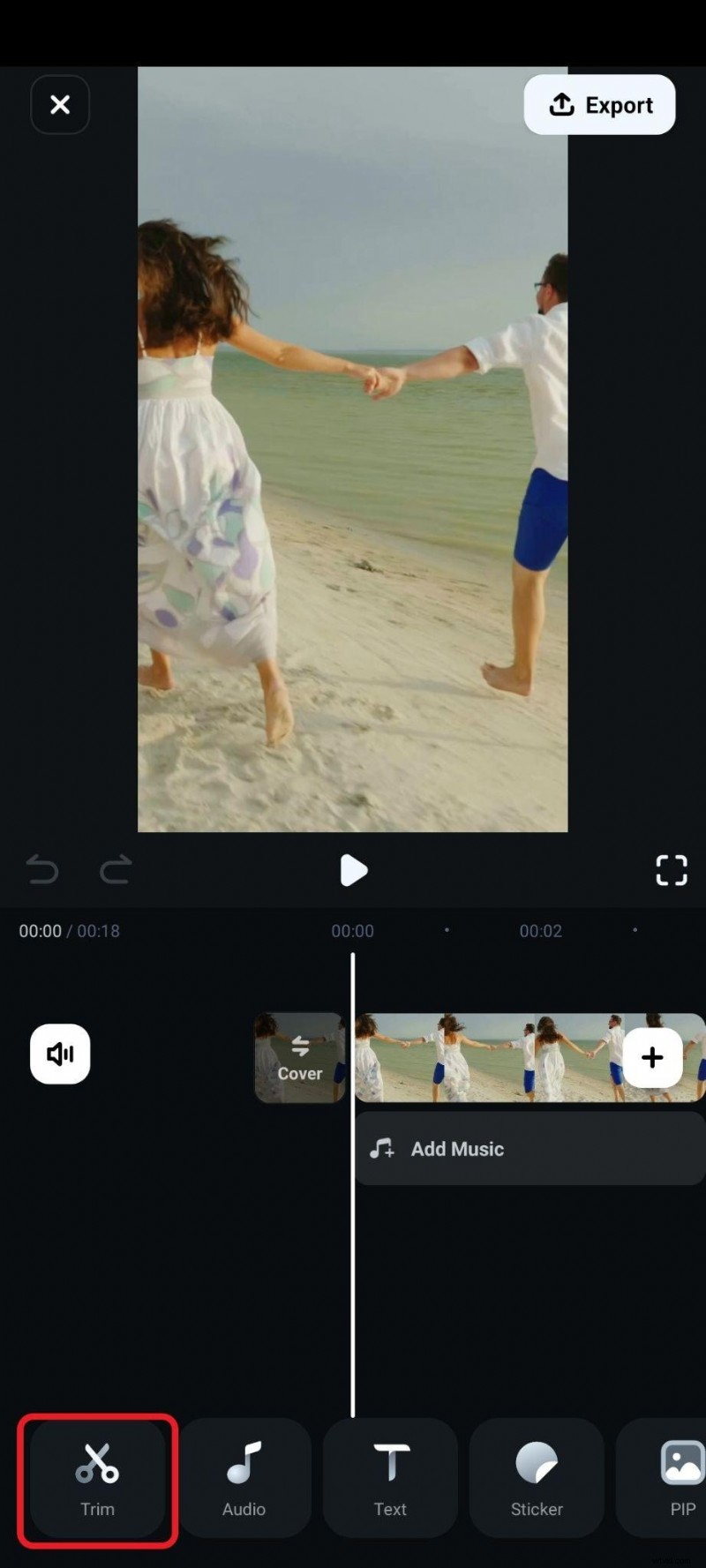
- Dotknij karty Przytnij w dolnym menu.
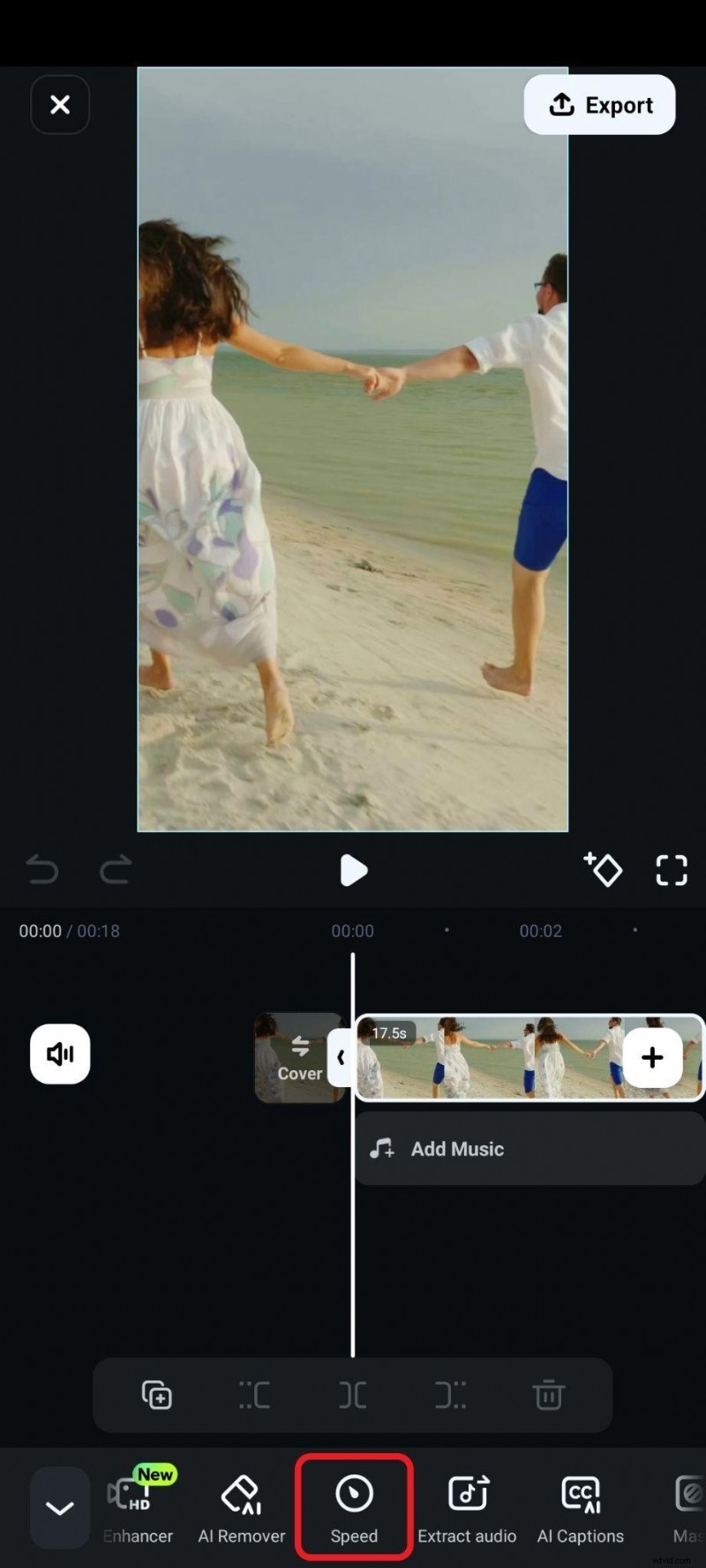
- Teraz w podmenu wybierz Szybkość.
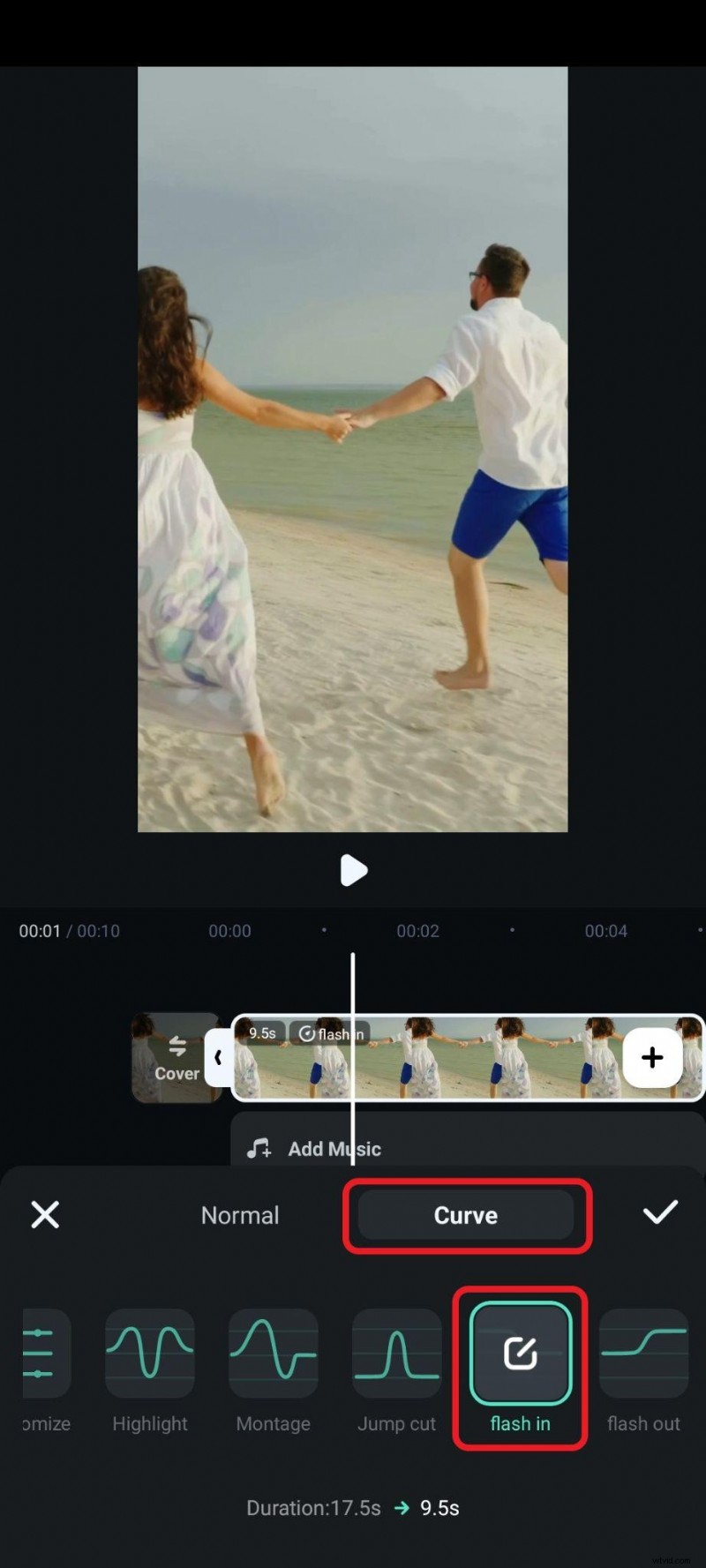
- Teraz wybierz opcję Krzywa i podobnie jak w wersji na komputery stacjonarne wybierz szablon lub dokonaj ręcznych poprawek. Będziemy używać „flash in”.
- Po zaakceptowaniu zmian poprzez dotknięcie znacznika wyboru prędkość wideo zostanie dostosowana i będzie można go wyeksportować. Oto jak to wyszło.

Jeśli więc potrzebujesz stałej, dopracowanej regulacji prędkości, możesz pobrać Filmorę i wypróbować ją już dziś. Po dostosowaniu szybkości możesz bawić się innymi funkcjami, dodawać efekty i animowane naklejki, włączać animowane tytuły i sprawiać, że film będzie zabawny w mediach społecznościowych.
Wniosek
VLC Media Player ułatwia przyspieszanie lub spowalnianie filmów w czasie rzeczywistym za pomocą opcji menu lub szybkich skrótów klawiaturowych, co jest idealne do zwykłego przeglądania, uczenia się lub analizy. Jeśli jednak chcesz, aby zmiany prędkości były trwałe, dodaj rampy kinowe lub uzyskaj płynność na profesjonalnym poziomie, najlepszym wyborem będzie dedykowany edytor, taki jak Filmora. Wypróbuj wersję na komputery stacjonarne i urządzenia mobilne i na własnej skórze doświadcz radości z edycji wideo.