
Istnieje kilka powodów, dla których warto rozważyć wyodrębnienie dźwięku z filmów. Ekstrakcja dźwięku umożliwia oddzielną edycję dźwięku i obrazu w postprodukcji, co pozwala na dodanie narracji w innym języku lub usunięcie muzyki chronionej prawami autorskimi. Lub jeśli Twój film o spokojnej przyrodzie nawiązał rozmowę przechodniów, możesz go również edytować.
W skrócie:ekstrakcja dźwięku zapewnia elastyczność edytowania filmów według własnego uznania .
W tym artykule pokażemy, jak wyodrębnić dźwięk z wideo za pomocą najlepszych narzędzi do wyodrębniania dźwięku. Pomożemy Ci wybrać odpowiednie narzędzie, a następnie udostępnimy oszczędzającą czas alternatywę dla ekstrakcji dźwięku.
Czy możesz wyodrębnić dźwięk z wideo?
Możesz łatwo usunąć dźwięk ze swoich filmów. Wyodrębnianie dźwięku z wideo oznacza po prostu oddzielenie ścieżki wokalnej od ścieżki wideo . Twórcy nazywają ten proces także separacją dźwięku lub dzieleniem dźwięku.
Choć może to wydawać się skomplikowane, oprogramowanie do edycji wykona tę pracę za Ciebie. Przeprowadzimy Cię przez ten proces, a następnie zasugerujemy kilka najlepszych narzędzi do dzielenia dźwięku w 2024 r.
Jak wyodrębnić dźwięk z filmów w 3 prostych krokach
Chociaż kroki wymagane do wyodrębnienia dźwięku będą zależeć od oprogramowania, podstawowy proces jest taki sam:
Krok 1:Zaimportuj wideo
Najpierw zaimportuj wideo do oprogramowania do edycji. Różne narzędzia obsługują filmy w różnych formatach, więc wybierz oprogramowanie kompatybilne z Twoim filmem .
Film pojawi się na osi czasu (miejscu, którego używasz do porządkowania ścieżek audio i wideo w oprogramowaniu do edycji). Osie czasu pojawiają się pod podglądem filmu i wyglądają jak fala dźwiękowa:
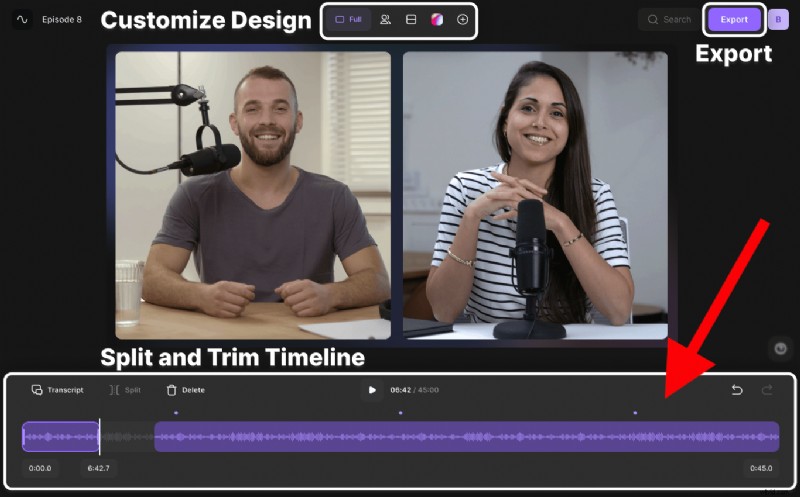
Gdy film znajdzie się na Twojej osi czasu, możesz go edytować.
Krok 2:wyodrębnij dźwięk
Aby uzyskać dźwięk z filmu, zapisz plik wideo jako plik audio.
W niektórych programach do nagrywania wybierz opcję Zapisz jako plik audio . W innych wybierz opcję Wyodrębnij dźwięk . Niezależnie od terminologii, każde oprogramowanie wyodrębnia dźwięk poprzez zmianę formatu pliku.
Krok 3:Zapisz plik audio
Na koniec wybierz format pliku audio. Typowe formaty to MP3 i WAV. MP3 jest mniejszy, ale WAV ma wyższą jakość.
Poproś oprogramowanie do edycji, aby zapisał nowy plik audio w preferowanym formacie i lokalizacji.
9 najlepszych ekstraktorów audio i jak z nich korzystać
1. Adobe Premiere Pro
Cena: 35,99 USD miesięcznie
Kompatybilność: Mac, Windows
Adobe Premiere Pro to zaawansowany edytor wideo i ekstraktor audio. Może dzielić dźwięk z plików wideo MP4, MPEG, FLV lub AVI i umożliwia konwersję całego wideo lub wyodrębnienie oddzielnych małych klipów audio.
Jak wyodrębnić dźwięk z wideo w Premiere Pro
1. Otwórz Premiere Pro i kliknij Nowy projekt .
2. Nazwij i zapisz swój nowy projekt.
3. Zaimportuj swój film, wybierając opcję Wybierz plik , a następnie Importuj z przeglądarki multimediów .
4. W Opcjach audio , wybierz Wyodrębnij dźwięk .
2. CapCut

Cena: Bezpłatne
Kompatybilność: Online, Mac, Windows, iPhone, Android
CapCut to wszechstronny edytor wideo. Oprócz dzielenia dźwięku może wykonywać podstawowe zmiany, takie jak zmiana rozmiaru wideo i usuwanie tła. Może także generować podpisy i napisy.
Możesz pobrać CapCut lub używać go online, oba za darmo.
Jak wyodrębnić dźwięk z wideo w CapCut
1. W przeglądarce Chrome otwórz CapCut i kliknij + aby stworzyć nowy projekt.
2. Wybierz Prześlij aby zaimportować wideo.
3. Kliknij + w prawym dolnym rogu filmu, aby otworzyć go na osi czasu.
4. Kliknij prawym przyciskiem myszy wideo na osi czasu i wybierz Oddziel dźwięk .
3. InShot
Cena: Bezpłatne
Kompatybilność: iPhone'a, Androida
InShot to mobilny kreator i edytor wideo. Umożliwia przycinanie i łączenie filmów, a także dodawanie muzyki i efektów specjalnych. Dzięki subskrypcji Pro Unlimited możesz pobierać filmy InShot po edycji bez znaku wodnego.
Jak wyodrębnić dźwięk z wideo w programie InShot
1. W sekcji Utwórz nowy , wybierz Wideo .
2. Znajdź i zaimportuj swój film.
3. W sekcji Muzyka wybierz Ścieżki .
4. Wybierz ścieżkę wideo.
5. W sekcji Polecane , wybierz Wyodrębnij dźwięk z wideo .
4. iMovie
Cena: Bezpłatne
Kompatybilność: iPhone'a, Maca
iMovie to bezpłatna aplikacja dołączona do wszystkich nowych urządzeń z systemem iOS. Może przycinać, obracać i stabilizować filmy. Może także zmieniać ustawienia kolorów i prędkość wideo. iMovie nie ma tak wielu zaawansowanych funkcji, jak inne opcje, ale jest bezpłatne i wygodne, jeśli masz urządzenie Apple.
Jak wyodrębnić dźwięk z wideo w iMovie
1. Otwórz iMovie i wybierz Projekty zakładkę u góry ekranu.
2. Wybierz Utwórz nowy .
3. Wybierz Importuj multimedia , aby otworzyć wideo w iMovie.
4. Wybierz swój film i przeciągnij go na oś czasu.
5. Kliknij wideo prawym przyciskiem myszy i wybierz Odłącz dźwięk .
6. Przejdź do Plik , Udostępnij , Plik i wybierz nowy plik audio.
5. Ekstraktor audio
Cena: Bezpłatne
Kompatybilność: Android
Audio Extractor to prosta aplikacja na Androida, która wyłącznie przycina i dzieli dźwięk. Umożliwia pobranie pliku audio w formatach MP3, WAV i AAC. Możesz wyodrębnić cały plik audio lub mniejsze klipy audio.
Jak wyodrębnić dźwięk z wideo w programie Audio Extractor
1. Otwórz Ekstraktor audio i dotknij Wybierz wideo lub audio .
2. Wybierz pełny film lub mniejszy klip.
3. Wybierz żądany format audio i kliknij Konwertuj .
4. Wybierz opcję Powiadom mnie po zakończeniu .
6. Zuchwałość
Cena: Bezpłatne
Kompatybilność: Windows, Mac
Audacity to darmowy edytor wideo typu open source. Może usuwać szumy tła i dodawać efekty specjalne do Twoich filmów. Akceptuje kilka formatów wejściowych i pozwala wybierać spośród kilku formatów wyjściowych.
Jak uzyskać dźwięk z wideo w Audacity
1. Wybierz Plik , a następnie Otwórz aby zaimportować wideo.
2. Wybierz Plik , a następnie Eksportuj .
3. Wyeksportuj wideo jako plik audio MP3 lub WAV.
7. VLC

Cena: Bezpłatne
Kompatybilność: Windows, Mac, Android, iPhone
VLC to bezpłatne narzędzie do strumieniowego przesyłania multimediów. Możesz go użyć do konwersji filmów na kilka formatów, w tym formaty audio. W przeciwieństwie do innych narzędzi, VLC nie zawiera reklam ani oprogramowania szpiegującego.
Jak wyodrębnić dźwięk z wideo w VLC
1. Otwórz VLC i wybierz Media w prawym górnym rogu.
2. Wybierz Otwarte multimedia aby zaimportować wideo.
3. Wybierz Konwertuj/Zapisz i wybierz żądany format audio.
4. Kliknij Start aby rozpocząć konwersję.
8. QuickTime

Cena: Bezpłatne
Kompatybilność: Mac
QuickTime to natywny odtwarzacz multimediów i konwerter dla komputerów Mac. Można go używać do strumieniowego przesyłania filmów i dzielenia dźwięku. Prosty interfejs sprawia, że jest to świetna opcja dla początkujących.
Jak pobrać dźwięk z filmu w QuickTime
1. W Finderze otwórz QuickTime Player .
2. QuickTime automatycznie otworzy okno przesyłania. Wybierz plik wideo.
3. Wybierz Plik , Eksportuj , Tylko dźwięk .
4. Nazwij swój plik audio i wybierz Zapisz .
9. Windows Movie Maker

Cena: Bezpłatne
Kompatybilność: Okna
Windows Movie Maker to darmowy program do tworzenia i edytowania filmów dla właścicieli urządzeń z systemem Windows. Można go także używać do wykonywania podstawowych edycji wideo. Pomaga nawet udostępniać filmy w mediach społecznościowych.
Jak zapisać dźwięk z wideo w programie Windows Movie Maker
1. Otwórz aplikację i wybierz Dodaj wideo i zdjęcia aby przesłać swój film.
2. Wybierz Plik , Zapisz film , Tylko dźwięk .
3. Wybierz format pliku i zapisz nowy plik audio.
Jak wybrać odpowiedni ekstraktor audio
Obecnie na rynku dostępne są dziesiątki ekstraktorów audio; wymieniliśmy tylko kilka. Jak wybrać narzędzie odpowiednie do swoich potrzeb?
Powiemy Ci, co wyróżnia niektóre ekstraktory, a następnie zaproponujemy kilka narzędzi dla różnych urządzeń.
Czynniki do rozważenia
1. Użyteczność
Szukaj oprogramowania z prostym interfejsem użytkownika . Skorzystaj z bezpłatnej wersji próbnej oferowanej przez wiele ekstraktorów audio, aby sprawdzić, czy oprogramowanie ma dla Ciebie sens.
Niewielka krzywa uczenia się jest normalna, ale interfejs nie powinien być nieporęczny i zagmatwany.
2. Formaty wejściowe i wyjściowe
Niektóre ekstraktory audio obsługują więcej formatów plików wejściowych i wyjściowych niż inne. Wybierz oprogramowanie obsługujące różne formaty, w tym te, których potrzebujesz.
Poszukaj narzędzia, które wyodrębnia dźwięk w formacie WAV . Chociaż pliki WAV są większe niż pliki MP3, mają lepszą jakość.
3. Obsługa klienta
Dobra obsługa klienta zmienia zasady gry. Nawet jeśli Twoje oprogramowanie ma kilka problemów, dobra obsługa klienta może pomóc Ci szybko je rozwiązać.
Dla Twojej wygody wybierz oprogramowanie oferujące pomoc przez telefon, e-mail i czat na żywo.
4. Inne funkcje
Jeśli chcesz tylko oddzielić dźwięk od wideo, możesz nie przejmować się innymi funkcjami edycji. Jeśli jednak chcesz edytować plik audio lub wideo po podzieleniu, czytaj dalej.
Zamiast kupować osobne narzędzia do ekstrakcji dźwięku i edycji wideo, dobrym pomysłem jest wybranie takiego, które obsługuje obie te funkcje . Poszukaj oprogramowania, które umożliwia edycję wideo, której potrzebujesz.
Pamiętaj, że chociaż wszystkie opcje wymienione powyżej mogą wyodrębniać dźwięk, niektóre nie umożliwiają zaawansowanej edycji wideo. Aby głębiej poznać narzędzia do edycji, zapoznaj się z naszym artykułem o najlepszym oprogramowaniu do edycji wideo w 2024 roku.
Najlepszy ekstraktor dźwięku dla komputerów z systemem Windows i Mac
Jeśli planujesz pobierać dźwięk z wideo na komputerze Mac, zalecamy wybranie jednego z tych narzędzi:
- Final Cut Pro
- iMovie
- QuickTime
- CapCut
Zalecamy te ekstraktory audio dla użytkowników systemu Windows:
- Adobe Premiere Pro
- Zuchwałość
- VLC
- Kreator filmów dla systemu Windows
Najlepszy ekstraktor dźwięku dla urządzeń z systemem iOS i Android
Jeśli nie masz laptopa, możesz wyodrębnić dźwięk na urządzeniu mobilnym. Oto ekstraktory audio, które polecamy użytkownikom iPhone'a:
- iConv
- iMovie
- VLC
- InShot
Te ekstraktory audio pozwolą Ci wyodrębnić dźwięk z wideo na Androidzie:
- InShot
- CapCut
- Ekstraktor dźwięku
- Barwa
Całkowicie pomiń wyodrębnianie:nagraj osobne ścieżki w Riverside
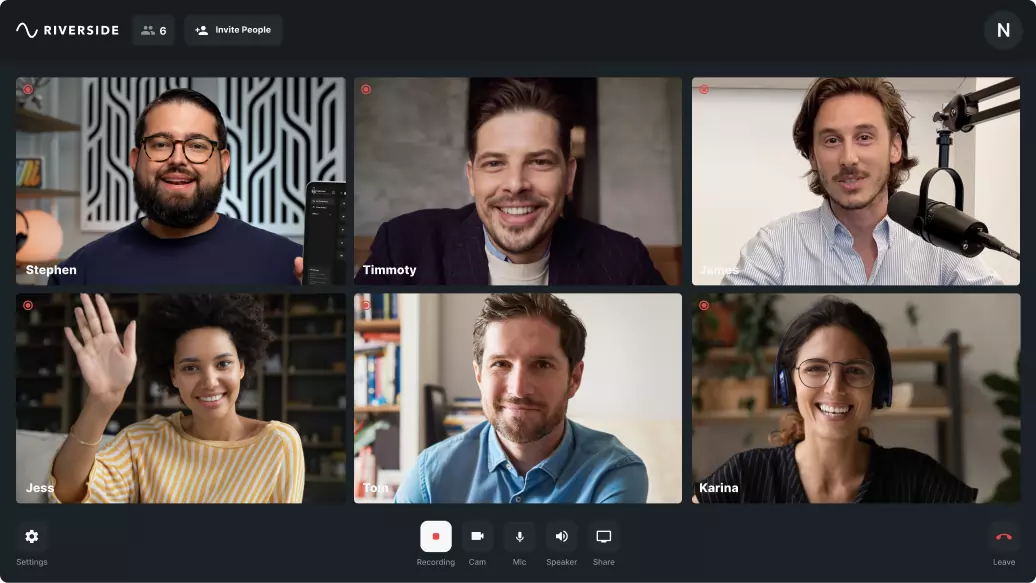
Czy wiesz, że możesz oddzielić dźwięk od obrazu podczas nagrywania? ? Oznacza to, że po nagraniu nie musisz wykonywać dodatkowego etapu wyodrębniania dźwięku. Nie musisz tracić czasu na zastanawianie się, które narzędzie do ekstrakcji dźwięku będzie dla Ciebie najlepsze. I nie musisz płacić za dodatkowe oprogramowanie!
Aby wszystko było proste, nagraj wideo za pomocą oprogramowania takiego jak Riverside, które nagrywa oddzielne ścieżki audio i wideo.
Riverside nie tylko nagrywa osobno dźwięk i obraz, ale robi to dla wszystkich osób występujących w Twoim filmie. Umożliwia to indywidualną edycję dźwięku każdej osoby, dając wszystko elastyczność ekstrakcji dźwięku bez dodatkowych kroków.
Riverside pomaga także w tworzeniu filmów o profesjonalnej jakości poprzez nagrywanie lokalnie. Oznacza to, że nagrywa przy użyciu komputera, a nie Internetu. W przypadku nagrywania lokalnego jakość nagrania nie zależy od siły sygnału internetowego . Nie musisz się martwić opóźnionym filmem!
Dzięki oprogramowaniu Riverside możesz także:
- Nagrywaj wideo 4K i dźwięk WAV 48 kHz
- Nagrywaj zdalnie filmy z maksymalnie 9 gośćmi
- Nagrywaj na laptopie, telefonie lub online
- Użyj Media Board, aby dodać muzykę i dźwięki podczas nagrywania
- Generuj transkrypcje, napisy i podpisy AI
- Edytuj film, edytując transkrypcję nagrania
Sprawdź nas w Riverside i zacznij oszczędzać czas (i pieniądze), nagrywając osobne ścieżki.
Często zadawane pytania dotyczące wyodrębniania dźwięku z wideo
Jak wyodrębnić dźwięk z wideo iPhone'a?
Możesz użyć iMovie do wyodrębnienia dźwięku z wideo na iPhonie, wykonując następujące kroki:
1. Otwórz swój film w aplikacji iMovie.
2. Kliknij film na osi czasu, a następnie kliknij Nożyczki ikona.
3. Wybierz Odłącz .
Następnie zapisz osobno nowe pliki audio i wideo.
Jak przekonwertować film na plik audio?
Jeśli masz laptopa, zalecamy użycie programu Adobe Premiere Pro do konwersji wideo na plik audio.
Prześlij swój film do Premiere Pro, a następnie wybierz Opcje audio , wybierz Wyodrębnij dźwięk . Następnie wybierz format nowego pliku audio. Zalecamy format pliku WAV.
Jak mogę przekonwertować wideo na audio na urządzeniu mobilnym?
Jeśli chcesz przekonwertować wideo na plik audio w swoim telefonie, sprawdź InShot.
Prześlij film ze swojego telefonu, a następnie wybierz ścieżkę wideo w Muzyce zakładka. Na koniec w sekcji Polecane , wybierz Wyodrębnij dźwięk z wideo .