
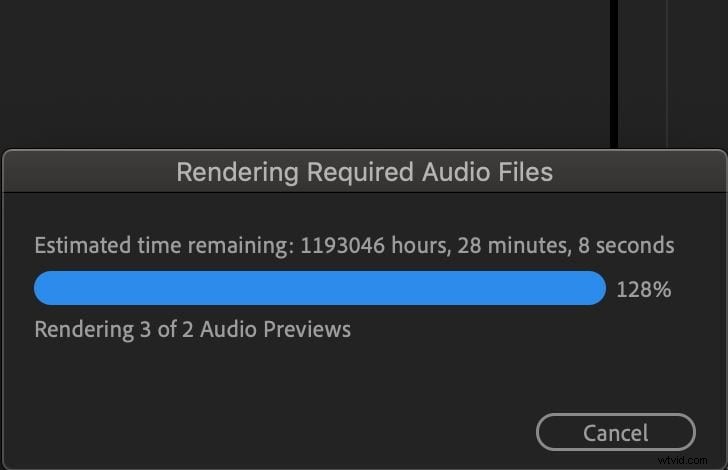
Czy zdarzyło Ci się uruchamiać projekt w Premiere Pro i nagle otrzymałeś komunikat „Wymagane renderowanie plików audio ?” Nie martw się. Nie oznacza to poważnego błędu ani żadnego poważnego problemu. Alert „wymagane renderowanie plików audio” w Premiere Pro to po prostu rutynowa procedura na platformie. Oznacza to, że aplikacja przygotowuje dźwięk w Twoim projekcie wideo do płynnego odtwarzania i szybkiego dostosowywania.
W tym artykule porozmawiamy więcej o „renderowaniu wymaganych plików audio w programie Premiere Pro .” Zaproponujemy również alternatywną aplikację, która sprawnie uruchamia i przetwarza pliki audio. Kontynuuj czytanie poniżej, aby dowiedzieć się więcej.
W tym artykule
- Alert „Wymagane renderowanie plików audio” w Premiere Pro
- Renderuj pliki audio w Wondershare Filmora V15
- Wniosek
- Często zadawane pytania
Alert „Wymagane renderowanie plików audio” w Premiere Pro
Jak wspomniano wcześniej, plik „Wymagane renderowanie plików audio ” w Premiere Pro nie jest poważnym błędem. Oznacza to po prostu, że oprogramowanie optymalizuje dźwięk w projekcie w celu zapewnienia płynnego odtwarzania. Zasadniczo Premiere Pro generuje pliki zgodne z dźwiękiem, które działają jako tymczasowe pliki podglądu. Ten proces pomaga uzyskać dokładne przebiegi, zsynchronizowane odtwarzanie dźwięku i elastyczną wydajność edycji.
Renderowanie wymaganych plików audio w programie Premiere Pro pomaga zapewnić stabilną wydajność edycji i odtwarzania. Aby lepiej zrozumieć ten proces, spójrz na szczegóły poniżej.
Zalety
Poniżej znajduje się lista korzyści, jakie możesz uzyskać dzięki renderowaniu wymaganych plików audio w Premiere Pro.
- Zapewnia płynność odtwarzania podczas edycji wideo.
- Utrzymuje prawidłową synchronizację dźwięku i obrazu.
- Generuje dokładne przebiegi i wizualizacje w celu precyzyjnego monitorowania dźwięku.
- Konwertuje złożone formaty audio na łatwiejsze w zarządzaniu zasoby do edycji.
- Pomaga utrzymać płynny i produktywny przepływ pracy na osi czasu projektu.
Wady
Renderowanie wymaganych plików audio w programie Premiere Pro jest przydatne, ale ma też pewne wady, które należy wziąć pod uwagę.
- Renderowanie wymaganych plików audio może zająć trochę czasu, szczególnie w przypadku dużych projektów.
- Z biegiem czasu wygenerowane pliki pamięci podręcznej audio mogą się gromadzić i zajmować znaczną ilość miejsca na dysku.
- Wymaga mocnego procesora i odpowiedniej pojemności pamięci, aby uzyskać większą wydajność.
- Interfejs Premiere Pro może być onieśmielający dla początkujących.
- Wymaga aktywnej Adobe Creative Cloud subskrypcja, która może być kosztowna.
Renderuj pliki audio w Wondershare Filmora V15
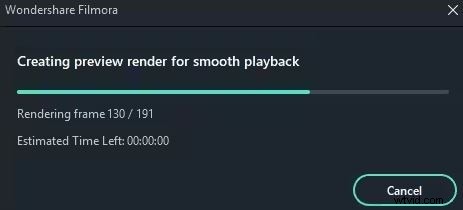
W programie Premiere Pro renderowanie wymaganych plików audio wyzwala alert powiadamiający użytkowników o trwającym procesie. Dla kontrastu Wondershare Filmora obsługuje to automatycznie w tle. Po zaimportowaniu zasobów wideo i audio Filmora natychmiast je optymalizuje – bez żadnych alertów i wyskakujących okienek. Następny rendering nastąpi dopiero po wyeksportowaniu projektu, dzięki czemu cały proces będzie prostszy i szybszy. Jeśli szukasz płynniejszej pracy, Filmora V15 to świetna alternatywa dla Premiere Pro.
Dlaczego Wondershare Filmora V15?
Nie ma wątpliwości, że Wondershare Filmora to jedna z najlepszych aplikacji do edycji wideo pod względem wydajności i łatwości obsługi. Jeśli renderowanie wymaganych plików audio w Premiere Pro spowalnia Twoją pracę, Filmora oferuje płynniejszą, szybszą i tańszą pracę. Zobacz jego najważniejsze zalety poniżej:
- Automatyczna optymalizacja dźwięku:Filmora automatycznie wstępnie renderuje dźwięk podczas importowania, aby zapewnić natychmiastową gotowość do edycji.
- Przyjazny dla użytkownika interfejs:intuicyjny i łatwy w obsłudze, nawet dla początkujących.
- Stała wydajność:działa płynnie na urządzeniach ze średniej i wyższej półki.
- Niedrogie plany premium:oferują elastyczne i opłacalne opcje subskrypcji.
- Wysokiej jakości dane wyjściowe:zapewniają krystalicznie czysty, profesjonalny eksport wideo i audio.
Jak eksportować tylko dźwięk w Wondershare Filmora
Wondershare Filmora pozwala wyeksportować tylko dźwięk i zapisać plik lokalnie. Postępuj zgodnie z tym prostym przewodnikiem, aby wyodrębnić dźwięk z projektu wideo.
Krok 1Utwórz lub otwórz projekt w Filmorze.
Uruchom Wondershare Filmora V15 na Twoim komputerze. Kliknij Nowy projekt aby zacząć od zera lub otworzyć istniejący projekt z Projektów lokalnych sekcja.
Krok 2Edytuj i zastosuj żądane zmiany.
Edytuj swój film w zwykły sposób, korzystając z wbudowanych narzędzi Filmory. Przed eksportem dokonaj wszystkich żądanych dostosowań i ulepszeń.
Krok 3Przejrzyj dane wyjściowe i wyeksportuj je.
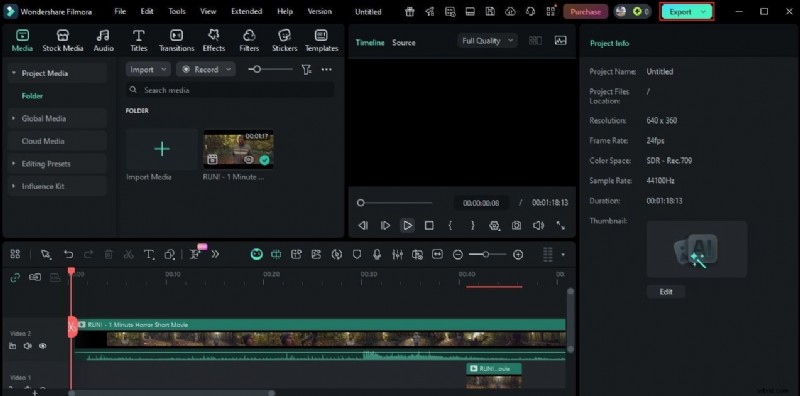
Odtwórz projekt w panelu podglądu aby mieć pewność, że wszystko wygląda dobrze. Po zakończeniu kliknij Eksportuj przycisk znajdujący się w prawym górnym rogu.
Krok 4:Skonfiguruj ustawienia renderowania i eksportu.
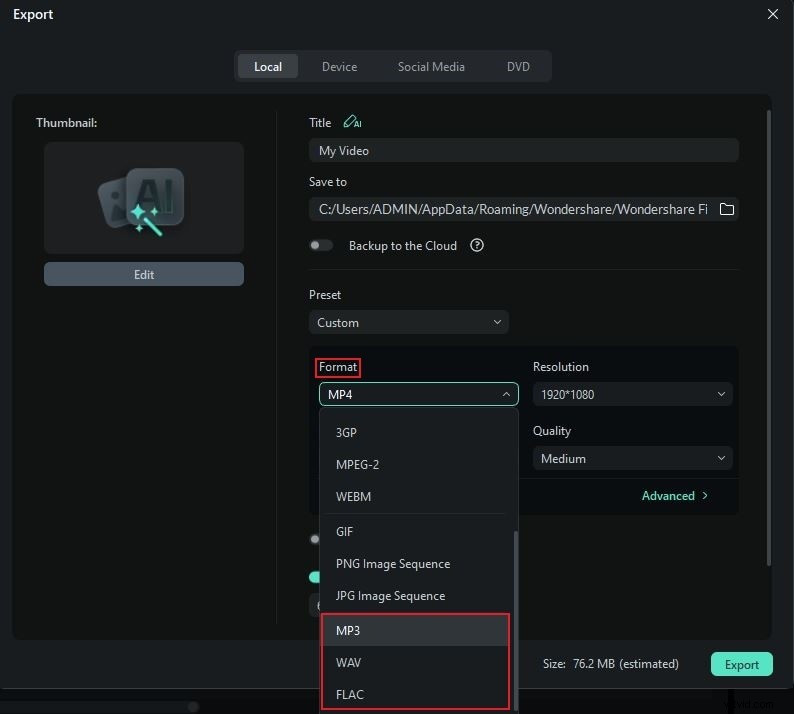
W Formacie wybierz żądany format audio, np. MP3 , WAV lub FLAC . Następnie dostosuj inne opcje eksportu, w tym Ustawienia wstępne , Koder , tytuł i miejsce docelowe pliku. Kliknij Eksportuj aby sfinalizować proces.
Inne funkcje oferowane przez Wondershare Filmora V15
Wondershare Filmora to pełnowymiarowa aplikacja do edycji wideo, idealna zarówno do podstawowych, jak i profesjonalnych potrzeb montażowych. Oprócz automatycznej optymalizacji dźwięku oferuje szeroką gamę kreatywnych i technicznych narzędzi zaprojektowanych w celu usprawnienia pracy. Poniżej znajdziesz niektóre z najbardziej przydatnych.

- Edytor wideo podpowiedzi AI:dodawaj, usuwaj i modyfikuj obiekty za pomocą prostych podpowiedzi tekstowych.
- AI Audio to Video:natychmiast przekształcaj ścieżki audio w kompletną treść wideo.
- Inteligentne wycinanie scen:automatycznie wykrywa najważniejsze momenty w filmie i dzieli je na segmenty do edycji.
- Wzmacniacz głosu AI:usuwa szumy tła i poprawia klarowność głosu w nagraniach.
- Automatyczna synchronizacja:automatycznie synchronizuje pliki audio i wideo w celu precyzyjnego dopasowania.

Uwaga:w Wondershare Filmora dostępnych będzie więcej ekscytujących funkcji . Nie zapomnij zaktualizować aplikacji, aby móc korzystać z nowych narzędzi, gdy tylko będą dostępne.
Wniosek
Renderowanie wymaganych plików audio w Premiere Pro to normalna część przygotowania dźwięku do edycji. Pomaga zapewnić płynne odtwarzanie, synchronizację i dokładność przebiegu. Jeśli jednak uznasz ten proces za czasochłonny lub uciążliwy, Wondershare Filmora oferuje łatwą alternatywę. Oprogramowanie automatycznie optymalizuje pliki audio podczas importowania – bez alertów – dzięki czemu praca jest szybsza i bardziej płynna. Jest bardziej opłacalny, równie wydajny i przyjazny dla początkujących. Wypróbuj Wondershare Filmora V15 już dziś i doświadcz płynniejszego przetwarzania i edycji dźwięku.
Często zadawane pytania
-
Pyt. 1. Dlaczego renderowanie wymaganych plików audio w Premiere Pro zajmuje trochę czasu?
Zwykle dzieje się tak, gdy urządzenie ma ograniczoną moc obliczeniową lub mało dostępnej pamięci. Rozmiar pliku i format audio projektu mogą również wpływać na czas renderowania.
-
Q2. Czy mogę pominąć renderowanie wymaganych plików audio w Premiere Pro?
Technicznie tak. Możesz anulować proces. Jednak pominięcie tego może spowodować desynchronizację dźwięku lub niedokładne kształty fal, co może mieć wpływ na przebieg edycji. Najlepiej poczekać, aż proces się zakończy.
-
Pyt. 3. Czy Wondershare Filmora wymaga renderowania plików audio?
Niezupełnie. Wondershare Filmora automatycznie optymalizuje dźwięk podczas importowania plików. W przeciwieństwie do Premiere Pro robi to po cichu, nie wyświetlając żadnych alertów, co zapewnia płynniejszą pracę.