REC

Wskazówki dotyczące nagrywania, produkcji, edycji wideo i konserwacji sprzętu.

 WTVID >> Przewodnik po produkcji wideo >  >> Wideo >> Klipy Wideo

Dodawaj napisy do filmów w serwisie Canva:prosty i bezpłatny przewodnik

Oglądasz film w tętniącej życiem kawiarni lub w bibliotece i nie masz pojęcia, co się dzieje, bo nie ma napisów? Udaremniony? Napisy wykraczają poza funkcję ułatwień dostępu, zwiększając zainteresowanie i zrozumienie użytkowników.

Czy sądzisz, że może się to zdarzyć również w przypadku Twojego filmu? Na szczęście istnieje darmowy i szybki sposób na dodanie napisów do filmu w serwisie Canva. Canva może tworzyć napisy do Twoich filmów i zwiększać atrakcyjność treści bez nadwyrężania budżetu. Poczekaj, aż przeprowadzimy Cię przez przewodnik.

W tym artykule
    1. Przewodnik wideo dotyczący umieszczania tekstów i podpisów w serwisie Canva
    2. Przewodnik krok po kroku dotyczący dodawania napisów w serwisie Canva
    3. Kiedy używać narzędzia Canva do napisów?
    1. Kluczowe funkcje Wondershare Filmora
    2. Filmora VS. Canva, czyli najlepsze narzędzie do dodawania podpisów
    3. Jak automatycznie dodawać napisy do filmów za pomocą Filmory
    4. Jak dostosować napisy za pomocą Filmory
    1. Zaangażowanie
    2. Osoby niedosłyszące lub głuche
    3. Wyróżnij najważniejsze szczegóły

Dodawanie podpisów do obrazów lub filmów w serwisie Canva jest proste. Oto jak możesz to zrobić:

Przewodnik wideo na temat umieszczania tekstów i podpisów w serwisie Canva

Korzystanie z serwisu Canva jest niezwykle proste. Dostępność narzędzi i intuicyjny interfejs sprawiają, że jest on w równym stopniu włączający dla profesjonalistów, jak i początkujących.

Oto przewodnik wideo dotyczący dodawania napisów w serwisie Canva:

Następnie szczegółowo omówimy samouczek, aby pokazać, jak dodawać napisy w serwisie Canva.

Przewodnik krok po kroku dotyczący dodawania napisów w serwisie Canva

Dodanie napisów do filmu może poprawić zrozumienie i zaangażowanie. Dzięki Canva możesz bezpłatnie napisać idealnie dopasowane napisy do swojego filmu.

Oto przewodnik krok po kroku dotyczący dodawania napisów w serwisie Canva:

1. Otwórz Canvę

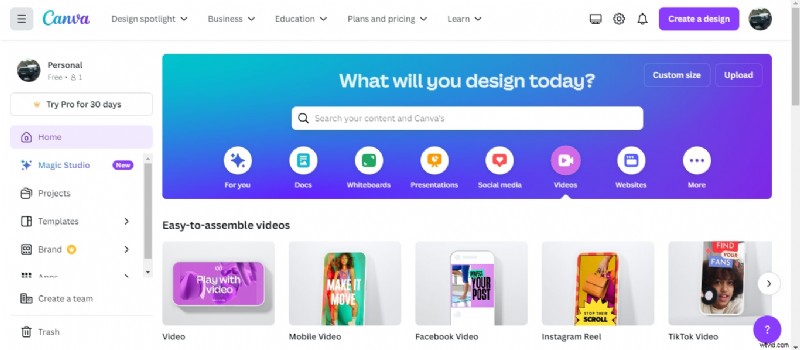
Otwórz aplikację internetową Canva w przeglądarce na komputerze. Zarejestruj się lub zaloguj, aby rozpocząć. Kliknij ikonę Wideo, aby poznać różne opcje wideo. Wybierz opcję w zależności od typu filmu, który chcesz utworzyć.
Dodawaj napisy do filmów w serwisie Canva:prosty i bezpłatny przewodnik

2. Prześlij swój film

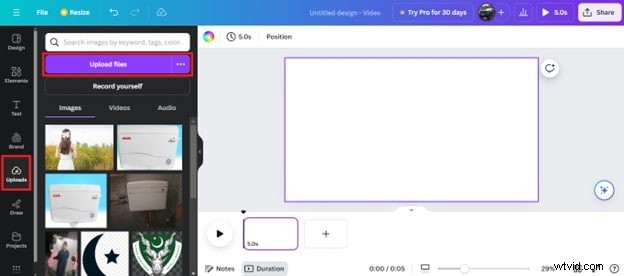
W zależności od wybranego wymiaru wideo otworzy się obszar roboczy Canva. Kliknij Przesłane i wybierz Prześlij pliki, aby dodać wideo ze swojego urządzenia. Możesz też kliknąć Nagraj się, aby udokumentować wideo na żywo.
Dodawaj napisy do filmów w serwisie Canva:prosty i bezpłatny przewodnik

3. Dodaj napisy do filmu

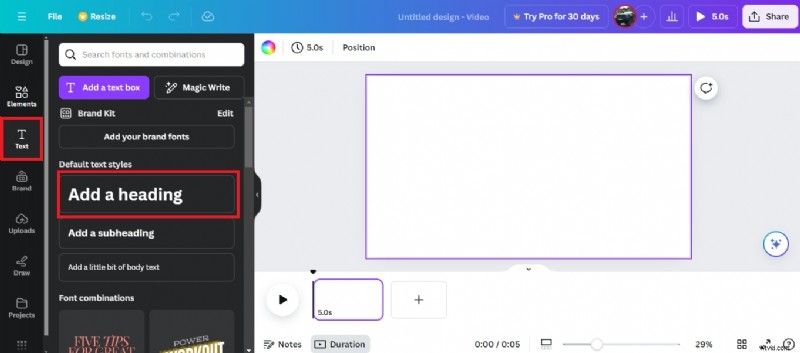
Następnie dodaj napisy do swojego filmu. Przesuń kursor na ikonę Tekst na panelu po lewej stronie. Kliknij opcję Dodaj nagłówek i wpisz tekst jako podpis filmu.
Dodawaj napisy do filmów w serwisie Canva:prosty i bezpłatny przewodnik

4. Edytuj podpis

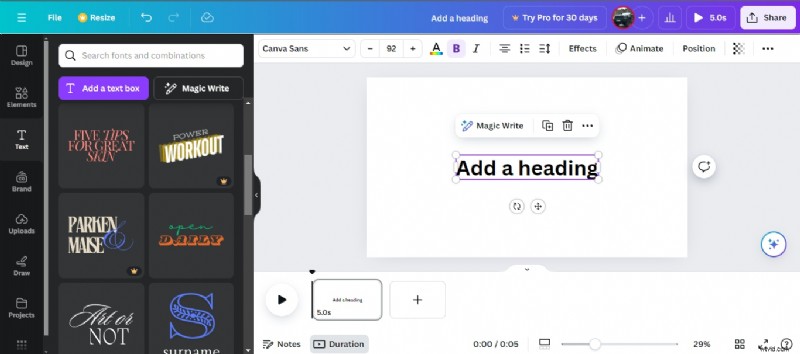
Teraz edytuj dodany podpis, aby pasował do stylu wideo. Wybierz styl, rozmiar, kolor, pogrubienie i kursywę tekstu. Canva oferuje również szablony tekstowe do wyboru i zastosowania.
Dodawaj napisy do filmów w serwisie Canva:prosty i bezpłatny przewodnik

5. Pobierz film

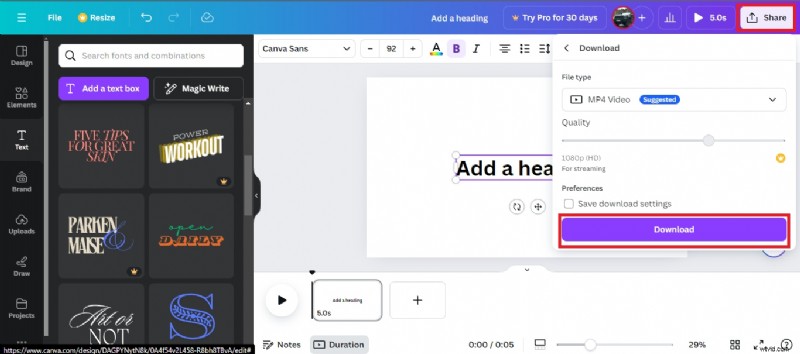
Po zakończeniu zapisz wideo. Kliknij Udostępnij> Pobierz. Wybierz rozdzielczość wideo i typ pliku, a następnie kliknij Pobierz, aby zapisać go na swoim urządzeniu.
Dodawaj napisy do filmów w serwisie Canva:prosty i bezpłatny przewodnik

Kiedy używać narzędzia Canva do napisów?

Swoboda dodawania i edytowania podpisów sprawia, że Canva jest bardzo łatwa w użyciu. Oto lista przypadków, w których obsługiwana jest funkcja napisów w serwisie Canva:

  • Filmy na platformy społecznościowe:dodawaj napisy do swoich filmów bez wysiłku na Instagramie, Facebooku, YouTube i innych portalach społecznościowych. Zaprojektuj stylowe napisy pasujące do klimatu Twojego filmu.
  • Miniatura YouTube: W ciągu kilku sekund wygeneruj chwytliwą miniaturę swojego filmu na YouTube. Przyciągaj widzów przyjemnymi okładkami filmów.
  • Filmy na Facebooku:dodawaj pisemne treści do filmów na Facebooku, aby zwiększyć zaangażowanie nawet bez dźwięku.
  • Portfolio LinkedIn:twórz napisy do filmów LinkedIn i ulepszaj swój profil zawodowy.

Dodawanie napisów do filmów w serwisie Canva jest dziecinnie proste. Dzięki rozbudowanej kolekcji szablonów tekstowych z łatwością dodawaj opisy do swoich filmów.

Ale jak fajnie byłoby, gdyby Canva oferowała automatyczne napisy?

Czy możesz dodać automatyczne napisy w Canva?

Jak proste byłoby, gdyby Canva w magiczny sposób generowała napisy do wszystkich Twoich filmów? Fantazjujesz, żeby to zamanifestować?

Tak. Canva to kompleksowe narzędzie oferujące funkcje automatycznego dodawania napisów do wszystkich filmów. Włącz funkcję automatycznego dodawania napisów do swojego filmu. Oto przewodnik krok po kroku dotyczący dodawania automatycznych napisów w serwisie Canva:

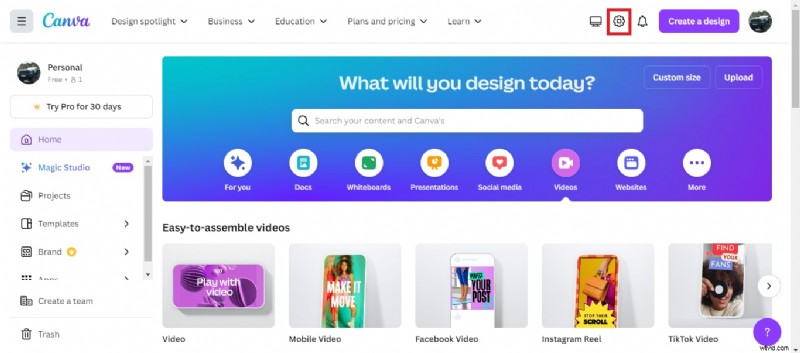
  1. Otwórz aplikację Canva. Przejdź na stronę główną i kliknij ikonę ustawień w prawym górnym rogu ekranu. Dodawaj napisy do filmów w serwisie Canva:prosty i bezpłatny przewodnik
  2. W ustawieniach Twojego konta przeciągnij suwak do napisów. Włącz przełącznik, aby automatycznie generować napisy do wszystkich swoich filmów. Dodawaj napisy do filmów w serwisie Canva:prosty i bezpłatny przewodnik
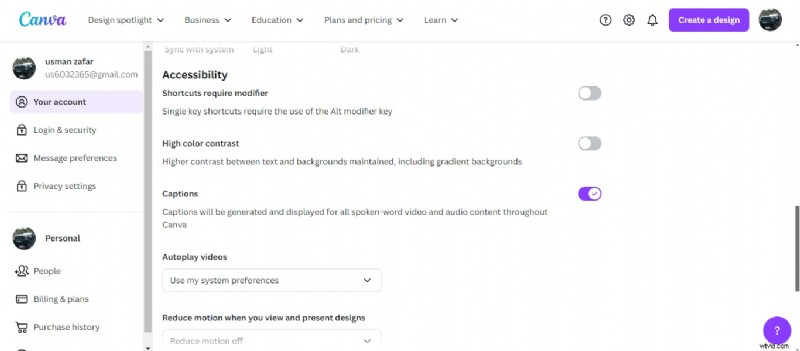
Teraz Canva automatycznie wygeneruje tekst audio Twojego projektu. Jednak sztuczna inteligencja Canva nie wychwytuje szczegółów zbyt ostro. Spodziewaj się wielu błędów i pomyłek i przygotuj się na ich naprawienie.

Najlepsza alternatywa do edycji napisów do filmów w serwisie Canva:Filmora

Canva to doskonałe narzędzie do płynnego dodawania napisów do filmów. Jednak automatyczne tworzenie napisów może być nieco obciążające. Sztuczna inteligencja nie generuje dokładnie napisów, więc prawdopodobnie przegapisz treść.

Imponujące oprogramowanie, takie jak Wondershare Filmora, jest potężną i solidną alternatywą. Zintegrowana z inteligentną sztuczną inteligencją, Filmora oferuje precyzyjne automatyczne napisy do wideo. Profesjonalne narzędzia umożliwiają bezproblemową edycję wideo.

Filmora to kompleksowe oprogramowanie, które imponuje znakomitymi funkcjami i wyjątkową przyjaznością dla użytkownika.

Kluczowe funkcje Wondershare Filmora

  • Bardzo dokładne automatyczne napisy obsługiwane przez sztuczną inteligencję.
  • Obsługuje do 23 języków.
  • Prześlij zewnętrzne pliki napisów SRT.
  • Dodawaj, usuwaj lub łącz napisy.
  • Zastosuj gotowe ustawienia i szablony napisów.

Filmora VS. Canva, czyli najlepsze narzędzie do dodawania napisów

Jak automatycznie dodawać napisy do filmów za pomocą Filmory

Przestrzeń robocza Filmory pomieści wszystkich. Niezależnie od tego, czy jesteś profesjonalistą czy amatorem, oto krótki przewodnik krok po kroku dotyczący automatycznego dodawania napisów do filmów za pomocą Filmory:

  1. Pobierz Wondershare Filmora

    Pobierz i zainstaluj oprogramowanie Filmora na swoim komputerze. Uruchom aplikację i skonfiguruj ją, aby rozpocząć.

  2. Zaimportuj swój film

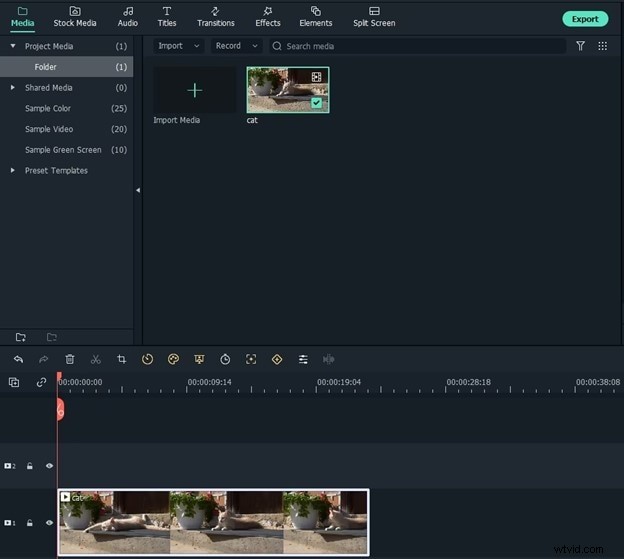
    Kliknij Nowy projekt, aby otworzyć nowy obszar roboczy. Kliknij opcję Importuj i wybierz plik wideo z lokalnego miejsca docelowego na komputerze. Alternatywnie możesz po prostu przeciągnąć i upuścić swój film do biblioteki.

    Dodawaj napisy do filmów w serwisie Canva:prosty i bezpłatny przewodnik
  3. Narzędzie zamiany mowy na tekst

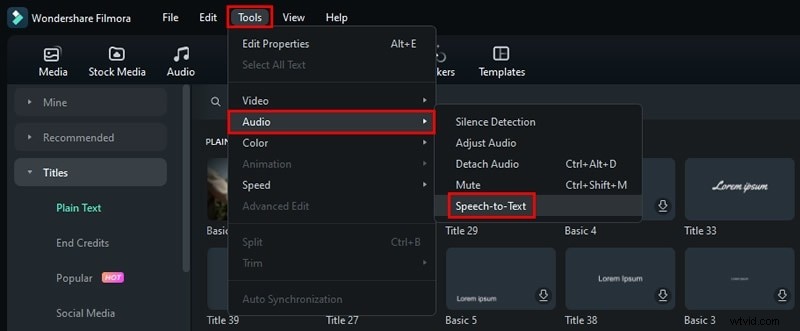
    Następnie przejdź do karty Narzędzie w menu i wybierz opcję Audio z menu rozwijanego. Wybierz opcję Zamiana mowy na tekst, aby zastosować automatyczne napisy.

    Dodawaj napisy do filmów w serwisie Canva:prosty i bezpłatny przewodnik
  4. Wybierz język

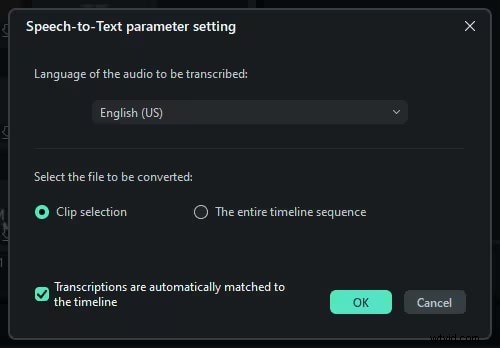
    W wyskakującym okienku z napisami wybierz preferowany język transkrypcji audio. Wybierz klip i kliknij OK.

    Dodawaj napisy do filmów w serwisie Canva:prosty i bezpłatny przewodnik
  5. Edytuj podpisy

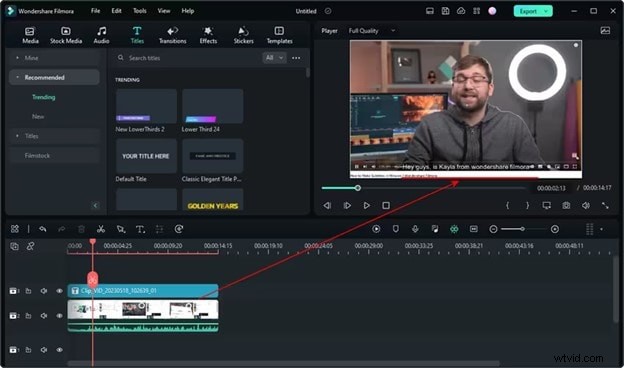
    Pozwól sztucznej inteligencji wygenerować napisy do dźwięku. Znajdź plik „CC” dołączony do swojego filmu. Wygenerowane napisy będą odtwarzane na ekranie. Kliknij, aby je edytować lub zmienić styl i motyw.

    Dodawaj napisy do filmów w serwisie Canva:prosty i bezpłatny przewodnik
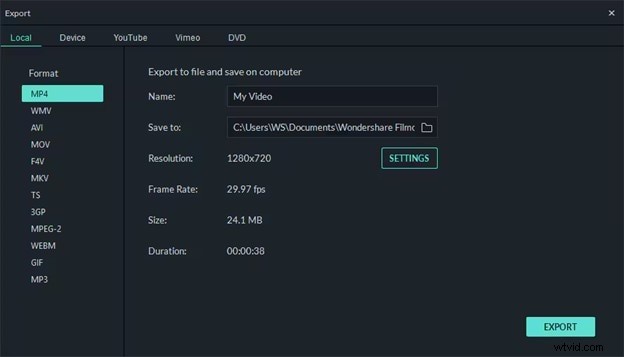
  6. Eksportuj wideo

    Gdy skończysz, kliknij Eksportuj, aby zapisać wideo. W wyskakującym okienku wybierz nazwę, lokalizację i rozdzielczość, a następnie kliknij Eksportuj.

    Dodawaj napisy do filmów w serwisie Canva:prosty i bezpłatny przewodnik

Potężna sztuczna inteligencja Filmory może niemal dokładnie przekonwertować mowę na tekst w ciągu kilku minut. Dzięki wielu opcjom językowym łatwiej jest zaangażować szerszą publiczność.

Filmora obsługuje także napisy za pomocą plików zewnętrznych zamiast napisów opartych na sztucznej inteligencji. Prześlij plik SRT i zobacz, jak spójnie wyświetla napisy z odpowiednim dźwiękiem.

Jak dostosować napisy za pomocą Filmory

Filmora jest bardzo wszechstronna. Oprócz dwóch automatycznych trybów napisów, użytkownicy mogą także ręcznie wstawić je do filmu. Oto poradnik dotyczący ręcznego tworzenia napisów w Filmorze:

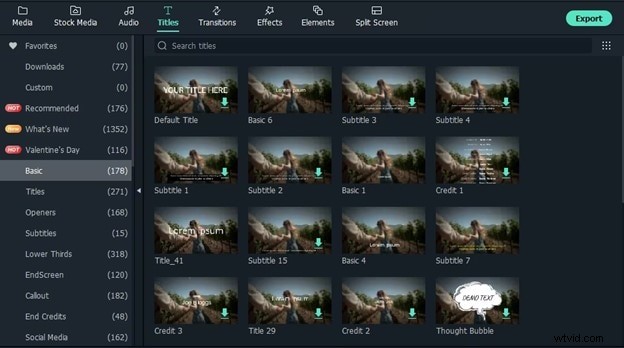
  1. Zaimportuj wideo do biblioteki i przeciągnij je na oś czasu. Kliknij kartę Kafelek u góry. Wybierz szablon napisów, a następnie przeciągnij go i upuść w dowolnym miejscu filmu. Pojawi się jako ikona „T” na tekstowej osi czasu. Dodawaj napisy do filmów w serwisie Canva:prosty i bezpłatny przewodnik
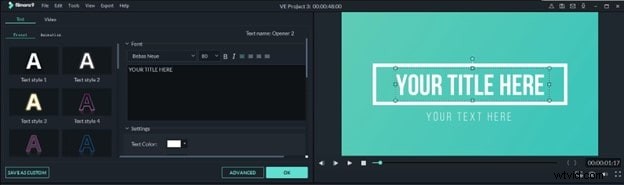
  2. Kliknij dwukrotnie ikonę „T”, aby dodać tekst. Edytuj styl, rozmiar, animację i kolor we właściwościach tekstu. Kliknij przycisk Zaawansowane, aby dodać animacje tekstu, obramowania, kształty, wypełnienie i cień. Dodawaj napisy do filmów w serwisie Canva:prosty i bezpłatny przewodnik
  3. Ręcznie dodawaj napisy do swojego filmu. Kliknij przycisk pobierania, aby zapisać wideo w lokalnym miejscu docelowym na komputerze.

Niezależnie od tego, czy są one generowane ręcznie, czy przez bota, tworzenie napisów w Filmorze jest łatwe. Prosty interfejs ułatwia profesjonalną edycję dzięki łatwej dostępności narzędzi.

Po co dodawać napisy do filmu

W tym artykule omówiono różne metody tworzenia napisów do filmu. Ale czy napisy są naprawdę istotne? Oto wgląd w niektóre kluczowe zalety napisów:

  1. Zaangażowanie: Napisy zachęcają użytkowników do zrozumienia i zaangażowania. Przyciągają uwagę widza nawet przy wyciszonym dźwięku. Tekst pisany na ekranie przyciąga widzów i pomaga im się skupić.

  2. Niedosłyszący lub głuchy: Stwórz włączające środowisko dla osób ze specjalnymi potrzebami, takich jak osoby niesłyszące i niedosłyszące. Napisy pomagają im łatwo zrozumieć kontekst filmu.

  3. Wyróżnij najważniejsze szczegóły: Dodając napisy, skup się na istotnych szczegółach swojego filmu. Dodaj efekty stylizacyjne do filmu promocyjnego, aby przyciągnąć uwagę potencjalnego klienta.

Dodawanie napisów wydaje się zniechęcające, ale oferuje istotne zachęty. Zapewnia przejrzystość treści i większe zaangażowanie użytkowników w Twoje filmy.

🤩 Post, który może Cię zainteresować:

  • 8 najlepszych aplikacji z napisami, których nie możesz przegapić

Wniosek

Podsumowanie! Canva oferuje wszechstronną platformę do projektowania i edycji grafiki. Pod koniec tego artykułu będziesz wiedział, jak dodać napisy w serwisie Canva w zaledwie pięciu prostych krokach. Dzięki łatwym efektom napisów i prostej stylizacji tekstu jest to wygodny sposób na ulepszenie swoich filmów. Jednak ograniczony efekt automatycznych napisów uniemożliwia użytkownikom korzystanie z bardziej złożonych trybów pracy.

Niemniej jednak spróbuj Wondershare Filmora. Oferuje trzy tryby napisów i obsługuje ponad 16 języków. Konwertuj mowę na tekst jednym kliknięciem!

Dodawaj napisy do filmów w serwisie Canva:prosty i bezpłatny przewodnik

Filmora

⭐⭐⭐⭐⭐

Najlepsze oprogramowanie i aplikacja do edycji wideo oparte na sztucznej inteligencji


  1. Czyszczenie i mastering dźwięku w programie Premiere Pro z programem Audition

  2. Recenzja oprogramowania do edycji Ulead MediaStudio Pro 7.0

  3. Seria artystycznych filmów muzycznych „Przeszła nadzieja teraz” lekcja wideo koncepcyjnego dla fotografów

  4. Jak skompresować wideo dla WhatsApp — ostateczny przewodnik

  5. Poznaj kino Lytro:755 megapikseli, 300 klatek na sekundę, ponowne ustawienie ostrości i zmiana głębi ostrości w poście

  1. Oto jak przycinać zdjęcia w Photoshopie

  2. Talking the Talk:Dyrektor do DP

  3. Wprowadzenie do kąta i szybkości migawki

  4. 5 najlepszych edytorów wideo typu open source w 2022 r. [Za darmo]

  5. Jak [nie] zabrać portret samokierbicę

  6. 6 wskazówek dotyczących bardziej produktywnej sesji zdjęciowej za każdym razem

  7. Edycja komputerowa:Split Man

Funkcja Film Canva
Napisy automatyczne Obsługa 23 języków Obsługa 18 języków
Ręczna edycja napisów Umożliwia ręczną edycję podpisów Wymaga ręcznego wpisania każdego podpisu
Dostosowywanie napisów Rozbudowane opcje czcionki, koloru, rozmiaru i animacji Podstawowe opcje formatowania tekstu
Czas napisów Zapewnia narzędzia do precyzyjnego określania czasu napisów Napisy muszą być ustawione ręcznie
Opcje eksportu Wiele formatów, w tym napisy SRT Ograniczone opcje eksportu
Dostępność platformy Windows, macOS, iOS, Android i iPadOS Internetowy, działa na dowolnej platformie
Koszt Płatny okres próbny Bezpłatne w przypadku płatnych planów