
Ludzie uwielbiają mieć czas dla siebie i oglądać ulubione filmy przy kawie lub herbacie. Niektórzy nawet tworzą własne filmy – może dlatego, że są wpływowymi osobami, profesjonalnymi redaktorami lub po prostu zwykłymi fanami montażu.
W każdym razie wszyscy zgadzają się, że brak odpowiednich narzędzi do przewijania filmów do tyłu, dodawania do nich napisów lub przyspieszania może być nieco frustrujący.
Dlatego potrzebujesz odpowiednich przedłużek i narzędzi, aby żeglowanie było płynne i dopasować klipsy do własnych upodobań. Rynek jest jednak ogromny, a mnogość opcji często może działać odwrotnie i wprowadzać użytkowników w błąd.
Właśnie dlatego ten artykuł trafił do Ciebie dzisiaj, więc porozmawiajmy o kontrolerze prędkości wideo.
W tym artykule
-
- Główne funkcje rozszerzenia kontrolera prędkości wideo Chrome
-
- Krok 1:Otwórz Edytor i dodaj swoje pliki
- Krok 2:Bardzo łatwa regulacja prędkości
- Krok 3:Użyj zwiększania prędkości
Co to jest kontroler prędkości wideo rozszerzenia Chrome?
Video Speed Controller to przydatne narzędzie, które pomoże Ci szybko i skutecznie przyspieszyć lub spowolnić filmy!
Jest to bezpłatne rozszerzenie przeglądarki Chrome opracowane z myślą o potrzebach przeciętnego użytkownika, który chce kontrolować prędkość, przewijanie i przewijanie wideo HTML za pomocą skrótów klawiaturowych. Można go używać na platformach OTT, takich jak YouTube, Netflix i PrimeVideo, a instalacja jest bardzo łatwa.
Teraz, gdy już wiesz, co to jest, porozmawiajmy o jego głównych funkcjach i dlaczego jest to dobra opcja!
Główne funkcje rozszerzenia kontrolera prędkości wideo Chrome
Dzięki temu kontrolerowi na pewno poczujesz kontrolę, ponieważ nawigacja nie wymaga wysiłku. To jedno z najbardziej chwalonych rozszerzeń! Umożliwia przyspieszenie filmów wideo z szybkością 0,5x, 1,5x i 2x większą niż normalna.
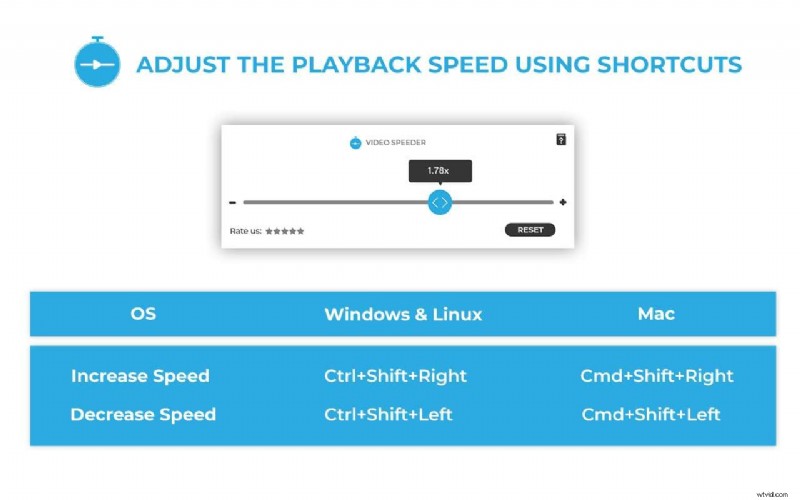
Jak wspomniano, jego podstawową funkcją jest umożliwienie użytkownikom modyfikowania prędkości wideo za pomocą skrótów klawiaturowych. Na przykład naciśnij X na klawiaturze, aby przewinąć wideo o 10 sekund, a jeśli chcesz go spowolnić, po prostu naciśnij S. Jeśli chcesz przewinąć do tyłu, wystarczy nacisnąć Z. Jeśli zdecydujesz się przyspieszyć wideo, naciśnij Ctrl+Shift+Prawo. To takie proste!
Jednak, jak w przypadku większości bezpłatnych narzędzi, czasami mogą wystąpić pewne problemy.
Zaletą tego bezpłatnego, poręcznego pomocnika jest to, że jest bardzo przyjazny dla użytkownika i szybki dzięki funkcjom skrótów i suwakowi.
Wadą jest natomiast to, że nie jest ona zaprojektowana do pracy poza przeglądarką Chrome i za każdym razem trzeba ją kliknąć. W przeciwnym razie pozostanie ukryty i możesz zapomnieć, że w ogóle tam jest.
Jak zainstalować rozszerzenie kontrolera prędkości wideo Chrome?
Powiedzieliśmy, że jest bardzo łatwy w instalacji, więc zobaczmy, jakie to proste!
Wykonaj poniższe kroki, a w mgnieniu oka będziesz mieć go na swoim komputerze.
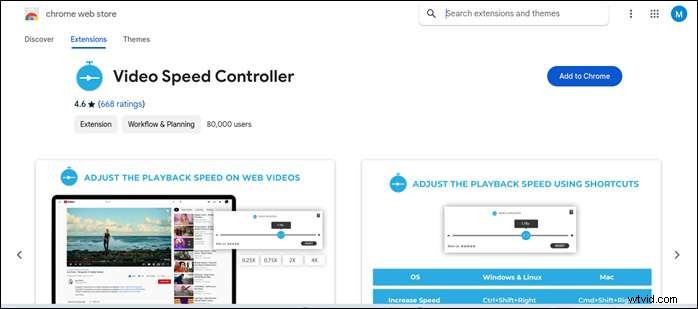
- Pierwszą rzeczą, którą chcesz zrobić, to wpisać w przeglądarce Chrome Extension Video Speed Controller.
- Wejdź do sklepu Chrome.
- W sklepie po prawej stronie zobaczysz niebieski pasek z napisem Dodaj do Chrome.
- Po kliknięciu zostaniesz przeniesiony do okna Dodaj rozszerzenie. Teraz wystarczy kliknąć i pobrać.
Można go dostosować do dowolnego używanego systemu operacyjnego, niezależnie od tego, czy jest to Windows, Linux czy Mac.
Jak korzystać z rozszerzeń kontrolera prędkości wideo Chrome?
Zatem teraz, gdy już wszystko jest skonfigurowane i zainstalowane, naturalnie chcesz trochę go poznać i sprawdzić, czy Ci się podoba, czy podoba Ci się, czy po prostu nie spełnia Twoich standardów, prawda?
Następnie porozmawiajmy o tym, jak optymalnie wykorzystać to rozszerzenie i jak najlepiej je wykorzystać!
Po odwiedzeniu jednej z preferowanych witryn do przesyłania strumieniowego będziesz mógł dostosować ustawienia odtwarzania i dostosować je do swoich wymagań.
Jeśli najedziesz kursorem na wskaźnik prędkości w lewym górnym rogu, będziesz mógł przyspieszyć lub spowolnić prędkość klipu, bez szkody dla jakości wideo.
Jeśli więc chcesz oglądać filmy we własnym tempie, jest to świetny sposób, aby to zrobić i uniknąć bólu głowy z powodu różnych niepotrzebnych poleceń i klawiszy.
Jak trwale zmienić prędkość filmu?
OK, jak dotąd omówiliśmy funkcje, zastosowanie i możliwości rozszerzenia do Chrome, ale teraz nadszedł czas, aby jeszcze bardziej poszerzyć nasze horyzonty i porozmawiać o tym, jak trwale zmienić prędkość naszych filmów.
Zmiana szybkości wideo może nastąpić z kilku powodów, np. jeśli chcesz:
- Przyspieszenie przeglądania materiałów i informacji ze względu na ograniczenia czasowe;
- Przestrzegaj ograniczeń czasowych platform i witryn, na które przesyłasz pliki;
- Uchwyć szczegóły, których nie udałoby Ci się uzyskać przy oryginalnej szybkości wideo;
- Nałóż na siebie segmenty wideo i wymieszaj efekty.
Dostosowywanie szybkości klipu w edytorze różni się od dostosowywania szybkości produktu końcowego!
Co to oznacza? Cóż, oznacza to po prostu, że oprogramowanie do edycji powiela lub odejmuje klatki, w zależności od tego, co zdecydujesz się zrobić. Mimo to liczba klatek na sekundę w ostatecznej wersji pozostanie oryginalna, a wideo będzie zawsze odtwarzane z określoną szybkością klatek wybraną w projekcie.
Teraz masz dwie opcje. Możesz wybrać świetne rozszerzenie, takie jak te z oferty Chrome, lub wypróbować profesjonalne oprogramowanie do edycji ze znacznie większym zakresem opcji.
Chociaż pierwsza opcja na pewno Ci pomoże, zaprowadzi Cię to tylko do tego momentu, zanim zaczniesz dostrzegać ograniczenia i wady, gdy tak naprawdę ich nie potrzebujesz.
Przejdźmy więc do następnej sekcji i zobaczmy, jakie inne opcje możesz wybrać!
Profesjonalne oprogramowanie do edycji wideo
Chociaż w ciągu ostatnich kilku lat bezpłatne oprogramowanie do edycji wideo znacznie się rozwinęło i znacznie podniosło jego jakość, jego możliwości nadal mają wiele ograniczeń.
Z drugiej strony, uznani dostawcy profesjonalnego oprogramowania do edycji wideo oferują usługi premium i więcej funkcji, z których możesz skorzystać. Jedną z tych fantastycznych firm jest jedna z wiodących na rynku, bardzo skuteczne, szybkie i godne zaufania oprogramowanie, Filmora.
Filmora to wysokiej jakości oprogramowanie do edycji wideo charakteryzujące się idealną równowagą pomiędzy oferowaniem wszystkich profesjonalnych narzędzi do edycji a dużą przyjaznością dla użytkownika, dzięki czemu ludzie na każdym poziomie umiejętności mogą cieszyć się nim i tworzyć! Jest zgodny ze wszystkimi obecnymi standardami wideo i oferuje odtwarzanie filmów HD i 4K.
Tym, co wyróżnia go spośród innych konkurentów, jest prostota obsługi, dzięki czemu nawet nowicjusze i umiarkowani redaktorzy mogą niemal bez wysiłku tworzyć piękne, zapadające w pamięć edycje i profesjonalnie wyglądające filmy!
W kolejnych krokach dowiesz się, jak kontrolować i dostosowywać prędkość wideo za pomocą tego fantastycznego oprogramowania!
Szczegółowe kroki korzystania z Wondershare Filmora w celu zmiany szybkości odtwarzania wideo
Oto wszystko, co musisz wiedzieć o korzystaniu z Wondershare Filmora:
Krok 1:Otwórz Edytor i dodaj swoje pliki
Wondershare Filmora obsługuje wiele formatów wideo, takich jak MP4, FLV, MPG, AVI, FLV, ASF, M2TS, DV, EVO, MTS i inne.
Niezależnie od tego, czy jesteś użytkownikiem systemu Windows, czy kochasz komputer Mac, jesteś bezpieczny i objęty ochroną!
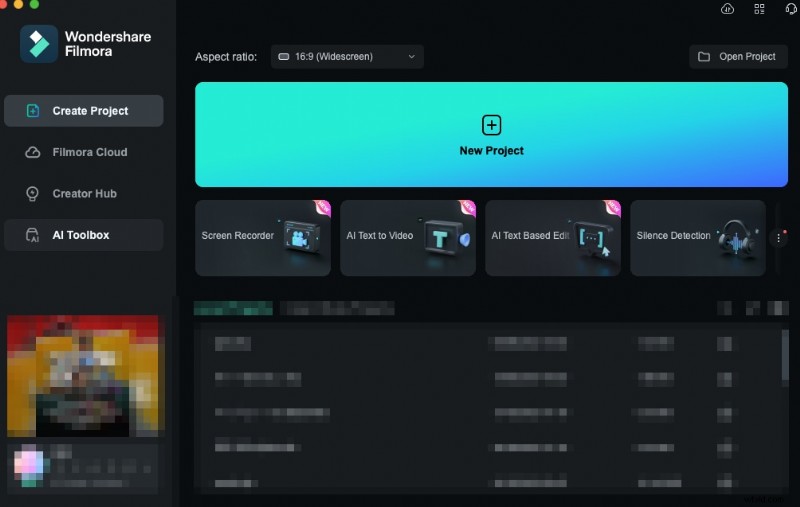
Po otwarciu edytora, aby dodać filmy z biblioteki, kliknij Nowy projekt i wybierz żądane klipy!
Krok 2:Bardzo łatwa regulacja prędkości
Po wejściu do projektu możesz ustawić żądaną rozdzielczość i liczbę klatek na sekundę.
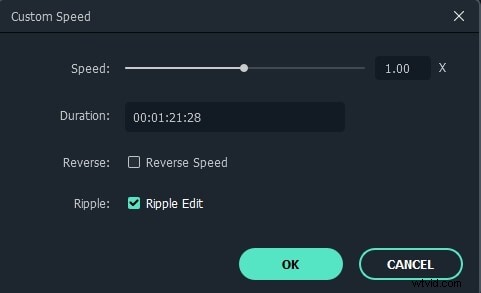
Przeciągnij wideo na oś czasu, a następnie kliknij prawym przyciskiem myszy i wybierz opcję Szybkość i czas trwania. Następnie pojawi się wyskakujące okienko, a przed tobą pojawi się suwak prędkości, który możesz przesuwać w lewo lub w prawo. Lewa strona służy do spowalniania wideo, a prawa do przyspieszania!
Liczby obok suwaka dokładnie wskazują, jak szybko pojawiają się efekty:1 oznacza prędkość pierwotną, 0,5 połowę tej szybkości, 2 dwukrotność normalnego tempa itd. W tym miejscu Filmora wylatuje nad resztę, ponieważ możesz przyspieszyć swój film nie tylko 4-krotnie, nawet 5 lub 6, ale 10 razy itd.
Krok 3:Użyj zwiększania prędkości
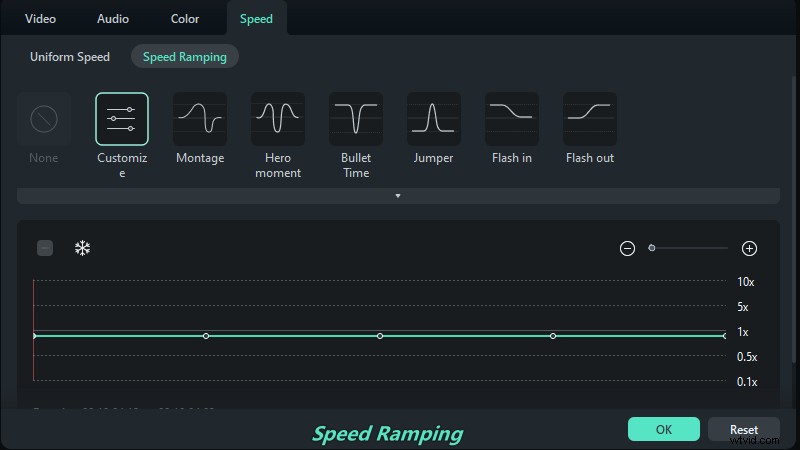
Kliknij dwukrotnie edytowany film. Wyświetli się wyskakujące okienko, w którym klikniesz Speed, a następnie Speed Ramping.
Jest to doskonały dodatek do oprogramowania, ponieważ udostępnia panel z różnymi opcjami, takimi jak Dostosuj, Bohaterski moment, Flashowanie itp., gdzie możesz skonfigurować swoje ustawienia wstępne.
Następnie możesz umieścić głowicę odtwarzania dokładnie w tych miejscach, w których chcesz zwiększyć lub zmniejszyć prędkość klipu. Teraz kliknij ikonę Dodaj, aby wstawić szybkie klatki kluczowe, a jeśli jesteś zadowolony z wyniku, po prostu kliknij OK, a zostanie on automatycznie zapisany.
Wniosek
Istnieje wiele powodów, dla których ludzie uwielbiają tworzyć filmy. Niektórzy uwielbiają szczegóły techniczne i biegłość, niektórzy robią to, aby inspirować innych, a pozostali czerpią przyjemność z bycia niezwykle kreatywnymi w swoich pomysłach i tworzeniu wspomnień.
Niezależnie od powodów, dla których tworzysz filmy, jedno jest pewne – zasługujesz na najlepsze i najnowocześniejsze narzędzia, które ożywią Twoją wyobraźnię i pozwolą jej wpływać na innych, aby kontynuować piękny krąg kreatywności.
Mimo że wiele bezpłatnych aplikacji oferuje kilka świetnych funkcji, wydaje się, że zawsze pozostawiają one użytkowników ograniczonymi, przez co nie mogą wyrazić siebie i wykonywać swojej pracy najlepiej, jak potrafią, we własnym tempie. Profesjonalne, sprawdzone i najwyższej jakości narzędzia nigdy Cię nie opuszczą.