
Zamrożenie klatek w Camtasia pozwala uwypuklić kluczowy moment, zbudować napięcie lub osadzić narrację, gdy harmonogram jest napięty – co czyni go niezbędnym narzędziem do edycji.
Camtasia oferuje trzy proste sposoby zamrażania lub rozszerzania klatek, każdy dostosowany do różnych scenariuszy edycji. Poniżej znajdziesz instrukcje krok po kroku dotyczące wszystkich trzech metod oraz porównanie z Filmorą, przyjazną dla początkujących alternatywą, która upraszcza pracę w stop-klatkach.
W tym artykule
-
- Jak dodać stopklatkę w Camtasii za pomocą opcji „Eksportuj klatkę jako”
- Jak rozszerzać ramki w Camtasii za pomocą opcji „Rozszerz klatkę”
- Jak dodać zatrzymane klatki w Camtasii za pomocą ikony „Dodaj wyeksportowaną klatkę”
Jak zamrażać i rozszerzać klatki w Camtasia:kompletny przewodnik
Poniżej znajdują się trzy praktyczne techniki dłuższego trzymania klatki na osi czasu, niezależnie od tego, czy eksportujesz ją jako obraz, bezpośrednio wydłużasz jej czas trwania, czy też wstawiasz wyeksportowaną klatkę jednym kliknięciem.
Jak dodać stopklatkę w Camtasii za pomocą opcji „Eksportuj klatkę jako”
Użyj funkcji Eksportuj klatkę jako, aby uchwycić konkretny moment jako obraz, a następnie wstaw go ponownie i rozciągnij, aby dopasować go do dźwięku lub narracji.
Krok 1:Otwórz Camtasię i zaimportuj multimedia do edytora. Krok 2:Przeciągnij klipy na oś czasu i edytuj jak zwykle. Krok 3:Wybierz klip zawierający klatkę, którą chcesz zamrozić. 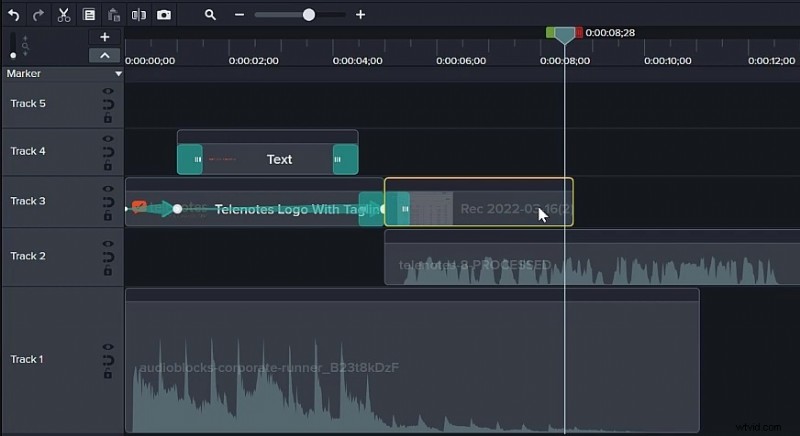 Krok 4:Z menu Eksportuj (lub naciśnij CTRL + F ), wybierz opcję „Eksportuj ramkę jako”.
 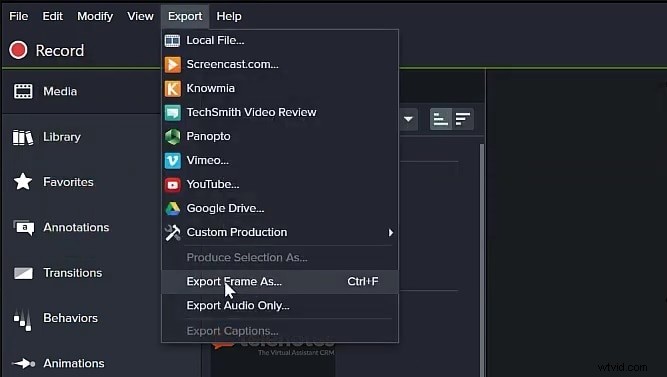 Krok 5:Zapisz obraz na swoim urządzeniu. Krok 6:Zaimportuj zapisany obraz z powrotem do Camtasia za pomocą ikony Plus.
 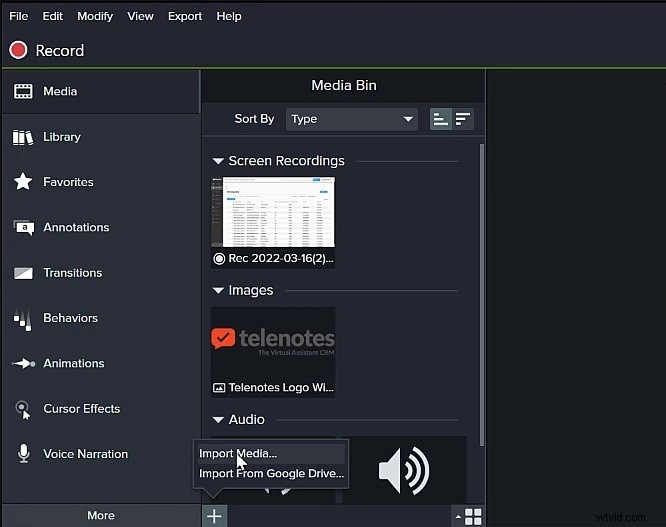 Krok 7:Przeciągnij obraz na oś czasu za oryginalnym klipem. Krok 8:Rozciągnij obraz, aby wypełnić żądany czas trwania.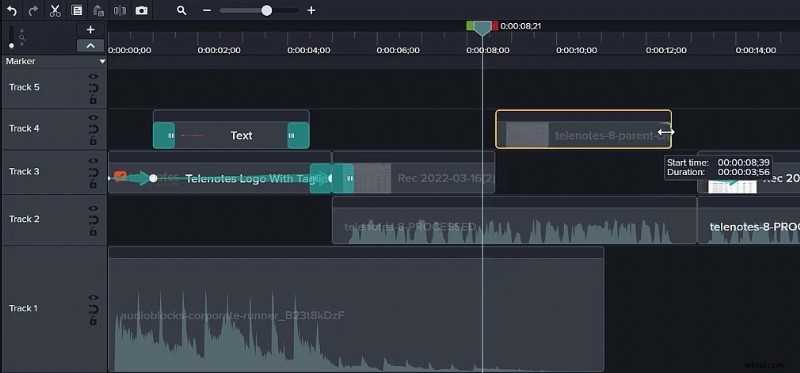
Jak rozszerzać ramki w Camtasii za pomocą opcji „Rozszerz klatkę”
Ta metoda pozwala określić dokładną długość stop-klatki w sekundach.
Krok 1:Ustaw głowicę odtwarzania na początku pustej przestrzeni, którą chcesz wypełnić. 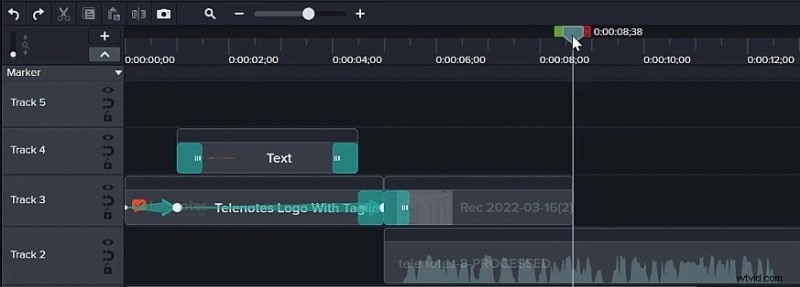 Krok 2:Przeciągnij głowicę odtwarzania na koniec przerwy i zanotuj czas trwania.
  Krok 3:Wróć do klatki, którą chcesz zatrzymać, kliknij ją prawym przyciskiem myszy i wybierz „Rozszerz klatkę” (lub naciśnij SHIFT + E ).
  Krok 4:Wprowadź zmierzony czas trwania w sekundach i kliknij OK.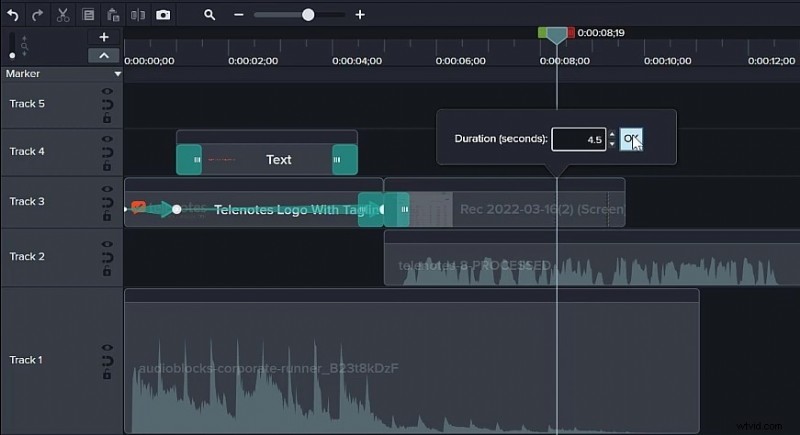
Jak dodać zatrzymane klatki w Camtasii za pomocą ikony „Dodaj wyeksportowaną klatkę”
Ta najszybsza opcja wstawia nową klatkę bezpośrednio na oś czasu jako obraz, który można następnie rozciągnąć.
Krok 1:Po zakończeniu edycji umieść głowicę odtwarzania na klatce, którą chcesz zamrozić.  Krok 2:Kliknij przycisk „Dodaj wyeksportowaną klatkę” nad osią czasu (lub naciśnij CTRL + SHIFT + E ).
 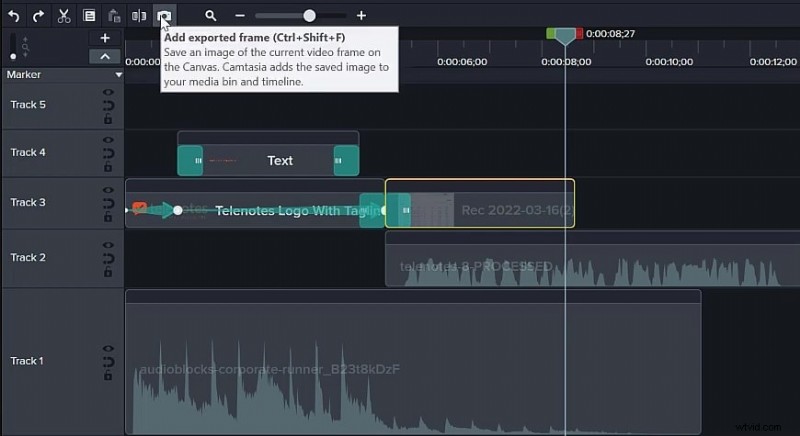 Krok 3:Pojawi się nowy obraz; dostosować jego długość tak, aby wypełnić lukę.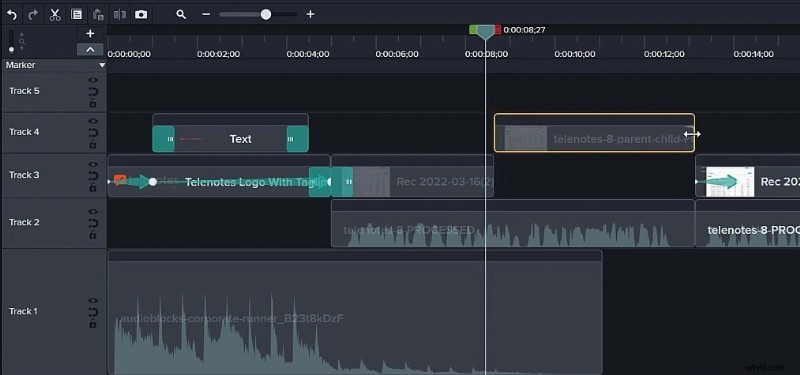
Rozszerzanie lub zamrażanie klatek za pomocą Filmory:lepsza alternatywa
Chociaż Camtasia jest potężna, jej interfejs może być nieintuicyjny dla początkujących, a krzywa uczenia się może być stroma. Filmora oferuje usprawniony przepływ pracy, szczególnie dla osób, które dopiero zaczynają przygodę z edycją wideo.
Kluczowe mocne strony Filmory to:
- Niezawodna stabilizacja wideo przy minimalnych zniekształceniach.
- Obszerna biblioteka efektów, przejść i zasobów kreatywnych.
- Narzędzia oparte na sztucznej inteligencji, które upraszczają tworzenie treści.
- Intuicyjny, profesjonalny, ale przyjazny dla początkujących interfejs użytkownika.
- Obsługa wielu platform:Mac, Windows, iOS, Android.



Krok 1:Uruchom Filmorę i rozpocznij nowy projekt. 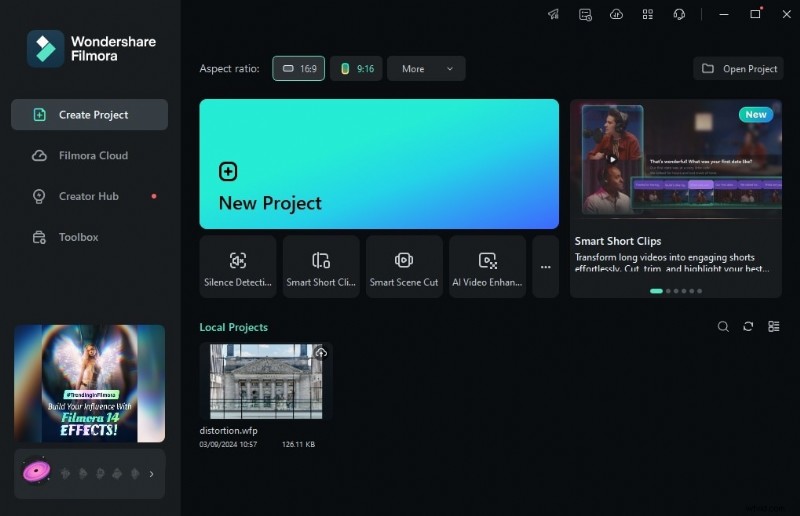 Krok 2:Zaimportuj multimedia i przeciągnij klipy na oś czasu.
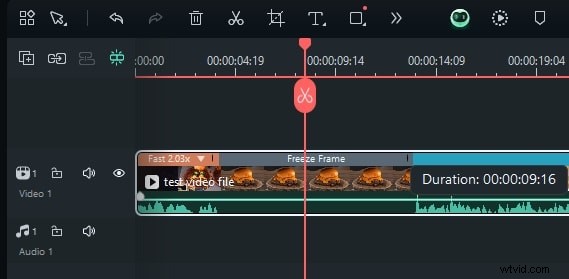
 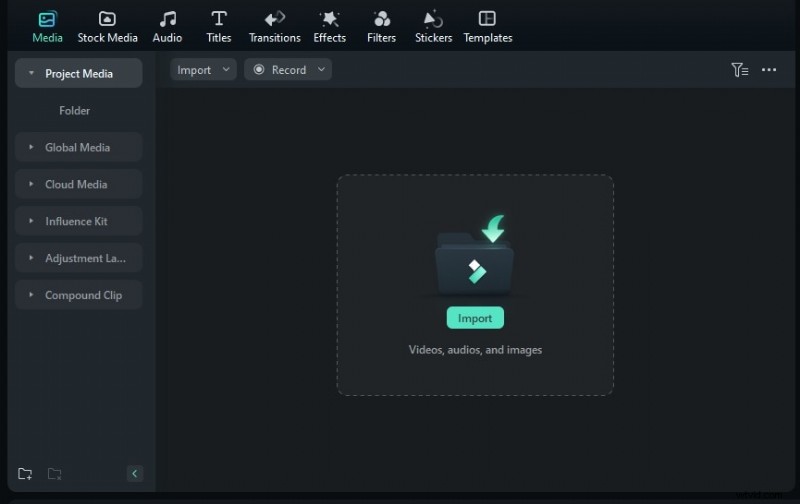 Krok 3:Ustaw głowicę odtwarzania w miejscu, w którym chcesz zatrzymać klatkę. Krok 4:Kliknij klip prawym przyciskiem myszy i wybierz Prędkość> Dodaj stopklatkę (lub naciśnij ALT + F ).
 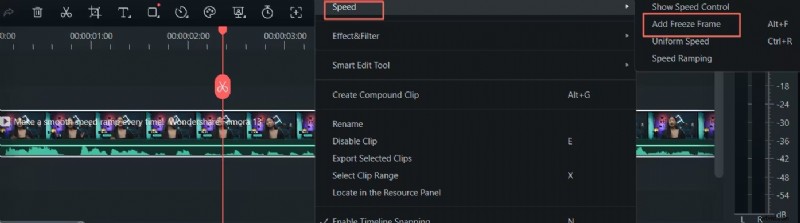 Krok 5:Zmień rozmiar szarego paska stopklatki, aby ustawić czas trwania.
  Krok 6:Wyeksportuj projekt, wybierając format, rozdzielczość i platformę docelową.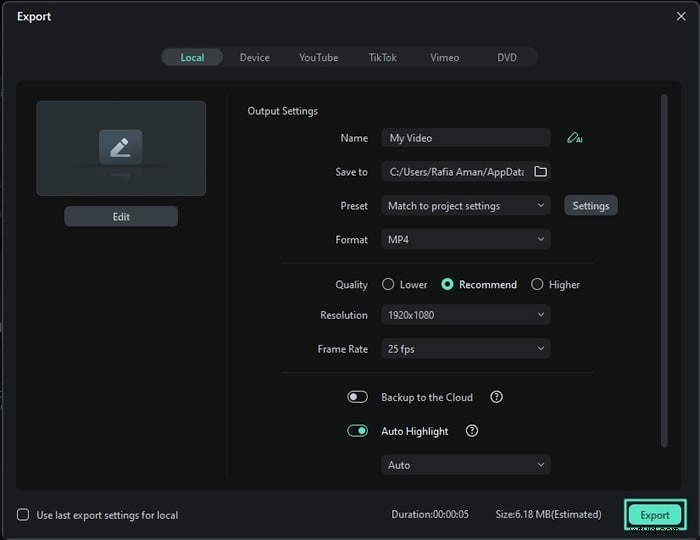
Filmora oferuje także bezpośredni eksport do YouTube, Vimeo i TikTok, co czyni ją idealną dla twórców mediów społecznościowych.
Dodawanie zatrzymanych klatek w Filmora Mobile
Aplikacja mobilna Filmora odzwierciedla przepływ pracy na komputerze, umożliwiając szybką edycję w podróży.
Krok 1:Otwórz Filmorę na swoim telefonie, utwórz nowy projekt i zaimportuj multimedia. 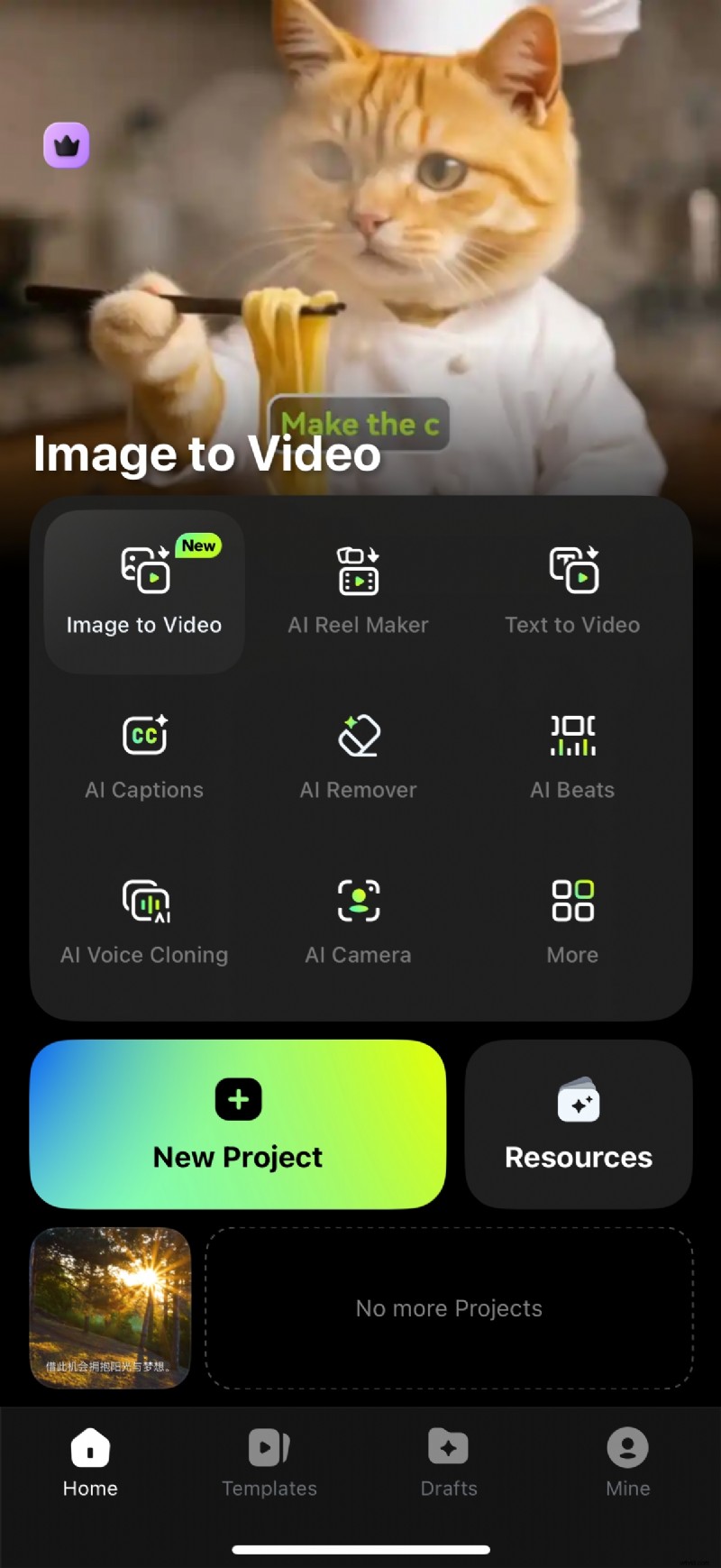 Krok 2:Wybierz klip, przesuń palcem w prawo, aby wyświetlić opcję Zatrzymaj, dotknij jej i dostosuj czas trwania, przeciągając krawędzie białego pola.
 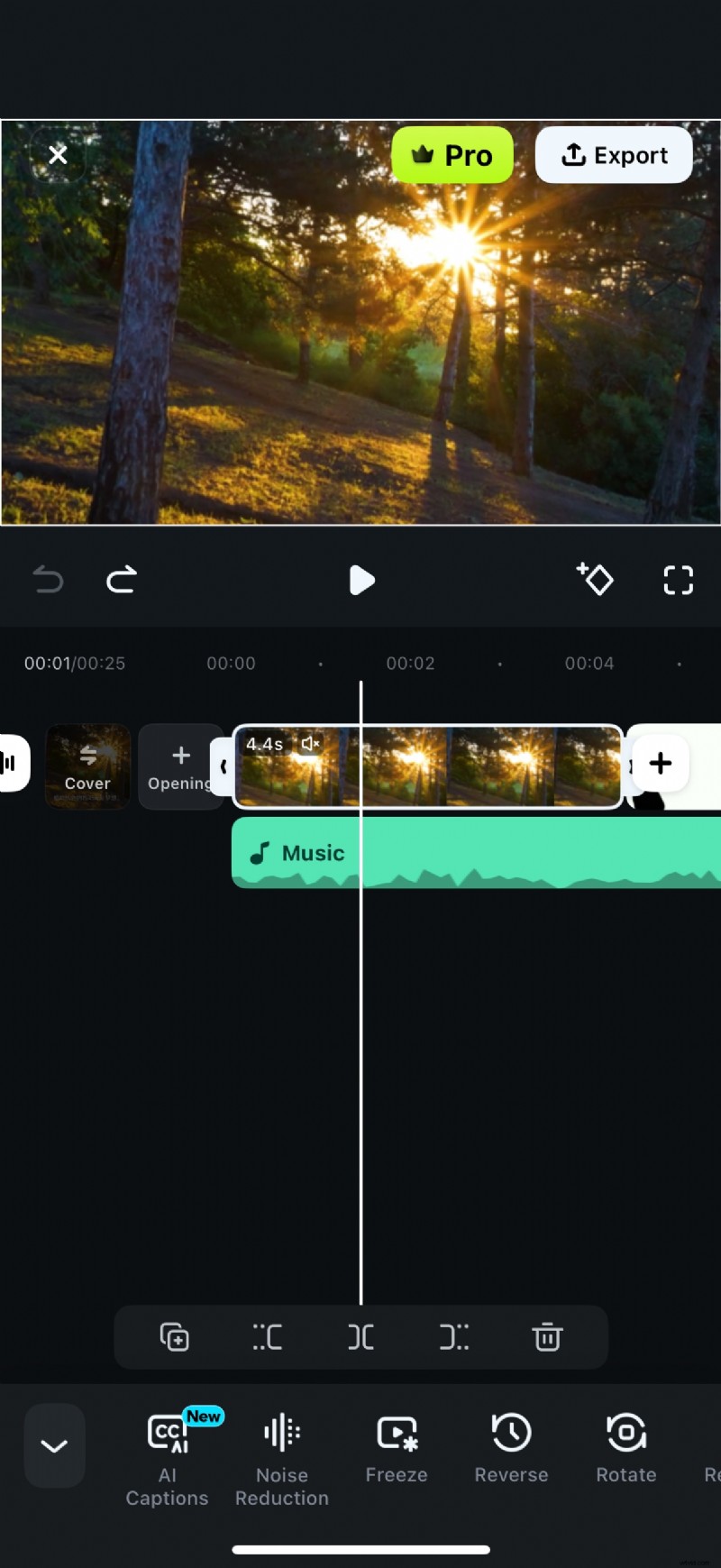 Krok 3:Wyeksportuj gotowy film z preferowanymi ustawieniami jakości.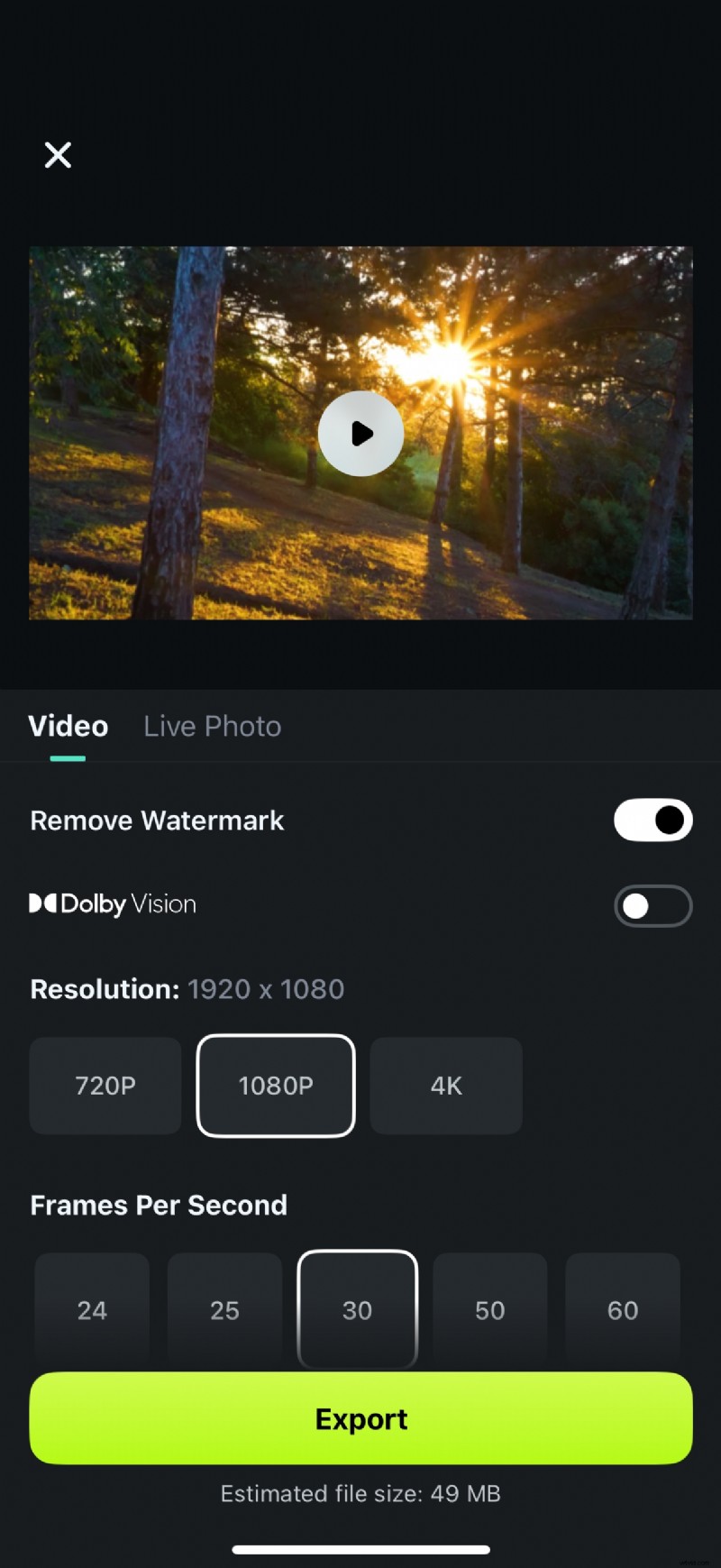
Wniosek
Zamrożenie klatek to wszechstronna technika edycji w Camtasia, która pozwala uwypuklić momenty, dodać dramatyczne pauzy lub zintegrować narrację. Opanowując trzy metody — Eksportuj ramkę jako, Rozszerz ramkę i Dodaj wyeksportowaną ramkę — możesz wybrać przepływ pracy, który najlepiej pasuje do Twojego projektu.
Dla użytkowników poszukujących bardziej intuicyjnej platformy z bogatszym zestawem funkcji Filmora przedstawia atrakcyjną alternatywę. Ulepszenia sztucznej inteligencji, obszerna biblioteka zasobów i uproszczone narzędzie do tworzenia stop-klatek sprawiają, że jest to najlepszy wybór zarówno dla początkujących, jak i doświadczonych redaktorów.

Filmora – ⭐⭐⭐⭐⭐ Najlepsze oprogramowanie i aplikacja do edycji wideo oparte na sztucznej inteligencji