
W skrócie
- Przycinanie filmów jest proste na systemach iOS, Android, Windows i Mac, a każda platforma oferuje aplikacje natywne i aplikacje innych firm, które ułatwiają wykonanie tego zadania.
- Użytkownicy systemu iOS zalecamy aplikacje Zdjęcia i Przycinanie wideo, natomiast użytkownicy Androida mogą skorzystać z edytora wideo przycinania, wycinania i przycinania lub edytora wideo InShot.
- Użytkownicy komputerów stacjonarnych mogą polegać na profesjonalnym oprogramowaniu do wykonywania zwykłych zadań, ale bezpłatne narzędzia online, takie jak Media.io Crop Video i 123Apps Crop Video również oferują łatwe i szybkie rozwiązania.
Często trzeba przyciąć istniejący film, aby dopasować go do innego współczynnika proporcji. Niezależnie od tego, czy chodzi o przycięcie z 8K do 4K, czy przycięcie wideo iPhone'a w celu dopasowania do proporcji poziomych lub kwadratowych, istnieje wiele powodów, dla których konieczne może być przycięcie. W tym artykule dowiesz się, jak przyciąć wideo na urządzeniach z systemem iOS, Android, PC i Mac.
Jak przyciąć film na urządzeniu mobilnym
iPhone'a
Aplikacja Zdjęcia na iOS
Jeśli używasz systemu iOS 13 lub nowszego, natywna aplikacja Zdjęcia na iPhonie lub iPadzie umożliwia wygodne przycinanie filmów bez konieczności pobierania dodatkowego oprogramowania. Choć może brakować niektórych zaawansowanych funkcji dostępnych w dedykowanych aplikacjach do edycji wideo, aplikacja Zdjęcia nadrabia to prostotą i łatwością dostępu.
Jak przyciąć film za pomocą aplikacji Zdjęcia na iOS:
- Krok 1:dotknij ikony aplikacji Zdjęcia, aby ją uruchomić.
- Krok 2:przewiń multimedia i wybierz klip.
- Krok 3:Kliknij Edytuj w prawym górnym rogu ekranu.
- Krok 4:Kliknij ikonę przycinania na dole, przedstawioną jako kwadrat ze strzałkami.
- Krok 5:Przeciągnij rogi ramki, aby przyciąć wideo do żądanego rozmiaru.
- Krok 6:gdy już będziesz zadowolony, kliknij Gotowe, aby zapisać zmiany w filmie.

Przycinanie wideo — przycinanie i wycinanie filmów
Chociaż istnieje wiele aplikacji innych firm, których można używać do przycinania wideo na iOS, najlepszą z nich jest Przycinanie wideo. Dlaczego jest najlepszy? Głównie dlatego, że jest darmowy i łatwy w użyciu dla każdego. Można go używać również na iPhonie, iPadzie lub iPodzie Touch.
Jak przyciąć film za pomocą aplikacji Przycinanie wideo:
- Krok 1:Pobierz kadrowanie wideo, jeśli jeszcze go nie masz. Możesz pobrać ją bezpłatnie w App Store.
- Krok 2:w aplikacji kliknij ikonę przycinania na środku sceny.
- Krok 3:Po kliknięciu ikony zobaczysz listę wszystkich plików wideo, które masz na swoim iPhonie. Wybierz ten, który chcesz przyciąć, i kliknij znacznik wyboru w prawym górnym rogu ekranu.
- Krok 4:Wokół klatki filmu pojawi się ramka. Przeciągnij jeden z rogów pudełka. Wszystko poza pudełkiem zostanie przycięte. Możesz także dotknąć środka pola, aby je przesuwać bez zmiany jego rozmiaru.
- Krok 5:Po zakończeniu przycinania kliknij strzałkę skierowaną w lewo w prawym górnym rogu ekranu. Spowoduje to wyrenderowanie Twojego wideo.
- Krok 6:Będziesz mógł obejrzeć wideo o zmienionym rozmiarze w aplikacji. Jeśli jesteś zadowolony ze proporcji, kliknij Zapisz.
Android

Przytnij, przytnij i przytnij wideo Redaktor
Podobnie jak w przypadku iPhone'a, istnieje wiele sposobów zmiany rozmiaru wideo na Androidzie. Możesz użyć aplikacji o nazwie Crop, Cut, Trim Video Editor. To prosta aplikacja, która pozwala skalować część klipu, którą chcesz przyciąć. Oto jak to zrobić:
Jak przyciąć wideo za pomocą edytora przycinania, wycinania i przycinania wideo:
- Krok 1:Otwórz aplikację i wybierz klip, który chcesz przyciąć.
- Krok 2:wybierz opcję Przytnij.
- Krok 3:Wokół filmu pojawi się prostokąt. Wszystko poza prostokątem zostanie przycięte. Możesz dostosować prostokąt, aby wyciąć wszystko, czego nie chcesz.
- Krok 4:Gdy już będziesz zadowolony z przycięcia, naciśnij znacznik wyboru w prawym górnym rogu ekranu. Spowoduje to zapisanie Twojego filmu.

Edytor i kreator wideo — zrzut
Jeśli szukasz większej wszechstronności opcji edycji mobilnej, polecamy edytor wideo InSight dla systemu Android. Ta aplikacja to coś więcej niż tylko narzędzie do wycinania fragmentów filmu. Możesz także dodać fajne filtry, zmienić prędkość, a nawet dodać muzykę. Wspaniałe jest to, że jest niezwykle łatwy w obsłudze. Poza tym, gdy już skończysz, Twój film będzie nadal ostry i wyraźny.
Jak przyciąć film za pomocą aplikacji InShot:
- Krok 1:po uruchomieniu aplikacji kliknij Wideo, aby wybrać klip, nad którym chcesz pracować.
- Krok 2:u dołu ekranu zobaczysz przycisk z napisem Canvas. Kliknij.
- Krok 3:teraz zobaczysz opcje takie jak 1:1 – świetne na Instagramie – lub 16:9 – dobre na YouTube. Wybierz jedną lub przesuń ramkę, aby wyciąć to, czego nie chcesz.
- Krok 4:Obejrzyj swój film, aby upewnić się, że Ci się podoba. Jeśli chcesz, dodaj kilka ciekawych funkcji InShot, np. filtry czy muzykę.
- Krok 5:Kiedy będziesz zadowolony ze swojego filmu, kliknij Eksportuj, aby go zapisać. Możesz nawet udostępnić je bezpośrednio z aplikacji w miejscach takich jak Instagram czy YouTube.
Jak przyciąć wideo w systemie Windows i Mac
Najłatwiejszym sposobem zmiany rozmiaru wideo w systemie Windows i Mac jest użycie profesjonalnego oprogramowania do edycji, chociaż zwykle wiąże się to z wysokimi kosztami. Jednak profesjonalne oprogramowanie jest najlepsze dla twórców, którzy będą musieli stale zmieniać rozmiar swoich filmów.
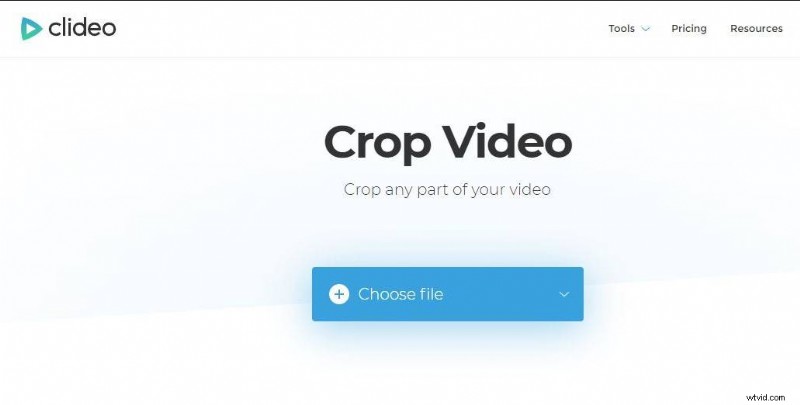
Jeśli chcesz przyciąć tylko jeden klip, możesz skorzystać z bezpłatnych opcji online. Jedną z opcji jest użycie narzędzia Media.io Crop Video Online. Możesz także użyć narzędzia Clideo Crop Video, jeśli pracujesz z większymi plikami wideo. Obydwa są bezpłatne i umożliwiają przycinanie do niestandardowego współczynnika proporcji.
- Krok 1:Otwórz wybrane narzędzie i dodaj swój film.
- Krok 2:dostosuj okno przycinania do żądanych proporcji
- Krok 3:Eksportuj projekt jako nowy plik wideo
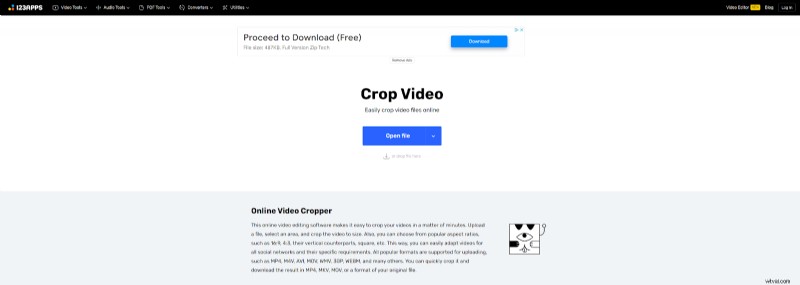
Jeśli szukasz łatwego sposobu przycinania filmów, a także dodatkowych opcji prostej edycji wideo, zdecydowanie warto przyjrzeć się 123Apps Crop Video. To narzędzie internetowe nie wymaga pobierania żadnych plików i oferuje opcje zmiany rozdzielczości, szybkości, głośności, a nawet stabilizacji.
Jak przyciąć wideo za pomocą funkcji przycinania wideo za pomocą 123Apps:
- Krok 1:Otwórz przeglądarkę internetową i przejdź do witryny 123Apps Crop Video.
- Krok 2:Kliknij przycisk Otwórz plik lub upuść plik wideo w odpowiednim polu.
- Krok 3:Pojawi się okno podglądu. Przeciągnij rogi, aby zdefiniować obszar przycięcia lub wybierz współczynnik proporcji z podanych opcji.
- Krok 4:Kliknij Zapisz w prawym dolnym rogu i poczekaj, aż film zostanie zakodowany
- Krok 5:Po zakończeniu kliknij przycisk Zapisz, aby wyeksportować przycięty film.
To tylko niektóre z najprostszych sposobów przycinania wideo na urządzeniach z systemem iOS, Android, Windows i Mac. Każda platforma oferuje swoje unikalne narzędzia i metody, ale przy odrobinie praktyki odkryjesz, że wiele narzędzi do przycinania działa według podobnej logiki. Wkrótce będziesz biegły w przycinaniu filmów, niezależnie od wybranego oprogramowania lub aplikacji. Dostępnych jest wiele aplikacji do przycinania wideo, więc jeśli te opcje nie odpowiadają Twoim potrzebom, zawsze możesz wypróbować inne rozwiązania, które najbardziej Ci odpowiadają.
Jeśli potrzebujesz pomocy w obracaniu filmu, zapoznaj się z naszym artykułem na temat obracania filmu.
Redaktorzy współpracujący z tym artykułem to Kyle Alsberry i Sean Berry.