
W świecie filmów króluje kilka typów plików. Jednym z nich jest format pliku MOV. Mogłeś się z tym spotkać podczas pobierania plików wideo lub zarządzania nimi. W końcu spora ilość treści online jest przesyłana w formacie MOV. Niektóre telefony komórkowe lub aparaty fotograficzne również używają tego formatu jako domyślnego formatu wyjściowego.
Jednak format MOV ma zwykle większe rozmiary plików niż MP4. Jeśli masz film z tym typem pliku i masz problemy z udostępnieniem go online, jesteś we właściwym miejscu. Możesz się zastanawiać:„Jak zmniejszyć rozmiar pliku MOV?” Ten artykuł nauczy Cię dokładnie tego. Przeczytaj, aby dowiedzieć się więcej.

W tym artykule
-
- Jak zmniejszyć rozmiar pliku MOV za pomocą Wondershare Filmora
-
- Metody kompresji plików MOV na komputery z systemem Windows
- Metody kompresji filmów dla systemu macOS
-
- FreeConvert
- VEED.IO
- Wideobolt
Część 1. Kompleksowe narzędzie do edycji i zmniejszania rozmiaru pliku MOV (dla systemów Windows i Mac)
Do kompresji plików MOV zawsze najlepszym wyborem będzie dedykowany edytor wideo. Umożliwi to edycję i korzystanie z innych narzędzi, które mogą pomóc w dalszym zmniejszeniu rozmiaru pliku. Narzędzie takie jak Wondershare Filmora, przyjazny dla użytkownika edytor wideo o ogromnych możliwościach, będzie dla Ciebie rozwiązaniem.
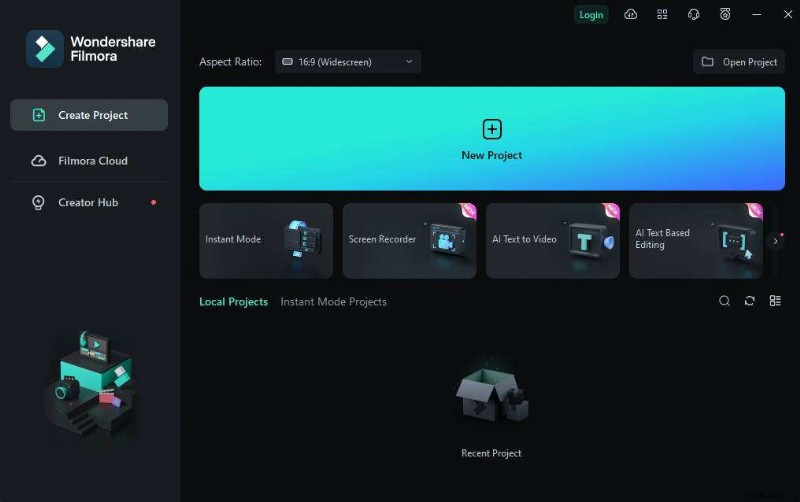
Wondershare Filmora obsługuje pliki wideo płynnie i bezproblemowo. Obejmuje to oczywiście możliwość kompresji MOV i innych plików wideo. Dzięki temu narzędziu możesz tworzyć, edytować i kompresować swoje filmy w jednym miejscu. Przydatne, prawda? Aby uzyskać więcej informacji na temat możliwości tego narzędzia, oto jego najważniejsze funkcje:
- Konfigurowalne ustawienia eksportu. Filmora umożliwia użytkownikom dostosowanie ustawień eksportu, w tym rozdzielczości, szybkości transmisji i formatu.
- Wbudowane ustawienia kompresji. Oprócz zmniejszania rozmiarów plików MOV, Filmora obsługuje także różne formaty, takie jak YouTube, TikTok itp. Oznacza to, że proces kompresji zawsze będzie pasował do zamierzonej platformy Twojego filmu.
- Niestandardowe ustawienia rozdzielczości i liczby klatek na sekundę. Dzięki automatycznej kompresji i niestandardowym ustawieniom rozdzielczości/liczby klatek możesz zmniejszyć rozmiar pliku bez utraty jakości.
Jak zmniejszyć rozmiar pliku MOV za pomocą Wondershare Filmora
Wykonaj poniższe czynności, aby dowiedzieć się, jak zmniejszyć rozmiar pliku MOV za pomocą tego potężnego narzędzia:
Krok 1:Zainstaluj, pobierz i uruchom Wondershare Filmora. Zarejestruj się lub zaloguj za pomocą konta Wondershare, Facebook, Google, X (dawniej Twitter) lub Apple.
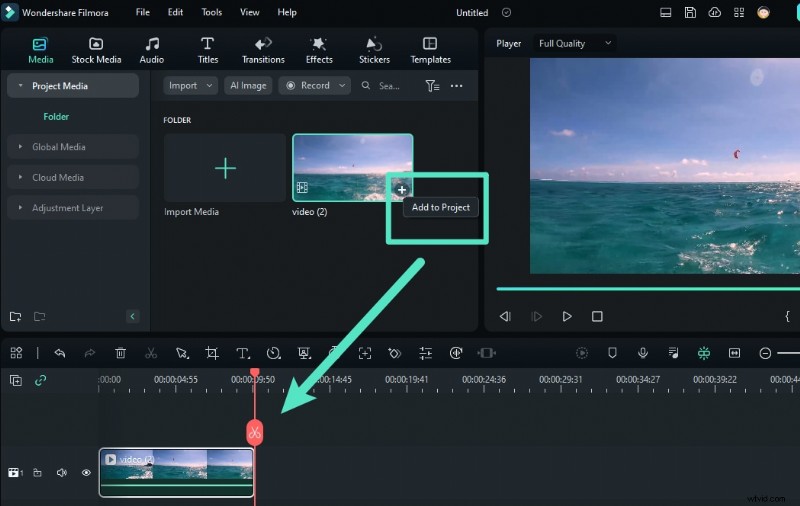
Krok 2:Kliknij +Nowy projekt na stronie głównej. Następnie zaimportuj plik MOV.
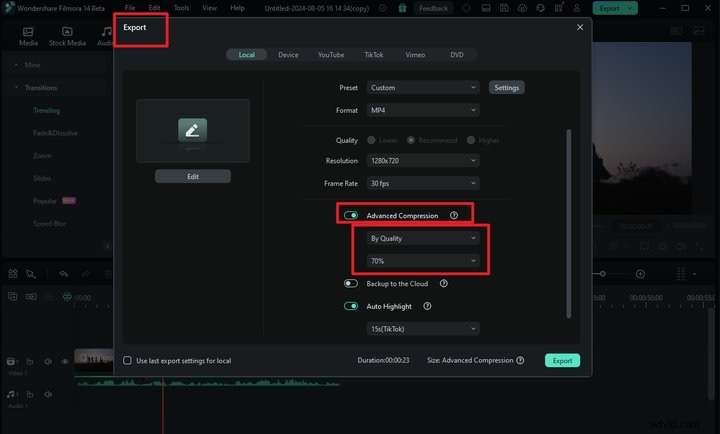
Krok 3:W oknie Eksportuj kliknij Zaawansowana kompresja. Wybierz menu Według jakości, a następnie wybierz poziom kompresji. Na koniec kliknij Eksportuj, aby otrzymać skompresowany plik MOV.
Część 2. Inne sposoby zmniejszania rozmiaru pliku MOV na komputerach stacjonarnych
Chociaż Wondershare Filmora jest doskonałą opcją do nauki kompresowania pliku MOV, na pulpicie dostępne są inne wbudowane opcje. Jeśli chcesz zaoszczędzić miejsce na dysku, te opcje mogą być dla Ciebie lepsze. W tej sekcji omówimy narzędzia dostępne na komputerach stacjonarnych z systemem Windows i Mac.
Metody kompresji plików MOV na komputery z systemem Windows
Aby rozpocząć tę sekcję, przyjrzyj się dwóm wbudowanym metodom dostępnym w systemie operacyjnym Windows. Oto sposoby, w jakie Microsoft odpowiada na pytanie:„Jak zmniejszyć plik MOV?”
Metoda 1:Metoda kompresji zawartości w celu zaoszczędzenia miejsca na dysku
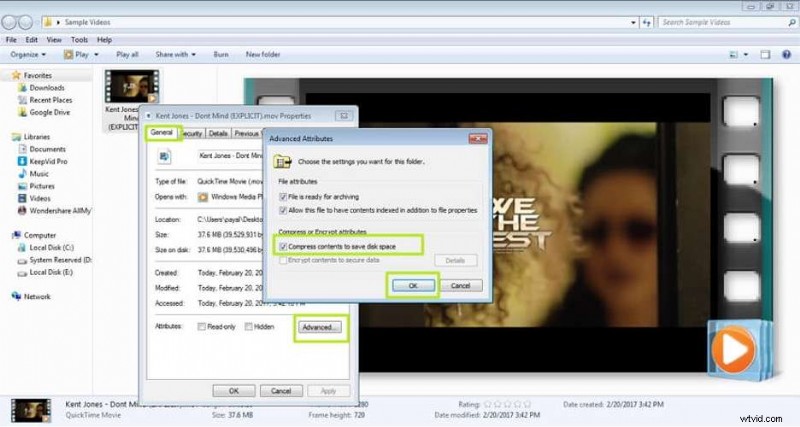
Nie wiadomo wielu, że możesz kompresować filmy bez edytora wideo. Specjalny przycisk „Kompresuj zawartość, aby zaoszczędzić miejsce na dysku” jest ukryty w menu Właściwości pliku. Jednak ta metoda nie zapewnia możliwości dostosowania sposobu kompresji wideo. Może się to skończyć kompresją stratną, co może powodować rozmycie lub niezrozumiałość filmów. Niemniej jednak, aby to zrobić, wykonaj poniższe czynności:
Krok 1:Znajdź swój plik i kliknij go prawym przyciskiem myszy. Następnie przejdź do Właściwości.
Krok 2:W sekcji Ogólne przejdź do Atrybuty zaawansowane.
Krok 3:Zaznacz Kompresuj zawartość, aby zaoszczędzić miejsce na dysku. Następnie kliknij OK.
Metoda 2:Microsoft ClipChamp
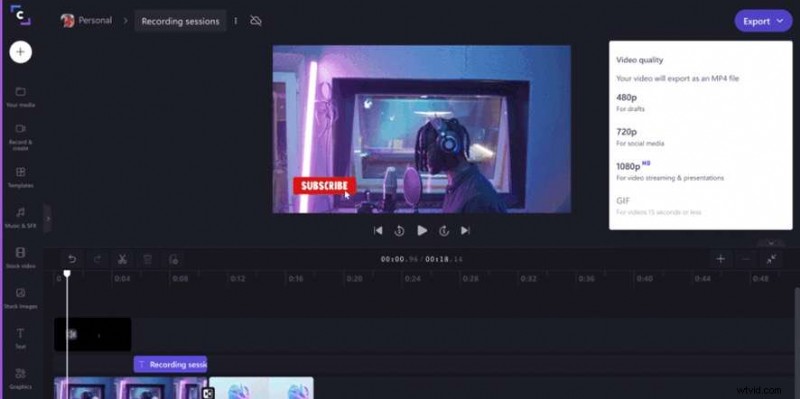
Innym sposobem na zwiększenie możliwości dostosowania kompresji wideo jest użycie wbudowanego programu Microsoft ClipChamp. Należy jednak pamiętać, że ten program jest dostępny tylko jako wbudowany na laptopach z systemem Windows 11. Nadal jednak można go pobrać dla systemu Windows 10. To lekkie i proste narzędzie do edycji wideo może pomóc w kompresowaniu plików MOV.
Jeśli chcesz użyć wersji komputerowej, aby dowiedzieć się, jak zmniejszyć rozmiar pliku MOV, wykonaj poniższe kroki:
Krok 1:Otwórz plik wideo za pomocą ClipChamp.
Krok 2:W prawym górnym rogu kliknij Eksportuj. Zostaną wyświetlone różne opcje rozdzielczości. Wybierz niższą (najlepiej 480p lub 720p), aby zmniejszyć rozmiar pliku MOV.
Metody kompresji filmów dla systemu macOS
System operacyjny Apple oferuje również wbudowane sposoby zmniejszania rozmiaru pliku MOV. Możesz wypróbować te metody, aby szybko i pewnie poznać odpowiedź na pytanie:„Jak zmniejszyć plik MOV na komputerze Mac?”
Metoda 1:Korzystanie z odtwarzacza wideo QuickTime
Odtwarzacz wideo QuickTime jest domyślnym odtwarzaczem multimediów na Twoim Macbooku. Chociaż wiele osób z niego korzysta, mogą nie wiedzieć, że jest to narzędzie do kompresji wideo. W końcu jego narzędzie do kompresji jest dość trudne do znalezienia dla nieprzeszkolonego użytkownika. Nie martw się, oto kroki, aby uzyskać dostęp do tego narzędzia:
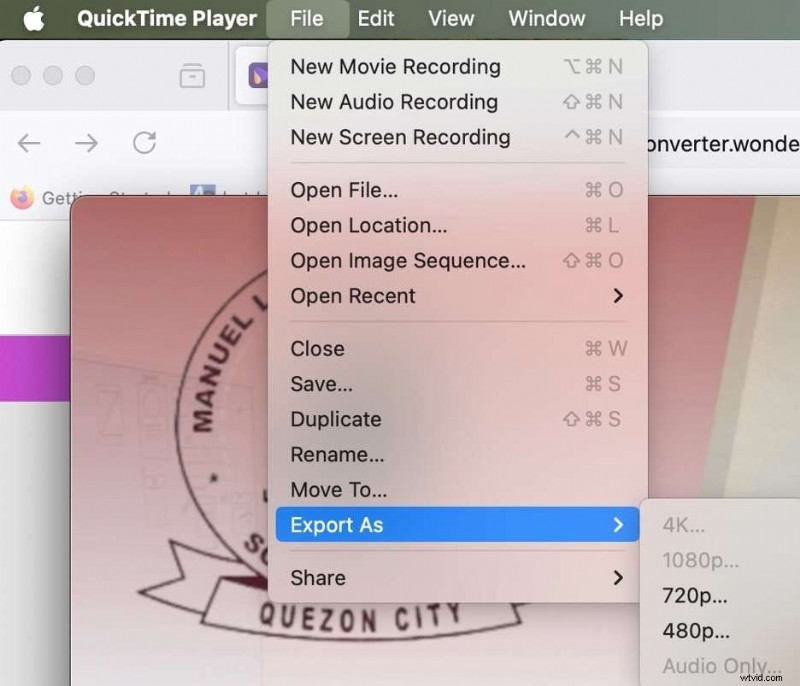
Krok 1:Najpierw otwórz plik wideo za pomocą Findera. Upewnij się, że otworzy się poprzez QuickTime Player.
Krok 2:W obszarze Plik kliknij Eksportuj jako. Następnie wybierz niższą rozdzielczość, aby zmniejszyć rozmiar pliku wideo.
Metoda 2:Korzystanie z iMovie
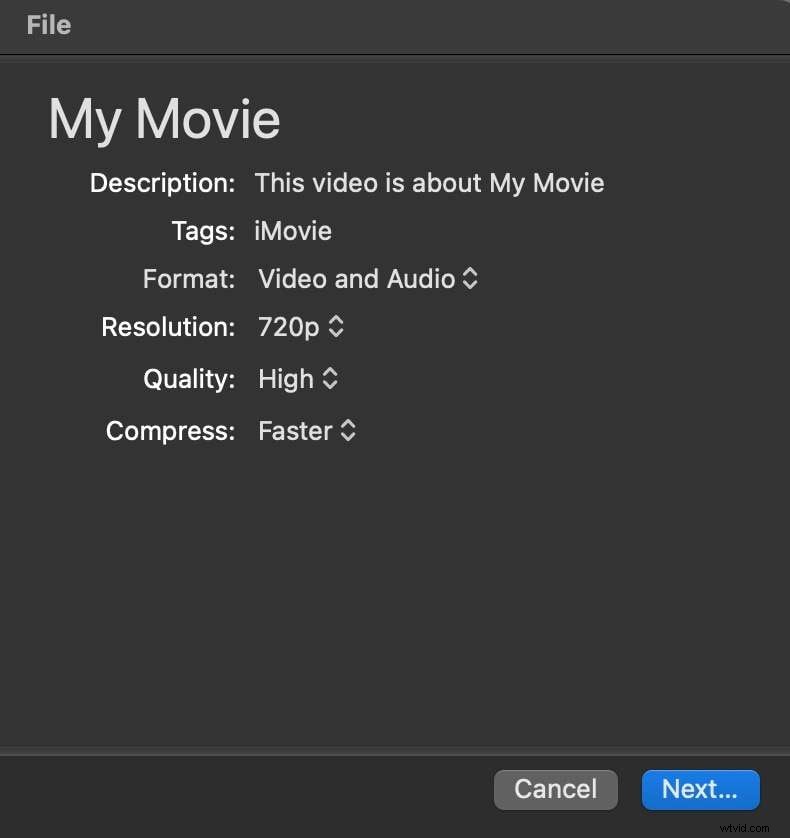
Innym sposobem kompresowania filmów na komputerze Mac jest użycie iMovie. To edytor wideo, który jest dostępny od razu po wyjęciu z pudełka i współpracuje ze wszystkimi urządzeniami Apple. To proste, jednoznaczne i funkcjonalne. Za pomocą tego prostego narzędzia możesz wykonywać wszystkie niezbędne funkcje edycji wideo. Oczywiście obejmuje to sposób kompresji plików MOV. Aby to zrobić, wykonaj poniższe czynności:
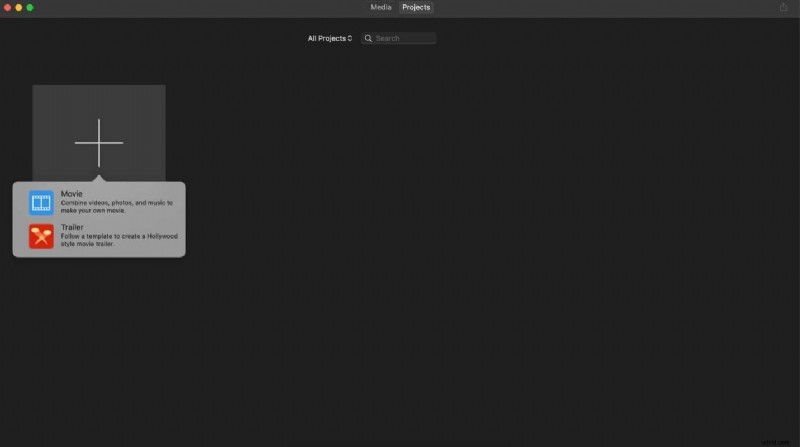
Krok 1:Otwórz nowy projekt filmowy. Następnie zaimportuj multimedia do iMovie.
Krok 2:Wybierz opcję Plik> Udostępnij> Plik…
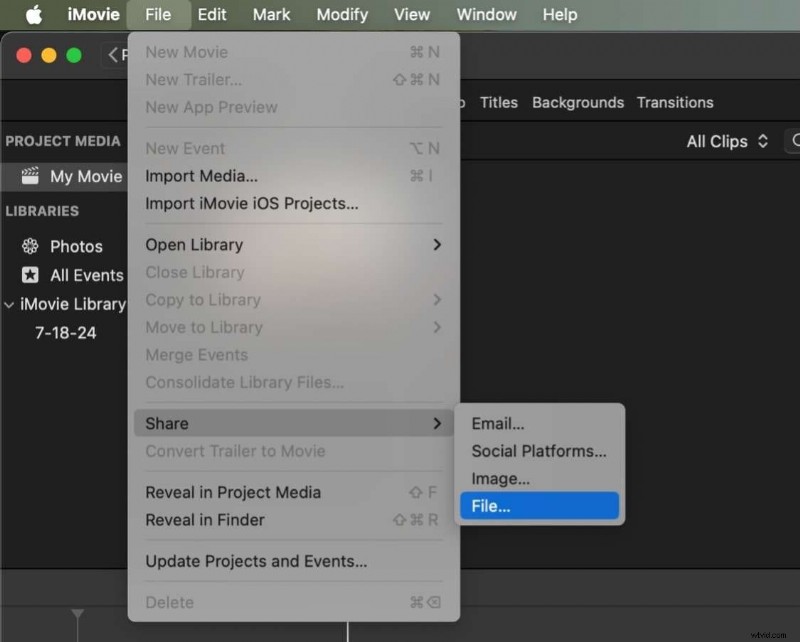
Krok 3:Dostosuj rozdzielczość i jakość, aby zmniejszyć rozmiar pliku w pojawiającym się menu. Następnie kliknij Dalej, aby przejść przez proces eksportu.
Część 3. Jak zmniejszyć rozmiar pliku MOV za pomocą narzędzi online
Podczas gdy systemy Windows i Mac oferują wbudowane narzędzia do kompresji wideo, rozwiązania online zapewniają wygodne alternatywy umożliwiające zmniejszenie rozmiaru plików MOV. Te narzędzia internetowe są często przyjazne dla użytkownika i nie wymagają instalacji oprogramowania. Pomoże Ci to w zapytaniu:„Jak skompresować plik MOV?” Oto trzy popularne platformy internetowe do kompresji plików MOV:
Bezpłatna konwersja
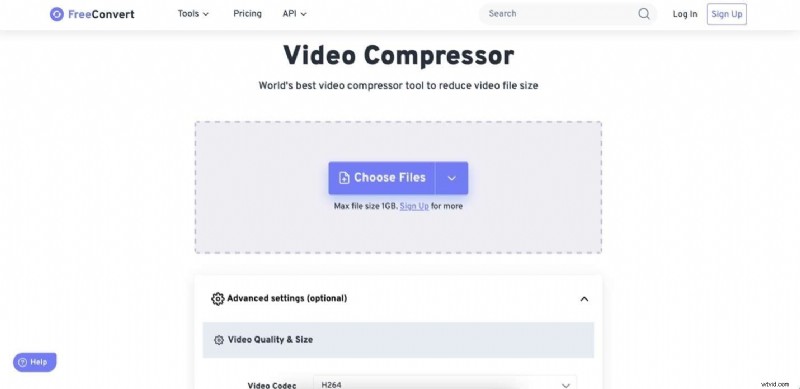
FreeConvert oferuje prosty interfejs do kompresji plików MOV. Aby z niego skorzystać, prześlij plik MOV poprzez opcję Wybierz pliki. Następnie dostosuj jakość i rozmiar wideo do niższej rozdzielczości. Ta witryna pomoże Ci z łatwością skompresować pliki MOV za pomocą kilku kliknięć.
VEED.IO
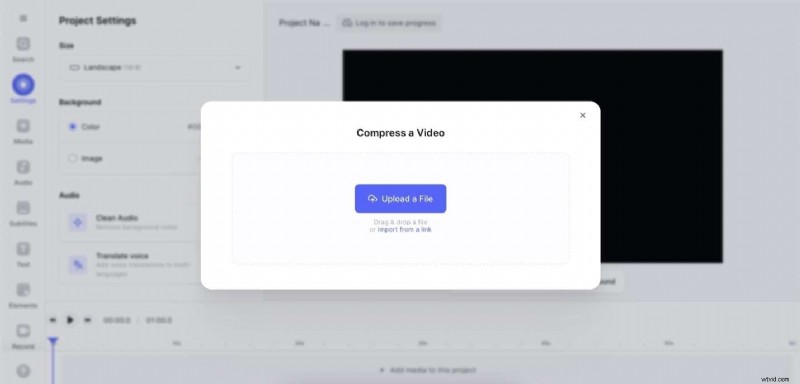
VEED.IO to wszechstronny edytor wideo online z możliwością kompresji. Podobnie jak w przypadku poprzedniego narzędzia, musisz przesłać plik MOV na stronę internetową. Jednak to narzędzie oferuje więcej możliwości edycji, które można sprawdzić przed wyeksportowaniem wideo. Oferuje więcej funkcji, których możesz użyć, aby zmaksymalizować możliwości udostępniania.
Wideobolt
Videobolt oferuje kolejny szybki sposób kompresji plików MOV online. Jego prosty interfejs jest łatwy w obsłudze, dzięki czemu możesz szybko udostępniać wideo. Po prostu prześlij swój plik przez portal, a będzie działać.

Korzystając z narzędzi online, należy wziąć pod uwagę ograniczenia rozmiaru plików i kwestie prywatności. Przed przesłaniem poufnych treści zawsze zapoznaj się z warunkami korzystania z platformy. Dzięki opcjom online kompresowanie plików MOV staje się szybkim i dostępnym zadaniem, umożliwiającym łatwe udostępnianie i przechowywanie filmów bez konieczności stosowania specjalistycznego oprogramowania.
Część 4. Jak zmniejszyć rozmiar pliku MOV za pomocą telefonów komórkowych
W dzisiejszym świecie często musimy zmniejszać filmy na naszych smartfonach. Dzieje się tak, ponieważ aplikacje do przesyłania wiadomości społecznościowych zwykle ograniczają rozmiary plików do udostępniania. Większość telefonów nie ma do tego wbudowanych funkcji, z wyjątkiem podstawowego przycinania wideo. Istnieją jednak dobre aplikacje innych firm, które mogą pomóc.
Możesz zapytać, jak skompresować plik MOV na smartfonie. Zwykle wiąże się to z pobraniem aplikacji innej firmy. Następnie otwórz plik wideo w tej samej aplikacji. Podobnie jak w przypadku powyższych metod, aby wykonać kompresję plików MOV, należy wybrać niższą jakość wyjściową lub rozmiar pliku. Skorzystaj z funkcji tych aplikacji, aby zapewnić doskonałą jakość eksportu pomimo kompresji.
Oto kilka polecanych aplikacji, których możesz używać na swoim smartfonie:
- InShot:wszechstronny edytor wideo z funkcjami kompresji. Posiada łatwy w użyciu interfejs, który pozwala dostosować jakość wideo, rozdzielczość i szybkość transmisji.
- CapCut:CapCut umożliwia eksport w niższej rozdzielczości. Oznacza to, że możesz z łatwością kompresować pliki MOV. Dobrze równoważy jakość i rozmiar pliku.
- VSCO:Znany z edycji zdjęć, VSCO kompresuje także filmy, zachowując dobrą jakość.
- KineMaster:profesjonalny edytor wideo z funkcjami kompresji. Umożliwia precyzyjną kontrolę nad ustawieniami eksportu.
Każda aplikacja oferuje inne funkcje, więc może być konieczne wypróbowanie kilku, aby znaleźć najlepszą. Korzystając z tych aplikacji, możesz szybko zmniejszyć rozmiar swoich filmów, co ułatwia udostępnianie ich za pośrednictwem komunikatorów lub mediów społecznościowych.
Wniosek
Kompresja wideo jest niezbędna do wydajnego zarządzania plikami MOV. Umożliwia łatwiejsze udostępnianie, przechowywanie i przesyłanie strumieniowe. Do tego czasu powinieneś być w stanie odpowiedzieć na pytanie:„Jak zmniejszyć rozmiar pliku MOV?” Każde podejście opisane w tym artykule oferuje unikalne korzyści, zaspokajając różne potrzeby użytkowników i poziomy wiedzy technicznej.
Dla tych, którzy szukają kompleksowego rozwiązania, które łączy w sobie potężne możliwości kompresji z zaawansowanymi funkcjami edycji, Filmora wyróżnia się jako doskonały wybór. Przyjazny dla użytkownika interfejs i funkcja automatycznej kompresji sprawiają, że jest to idealne rozwiązanie dla początkujących i doświadczonych użytkowników, oferując wszechstronne narzędzie do kompresji i edycji wideo, które usprawnia przepływ pracy i ulepsza Twoje projekty wideo.