
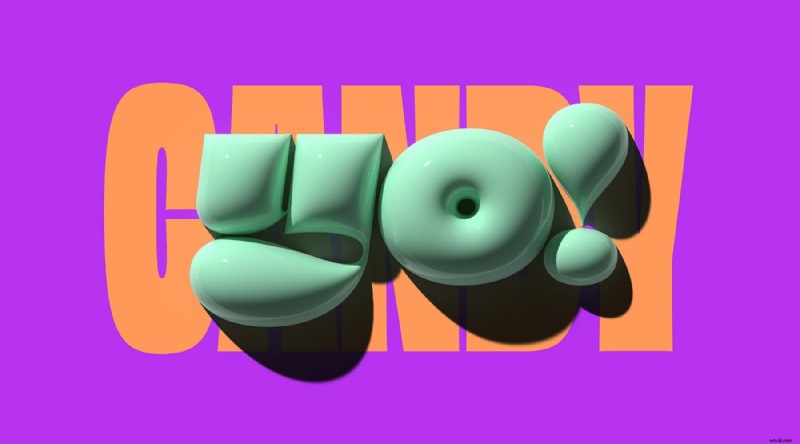
Adobe Illustrator to wiodące narzędzie do projektowania wektorowego, które umożliwia generowanie realistycznego tekstu, animacji i grafiki 3D. Niezależnie od tego, czy promujesz logo, czy tworzysz przyciągające wzrok tytuły wideo, opanowanie tekstu 3D w programie Illustrator może ulepszyć Twoje projekty.
W tym przewodniku poznasz cztery sprawdzone techniki tworzenia tekstu 3D, dowiesz się, które czcionki sprawdzają się najlepiej i porównasz program Illustrator z niedrogą alternatywą – Wondershare Filmora.
Zalety tekstu 3D w programie Illustrator
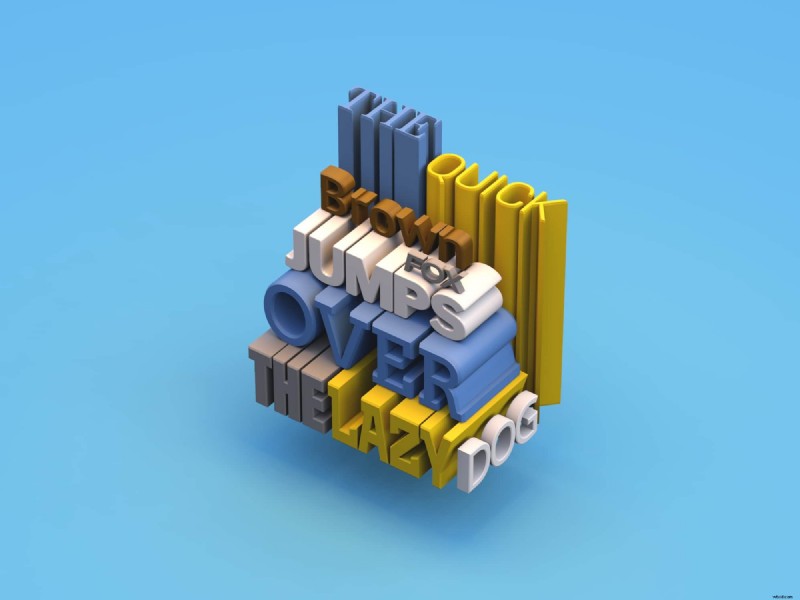
- Konfigurowalna typografia 3D, którą możesz ponownie wykorzystać w różnych projektach.
- Animuj tekst bezpośrednio w programie Illustrator, aby uzyskać dynamiczne prezentacje.
- Mapuj obrazy, wzory i tekstury na literach 3D, aby uzyskać unikalne efekty wizualne.
Wybór odpowiednich czcionek do tekstu 3D
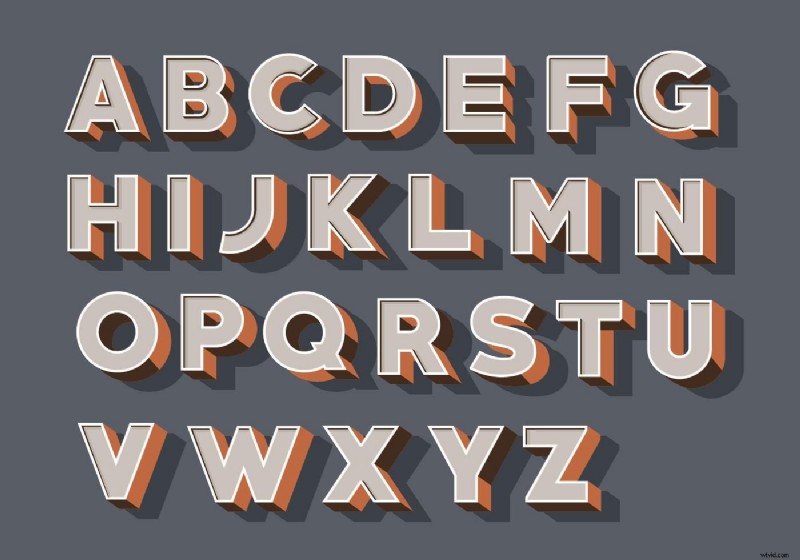
Wybierz kroje pisma z dużymi odstępami między literami i czystymi, odważnymi pociągnięciami. Następujące czcionki działają spójnie w trybie 3D:
- Arial Czarny
- Avenir
- Robot
- Wpływ
- Przyszłość
- Gotham
- Bebas Neue
- Montserrat
- Helvetica Neue
- Czarny Cooper
Metoda 1:Wyciągnięcie i skos 3D
1. Otwórz program Illustrator i utwórz nowy dokument. 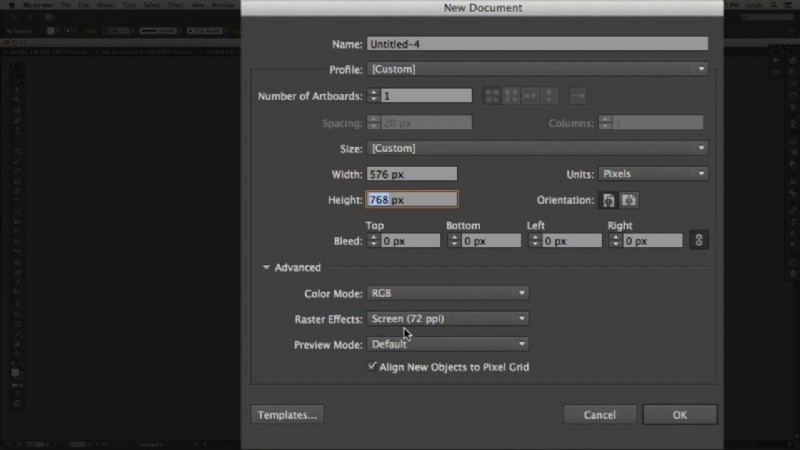
2. Użyj Narzędzia Tekst , aby wprowadzić żądany tekst. 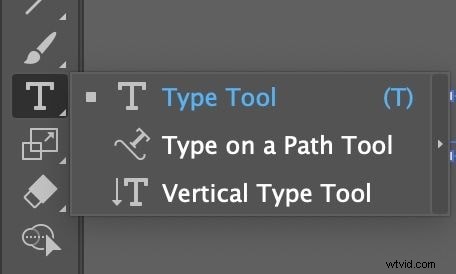
3. Zaznacz tekst, a następnie przejdź do opcji Efekt> 3D> Wyciągnięcie i skos . 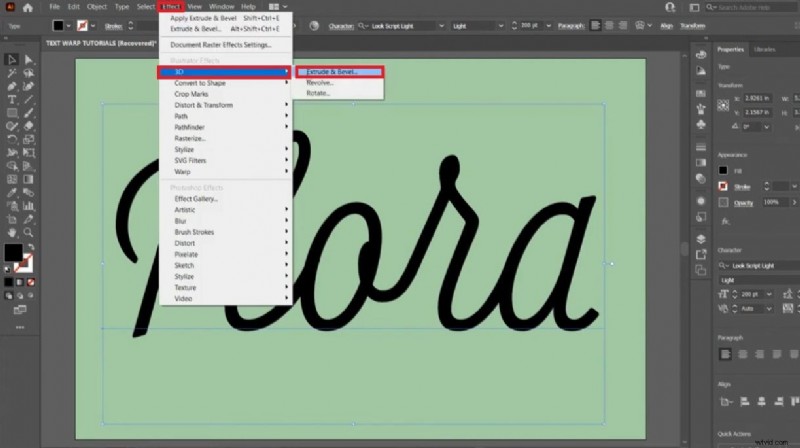
4. Dostosuj głębokość wytłoczenia, styl skosu i kąty obrotu za pomocą interaktywnej kostki. Potwierdź za pomocą OK aby wyrenderować efekt 3D. 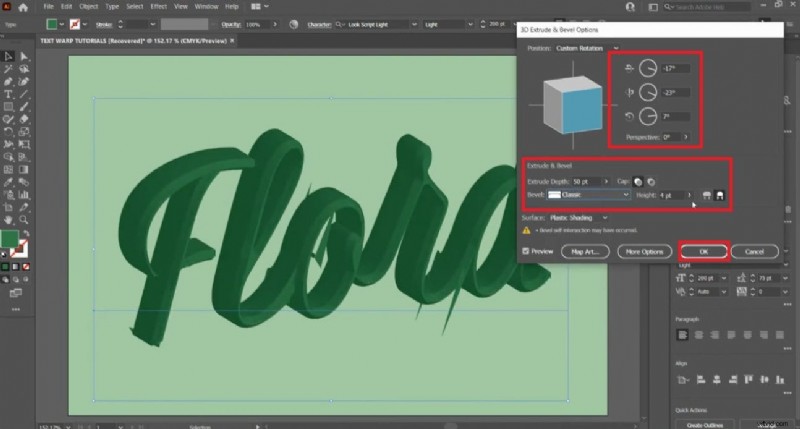
Metoda 2:Narzędzie mieszania w celu uzyskania głębi zbliżonej do 3D
1. Utwórz nowy dokument i wpisz tekst. 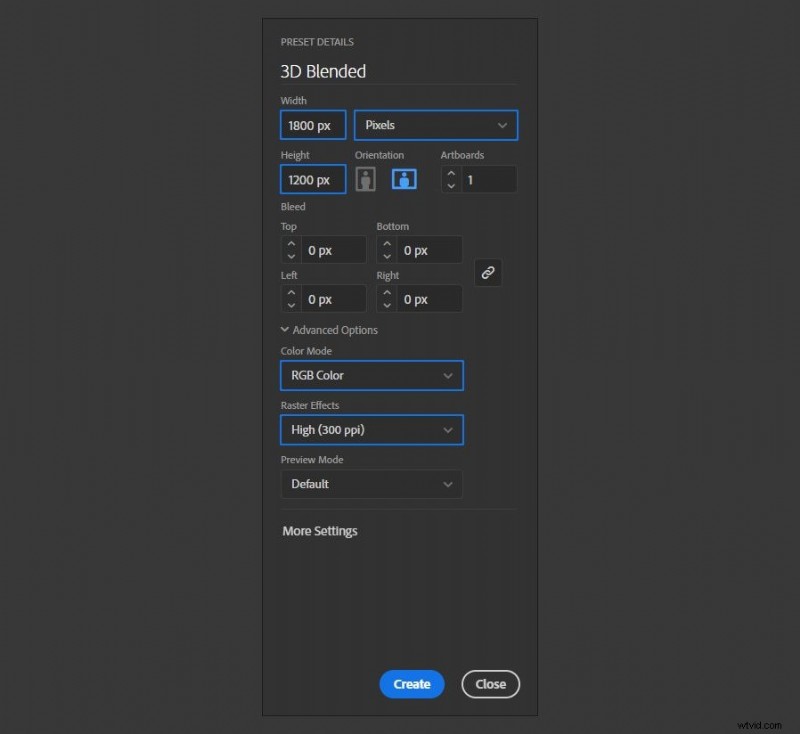
2. Powiel tekst:Edytuj> Kopiuj> Edytuj> Wklej w miejscu . Zmień nieco jego kolor i położenie. Wyślij go do tyłu za pomocą Obiekt> Ułóż> Wyślij do tyłu . 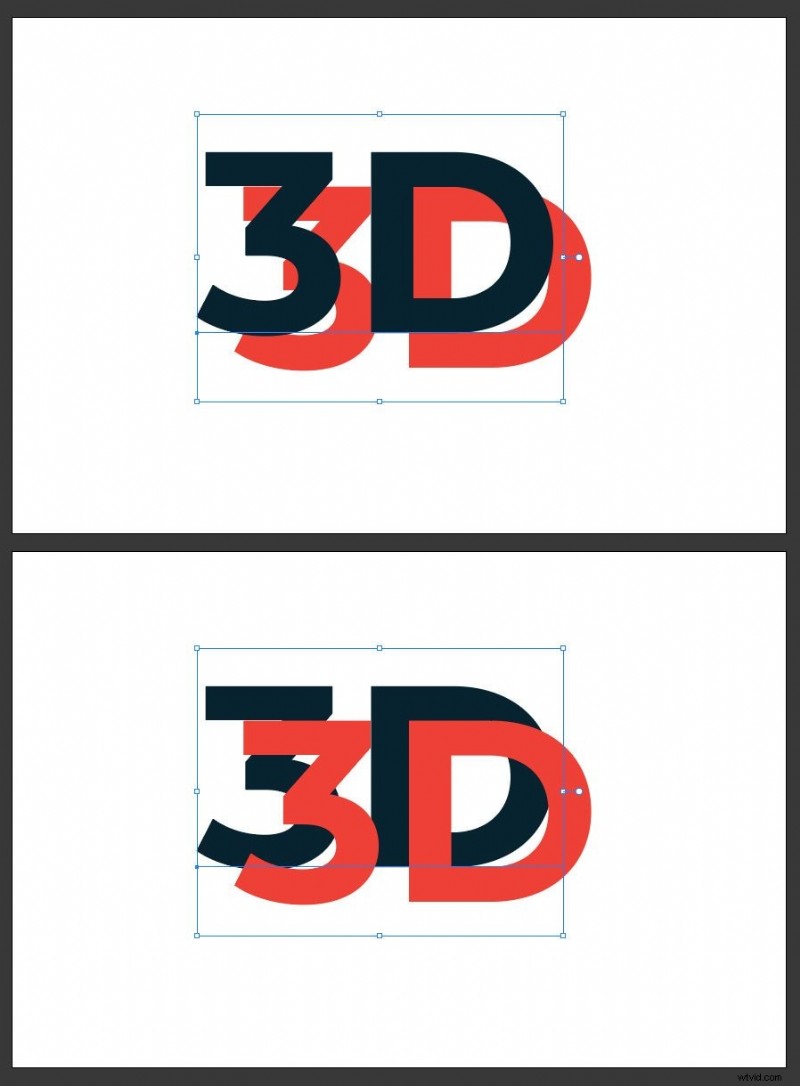
3. Wybierz obie warstwy, a następnie kliknij Narzędzie Mieszanie i kliknij każdy tekst raz, aby utworzyć mieszankę. Kliknij dwukrotnie narzędzie i ustaw Określone kroki i potwierdź. 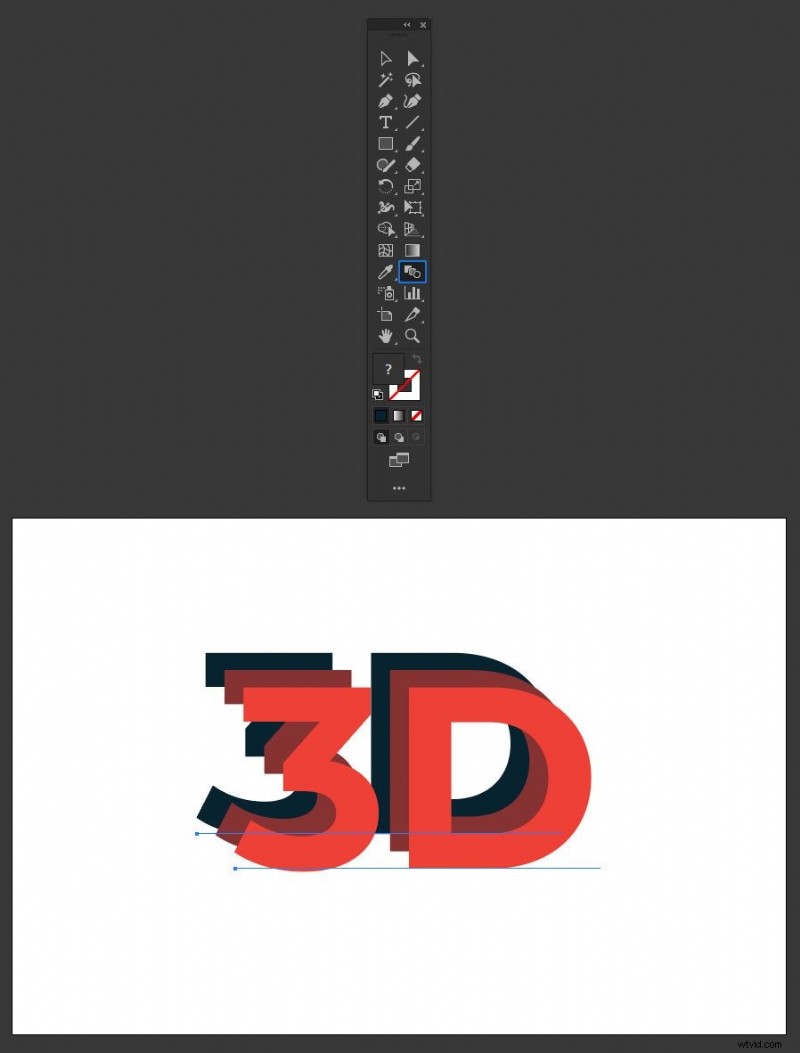
4. Zastosuj obrót 3D:Efekt> 3D> Obróć , dostosuj kąt i naciśnij OK . 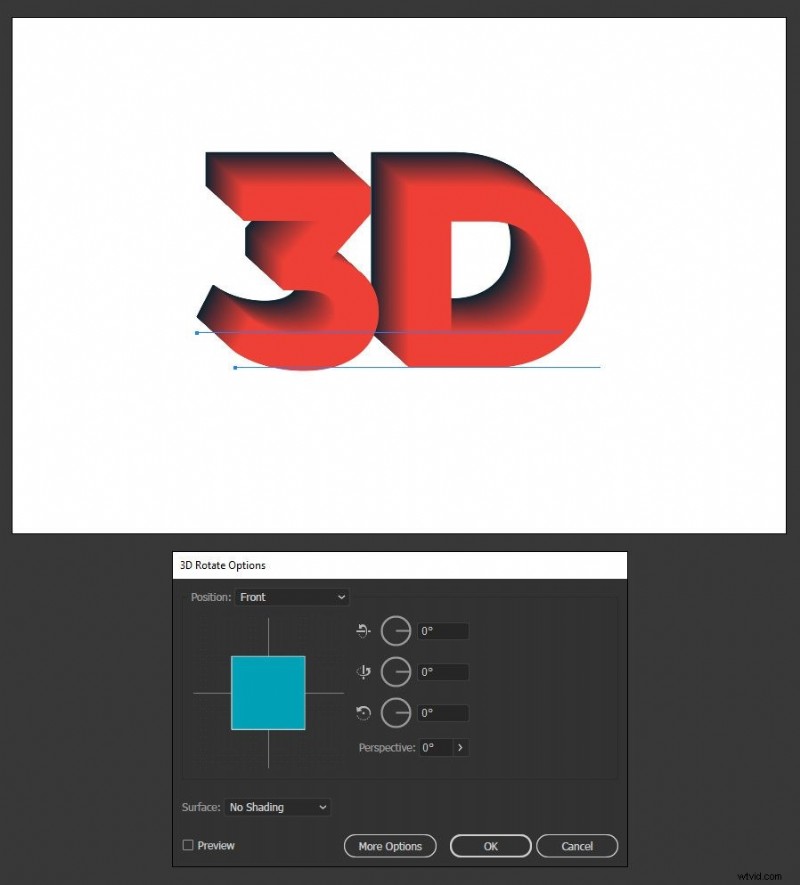
Metoda 3:Narzędzie siatki perspektywy
1. Aktywuj Narzędzie siatki perspektywy i dostosuj siatkę do żądanego punktu zbiegu. 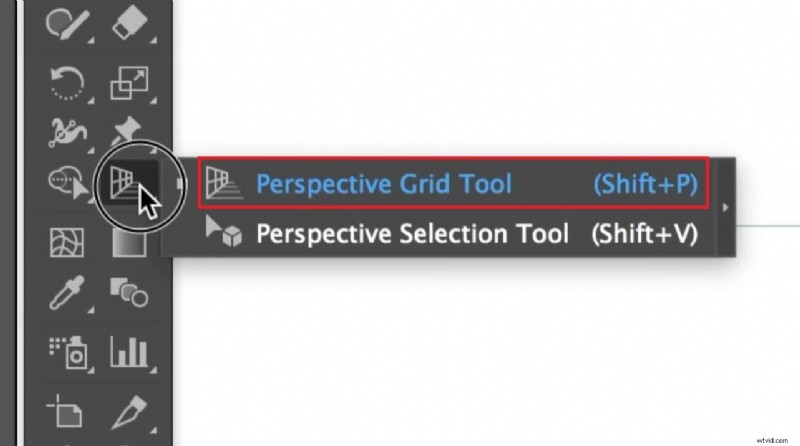
2. Wpisz tekst na siatce. 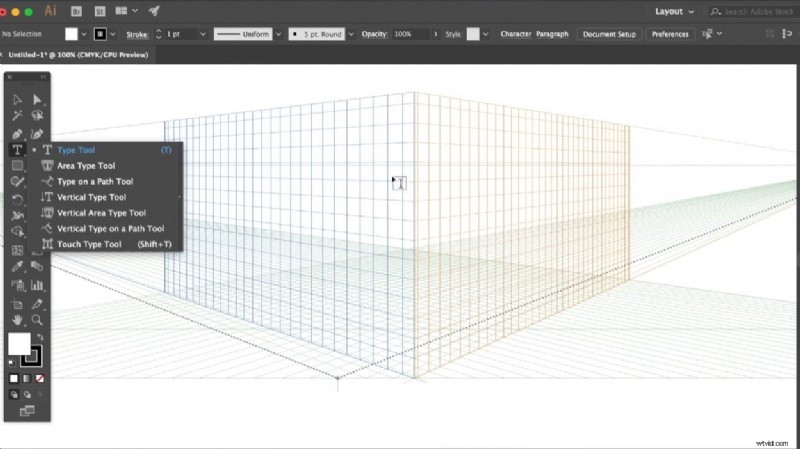
3. Przeciągnij tekst na siatkę i ukryj widok siatki, wybierając Widok> Siatka w perspektywie> Ukryj siatkę . 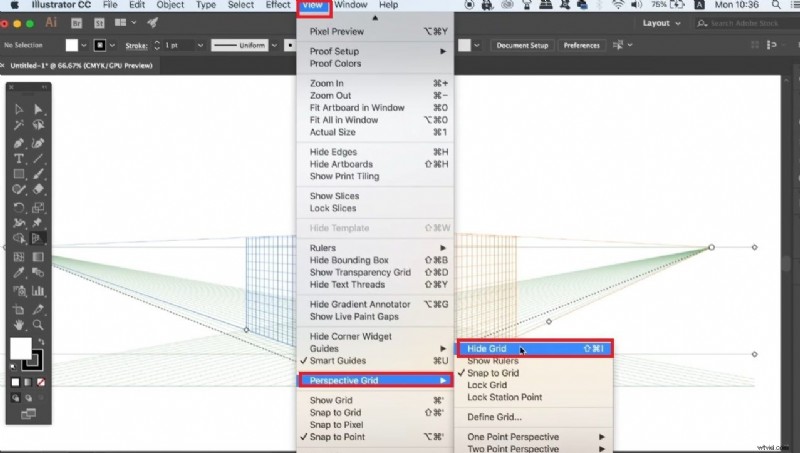
Metoda 4:Pisanie po ścieżce (okrągły tekst 3D)
1. Narysuj idealny okrąg za pomocą narzędzia Elipsa (przytrzymaj Shift). 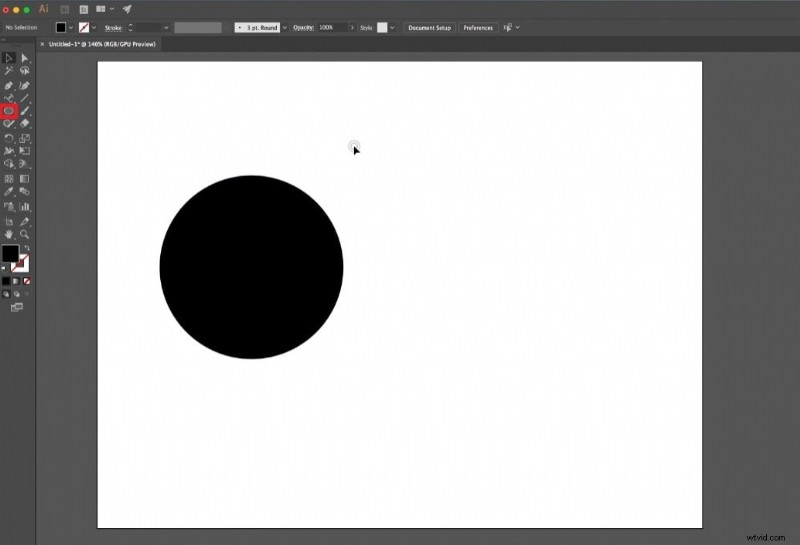
2. Wybierz opcję Wpisz na ścieżce i kliknij kontur okręgu, aby wprowadzić tekst. 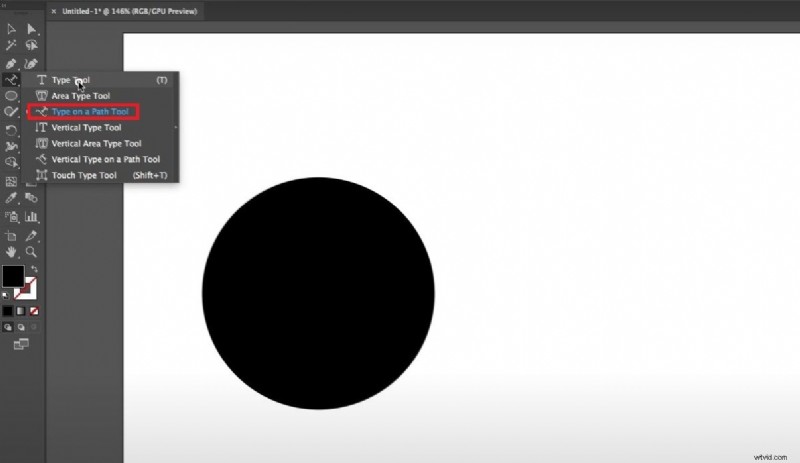
3. Zastosuj Efekt> 3D> Wyciągnięcie i skos i dostosuj obrót, aby uzyskać okrągły efekt 3D. 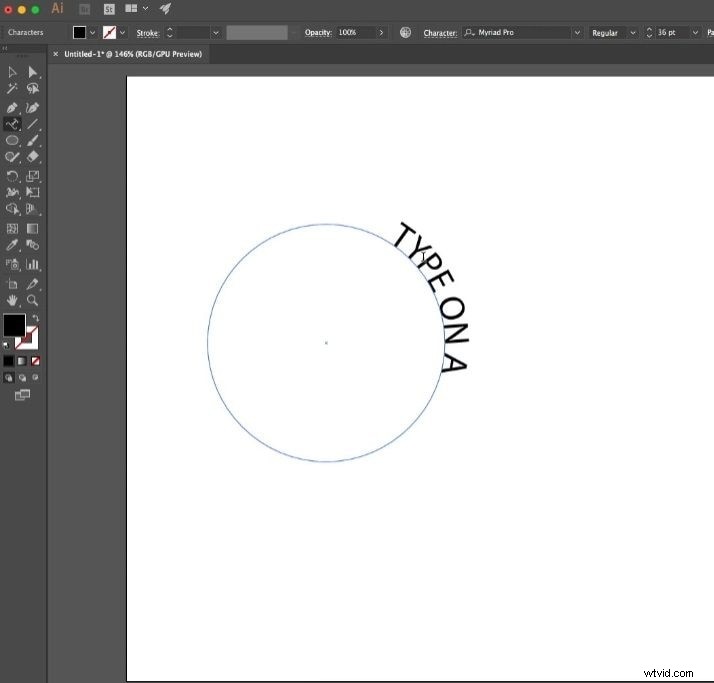
Potencjalne wady programu Illustrator w przypadku tekstu 3D
Chociaż Illustrator oferuje potężne narzędzia, może być onieśmielający dla nowicjuszy i kosztuje 59,99 USD miesięcznie. Użytkownicy nieposiadający dużego doświadczenia w projektowaniu wektorów mogą uznać interfejs i przepływ pracy za wyzwanie.
Wondershare Filmora – tańsza alternatywa
Filmora to przyjazny dla użytkownika edytor wideo, który zapewnia porównywalne możliwości tekstu 3D za ułamek ceny. Gotowe ustawienia oparte na sztucznej inteligencji oraz interfejs „przeciągnij i upuść” sprawiają, że jest to idealne rozwiązanie dla początkujących i półprofesjonalistów.
Tworzenie tekstu 3D w Filmorze za pomocą ustawień wstępnych
1. Zainstaluj Filmorę i otwórz nowy projekt. 
2. Przejdź do opcji Tytuły> Tytuły 3D , wybierz szablon i przeciągnij go na oś czasu. 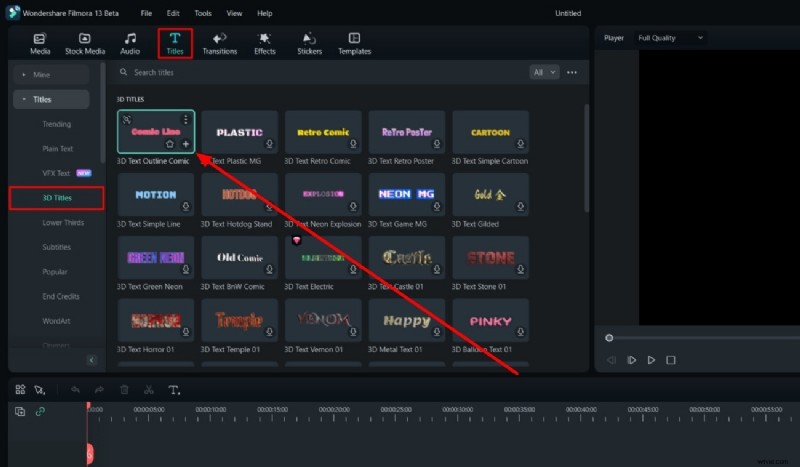
3. Dostosuj tekst, wybierz styl animacji i dostosuj czas wejścia/wyjścia. 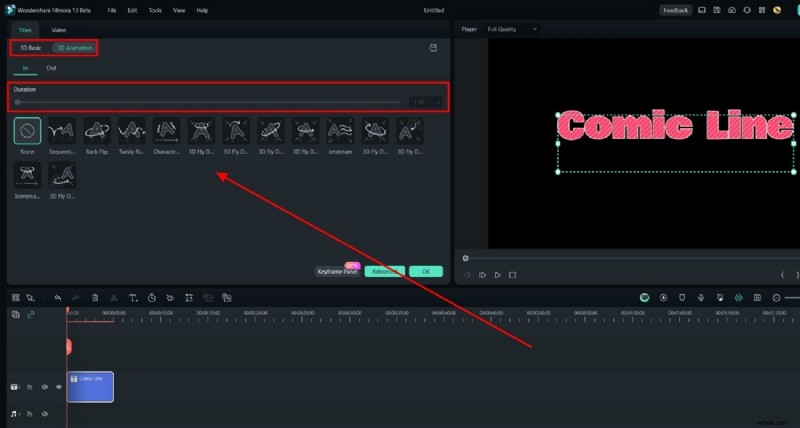
Dodawanie niestandardowego tekstu 3D w Filmorze
1. Dodaj warstwę tytułową, kliknij dwukrotnie, aby otworzyć edytor i dostosuj czcionkę, rozmiar, kolor i wyrównanie. 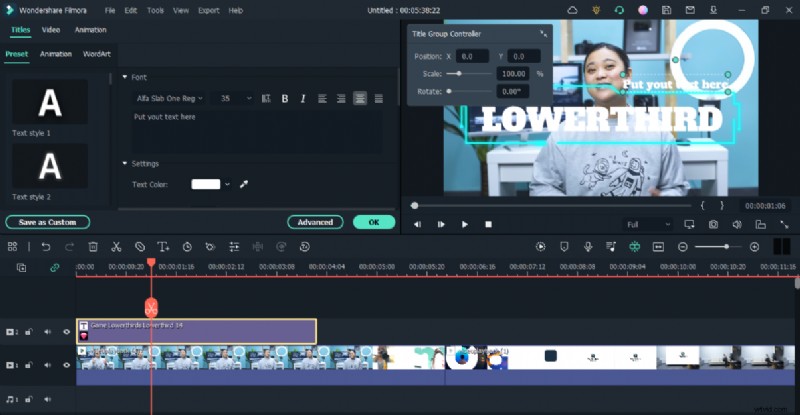
2. Uzyskaj dostęp do zaawansowanych opcji animacji, krycia, cieni i obramowań. 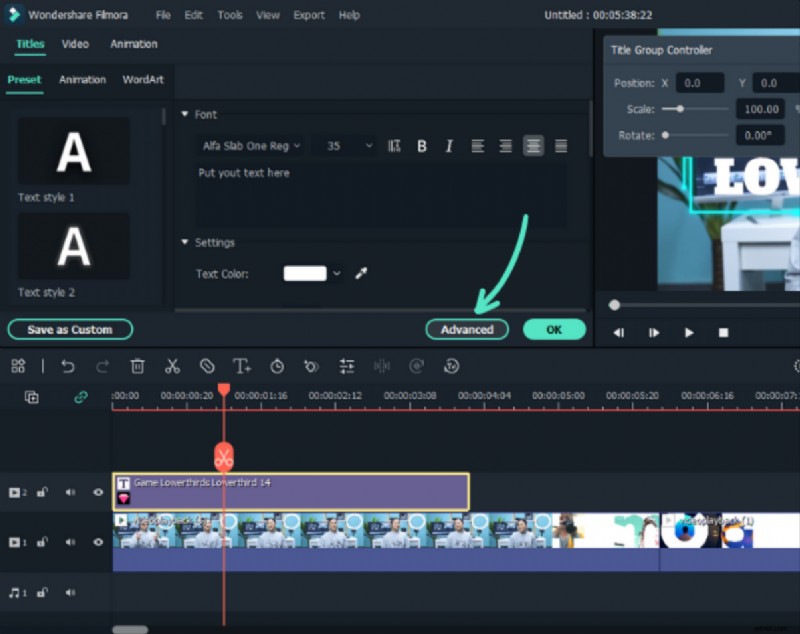
3. Włącz Opcje kształtu w sekcji Podstawowe aby precyzyjnie dostroić intensywność i formę. 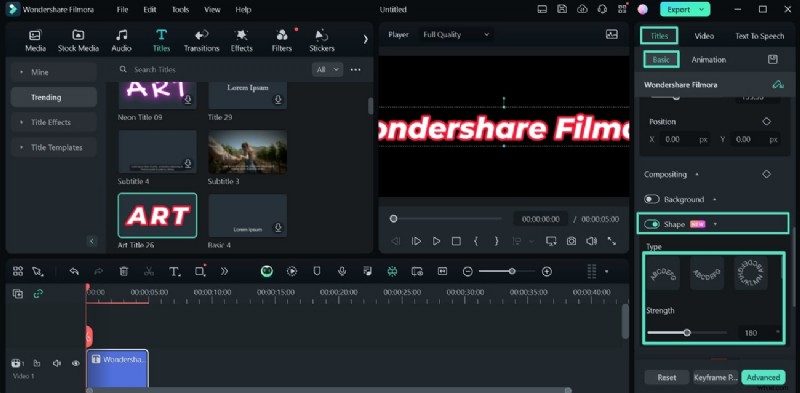
Zestaw funkcji tekstowych Filmory
Filmora obsługuje ponad 5000 szablonów tekstowych, ponad 80 animacji, a nawet funkcje zamiany tekstu na mowę. Intuicyjny interfejs umożliwia szybką iterację, co czyni go praktycznym wyborem do szybkiej produkcji wideo.
Wniosek
Wykonaj powyższe kroki, aby utworzyć efektowny tekst 3D w programie Illustrator lub Filmora, w zależności od poziomu umiejętności i budżetu. Eksperymentuj z ustawieniami, mieszaj czcionki i daj się poprowadzić swojej kreatywności. Jeśli program Illustrator wydaje się przytłaczający, Filmora oferuje usprawniony przepływ pracy bez utraty jakości.