
Chcesz, aby Twoje historie na Instagramie wyróżniały się? Co powiesz na dodanie poruszającego się tekstu do Twoich filmów z relacjami na Instagramie?
Napisy nie tylko przekazują wiadomość – mogą także przyciągnąć i utrzymać uwagę widzów. Twórcy wideo stosują sprytne sztuczki, aby przyciągnąć odbiorców, a poruszający się tekst jest jedną z takich sztuczek. Ale jak to zrobić?
Nie musisz się stresować! W tym artykule omówimy wszystko na temat animowanych napisów na Instagramie. Zastanowimy się, jak stworzyć unikalny i przyciągający wzrok tekst do historii na Instagramie.
Zaczynajmy!
W tym artykule
-
- Samouczek wideo:szybki i łatwy sposób na dodanie automatycznych napisów w Filmorze
- Więcej funkcji tworzenia animowanych napisów w Filmorze
- Jaka jest najlepsza aplikacja do dodawania animowanych napisów do relacji i filmów na Instagramie
Część 1. Najłatwiejszy sposób tworzenia animowanego tekstu do relacji na Instagramie w 6 krokach
Czy mogę dodać animację do tekstu na Instagramie? Tak, możesz dodać animację do tekstu na Instagramie różnymi metodami. Sam Instagram zapewnia kilka podstawowych funkcji animacji tekstu, ale w przypadku bardziej zaawansowanych animacji możesz użyć zewnętrznych aplikacji lub narzędzi do edycji wideo, takich jak Wondershare Filmora. Pozwól, że Ci to przedstawimy.
Automatycznie generuj animowane napisy do swoich historii na Instagramie
- Oszczędzaj czas na ręcznym dodawaniu napisów dzięki sztucznej inteligencji.
- Edytuj, dostosowuj i stylizuj tekst według własnego uznania.
- Obsługuje ponad 23 języki napisów.
- Zapewnia synchronizację napisów z dźwiękiem
- Generuj osobne pliki napisów (np. .SRT) w celu elastycznego wykorzystania.



Samouczek wideo:szybki i łatwy sposób na dodanie automatycznych napisów w Filmorze
Ten potężny edytor wideo ma prawie każdą funkcję, o jaką można prosić. Jest to najbardziej niezawodne i bezproblemowe rozwiązanie do edycji historii na Instagramie.
Więcej funkcji tworzenia animowanych napisów w Filmorze
- Rozbudowana biblioteka animacji:Filmora oferuje szeroką gamę efektów animacji, dzięki którym Twoje napisy będą się wyróżniać. Możesz wybierać spośród subtelnych lub dynamicznych stylów animacji, które najlepiej pasują do nastroju Twojej historii.
- Zamiana mowy na tekst:wprowadzono także funkcję zamiany mowy na tekst. Pomoże Ci automatycznie przekonwertować wypowiadane słowa na tekst. Nie tylko upraszcza proces tworzenia napisów, ale także oszczędza czas.
- Dostosowywane style tekstu:możesz łatwo dostosować tekst podpisów, używając różnych typów czcionek, kolorów i rozmiarów. Dzięki temu podpisy będą pasować do wyglądu Twojej marki.
- Predefiniowane szablony:Filmora zapewnia szeroką gamę różnych gotowych ustawień tekstu. Możesz wybrać dowolną opcję i szybko zastosować ją do podpisu tekstowego na Instagramie.
- Kontrola klatek kluczowych:ta funkcja umożliwia kontrolowanie i dostosowywanie synchronizacji i ruchu animacji tekstu. Ta funkcja doskonale nadaje się do ulepszania ogólnego efektu animacji
- Podgląd w czasie rzeczywistym:Filmora umożliwia podgląd animowanych napisów w czasie rzeczywistym. Dzięki temu przed sfinalizowaniem podpisy będą wyglądać dokładnie tak, jak chcesz.
Filmora oferuje szeroką gamę animowanych szablonów tekstowych. Możesz także wybierać spośród różnych czcionek, kolorów i efektów, które pasują do Twojego stylu. Nieważne, czy zajmujesz się montażem wideo, możesz z łatwością używać Filmory do tworzenia animowanych napisów na Instagram.
Jaka jest najlepsza aplikacja do dodawania animowanych napisów do relacji i filmów na Instagramie
Możesz przejrzeć tę tabelę i wybrać edytor wideo, który najlepiej odpowiada Twoim potrzebom.
Filmora jest idealna dla tych, którzy potrzebują zaawansowanych narzędzi do edycji i funkcji zamiany mowy na tekst. Oferuje szerokie możliwości dostosowywania animowanych napisów. Możesz wybierać spośród wielu opcji i sprawić, że Twoja historia na Instagramie będzie się wyróżniać.
Z kolei Inshot najlepiej nadaje się do szybkiej i łatwej edycji na urządzeniach mobilnych. Zapewnia podstawowe funkcje tekstowe, ale brakuje mu zaawansowanych animacji i funkcji zamiany mowy na tekst.
CapCut jest również świetny dla kreatywnych użytkowników, którzy potrzebują bezpłatnej aplikacji z dużym wyborem animacji tekstowych i szablonów. Idealnie nadaje się do tworzenia stylowych napisów bez wydawania pieniędzy.
Możesz postępować zgodnie z instrukcjami podanymi poniżej, aby użyć Filmory do tworzenia napisów:
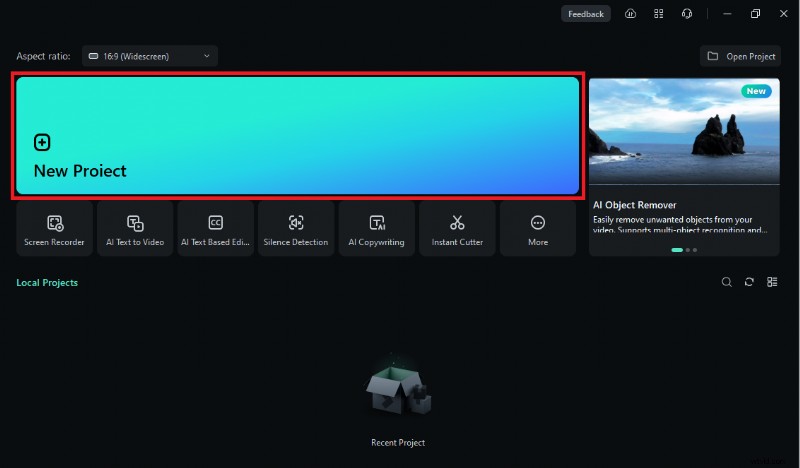
Krok 1. Najpierw pobierz i zainstaluj Wondershare Filmora na swoim urządzeniu. Po zakończeniu instalacji uruchom oprogramowanie i kliknij „Nowy projekt”.
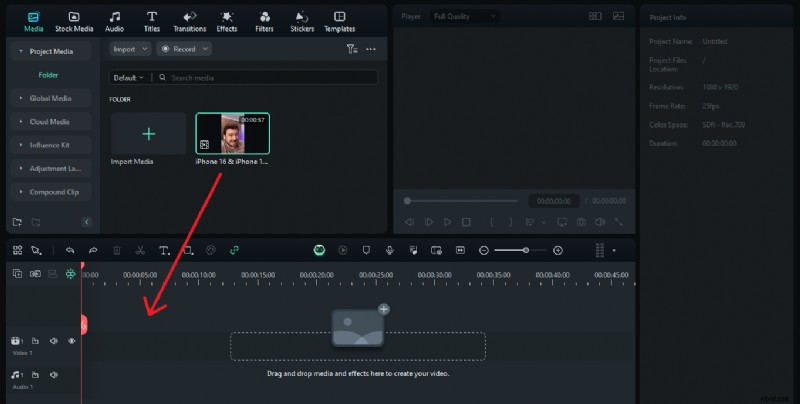
Krok 2. Kliknij „Importuj” i wybierz wideo, do którego chcesz dodać animacje tekstowe. Następnie przeciągnij i upuść go na oś czasu Filmory.
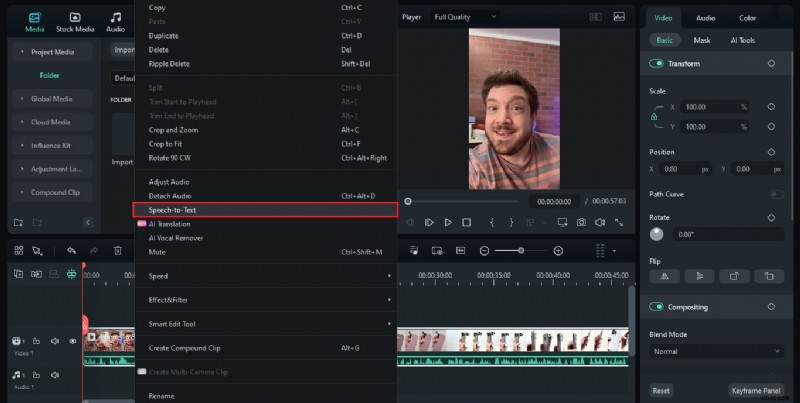
Krok 3. Gdy wideo znajdzie się na osi czasu, kliknij ścieżkę wideo prawym przyciskiem myszy i wybierz z listy opcję „Zamiana mowy na tekst”. Można je także znaleźć, klikając „Tytuły” w górnym menu, a następnie wybierając „Podpisy AI”.
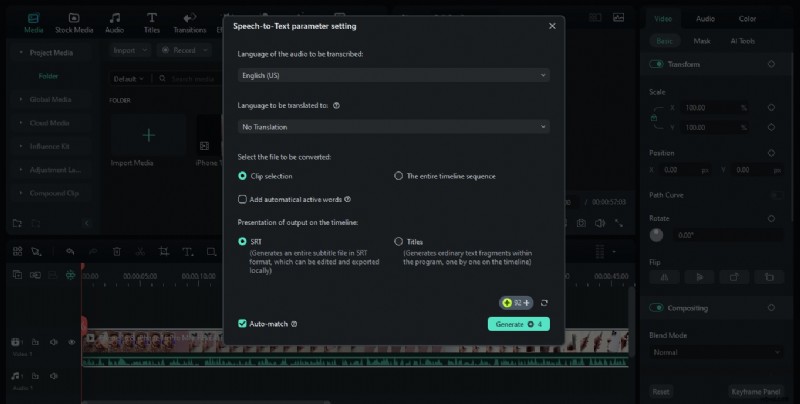
Krok 4. Po kliknięciu zamiany mowy na tekst wyświetli się to okno. Tutaj wybierz język swojego filmu i język tłumaczenia (opcjonalnie). Możesz zapoznać się z opisem pod podanymi opcjami, wybrać odpowiednią dla siebie i kliknąć „Generuj”.
Krok 5. Po kliknięciu przycisku Generuj na osi czasu Filmory zobaczysz ścieżkę napisów. Kliknij jedną ramkę podpisu, a po prawej stronie pojawi się menu. Możesz zmienić czcionkę, ustawienie wstępne i kolor tekstu. Kliknij przycisk „Zaawansowane”, aby uzyskać więcej dostosowań.
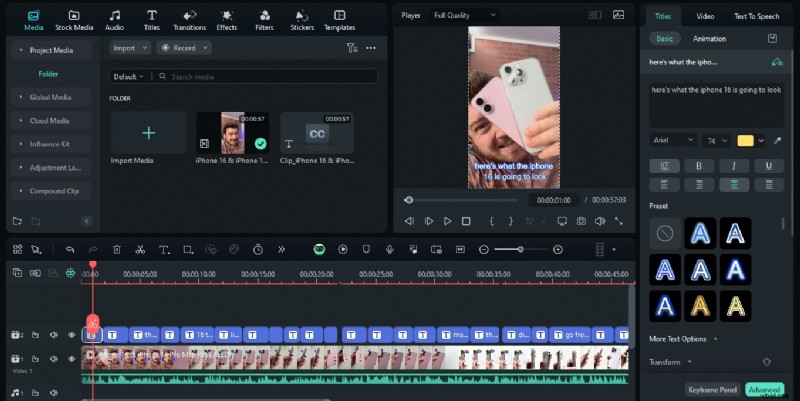
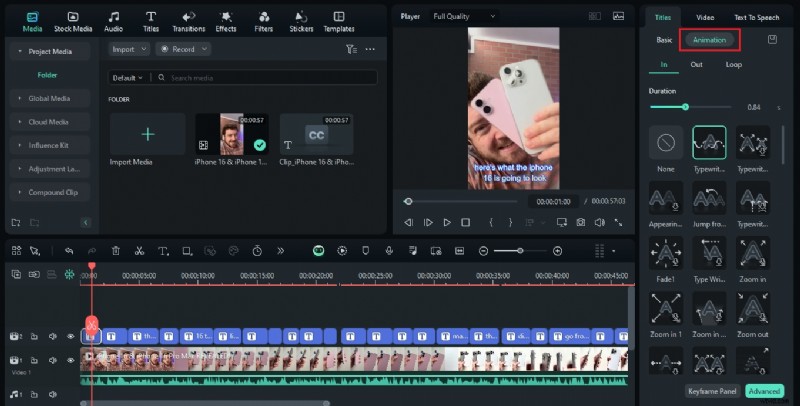
Krok 6. Aby przenieść napisy, naciśnij przycisk „Animacja” w menu po lewej stronie. Następnie wybierz styl animacji. Możesz także wyświetlić jego podgląd oraz zmienić czas trwania i sekwencję animacji ruchomego tekstu.
Krok 7. Po zakończeniu dostosowywania tekstu odtwórz wideo i wyświetl podgląd, aby sprawdzić, czy wszystko jest w porządku. Jeśli tak, kliknij klawisz „Ctrl + S”, aby zapisać zmiany. Po ich zapisaniu możesz kliknąć „Eksportuj” i zapisać film z historią na swoim urządzeniu.
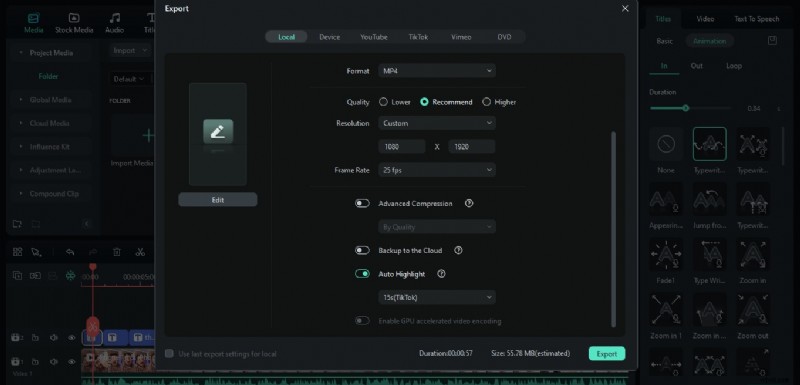
Czy widziałeś, jak łatwo jest tworzyć historie na Instagramie z animowanym tekstem za pomocą Filmory? Jedną z rzeczy, która sprawia, że jest to najlepszy wybór, są opcje dostosowywania. Dostajesz ich mnóstwo.
Część 2. Dodaj animację do tekstu na Instagramie za pomocą Instagram Stories
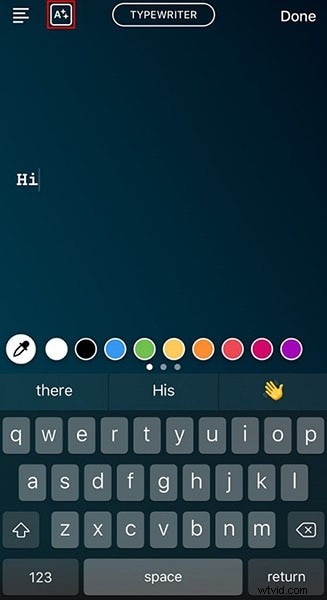
Tworząc relację na Instagramie, możesz dodać animowany tekst bezpośrednio w aplikacji, jeśli nie chcesz pobierać żadnych aplikacji zewnętrznych. Po wpisaniu tekstu przesuń palcem w lewo lub w prawo po tekście, aby przełączać różne style animacji (takie jak zanikanie, odbijanie lub poświata). Instagram oferuje kilka opcji animowanego tekstu, szczególnie do tworzenia szybkich i wciągających historii.
Część 3. Wskazówki dotyczące tworzenia animowanego tekstu do relacji na Instagramie
Oto kilka wskazówek, którymi możesz się kierować podczas tworzenia animowanego tekstu do historii na Instagramie:
- Dopasuj styl:upewnij się, że animacja tekstu pasuje do tonu treści. Używaj zabawnych animacji do zabawnych postów i eleganckich animacji do poważnych tematów.
- Używaj odważnych kolorów:jasne i odważne kolory przyciągają uwagę. Wybierz kolory kontrastujące z tłem, aby zapewnić lepszą widoczność.
- Dodawaj ruch mądrze:nie przesadzaj z animacjami. Używaj subtelnych ruchów, aby podkreślić kluczowe punkty, nie przytłaczając widzów.
- Wyczucie czasu ma znaczenie:zsynchronizuj animacje tekstu z kluczowymi momentami filmu. Dzięki temu Twoje treści będą bardziej wciągające i spójne.
- Testuj przed opublikowaniem:wyświetl podgląd animowanego tekstu, aby upewnić się, że dobrze wygląda i czytelny. Zanim udostępnisz film odbiorcom, wprowadź niezbędne zmiany.
- Zachowaj swój styl:zachowaj spójność stylu tekstu i animacji z wyglądem Twojej marki. Pomaga to zachować spójną i rozpoznawalną tożsamość.
Te wskazówki pomogą Ci stworzyć historię na Instagramie z animacją tekstu, która przyciągnie uwagę i wyrazi Twoje zdanie. Jeśli jednak zmagasz się z kreatywnością, powinieneś zapoznać się z następną częścią.
Część 4. Kreatywne pomysły na tekst animowany na Instagramie
Szukasz sposobów na wyróżnienie swoich historii na Instagramie? Oto kilka kreatywnych pomysłów na wykorzystanie animowanego tekstu na Instagramie:
- Wyróżnij najważniejsze punkty:użyj animowanego tekstu, aby podkreślić ważne szczegóły. Dzięki temu widzowie szybko zrozumieją główny przekaz.
- Dodaj ruch do cytatów:Ożyw swoje ulubione cytaty dzięki żywym animacjom. Dzięki temu są bardziej wciągające i udostępniane.
- Twórz liczniki czasu:użyj animowanego tekstu, aby zachęcić ludzi do nadchodzących wydarzeń. Minutnik może pomóc w wzbudzeniu oczekiwania. Utrzymuje także zaangażowanie odbiorców.
- Zaprezentuj cechy produktu:podkreśl cechy lub zalety swoich produktów za pomocą animowanego tekstu. To świetny sposób, aby zwrócić uwagę na to, co czyni je wyjątkowymi.
- Użyj przejść tekstu:eksperymentuj z różnymi przejściami tekstu, aby zachować dynamikę swoich historii. Zanikanie, wsuwanie i podskakiwanie mogą dodać elegancji.
- Paruj tekst z muzyką:zsynchronizuj animowany tekst z muzyką w tle, aby uzyskać spójne wrażenia. Może poprawić nastrój i sprawić, że Twoje historie będą bardziej zapadające w pamięć.
Możesz zastosować się do tych pomysłów, aby zaangażować odbiorców. Dobrą rzeczą jest to, że większość z tych funkcji można znaleźć i zastosować w Filmorze.
Wniosek
Dodanie animowanego tekstu do historii na Instagramie może ulepszyć Twoje historie. Dzięki nim są o wiele ciekawsze i łatwiejsze do zapamiętania. Poruszający tekst pozwala zarówno przyciągnąć uwagę odbiorców, jak i przekazać przekaz w angażujący i skuteczny sposób.
Chociaż wbudowana funkcja Instagrama umożliwia tworzenie animowanego tekstu, Filmora spełnia wszystkie wymagania. Posiada wszystkie funkcje, których możesz potrzebować podczas edycji. Jest prosty i przyjazny dla użytkownika oraz zawiera wiele innych funkcji edycji wideo. Fimora jest najlepsza dla twórców treści, YouTuberów i zwykłych redaktorów.
Pobierz go teraz i utwórz animowane napisy na Instagram.
Rozpocznij korzystanie z FreeFor Win 7 lub nowszego (64-bitowego) Rozpocznij korzystanie z FreeFor macOS 10.14 lub nowszego