
Czy jesteś zmęczony tymi samymi, starymi, nudnymi filmami na Instagramie? Chcesz, żeby się wyróżniały? Jeśli tak, mamy dla Ciebie rozwiązanie!
Możesz dodać tekst do filmów z historiami na Instagramie, aby były bardziej przyciągające uwagę i wciągające. Ten tekst może podkreślić kluczowe punkty, dodać kontekst i sprawić, że Twoje filmy będą się wyróżniać.
W tym artykule dowiesz się, jak umieścić tekst w filmach z historiami na Instagramie przy użyciu różnych metod. Przeprowadzimy Cię przez ich przewodniki krok po kroku, aby ułatwić ten proces!
Zanurzmy się!
W tym artykule
-
- Kluczowe funkcje funkcji edycji tekstu Filmora
- Kroki dodawania tekstu do historii wideo na Instagramie za pomocą Filmory
Część 1. Jak umieścić tekst w relacji wideo na Instagramie za pomocą Filmory (zalecane)
Wondershare Filmora wyróżnia się jako najlepszy edytor wideo, jeśli chodzi o tekst wideo na Instagramie. To narzędzie umożliwia szczegółowe dostosowywanie podpisów. Dzięki zaawansowanym funkcjom możesz zmieniać ustawienia tekstu, czcionki, style animacji i nie tylko. Nieważne, czy potrzebujesz podstawowych napisów, czy kreatywnych animacji, Filmora zaspokoi oba Twoje potrzeby.
Wykorzystuje sztuczną inteligencję do automatycznego generowania napisów do filmów na Instagramie
- Oszczędzaj czas na ręcznym dodawaniu napisów dzięki sztucznej inteligencji.
- Edytuj, dostosowuj i stylizuj tekst według własnego uznania.
- Obsługuje ponad 23 języki napisów.
- Zapewnia synchronizację napisów z dźwiękiem
- Generuj osobne pliki napisów (np. .SRT) w celu elastycznego wykorzystania.



Jest więcej! Filmora Auto Caption to funkcja wykorzystująca sztuczną inteligencję do automatycznego generowania napisów do Twoich filmów. Po automatycznym wygenerowaniu napisów możesz edytować, dostosowywać i stylizować tekst, zmieniając czcionki, kolory i położenie, aby dopasować je do estetyki Twojego filmu na Instagramie.
Samouczek wideo:automatycznie dodawaj podpisy do swoich filmów lub relacji na Instagramie
Więcej funkcji funkcji edycji tekstu Filmora
- Filmora oferuje różne animacje tekstu, dzięki którym Twój tekst się wyróżni.
- Możesz dostosować tekst, używając różnych czcionek, kolorów i rozmiarów.
- W Filmorze możesz szybko zastosować gotowe style tekstu do podpisów na Instagramie.
- Umożliwia kontrolowanie ruchu i czasu tekstu za pomocą łatwych dostosowań.
- Możesz także natychmiast wyświetlić podgląd tekstu, aby upewnić się, że wygląda prawidłowo.
Kroki dodawania tekstu do historii wideo na Instagramie za pomocą Filmory
Najpierw pobierz i zainstaluj aplikację Filmora na swoim komputerze lub urządzeniu mobilnym. Następnie postępuj zgodnie z instrukcjami podanymi poniżej:
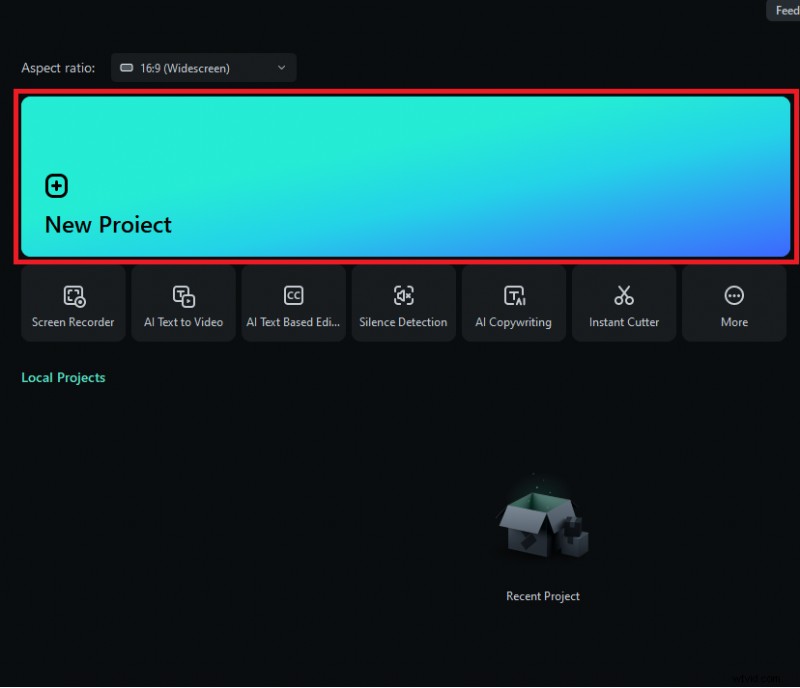
Krok 1. Uruchom oprogramowanie Filmora i kliknij „Nowy projekt”. Następnie kliknij „Importuj” i wybierz wideo z historii na Instagramie, do którego chcesz dodać tekst.
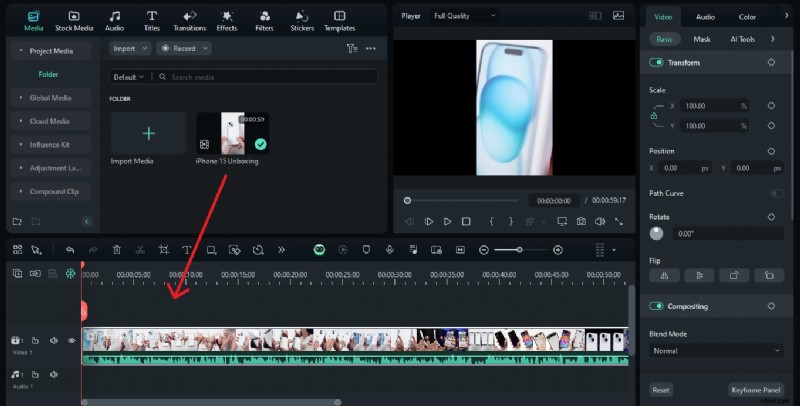
Krok 2. Następnie przeciągnij i upuść wideo na oś czasu Filmory. Spowoduje to utworzenie osobnej ścieżki wideo na osi czasu. Możesz także powiększać i pomniejszać.
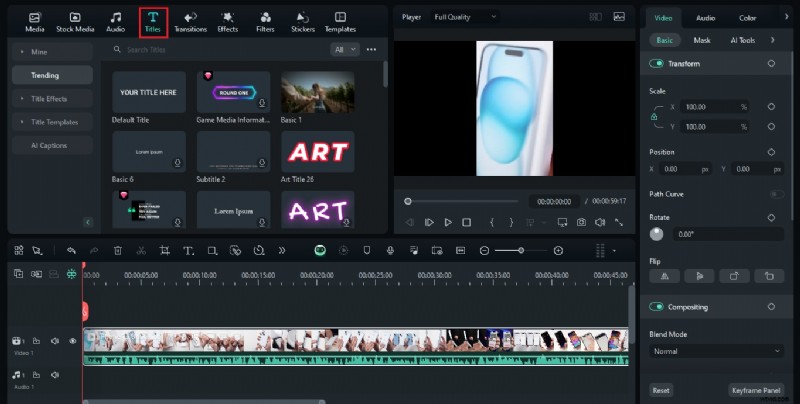
Krok 3. Teraz kliknij „Tytuły” na górnym pasku menu. Następnie wyszukaj styl tytułu, jeśli masz na myśli. Możesz także wybrać efekty zyskujące popularność lub tytuły.
Krok 4. Przeciągnij i upuść tytuł na oś czasu. Po prawej stronie zobaczysz okno. W menu podstawowym wpisz tekst w odpowiednim polu, a zostanie on wyświetlony na Twoim filmie. Możesz także dotknąć tekstu na ekranie wideo i tam go edytować.
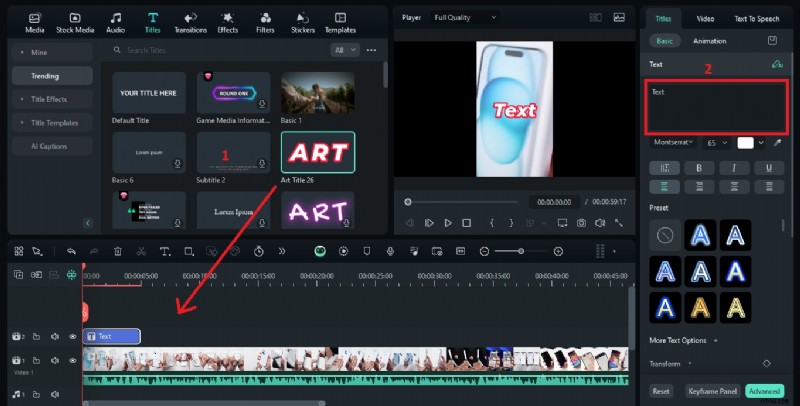
Krok 5. Po wpisaniu tekstu w polu tekstowym możesz go edytować. Filmora pozwala zmienić czcionkę tekstu, kolor, rozmiar, styl i nie tylko. Możesz nawet dodać animacje do swojego tekstu. Po prostu kliknij przycisk „Animacje” i wybierz jedną z wielu opcji.
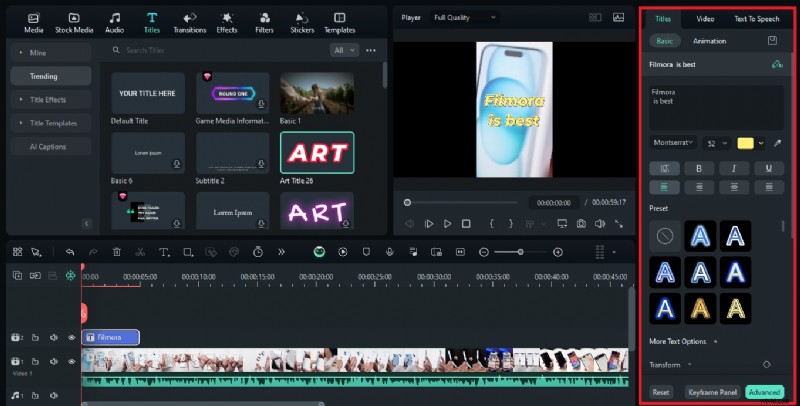
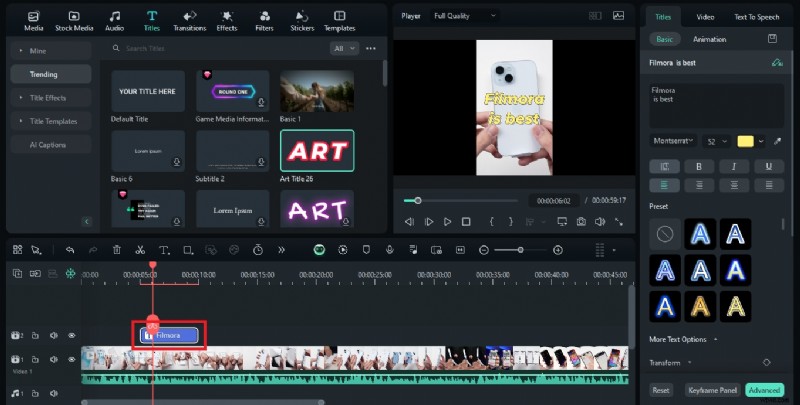
Krok 6. Możesz dostosować ustawienia czasu na osi czasu, aby tekst pojawiał się przez określony czas.
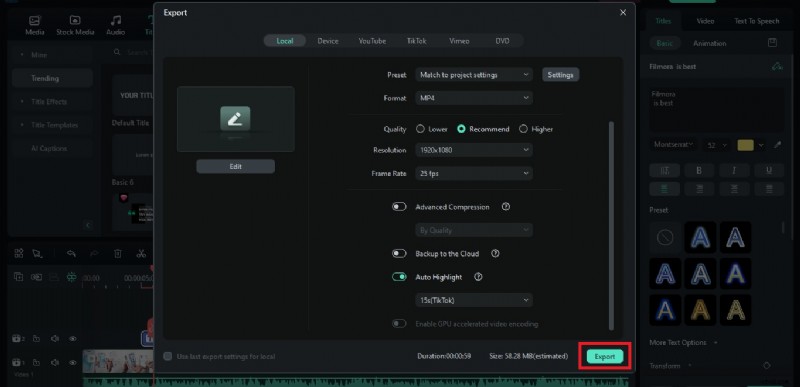
Krok 7. Po zakończeniu edycji i dostosowywania kliknij przycisk „Eksportuj” w górnym menu. Następnie wybierz jakość wideo, liczbę klatek na sekundę itp. i ponownie kliknij „Eksportuj”, aby zapisać go na swoim urządzeniu.
Oto jak dodać tekst do historii wideo na Instagramie za pomocą Filmory. Czy to nie jest łatwe i proste? Ponadto możesz odkrywać zaawansowane opcje edycji bez skomplikowanych menu. Przejdźmy teraz dalej i poznajmy wbudowane w Instagram narzędzie do edycji tekstu.
Część 2. Jak dodać tekst do relacji wideo na Instagramie za pomocą wbudowanego narzędzia?
Z czasem Instagram ewoluował także w swoje wbudowane narzędzia. Funkcje stają się coraz bardziej zaawansowane i wygodne dla użytkowników. Możesz także dodać tekst do swoich filmów na Instagramie. Dodatkowym atutem tej metody jest to, że nie potrzebujesz żadnej dodatkowej aplikacji i możesz edytować swoje filmy w dowolnym miejscu i czasie.
Narzędzie Instagram udostępnia także różne opcje czcionek i stylów. Możesz nawet dostosować rozmiar i położenie tekstu zgodnie ze swoimi potrzebami i upodobaniami.
Oto kroki, jak dodać tekst do historii wideo na Instagramie za pomocą wbudowanego narzędzia:
Krok 1. Otwórz aplikację Instagram na smartfonie i kliknij ikonę plusa obok wyświetlanego zdjęcia, aby dodać film z historią. Następnie wybierz film ze swojej kuchni.

Krok 2. Po wybraniu filmu dostosuj ramy czasowe historii wideo na Instagramie według własnego uznania i kliknij „Gotowe” w prawym górnym rogu.
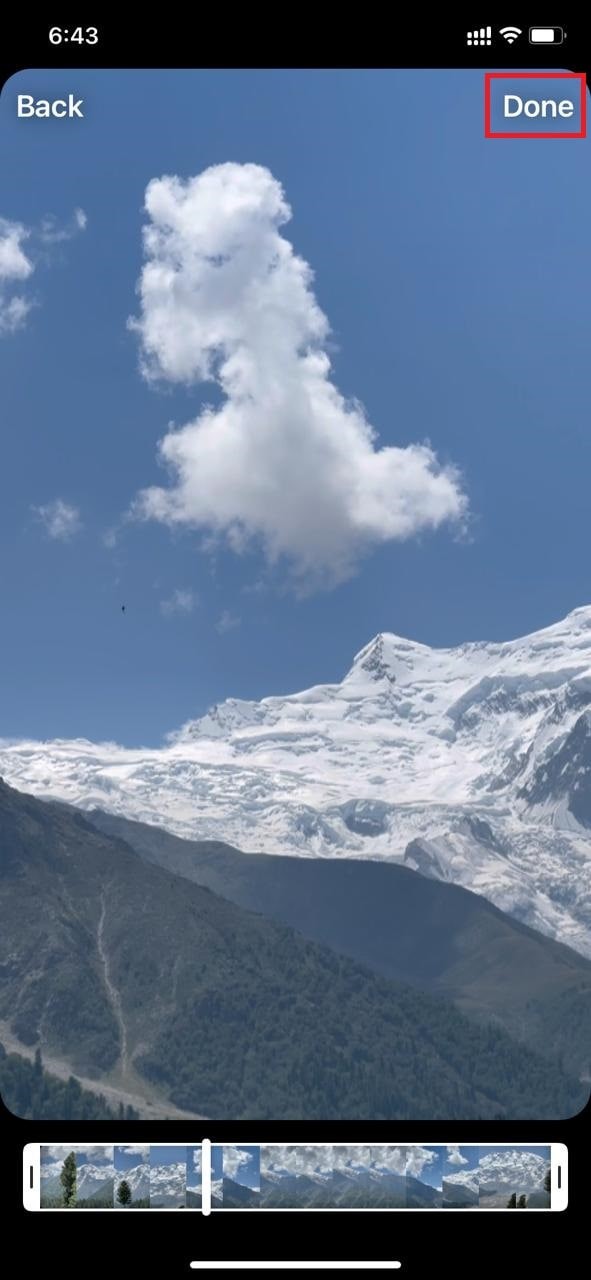
Krok 3. W górnym menu zobaczysz różne opcje. Kliknij ikonę tekstową „Aa” i kontynuuj.
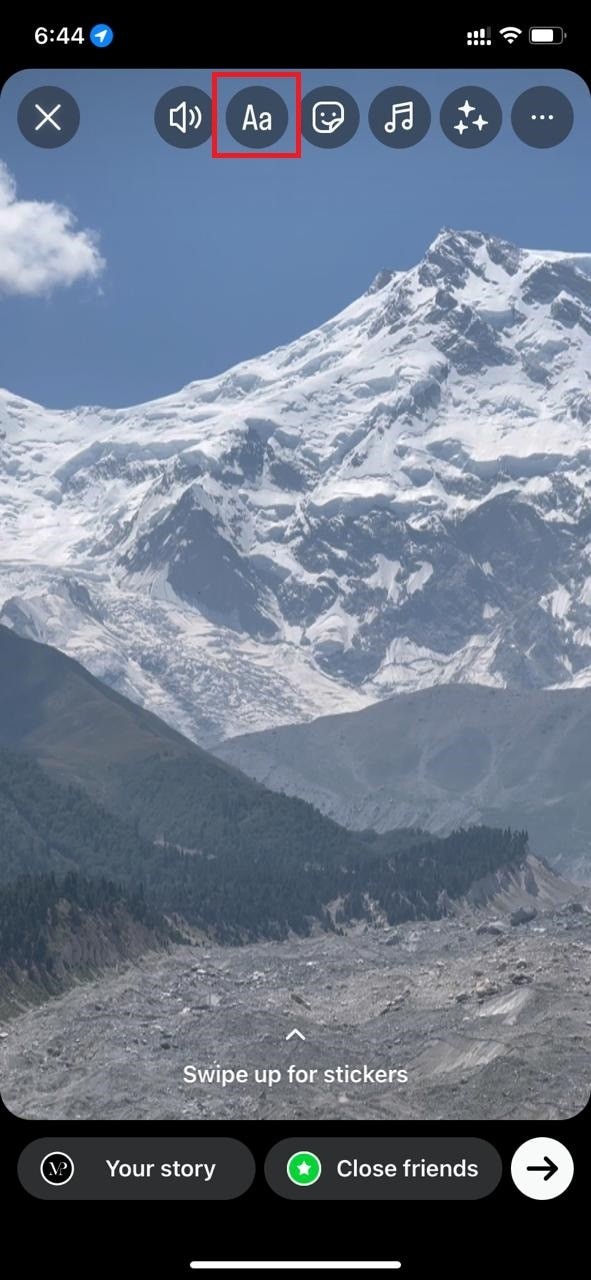
Krok 4. Kliknięcie ikony tekstu pozwala wpisać tekst, który chcesz dodać do swojego filmu. Następnie możesz wybrać czcionkę tego tekstu, jego kolor, animację i efekt.
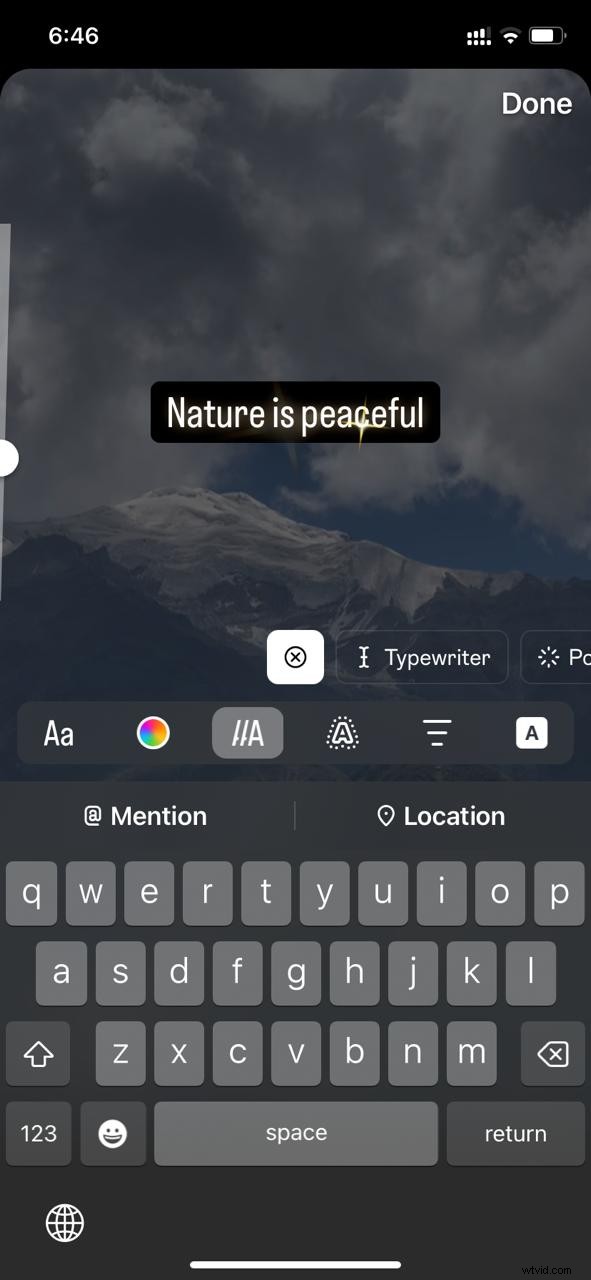
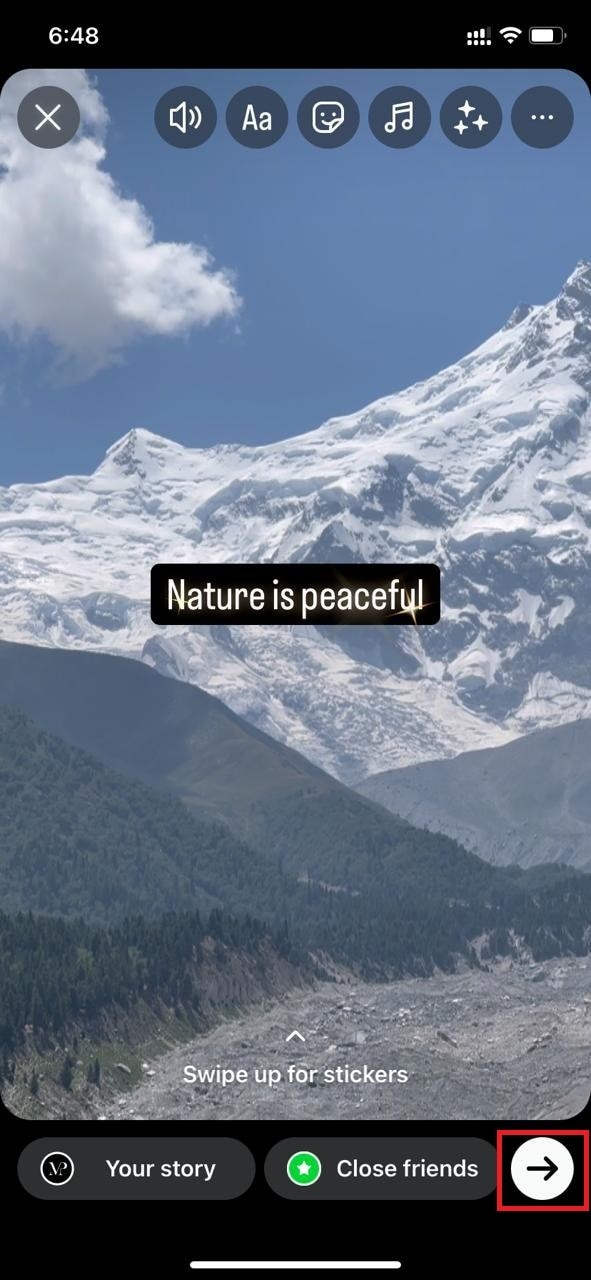
Krok 5. Gdy już będziesz zadowolony z edycji, możesz ponownie kliknąć przycisk „Gotowe”. Następnie kliknij przycisk strzałki, aby przesłać swoją historię wideo na Instagram.
Chociaż wbudowane narzędzie umożliwia wygodne dodawanie tekstu do filmów z historiami na Instagramie, nie oferuje zaawansowanych funkcji, takich jak Filmora. Można go używać do prostych i szybkich edycji tekstu. Jeśli jednak potrzebujesz zaawansowanych funkcji, dzięki którym Twój film będzie się wyróżniał, możesz użyć Filmory.
Przejdźmy teraz dalej i sprawdźmy, jak dodawać tekst do filmów z historiami na Instagramie online.
Część 3. Jak dodać tekst do wideo online na Instagramie?
Jeśli szukasz sposobu, w jaki nie jest wymagane pobieranie oprogramowania, to Canva jest najlepszym rozwiązaniem. Możesz edytować swoje historie na Instagramie online. Chociaż narzędzie to było przeznaczone dla grafików, zyskało popularność także wśród edytorów wideo. Canva zmieniła sposób, w jaki edytowaliśmy nasze multimedia.
Oferuje mnóstwo szablonów i projektów do wyboru. Możesz także dostosować i edytować tekst, aby dopasować go do tonu swojej historii. Oto jak umieścić tekst w relacji wideo na Instagramie za pomocą serwisu Canva:
Krok 1:Otwórz oficjalną witrynę Canva na swoim komputerze stacjonarnym lub laptopie. Następnie zarejestruj nowe konto. Jeśli już go posiadasz, możesz się bezpośrednio zalogować.
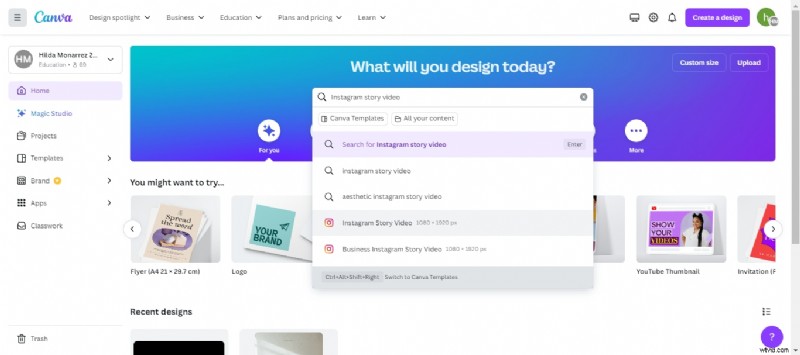
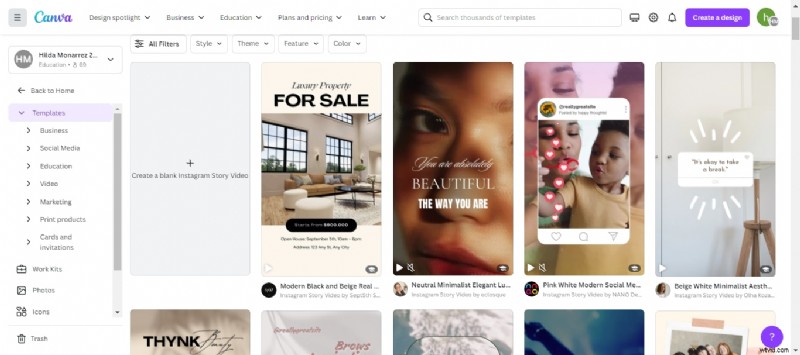
Krok 2:Po zalogowaniu zobaczysz jego stronę główną. Kliknij pasek wyszukiwania i wpisz „Film z historią na Instagramie”. Zobaczysz różne opcje; wybierz odpowiedni.
Krok 3:Canva zaoferuje Ci szeroką gamę gotowych szablonów. Jeśli jakiś Ci się podoba, możesz go otworzyć; w przeciwnym razie kliknij pustą stronę.
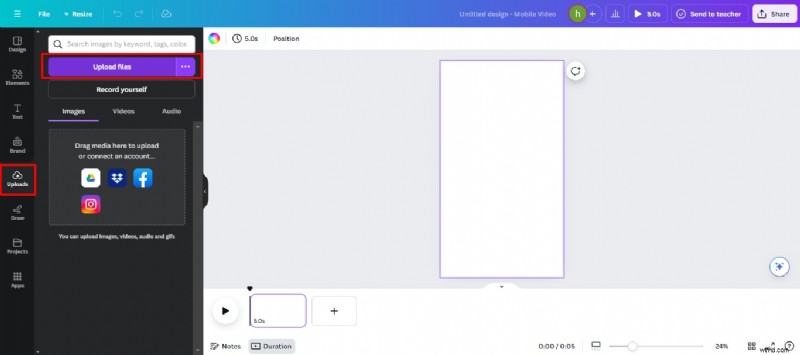
Krok 4:Kliknij „Prześlij”, następnie kliknij „Prześlij pliki” i wybierz film, który chcesz opublikować w swojej historii na Instagramie. Po przesłaniu przeciągnij i upuść go na pustą stronę.
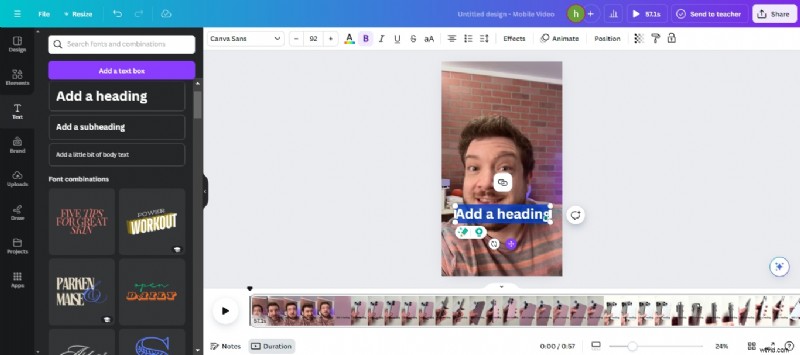
Krok 5:Teraz kliknij przycisk „Tekst” i wybierz style tekstu. Możesz także wybrać gotowy styl tekstu. Jeśli któryś Ci się spodoba, kliknij go, a automatycznie otworzy się na ekranie Twojego wideo.
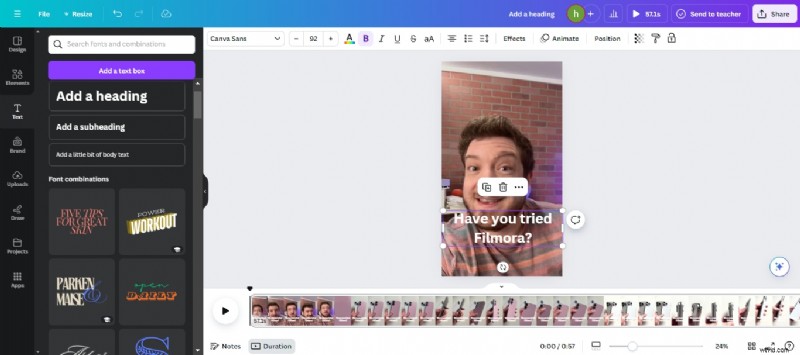
Krok 6:Wpisz, co chcesz napisać w filmie. Możesz także zmienić jego czcionkę, kolor i rozmiar. Ponadto canva oferuje opcje animacji i efektów. Możesz animować dowolny element dodany do swojego filmu.
Krok 7:Gdy Twoja historia na Instagramie będzie już gotowa, kliknij przycisk „Udostępnij” w prawym górnym rogu. Następnie kliknij „Pobierz”, aby zapisać plik wideo.
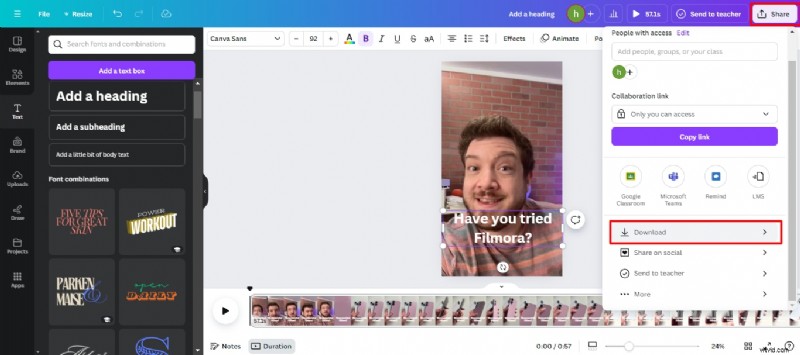
Oto kroki, jak użyć Canvy do dodania tekstu do relacji wideo na Instagramie. Bez wątpienia jest to prosty i szybki sposób dla tych, którzy mają połączenie z Internetem. Lub tych, którzy nie chcą pobierać żadnej aplikacji ani oprogramowania.
Część 4. Zaawansowane porady i wskazówki, jak dodać tekst do wideo relacji na Instagramie
Oto kilka wskazówek i wskazówek, które możesz zastosować, aby dodać tekst do relacji wideo na Instagramie:
- Użyj animacji tekstu:Dodaj ruch do tekstu za pomocą animacji, takich jak efekty zanikania, odbijania lub wsuwania. Dzięki temu Twój tekst będzie się wyróżniał i przyciągał uwagę.
- Ułóż tekst z elementami wizualnymi:umieść tekst na obrazach lub filmach, aby uzyskać bardziej wciągające wrażenia. Dostosuj przezroczystość i dodaj cienie, aby zapewnić czytelność.
- Baw się kolorami:użyj odważnych, kontrastujących kolorów, aby wyróżnić tekst. Możesz też dopasować kolor tekstu do elementów filmu, aby uzyskać spójny i dopracowany wygląd.
- Eksperymentuj z czcionkami:mieszaj i dopasowuj różne czcionki, aby dodać różnorodności i stylu. Upewnij się tylko, że Twój tekst jest nadal łatwy do odczytania.
- Dostosuj synchronizację:zsynchronizuj tekst z kluczowymi momentami filmu. Może to podkreślić ważne punkty i poprawić przepływ Twojej historii.
- Połącz wiele pól tekstowych:zamiast zaśmiecać wszystko w jednym polu tekstowym, użyj wielu pól. Pomaga to rozbić informacje i stworzyć bardziej atrakcyjną wizualnie treść.
Teraz, gdy już zapoznaliśmy się ze wskazówkami i trikami, zastanówmy się, czego nie robić!
Część 5. Błędy, których należy unikać przy dodawaniu tekstu do filmu na Instagramie
- Unikaj używania zbyt dużej ilości tekstu, aby Twój film był czysty i wyraźny.
- Wybierz czcionki łatwe do odczytania, aby zapewnić czytelność tekstu.
- Umieść tekst w widocznych obszarach, aby go wyróżnić.
- Użyj kolorów kontrastujących z tłem, aby uzyskać lepszą widoczność.
- Wyrównaj poprawnie tekst, aby uzyskać dopracowany wygląd.
- Sprawdź rozmiar tekstu, aby upewnić się, że jest czytelny na wszystkich urządzeniach.
- Unikaj umieszczania tekstu nad ruchliwymi fragmentami filmu, aby był wyraźny.
- Nie nadużywaj efektów, ponieważ mogą sprawić, że Twój film będzie wyglądał na zaśmiecony.
Wniosek
Podsumowanie! W tym artykule omówiono różne sposoby dodawania tekstu do filmów z relacjami na Instagramie. Omówiliśmy, dlaczego dodawanie tekstu jest ważne i jak to zrobić za pomocą różnych narzędzi. Dowiedziałeś się o korzystaniu z Filmory, wbudowanego narzędzia Instagrama, metodach online, takich jak Canva, i kilku zaawansowanych wskazówkach. Podkreśliliśmy także typowe błędy, których należy unikać podczas dodawania tekstu.
Jeśli chcesz uzyskać najlepsze rezultaty, zalecamy użycie Filmory. Oferuje wspaniałe funkcje i jest łatwy w użyciu. Filmora pozwala stworzyć przyciągający wzrok tekst, który ulepszy Twoje filmy. Pobierz Filmorę już dziś i zacznij tworzyć wspaniałe historie na Instagramie!
Rozpocznij korzystanie z FreeFor Win 7 lub nowszego (64-bitowego) Rozpocznij korzystanie z FreeFor macOS 10.14 lub nowszego