
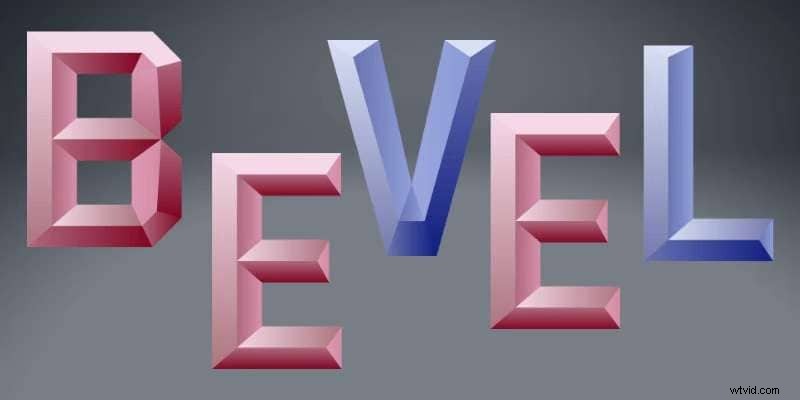
Adobe Illustrator oferuje różne narzędzia i funkcje umożliwiające poprawę wyglądu treści i uzyskanie pożądanych rezultatów. Na przykład możesz łatwo stworzyć iluzję obiektów 3D, dzięki czemu Twoje kreacje 2D będą wyglądać jak najbardziej realistycznie.
Przeczytaj dalej, jeśli chcesz dowiedzieć się więcej o efekcie skosu w programie Illustrator. Przygotowaliśmy wszystko, co musisz wiedzieć, aby rozpocząć swoją podróż i osiągnąć pożądane rezultaty.
W tym artykule
-
- Przewodnik wideo dotyczący korzystania z opcji efektu wyciągnięcia i skosu 3D w programie Adobe Illustrator
- Korzystanie z panelu Wygląd
- Jak dostosować ustawienia skosu w panelu Wygląd
- Korzystanie z efektu 3D i materiałów
- Jakie są najważniejsze różnice między używaniem narzędzia 3D a panelem Wygląd w przypadku efektów fazowania?
- Czy są jakieś skróty umożliwiające szybkie zastosowanie efektu Faza i płaskorzeźba w programie Illustrator
- Dodatkowe wskazówki
-
- Konwertuj 2D na 3D w Filmorze – łatwy samouczek dla początkujących
- Jak stworzyć efekt skosu w Filmorze
- Tabela porównawcza programów Filmora i Adobe Illustrator w zakresie tworzenia efektów skosu
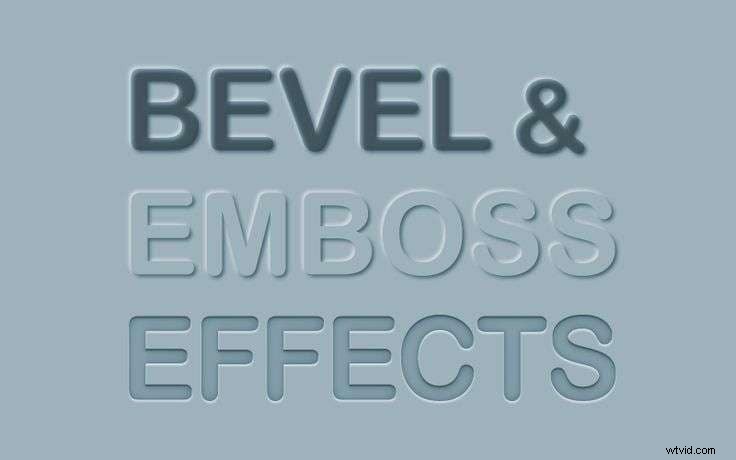
Co to jest efekt Fazy i Wytłoczenia?
Efekty Faza i Płaskorzeźba w programie Illustrator są popularnym wyborem wśród projektantów, ponieważ pozwalają na uzyskanie bardziej realistycznego wyglądu płaskich obiektów 2D. Efekty te sprawiają, że krawędzie elementów wydają się podwyższone. Aby uzyskać najlepsze rezultaty, takie efekty dodadzą głębi, cieni i innych realistycznych elementów żądanemu obiektowi.
Efekt Fazy podnosi lub obniża krawędzie, podczas gdy wytłaczanie sprawia, że wyglądają bardziej realistycznie. Możesz na przykład użyć efektu Płaskorzeźba, aby dodać rozjaśnienia, dostosować głębokość krawędzi i nie tylko, aby uzyskać najlepsze rezultaty.
Najlepsze w tych rozwiązaniach jest to, że można je w pełni dostosować, dzięki czemu możesz stworzyć projekt zgodnie ze swoimi preferencjami i osiągnąć pożądaną jakość treści.
Funkcje wyciągania i fazowania w programie Adobe Illustrator
Efekt Bevel nie byłby możliwy bez Extrude. Ta funkcja wykryje wszystkie krawędzie i doda im głębi, umożliwiając dostosowanie doświadczenia Bevel. Co więcej, Extrude umożliwi Ci eksperymentowanie z obiektami pod względem pozycji, głębokości i nie tylko, dzięki czemu możesz uzyskać niestandardowe wyniki.
Z drugiej strony Bevel pozwala edytować doświadczenie i zajmować się szczegółami. Możesz na przykład wybrać cienie, światła, oświetlenie i inne elementy, aby dopełnić doświadczenie i dodać wymiar swojej pracy.
Różne podejścia do efektu skosu w programie Illustrator
Platforma Adobe Illustrator udostępnia kilka metod osiągnięcia pożądanych wyników fazy. Poniżej wymienimy niektóre z najpopularniejszych, aby pomóc Ci w nawigacji.
Przewodnik wideo dotyczący korzystania z opcji efektu wyciągnięcia i skosu 3D w programie Adobe Illustrator
Jeśli chcesz bezproblemowo korzystać z usługi i śledzić swoje postępy, obejrzyj ten przewodnik wideo. Pomogą Ci w tym przewodniki krok po kroku, dzięki którym możesz łatwo poruszać się po Bevel.
Korzystanie z panelu Wygląd
Pierwszą metodą, którą możesz wypróbować w swojej podróży Bevel, jest użycie panelu Wygląd. Nauczymy Cię, jak uzyskać dostęp do poniższej funkcji i poruszać się po niej.
Krok 1:Włącz narzędzie Tekst, naciskając T na klawiaturze. Wpisz żądany tekst i wybierz czcionkę.

Krok 2:Przejdź do okna> Wygląd.
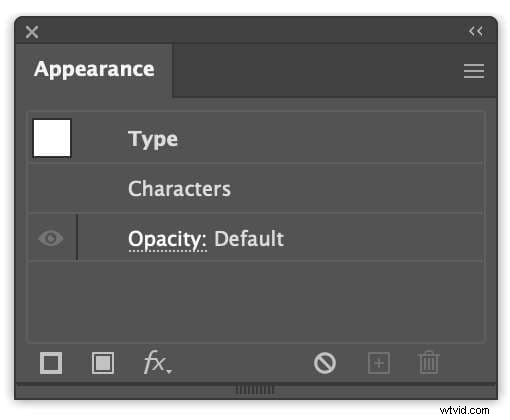
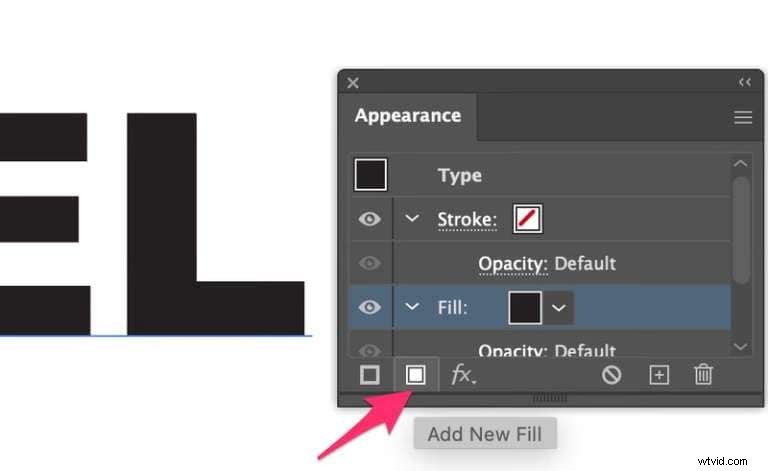
Krok 3:Stuknij opcję Dodaj nowe wypełnienie, jak pokazano na obrazku poniżej.
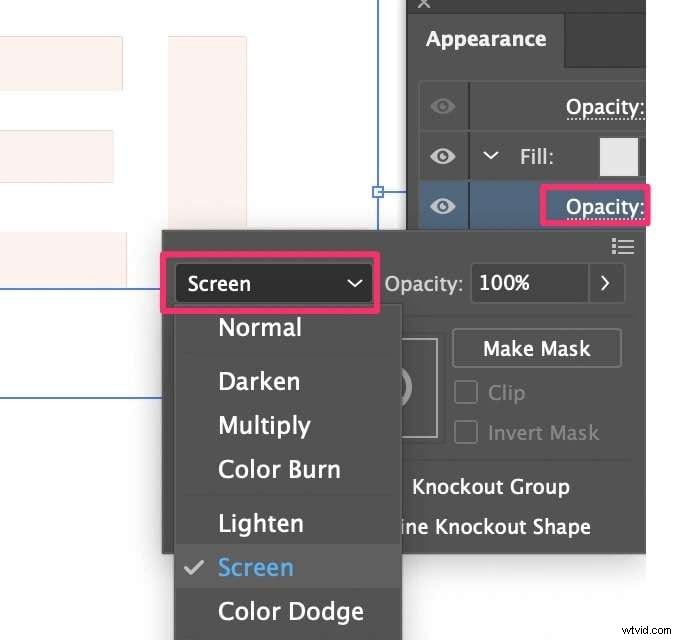
Krok 4:Przejdź do Opacity i wybierz Screen z rozwijanego menu.
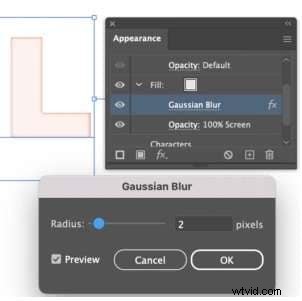
Krok 5:Teraz otwórz Efekt> Rozmycie> Rozmycie gaussowskie i ustaw Promień na 2 lub 3 piksele.
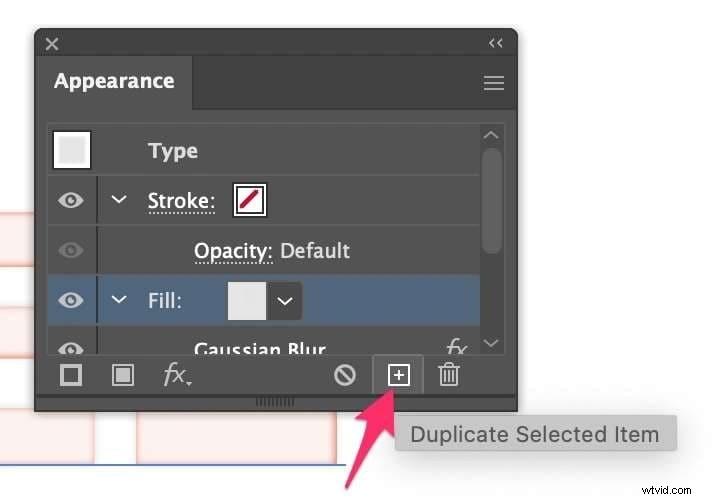
Krok 6:Wybierz warstwę wypełnienia i kliknij opcję Powiel wybrany element na dolnym pasku.
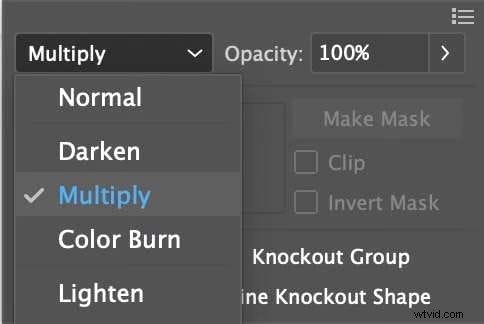
Krok 7:Wybierz opcję Pomnóż w trybie mieszania.
Następnie utworzysz warstwy, które możesz edytować, aby uzyskać pożądane wyniki fazy.
Jak mogę dostosować ustawienia skosu w panelu Wygląd
Chociaż powyższe kroki spowodują efekt Fazy, będziesz musiał go bardziej dostosować, aby uzyskać pożądane rezultaty. Oto kilka metod dostrajania, które powinieneś wypróbować.
Krok 1:Przejdź do Efekt> Zniekształć i przekształć> Przekształć, aby zmienić wartość ruchu. Możesz dotknąć pola Podgląd, aby zobaczyć wprowadzane zmiany. To doda cienie do projektu.

Krok 2:Wybierz pierwszą warstwę wypełnienia i przejdź do Efekt> Zniekształć i przekształć> Przekształć. Zmień wartości na ujemne i upewnij się, że odpowiadają powyższym wartościom cienia.
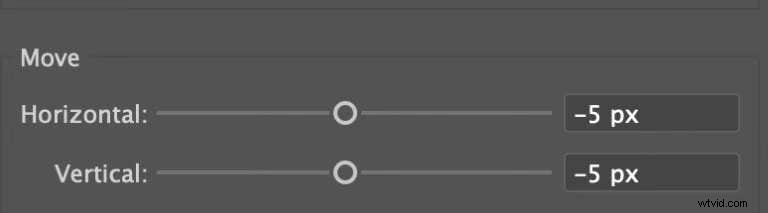
Krok 3:Teraz wybierz warstwę cienia i kliknij opcję Dodaj nowe wypełnienie. Wybierz żądany kolor tła.
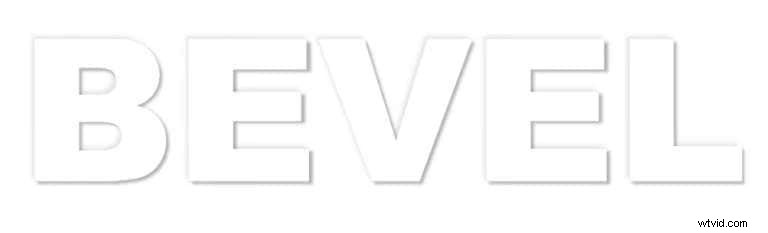
Korzystanie z efektu 3D i materiałów
Innym sposobem jest użycie efektu 3D i materiałów. Poniżej nauczymy Cię, jak to zrobić.
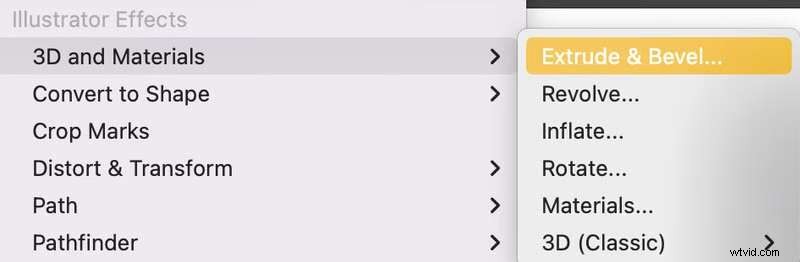
Krok 1:Wybierz element, który chcesz skosować, i przejdź do Efekt> 3D i materiały> Wyciągnięcie i skos.
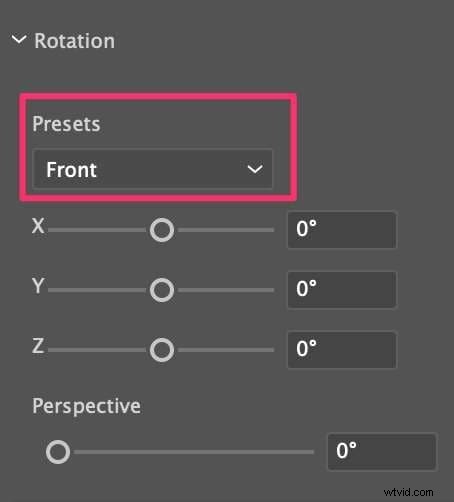
Krok 2:Stuknij w Obrót i zmień ustawienia wstępne na Przód.
Krok 3:Włącz opcję Skos z menu.
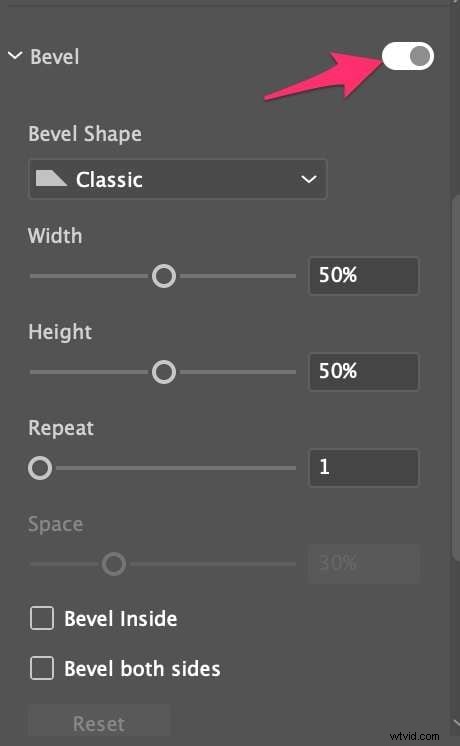
Krok 4:Dostosuj dostępne ustawienia.
Po wykonaniu tych kroków uzyskasz pożądane rezultaty.
Jakie są najważniejsze różnice między używaniem narzędzia 3D a panelem Wygląd w przypadku efektów fazowania?
Jak widać, program Illustrator udostępnia dwie opcje skosu, które możesz wypróbować. Zanim jednak przystąpisz do tego doświadczenia, ważne jest, aby określić, który z nich najlepiej odpowiada Twoim potrzebom. Poniżej możesz sprawdzić główne różnice.
- Łatwość użycia – opcja Wygląd może być większym wyzwaniem niż narzędzie 3D. Będziesz musiał spędzić znacznie więcej czasu na dostosowywaniu środowiska.
- Głębia – narzędzie 3D koncentruje się na zapewnieniu głębi projektu, podczas gdy Wygląd nie pozwala na dodanie głębi do obiektów 2D.
- Cel – panel Wygląd służy do prostszych rozwiązań i potrzeb edycyjnych, podczas gdy narzędzie 3D zapewnia bardziej profesjonalne wyniki.
- Realizm – ponieważ panel Wygląd nie pozwala na dodanie głębi, automatycznie oznacza to, że wyniki z narzędzia 3D będą bardziej realistyczne.
Czy są jakieś skróty umożliwiające szybkie zastosowanie efektu Faza i płaskorzeźba w programie Illustrator
Niestety platforma Illustrator nie udostępnia skrótów bezpośrednio związanych z efektami Fazy i Płaskorzeźby. Jedyne, co może się przydać, to naciśnięcie Ctrl + Alt + E na klawiaturze, aby uzyskać dostęp do menu Wyciągnięcie 3D i Skos.
Dodatkowe wskazówki
Ponieważ doświadczenie Bevel może czasami być przytłaczające, przygotowaliśmy kilka wskazówek, które poprowadzą Cię przez to i skrócą czas produkcji. Aby uzyskać więcej informacji, sprawdź poniższą listę.
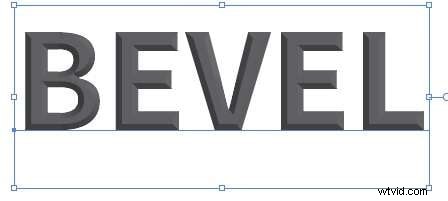
- Po zastosowaniu efektu fazy przejdź do Obiekt> Rozwiń> Wygląd. Pomoże Ci to uzyskać większą kontrolę nad swoim projektem.
- Illustrator udostępnia inteligentne linie pomocnicze, które pomagają precyzyjnie wyrównać kształty skosów i uzyskać najlepsze rezultaty.
- Udaj się do Obiekt> Ścieżka> Przesuń ścieżkę i dodaj niestandardowe przejścia, aby uzyskać płynność. Pomoże Ci to płynnie przejść z jednego skosu na drugi.
- Aby uzyskać najbardziej wyraźny efekt skosu, użyj pogrubionej czcionki. Pomoże Ci uzyskać lepsze krawędzie i większą głębię.
Wszystko się zmieni, gdy wdrożysz te wskazówki w swoje doświadczenie, a staniesz się profesjonalistą w branży skosu.
Jakich typowych błędów należy unikać podczas korzystania z efektu Fazy i płaskorzeźby
Powinieneś zachować ostrożność podczas korzystania z funkcji Bevel and Emboss, ponieważ po drodze możesz napotkać problemy. Wymienimy kilka typowych problemów, których należy unikać, aby zapewnić płynne przejście.
- Nie nadużywaj tego efektu – ten problem może prowadzić do przytłaczającej i złożonej treści. Zamiast tego powinieneś zastosować efekt tylko do elementów, które chcesz podkreślić w swoich projektach.
- Niespójne ustawienia — zwróć szczególną uwagę na ustawienia podczas dostosowywania skosów. Aby zapewnić profesjonalne rezultaty, wszystkie ustawienia powinny być zsynchronizowane.
- Brak podglądu treści – powinieneś jak najszybciej wyświetlić podgląd wprowadzonych zmian, aby upewnić się, że podążasz właściwą drogą. Jeśli jeden element zostanie zmarnowany, błąd prawdopodobnie będzie mieć wpływ na cały projekt.
Po rozpoczęciu tego doświadczenia będziesz wiedział, czego unikać, aby uzyskać najlepsze wyniki i zostać profesjonalistą w dziedzinie ukosowania.
Łatwiejszy sposób tworzenia efektu wyciągnięcia i skosu 3D
Chociaż Illustrator to zaawansowane rozwiązanie do edycji umożliwiające tworzenie różnych projektów, może nie być najlepszym wyborem, jeśli zależy Ci na wygodzie i łatwości użytkowania. Platforma jest usiana narzędziami i możesz czuć się przytłoczony, gdy zaczniesz przygodę z fazowaniem.
Dlatego powinieneś sprawdzić bardziej przyjazną dla użytkownika opcję z tymi samymi możliwościami:Wondershare Filmora. To rozwiązanie zapewnia zaawansowane narzędzia oparte na sztucznej inteligencji, które pozwalają skrócić czas produkcji i pomóc w tworzeniu wymarzonych projektów.
Najlepsza aplikacja do edycji wideo ze wspomaganiem AI do tworzenia efektu skosu tekstu
- Dostosuj kolor fazy, aby pasował do Twojego stylu tekstu i wideo.
- Połącz fazę z innymi dostosowaniami tekstu, takimi jak wypełnienie, kontur i cień.
- Animuj efekt skosu za pomocą klatek kluczowych, aby uzyskać dynamiczny, ruchomy wygląd tekstu.
- Eksperymentuj z różnymi ustawieniami skosu, aby szybko wypróbować.



Na przykład nie będziesz musiał ręcznie dostosowywać wszystkich aspektów, ponieważ Wondershare Filmora zapewnia wystarczającą liczbę szablonów, aby wesprzeć Twoją wyjątkową podróż. Porównując Illustrator i Wondershare Filmora, możemy powiedzieć, że ten drugi jest znacznie łatwiejszy i wydajniejszy, a jednocześnie zapewnia te same rezultaty.
Możesz całkowicie dostosować swoje elementy i tworzyć unikalną zawartość, dzięki czemu Wondershare Filmora jest lepszą alternatywą dla programu Illustrator.
Konwertuj 2D na 3D w Filmorze – łatwy samouczek dla początkujących
Jak stworzyć efekt skosu w Filmorze
Dodawanie elementów tekstowych 3D do projektów za pomocą Wondershare Filmora jest proste. Aby dowiedzieć się więcej, postępuj zgodnie z poniższym przewodnikiem.
Krok 1:Otwórz platformę Wondershare Filmora i kliknij opcję Nowy projekt w menu głównym.
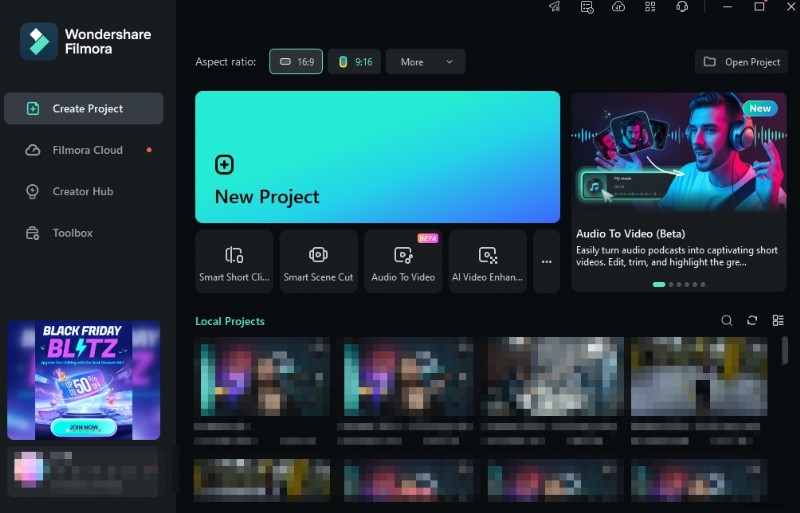
Krok 2:Zaimportuj projekt i przeciągnij go na oś czasu.
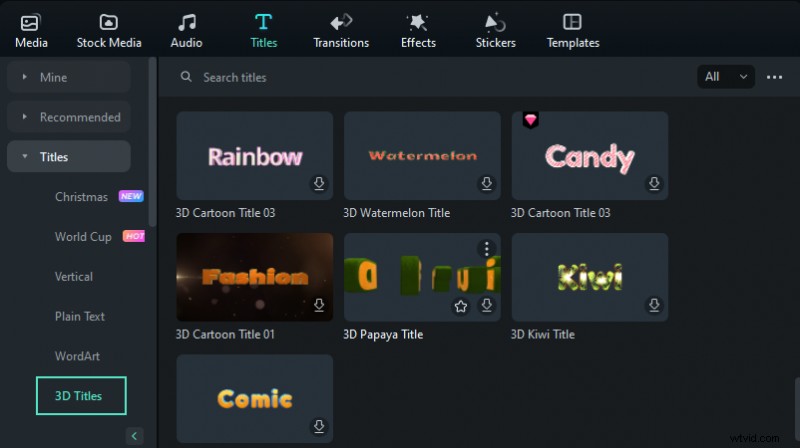
Krok 3:Przejdź do zakładki Tytuły z górnego paska.

Krok 4:Wybierz tytuły 3D z dostępnych opcji i wybierz projekt, który najbardziej Ci się podoba.
Krok 5:Kliknij dwukrotnie tekst, aby otworzyć panel edycji. Tutaj możesz zmienić czcionkę, rozmiar, kolor i inne istotne elementy.
I tak będziesz mieć gotowe do użycia elementy tekstowe 3D.
Tabela porównawcza programów Filmora i Adobe Illustrator w zakresie tworzenia efektów skosu
| Funkcja | Film | Adobe Illustrator |
| Tworzenie tekstu 3D | Tak, z wbudowanymi opcjami tytułów 3D | Tak, używając efektu Wyciągnięcie i skos |
| Opcje dostosowywania | Rozbudowane ustawienia czcionek, kolorów i animacji | Zaawansowana kontrola nad głębokością, rozmiarem i oświetleniem skosu |
| Interfejs użytkownika | Intuicyjny i przyjazny dla użytkownika | Wymaga większej wiedzy technicznej |
| Przebieg pracy | Przeciągnij i upuść tekst na oś czasu | Zastosuj efekt do tekstu, dostosuj ustawienia |
| Efekty animacji | Dostępne różne gotowe animacje | Ograniczone do ręcznych technik animacji |
| Formaty eksportu | Wiele formatów, w tym pliki wideo | Formaty wektorowe, takie jak AI, EPS, SVG |
| Dostępność platformy | Windows, macOS, iOS, Android i iPadOS | Windows, macOS |