
Najważniejsze wnioski:
- Wideo na podzielonym ekranie przedstawia wiele klipów obok siebie, wszystkie w tej samej klatce.
- Możesz tworzyć filmy na podzielonym ekranie bezpośrednio na platformach takich jak TikTok czy Instagram. Ale dzięki dedykowanemu oprogramowaniu do edycji uzyskasz większą elastyczność.
- Poszukaj oprogramowania takiego jak Riverside, które umożliwia zastosowanie różnych układów podzielonego ekranu za pomocą kilku kliknięć.
Filmy na podzielonym ekranie są wszędzie — od filmów z reakcjami po klipy podcastów. Chociaż niektóre platformy społecznościowe oferują podstawowe narzędzia podzielonego ekranu, często są one ograniczone (i trochę nieporadne).
Mamy lepszy sposób. W tym przewodniku opisano krok po kroku tworzenie filmów na podzielonym ekranie oraz najlepsze aplikacje, które wykonają to zadanie, niezależnie od tego, czy korzystasz z komputera, czy urządzenia mobilnego.
Zanurzmy się.
Jak utworzyć film na podzielonym ekranie na komputerze Mac i PC
Jak stworzyć od podstaw film z gadającą głową na podzielonym ekranie
Jeśli chcesz połączyć dwa istniejące klipy, przejdź do sekcji poświęconej edycji filmów na podzielonym ekranie.
Zaczynając od zera? Oto najszybszy sposób, aby to zrobić w Riverside.
Możesz nagrać i przechwycić maksymalnie 9 uczestników, których możesz później dodać do układu podzielonego ekranu.
Chcesz spróbować? Po prostu wykonaj następujące kroki:
Krok 1 :Zaloguj się do swojego panelu i wejdź do istniejącego studia z panelu studia po lewej stronie. Możesz także utworzyć nowe, klikając listę studiów i klikając „+Nowe studio”
Krok 2 :kliknij „Nagraj” wejść do studia. Sprawdź swój sprzęt w lobby, a następnie kliknij „Dołącz do studia” .
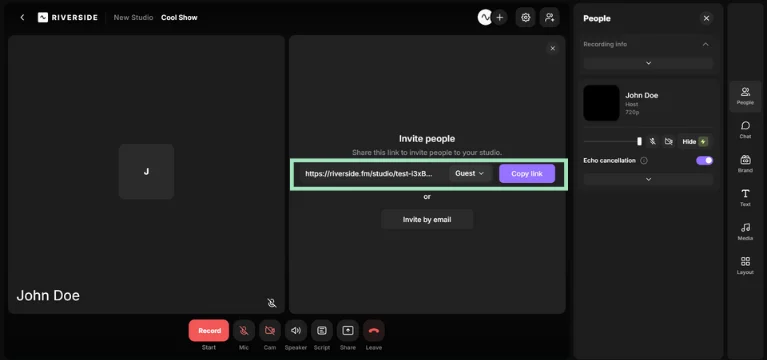
Krok 3: Jeśli jeszcze tego nie zrobiłeś, zaproś swoich gości. Po prostu kliknij „Kopiuj link” lub „Zaproś e-mailem”. ”
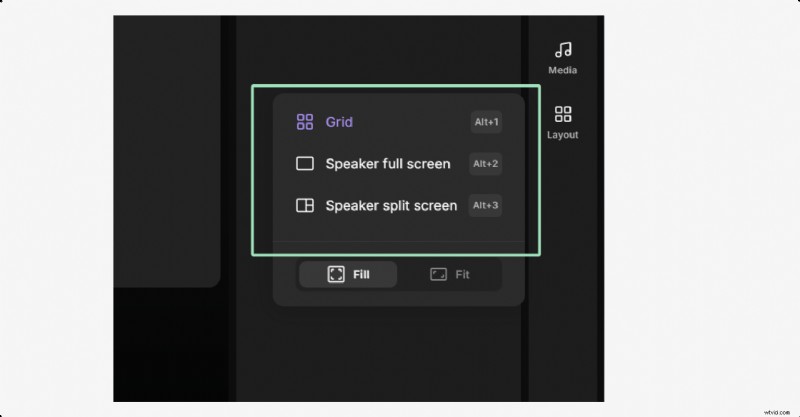
Krok 4 :Gdy Ty i Twoi goście wejdziecie do studia, możecie dostosować układ transmisji na żywo (jeśli ją posiadacie). Możesz wybrać opcję Siatka, Pełny ekran głośnika lub Podzielony ekran głośnika.
Tak czy inaczej, Riverside nagra oddzielną ścieżkę dla każdego uczestnika, dzięki czemu możesz edytować materiał w dowolny sposób.
Uwaga :Goście nie widzą Twojego układu na żywo, ale wybierają własny. Twój układ zobaczą widzowie i widzowie transmisji na żywo.
Krok 5: Kiedy będziesz gotowy, kliknij „Nagraj .”
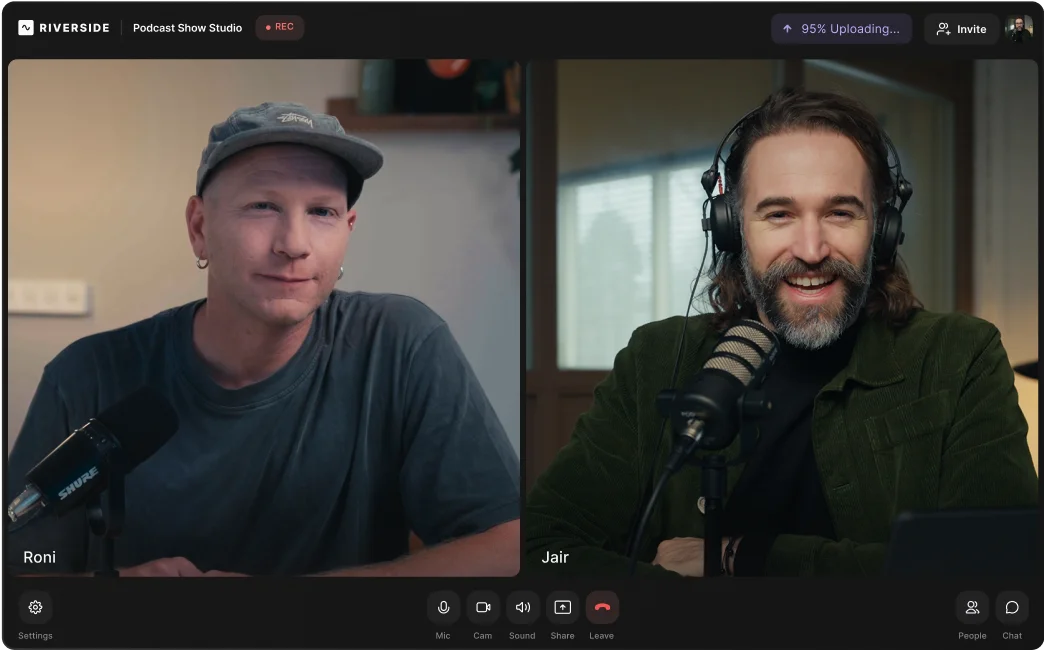
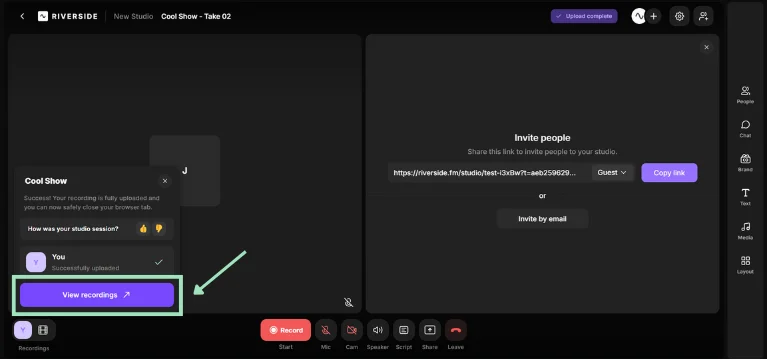
Krok 6 :po zakończeniu sesji zatrzymaj nagrywanie i poczekaj, aż aplikacja przetworzy pliki audio i wideo.
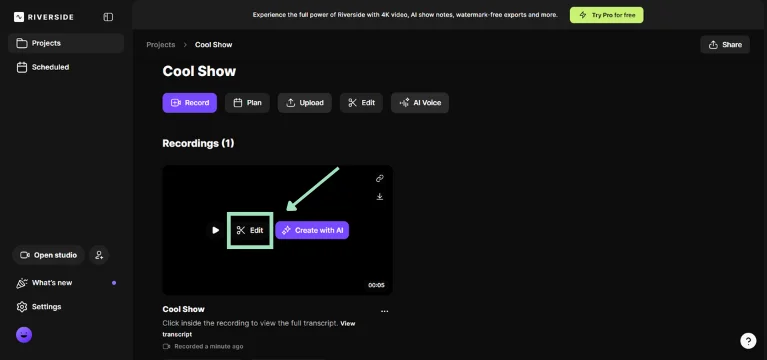
Kliknij „Wyświetl nagrania ”, aby otworzyć nagrane wideo.
Kliknij „Edytuj ” tutaj, aby obejrzeć ten film w edytorze.
Krok 7 :przed wprowadzeniem jakichkolwiek zmian przejdź do „Układ”. ” w panelu edycji po prawej stronie. Wybierz żądany układ podzielonego ekranu i dostosuj ustawienia, takie jak zaokrąglone rogi.
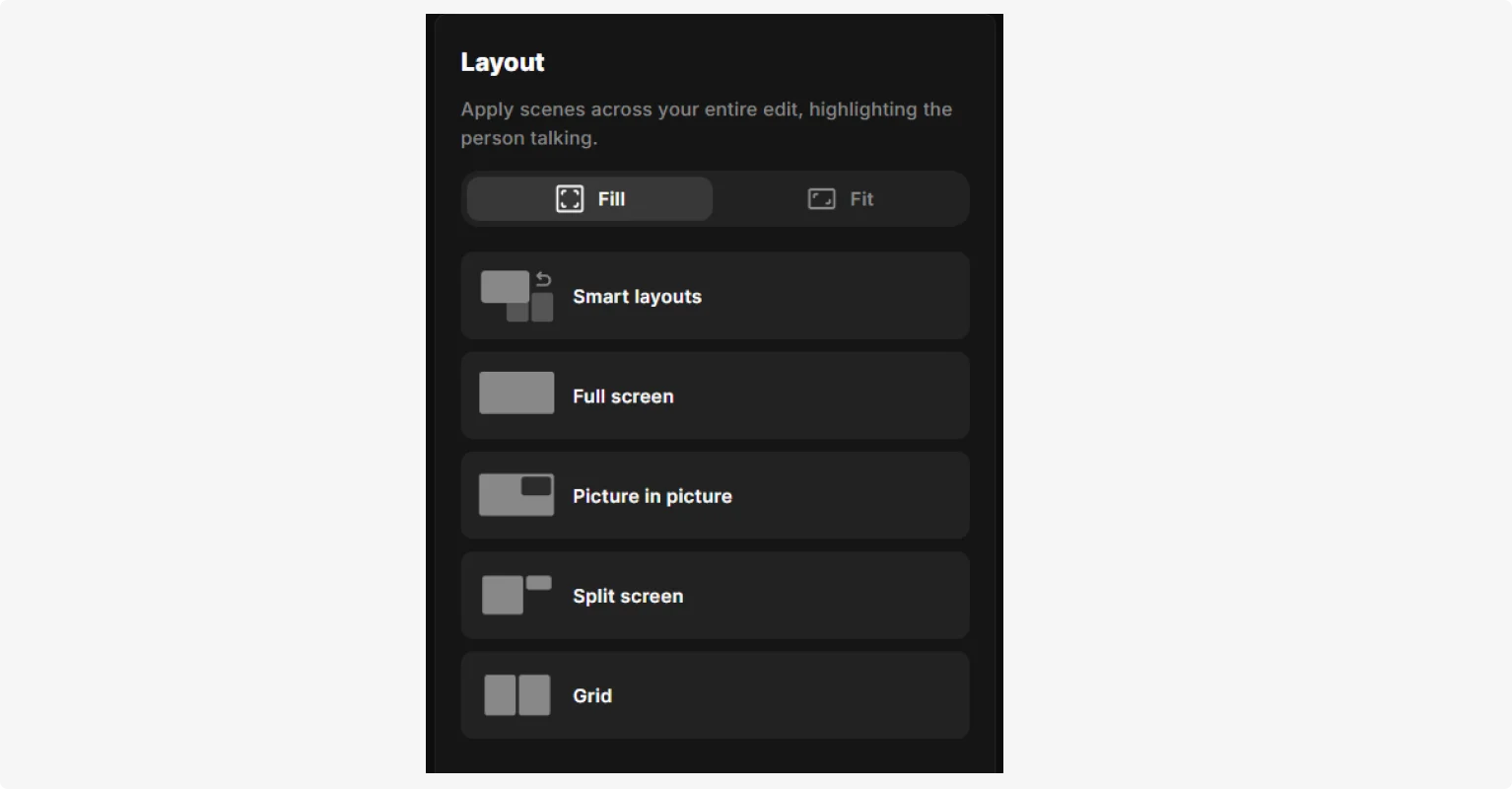
Możesz też użyć nowej funkcji inteligentnych układów Riverside, aby łatwo dostosować układ klatka po klatce.
Krok 8 :Następnie możesz edytować i dostrajać swój film, korzystając z intuicyjnych możliwości edycji Riverside.
Możesz:
- Wyczyść dźwięk usuwając słowa wypełniające i pauzy, lub użyj Magic Audio, aby poprawić jakość dźwięku jednym kliknięciem.
- Dodaj muzykę w tle aby Twoje filmy obok siebie były bardziej wciągające. Prześlij własny utwór lub wybierz go z wbudowanej biblioteki Riverside.
- Generuj napisy automatycznie dla Twoich filmów w ponad 100 językach.
- Dodaj nakładki tekstowe z różnymi animacjami i stylami formatowania.
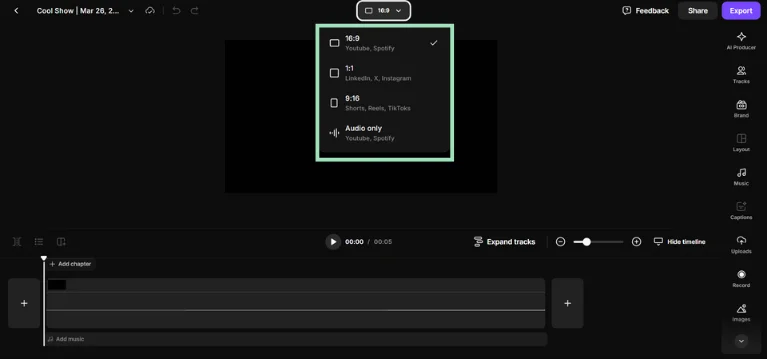
Krok 9 :na koniec możesz także dostosować proporcje swojego filmu wideo w zależności od tego, gdzie chcesz go opublikować, a następnie kliknąć „Eksportuj ”, aby zakończyć edycję.
Widzisz? To takie proste! Nie wierz nam na słowo. Utwórz film na podzielonym ekranie i sprawdź sam.
Jak zrobić film na podzielonym ekranie, korzystając z istniejących klipów
Nagrałeś już swoje klipy wideo i chcesz po prostu umieścić je obok siebie lub w siatce?
Jeśli używasz bardziej zaawansowanego oprogramowania, może to wymagać przycięcia i przeciągnięcia filmów na miejsce. Na przykład omawiamy to w naszym filmie na podzielonych ekranach.
Jeśli szukasz płynniejszej alternatywy, możesz skorzystać z platformy takiej jak Canva. Proces będzie zazwyczaj wyglądał podobnie do tego:
Krok 1: Utwórz nowy projekt wideo w serwisie Canva. Możesz wybrać konkretny współczynnik proporcji, na przykład 16:9 lub 9:16, w zależności od tego, gdzie publikujesz.
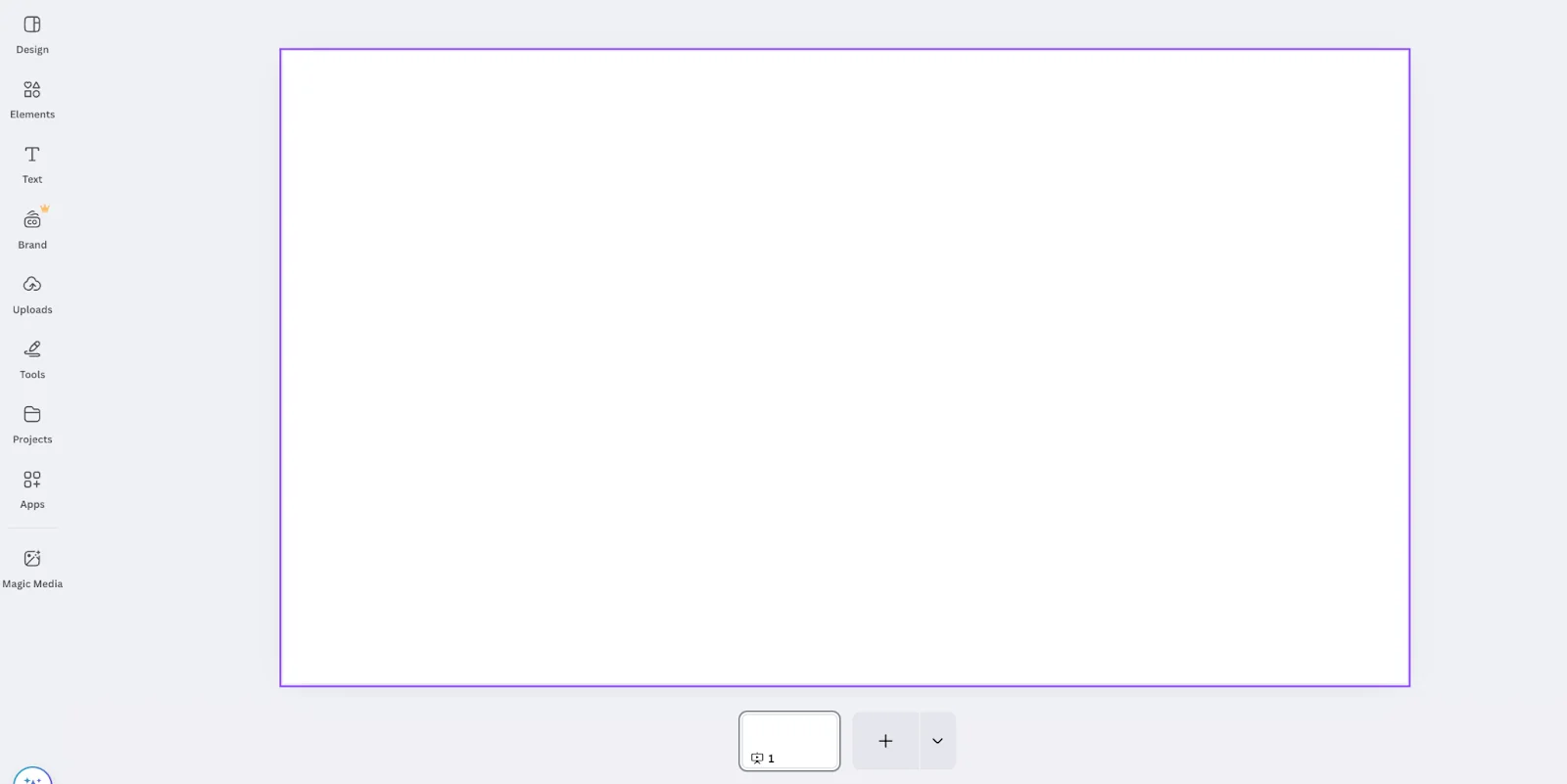
Krok 2: Na prawym pasku narzędzi kliknij „Przesłane” następnie „Prześlij pliki” , aby dodać klipy wideo, których chcesz użyć. Przeciągnij każdy klip na płótno.
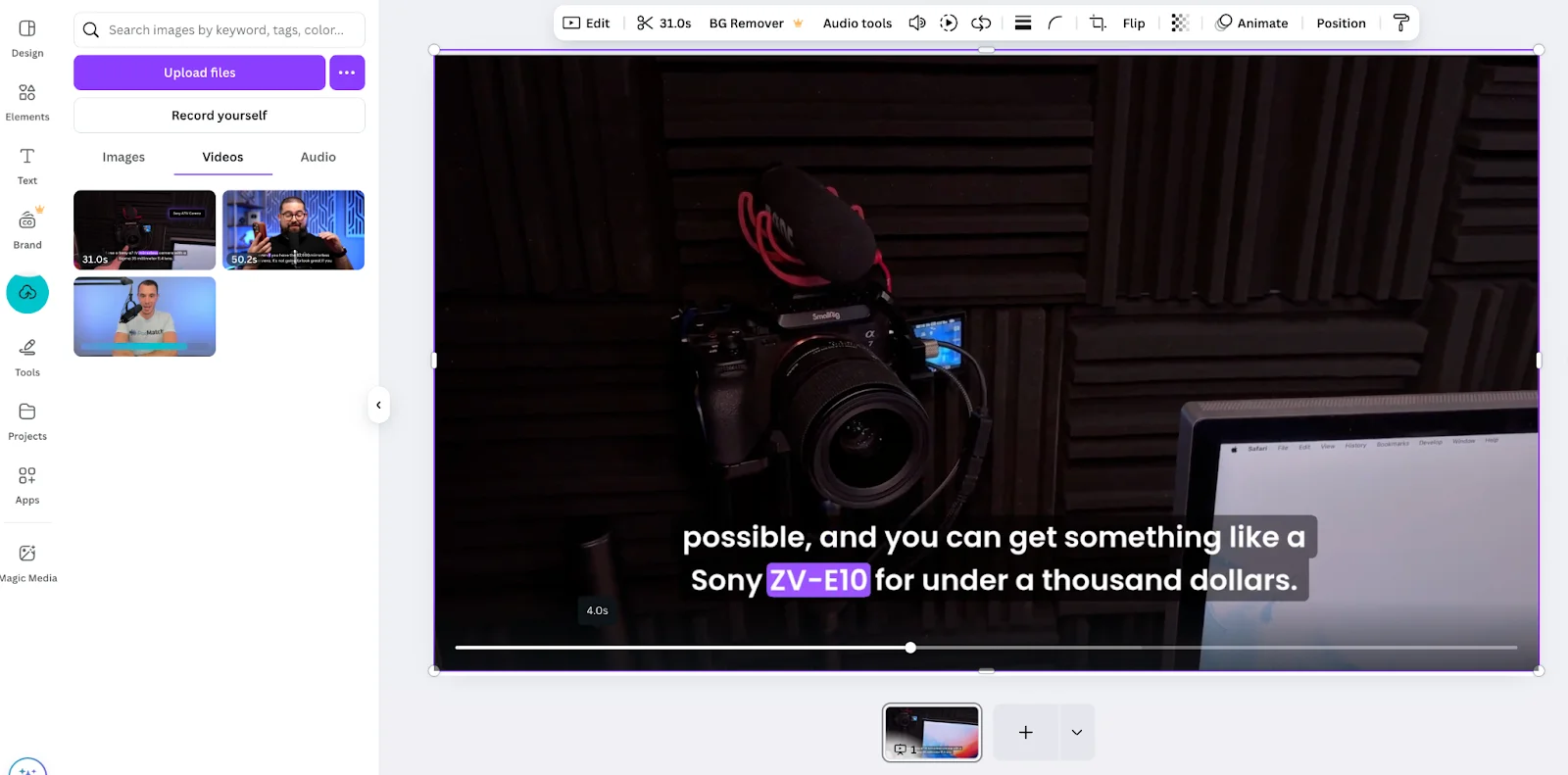
Krok 3: Zmień rozmiar klipów, przeciągając rogi i krawędzie. Następnie możesz przeciągać klipy, aby ustawić je w dowolne miejsce.
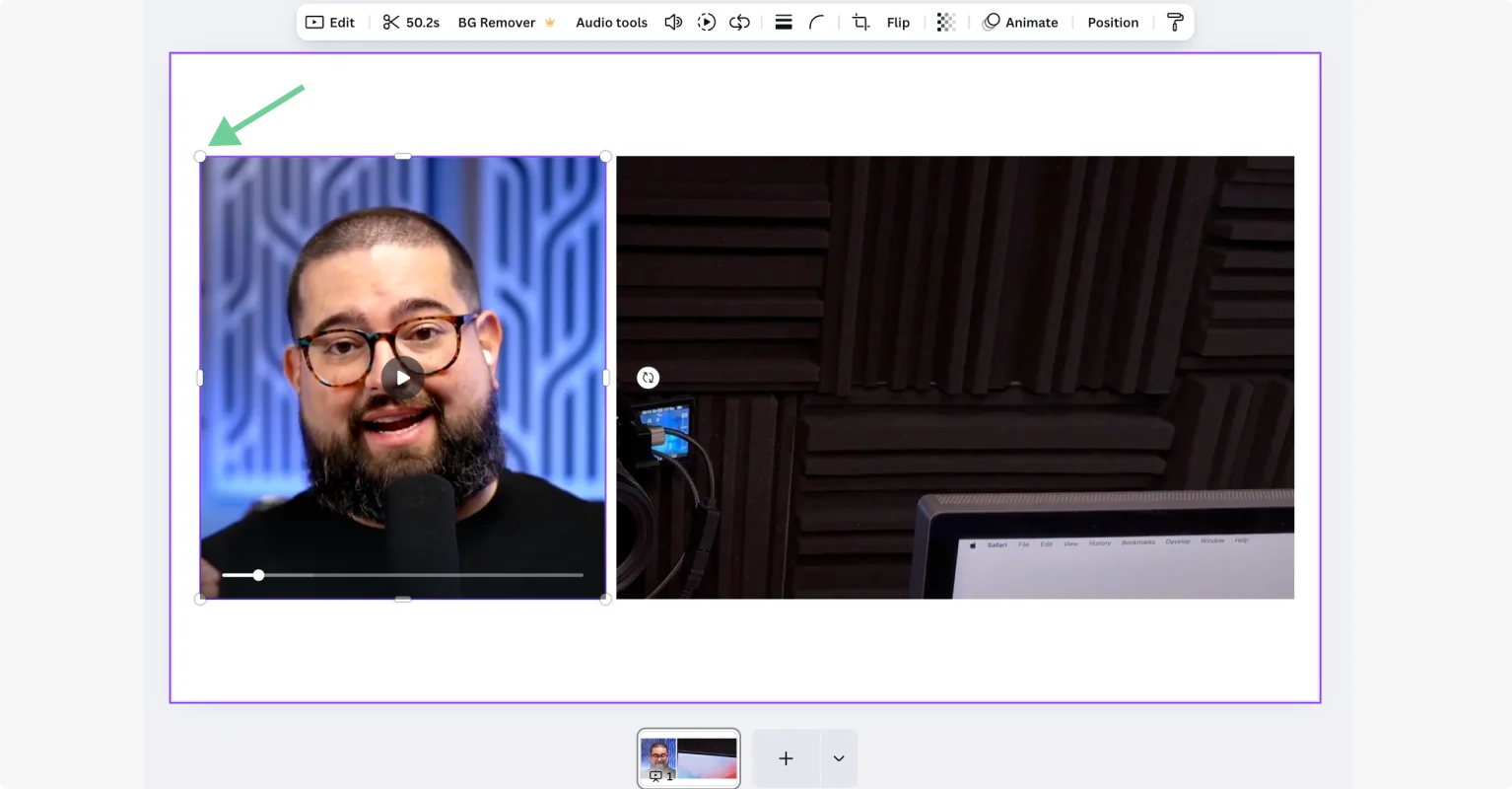
Możesz wyświetlać więcej niż dwa filmy obok siebie, od góry do dołu, a nawet w siatce.
Krok 4: Użyj osi czasu w serwisie Canva, aby w razie potrzeby przyciąć, zsynchronizować lub zmienić kolejność klipów. Możesz także dodać tekst, przejścia, muzykę w tle lub własny branding.
Krok 5: Gdy będziesz zadowolony ze swojego układu, kliknij „Pobierz ”, aby wyeksportować gotowy film na podzielonym ekranie.
Jak zrobić film na podzielonym ekranie na iPhonie
Chcesz nagrać wideo na podzielonym ekranie bezpośrednio na swoim iPhonie? Możesz to zrobić za pomocą bezpłatnej aplikacji iMovie.
Krok 1 :pobierz lub otwórz aplikację iMovie.
Krok 2 :kliknij „Utwórz projekt ” i wybierz „Film .”
Krok 4 :wybierz swój pierwszy klip wideo i kliknij „Utwórz film .”
Krok 5 :Na osi czasu przesuń głowicę odtwarzania (białą pionową linię) do punktu, w którym chcesz rozpocząć efekt podzielonego ekranu.
Krok 6 :kliknij „+ ” nad osią czasu, aby dodać kolejny klip.
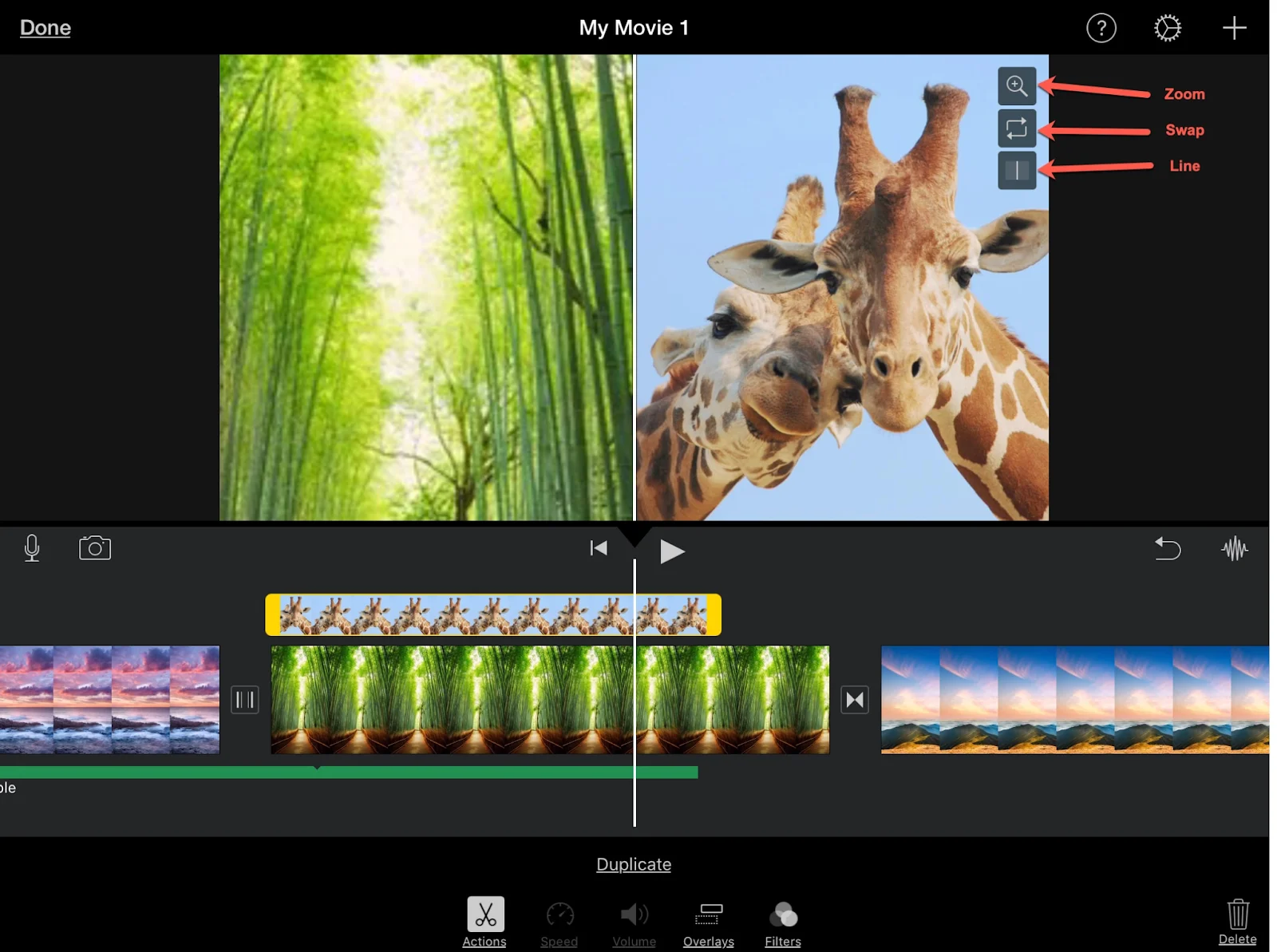
Krok 7 :przejdź do „Wideo ” i wybierz drugi klip, a następnie dotknij ikony z trzema kropkami i wybierz „Podział ekranu ” z wyświetlonych opcji. Spowoduje to umieszczenie dwóch klipów obok siebie na osi czasu filmu
Krok 8 :Stuknij w drugi film na osi czasu. Zostanie podświetlony na żółto, wskazując, że został wybrany. Spowoduje to otwarcie dodatkowych elementów sterujących w obszarze podglądu. W tym miejscu możesz zamienić klipy, dodać lub usunąć linię podziału lub powiększyć i zmienić położenie klipów w ramce.
Jak zrobić film na podzielonym ekranie na Androidzie
Jeśli chcesz nagrać film na podzielonym ekranie bezpośrednio na telefonie z Androidem, CapCut to świetna opcja. Oto jak z niego korzystać:
Krok 1 : Pobierz CapCut na swoje urządzenie z Androidem, następnie otwórz go i kliknij „Nowy projekt ”, aby rozpocząć.
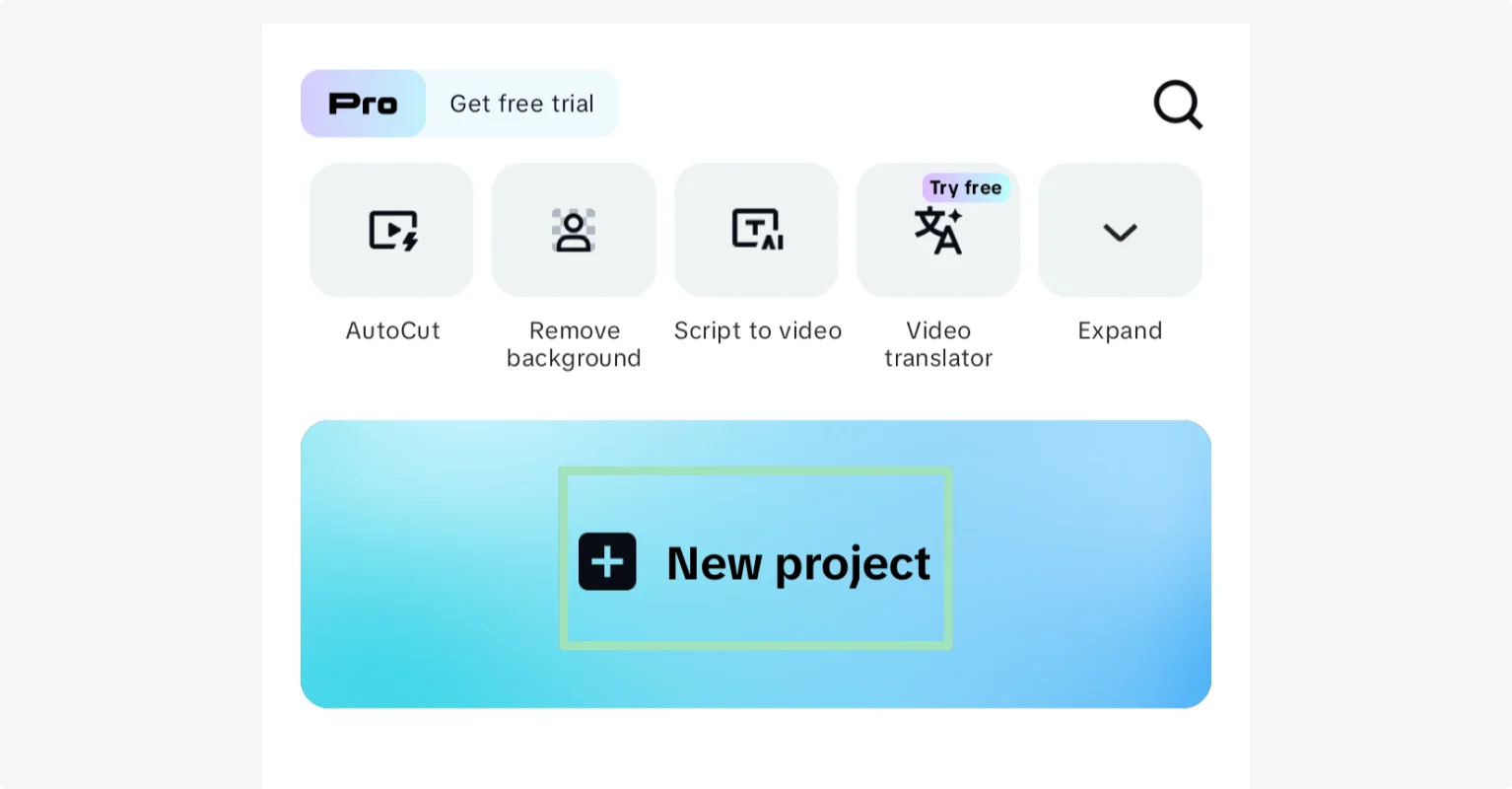
Krok 2 :Wybierz dwa (lub więcej) klipy wideo z urządzenia. Następnie wybierz pierwszy klip w aplikacji i kliknij „Dodaj .”
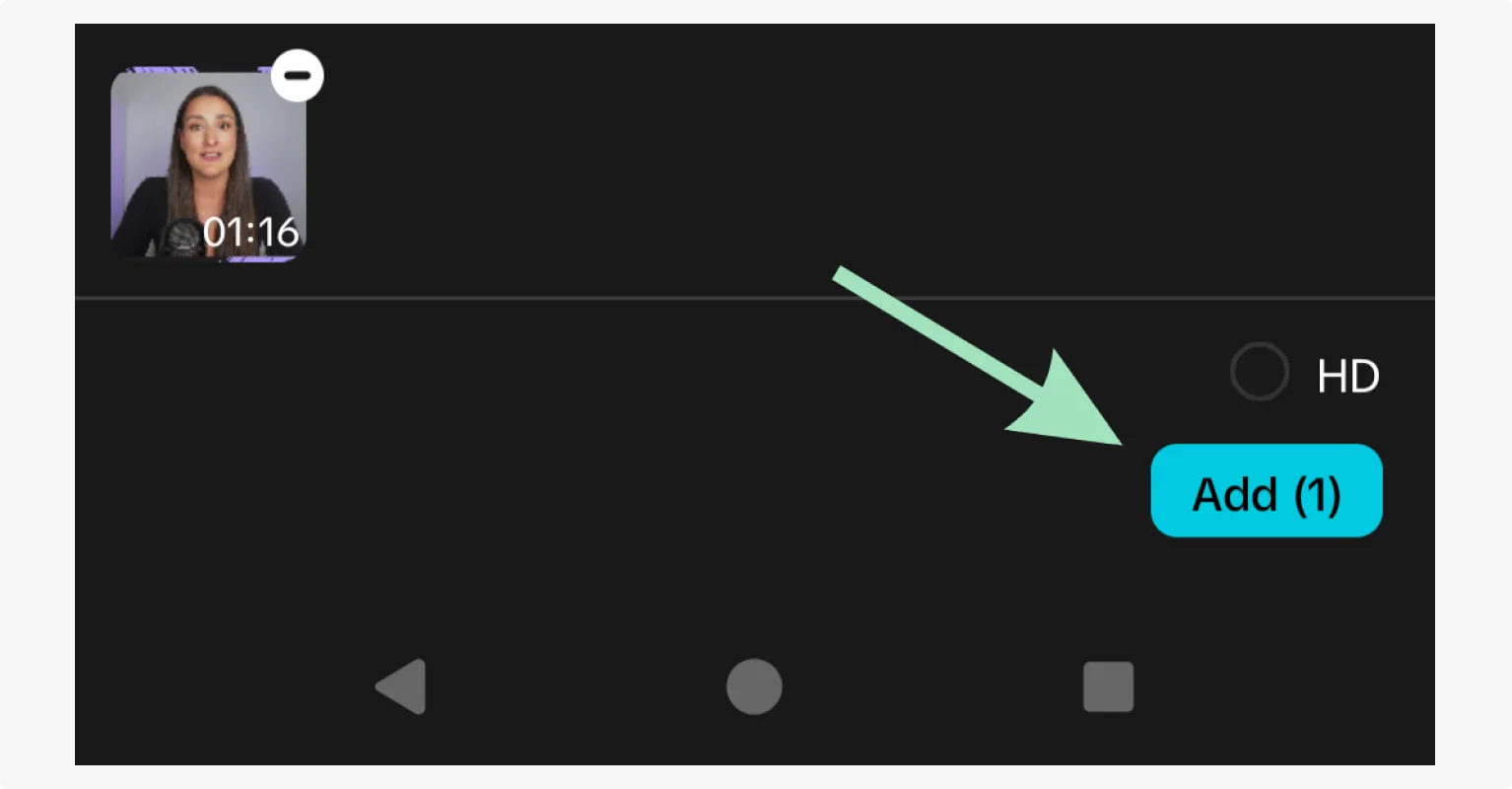
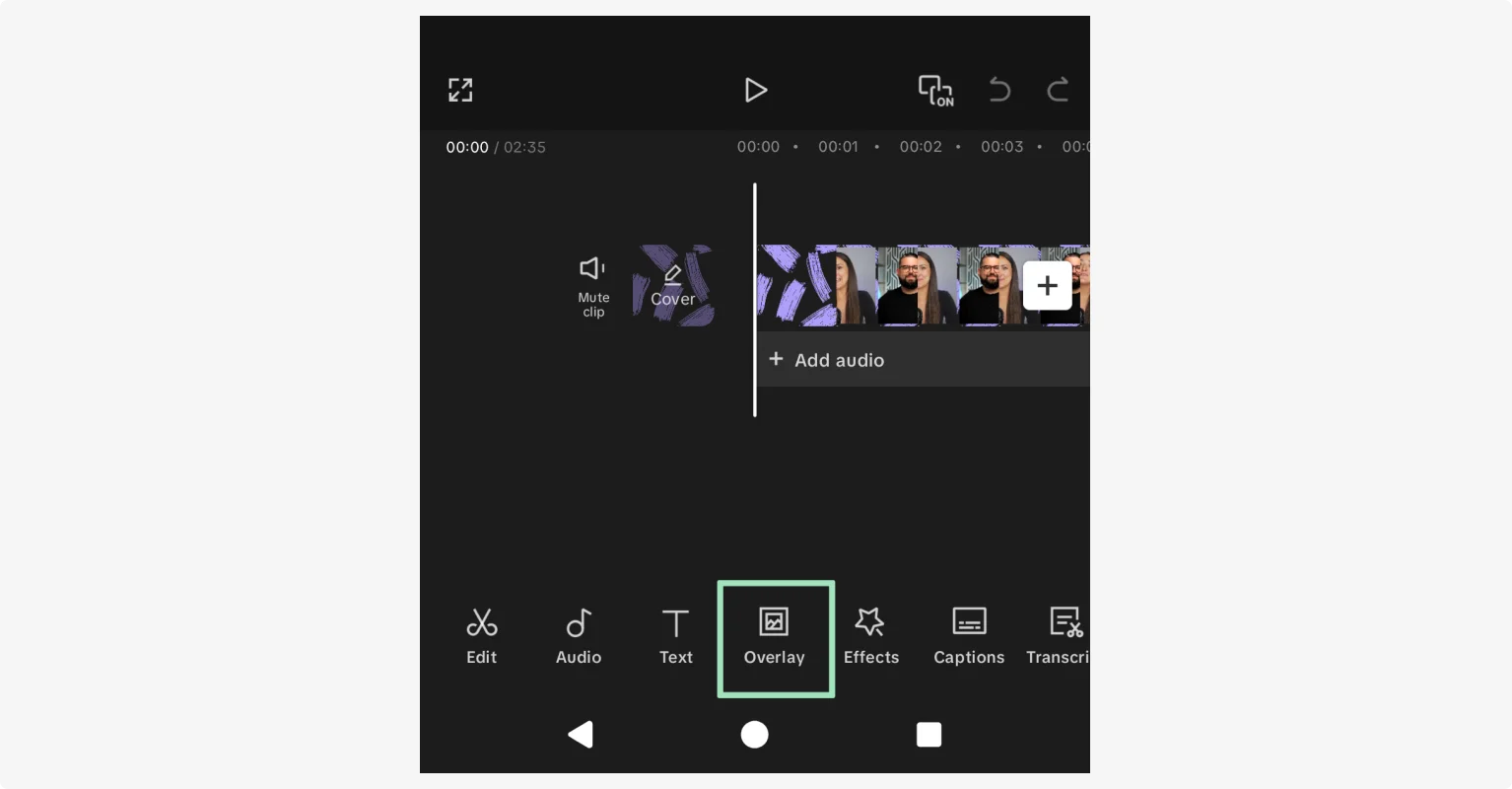
Krok 3 :na osi czasu kliknij „Nakładka ”, a następnie „Dodaj nakładkę .” Teraz zobaczysz oba klipy wideo na swojej osi czasu, jeden nad drugim.
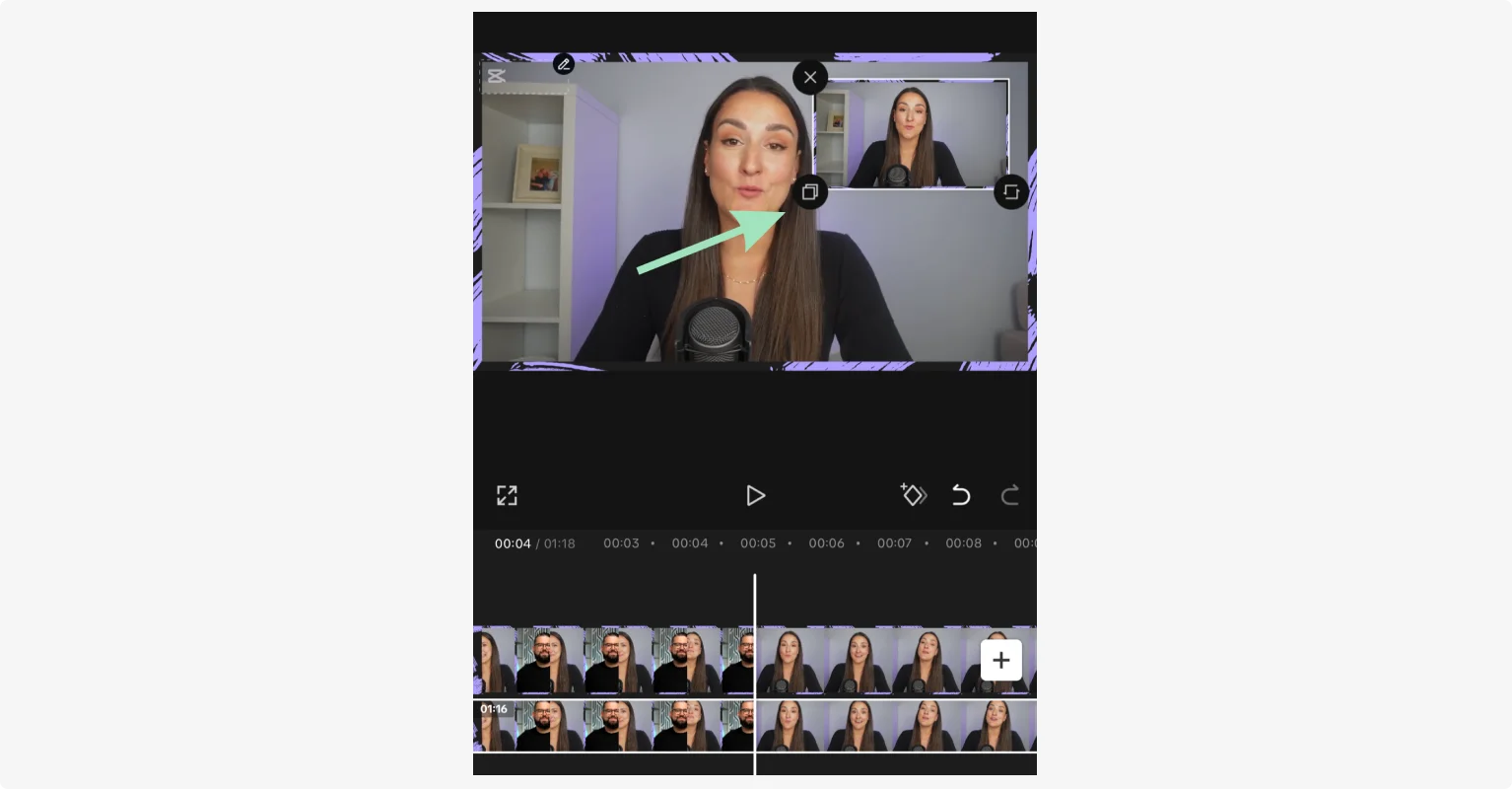
Krok 4 :Stuknij klip nakładki na osi czasu, aby go wybrać. Następnie użyj gestów szczypania i przeciągania w oknie podglądu, aby zmienić rozmiar i położenie nakładki wideo. Możesz dostosować każdy film indywidualnie, dotykając go na osi czasu.
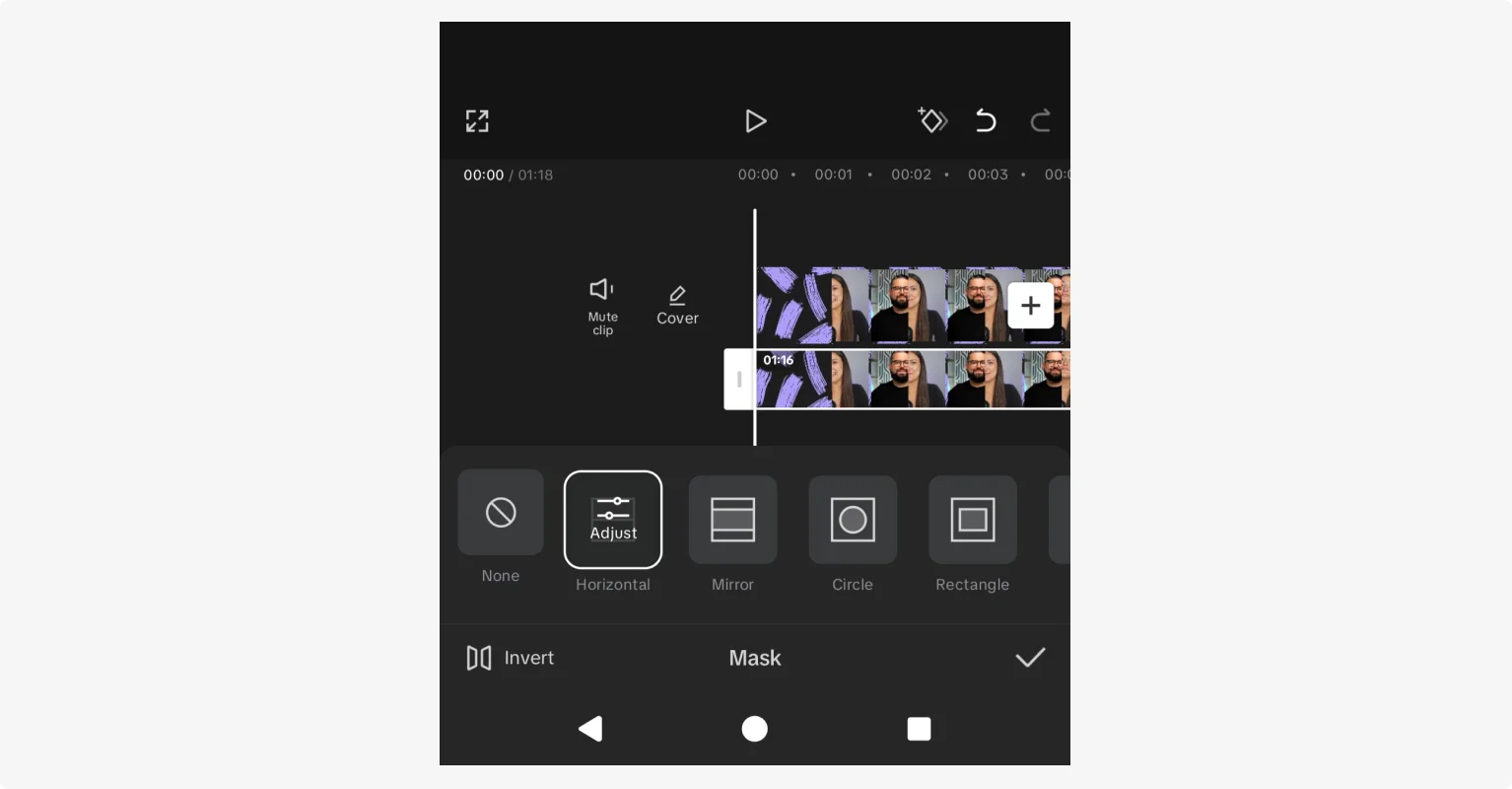
Krok 5 :aby szybciej i bardziej precyzyjnie dzielić, przewiń dolne menu i kliknij „Maska .” Umożliwi to wybór spośród gotowych układów. Wybierz jeden, aby zastosować go automatycznie.
Krok 6 :kliknij „Odtwórz”. ”, aby wyświetlić podgląd wideo na podzielonym ekranie.
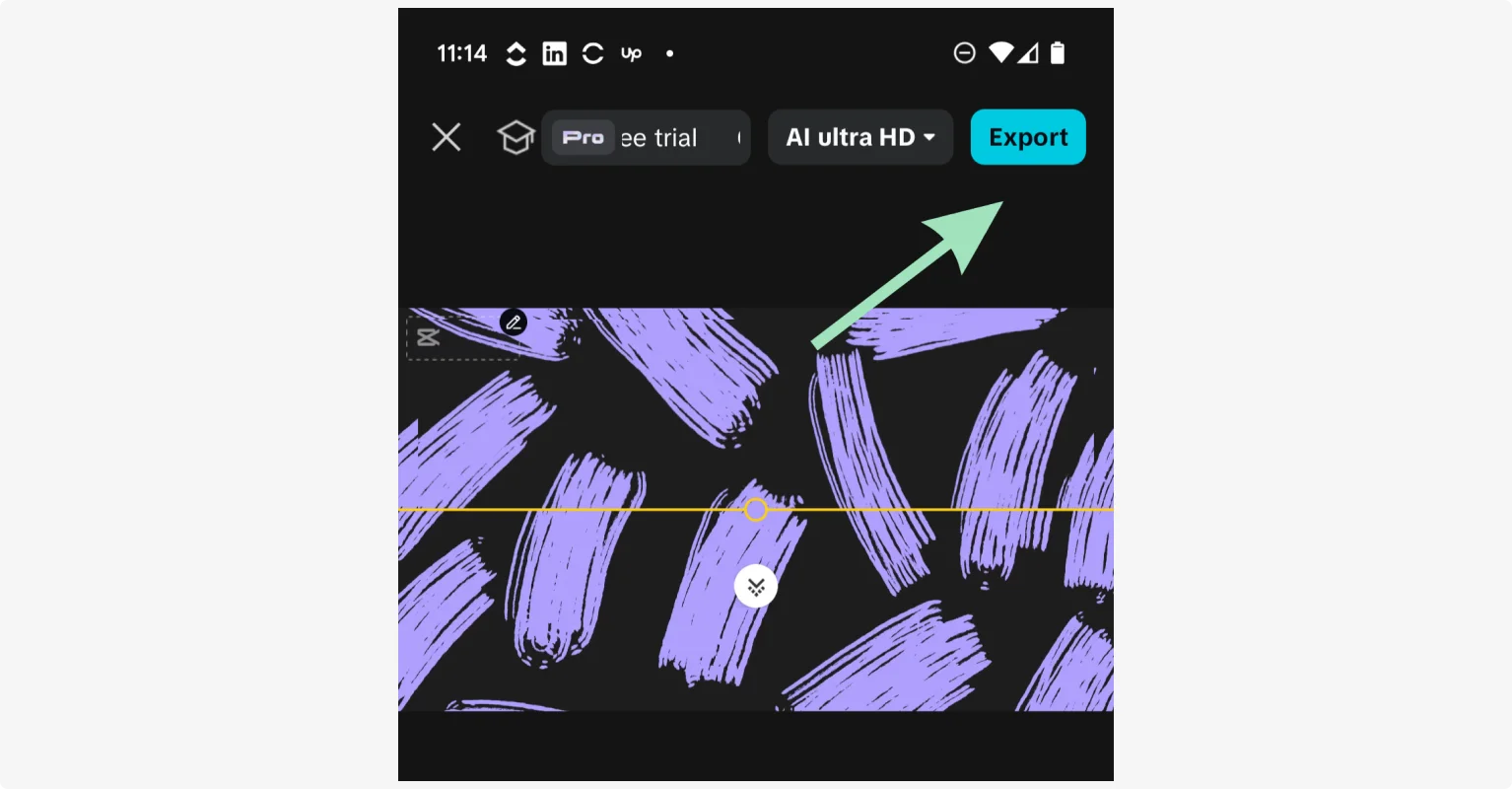
Krok 7 :po zakończeniu kliknij „Eksportuj ” u góry ekranu.
Jak zrobić film na podzielonym ekranie na Facebooku
Jeśli chcesz utworzyć wideo na podzielonym ekranie dla Facebooka, możesz użyć oprogramowania do edycji wideo (takiego jak Riverside), aby utworzyć film, a następnie przesłać go do Facebooka. Jednak wiele osób chce również zrobić podzielony ekran dla Facebook Live. Możesz to zrobić w aplikacji Facebook, ale tylko na urządzeniu mobilnym. Jeśli chcesz transmitować na żywo wideo na podzielonym ekranie ze swojego komputera, możesz to zrobić za pomocą oprogramowania do transmisji na żywo, takiego jak Riverside.
Oto jak utworzyć film na podzielonym ekranie za pomocą Facebook Live na urządzeniu mobilnym:
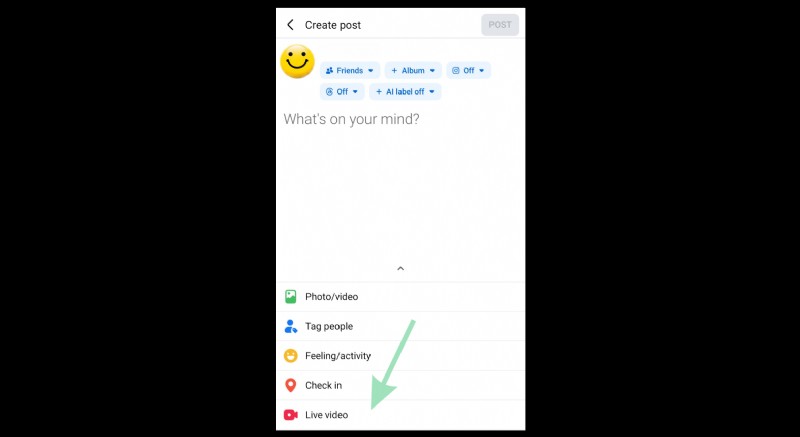
Krok 1 :Otwórz aplikację Facebook na swoim urządzeniu mobilnym. Na ekranie głównym kliknij „O czym myślisz? ”, a następnie kliknij „Wideo na żywo .”
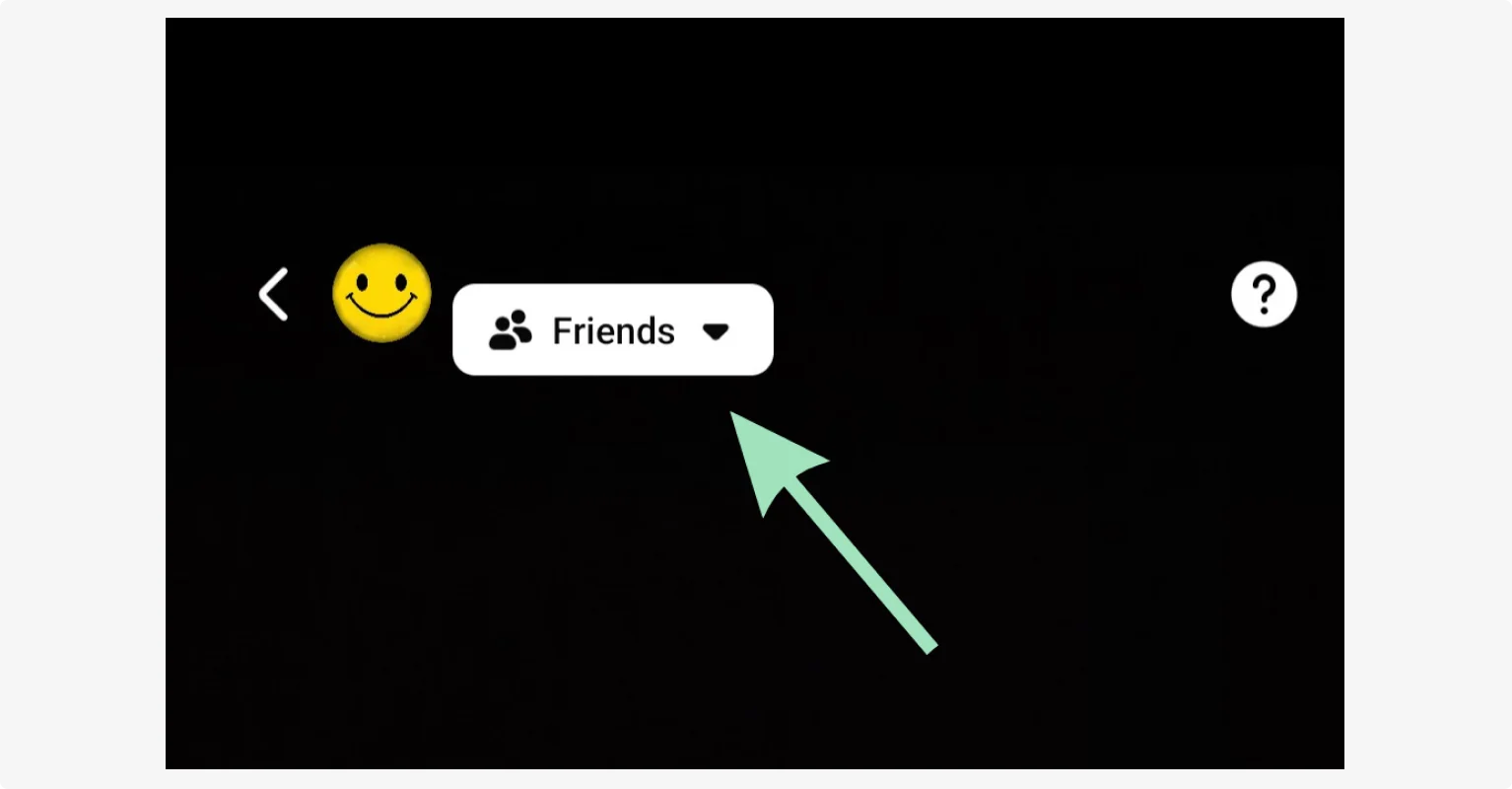
Krok 2 :dotknij ustawień prywatności poniżej swojego imienia i nazwiska, aby wybrać odbiorców. (Pamiętaj, że filmy na żywo transmitowane ze strony są domyślnie publiczne).
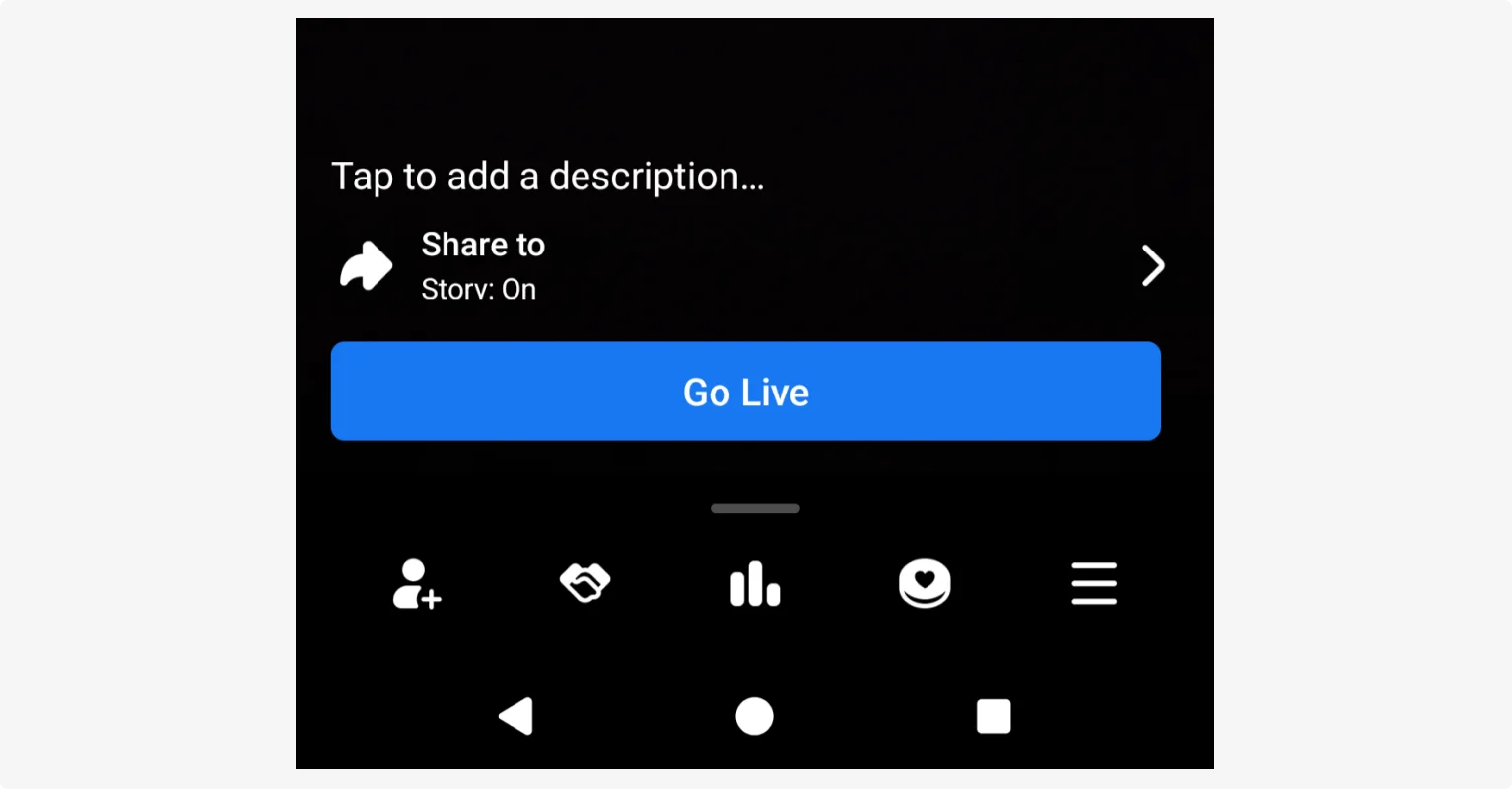
Krok 3 :dotknij, aby dodać opis do swojego wpisu. Możesz także oznaczyć osoby, które mogą pojawić się w Twoim filmie.
Krok 4 :gdy wszystko będzie gotowe, kliknij „Nadaj na żywo .”
Krok 5 :gdy już rozpoczniesz transmisję, kliknij „Przyprowadź znajomego ” (wygląda jak dwie głowy). Wybierz widza z listy, aby zaprosić go do swojej transmisji.
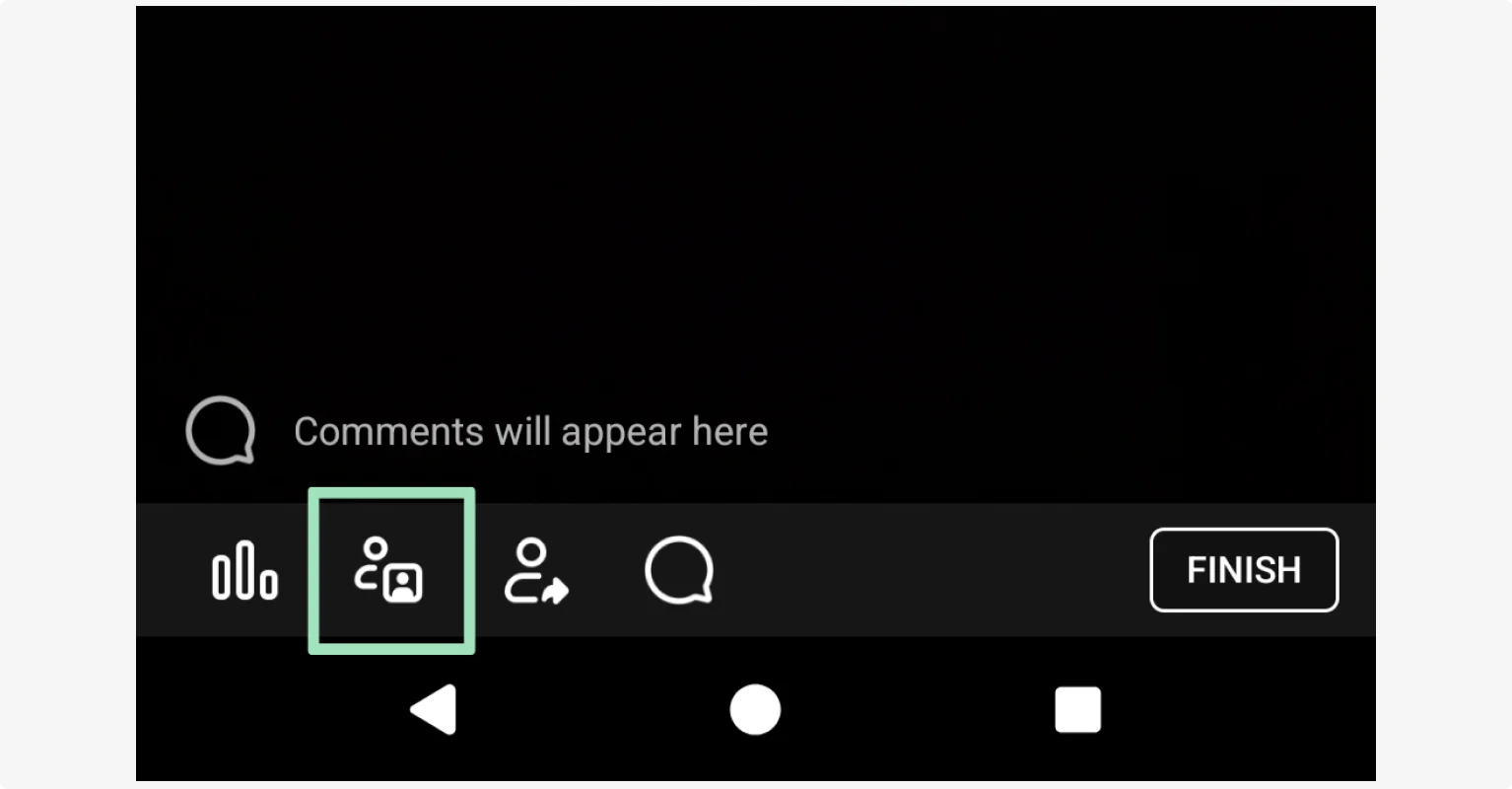
Krok 6 :gdy gość zaakceptuje Twoje zaproszenie, pojawi się obok Ciebie na podzielonym ekranie.
Krok 7 :aby usunąć gościa, kliknij „X”. ” na ich kanale wideo. Aby zakończyć sesję na żywo, kliknij „Zakończ .”
Przeczytaj :Jak transmitować na żywo na FacebookuJak zrobić film na podzielonym ekranie w TikTok
Filmy na podzielonym ekranie są bardzo popularne na TikTok. Sposób jego utworzenia zależy od rodzaju wideo na podzielonym ekranie, które chcesz utworzyć.
Możesz użyć funkcji Duet w TikTok, aby odtwarzać istniejący TikTok po jednej stronie ekranu, podczas gdy nagrywasz siebie po drugiej. Świetnie sprawdza się w przypadku filmów zawierających reakcje, potańcówek i treści opartych na współpracy.
Inną opcją jest użycie efektu podziału TikTok, aby podzielić ekran na wiele sekcji, dzięki czemu możesz wyświetlać tę samą treść jednocześnie dla efektu. Pokażemy Ci, jak zrobić jedno i drugie.
Aby nagrać film w duecie na podzielonym ekranie na Tiktok, wykonaj następujące kroki:
Krok 1 :Otwórz aplikację TikTok i przejdź do filmu, z którym chcesz nawiązać duet.
Krok 2 :kliknij „Udostępnij ” (strzałka) po prawej stronie ekranu i wybierz „Duet ” z menu.
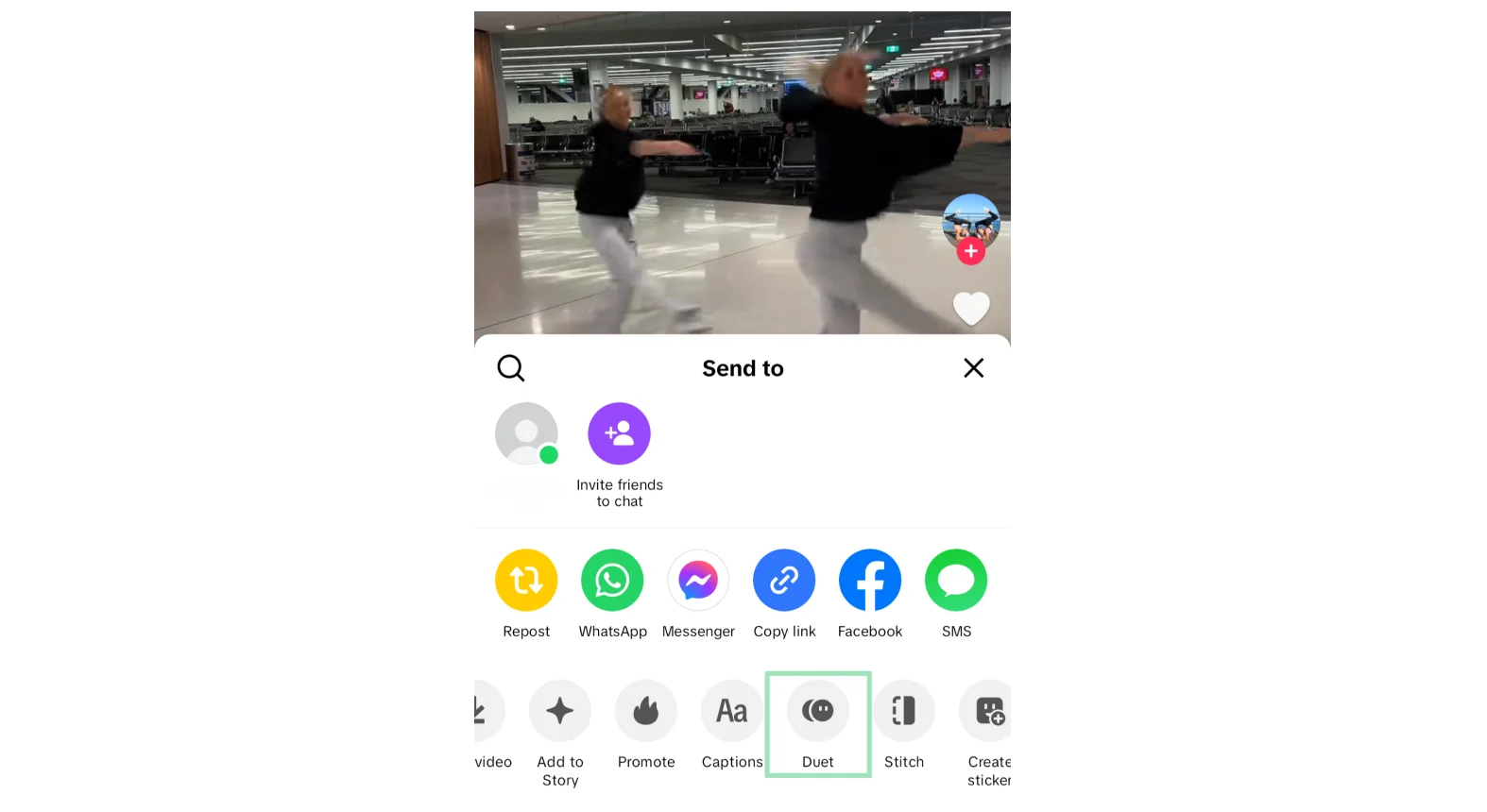
Krok 3 :na ekranie nagrywania kliknij „Układ” po prawej stronie i wybierz preferowany styl podzielonego ekranu.
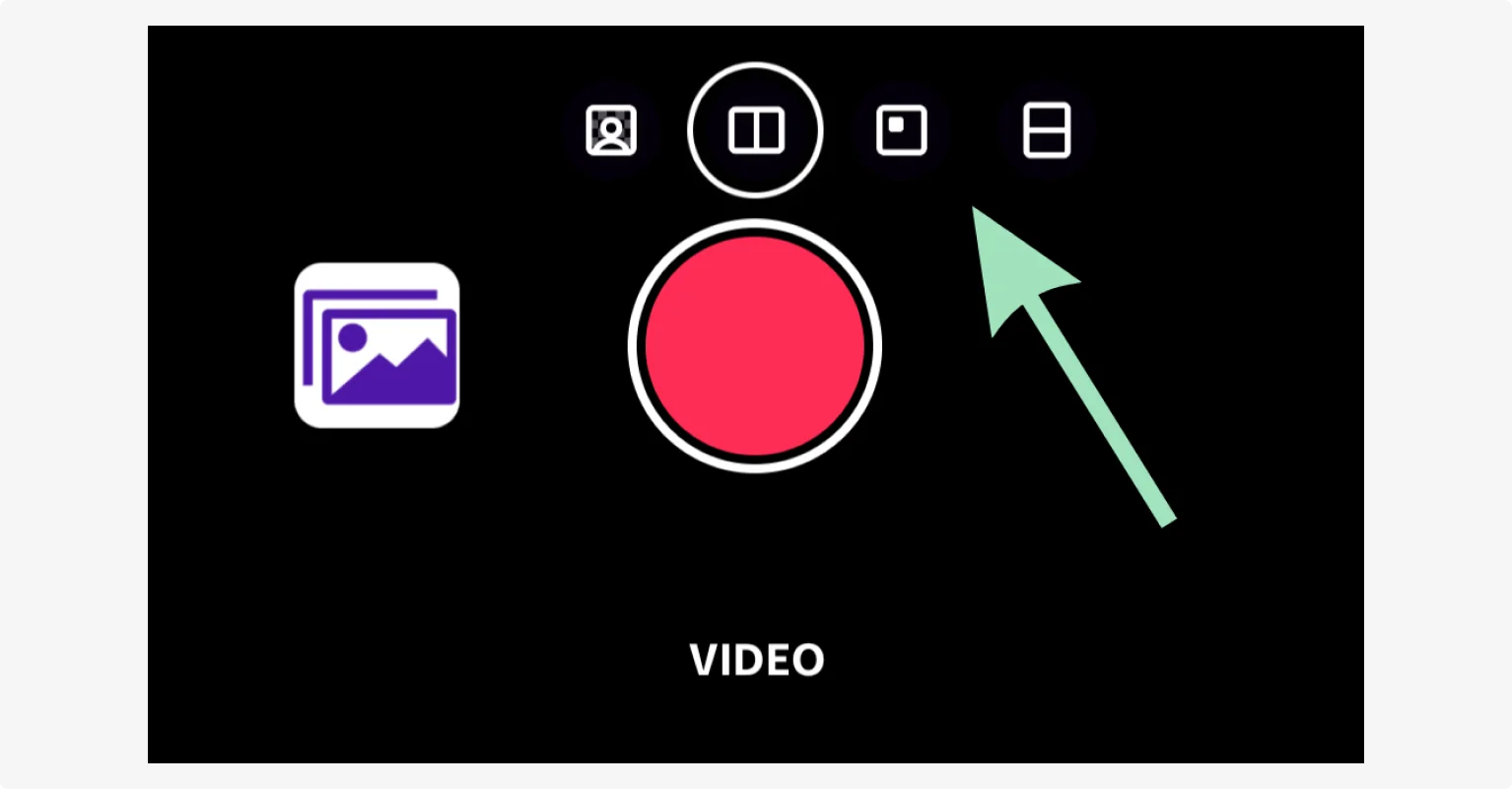
Krok 4 :kliknij „Nagraj ”, aby nagrać swój fragment obok oryginalnego filmu.
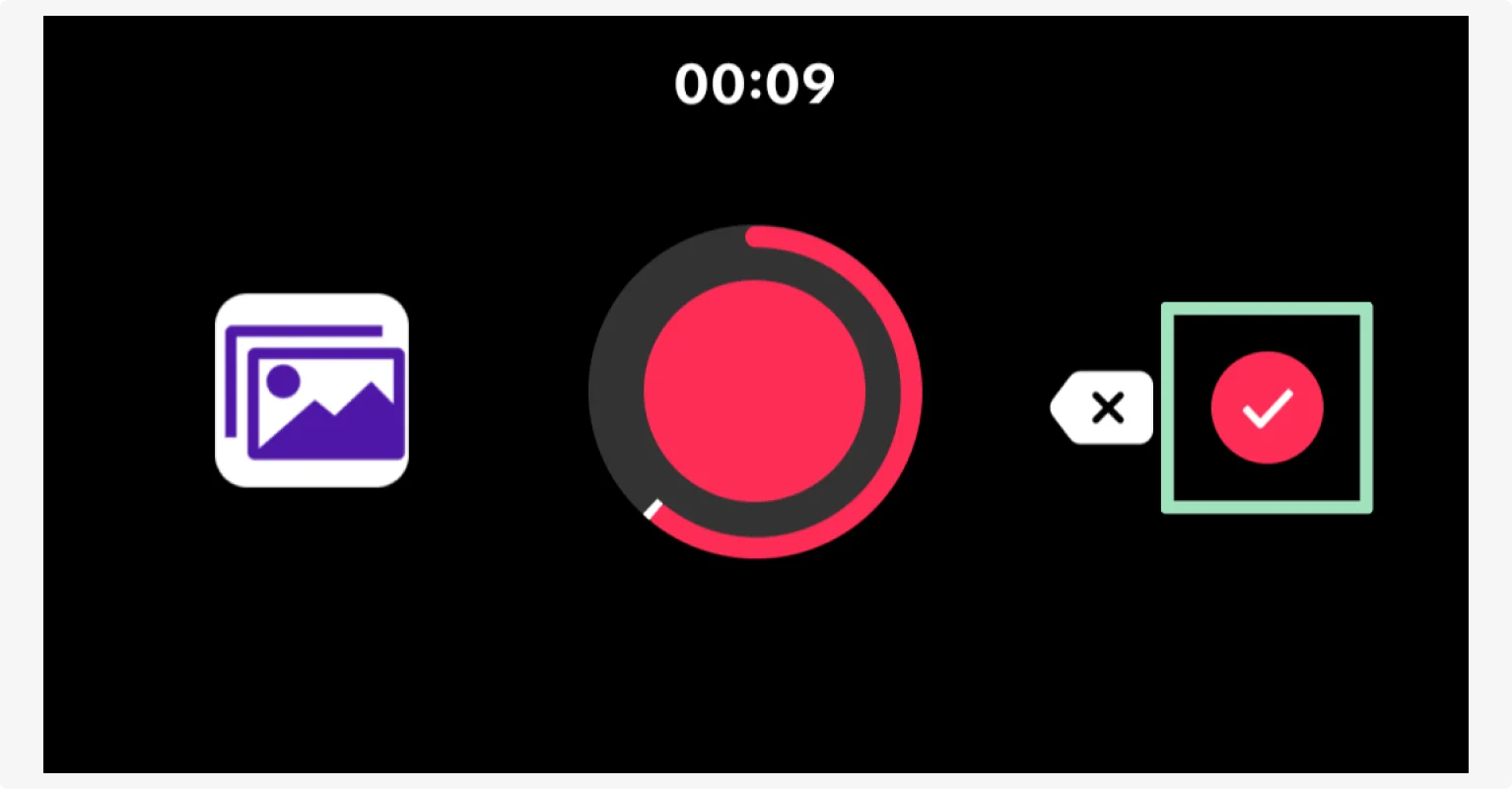
Krok 5 :kliknij „znacznik wyboru ”, aby zakończyć film.
Krok 6 :dodaj efekty, tekst lub filtry do swojego filmu, korzystając z menu po prawej stronie ekranu, a następnie kliknij „Dalej ”, aby dodać podpis i udostępnić swoją pracę.
Aby użyć efektu podziału w celu zduplikowania wideo na wiele klatek w TikTok, wykonaj następujące kroki:
Krok 1 :otwórz aplikację TikTok i dotknij „+ ”, aby rozpocząć nowy film.
Krok 2 :nagraj nowy film lub prześlij istniejący.
Krok 3 :kliknij „Efekty ” (gwiazdki) po prawej stronie ekranu i wybierz „Podziel .”
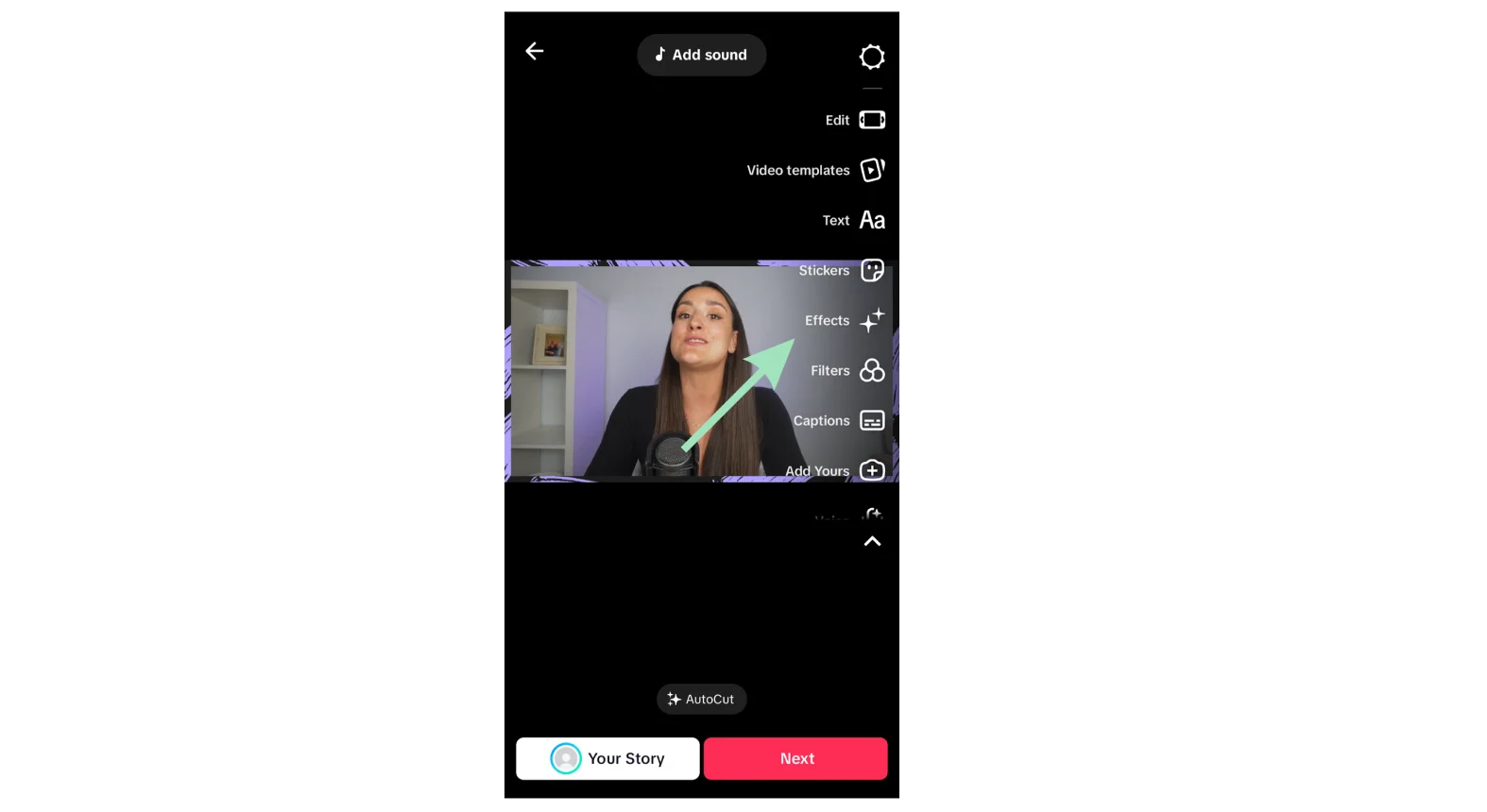
Krok 4 :wybierz styl podziału, na przykład dwa, trzy lub cztery ekrany. Możesz dostosować miejsce wyświetlania efektu podzielonego ekranu, przesuwając głowicę odtwarzania, a następnie naciskając i przytrzymując efekt podzielonego ekranu.
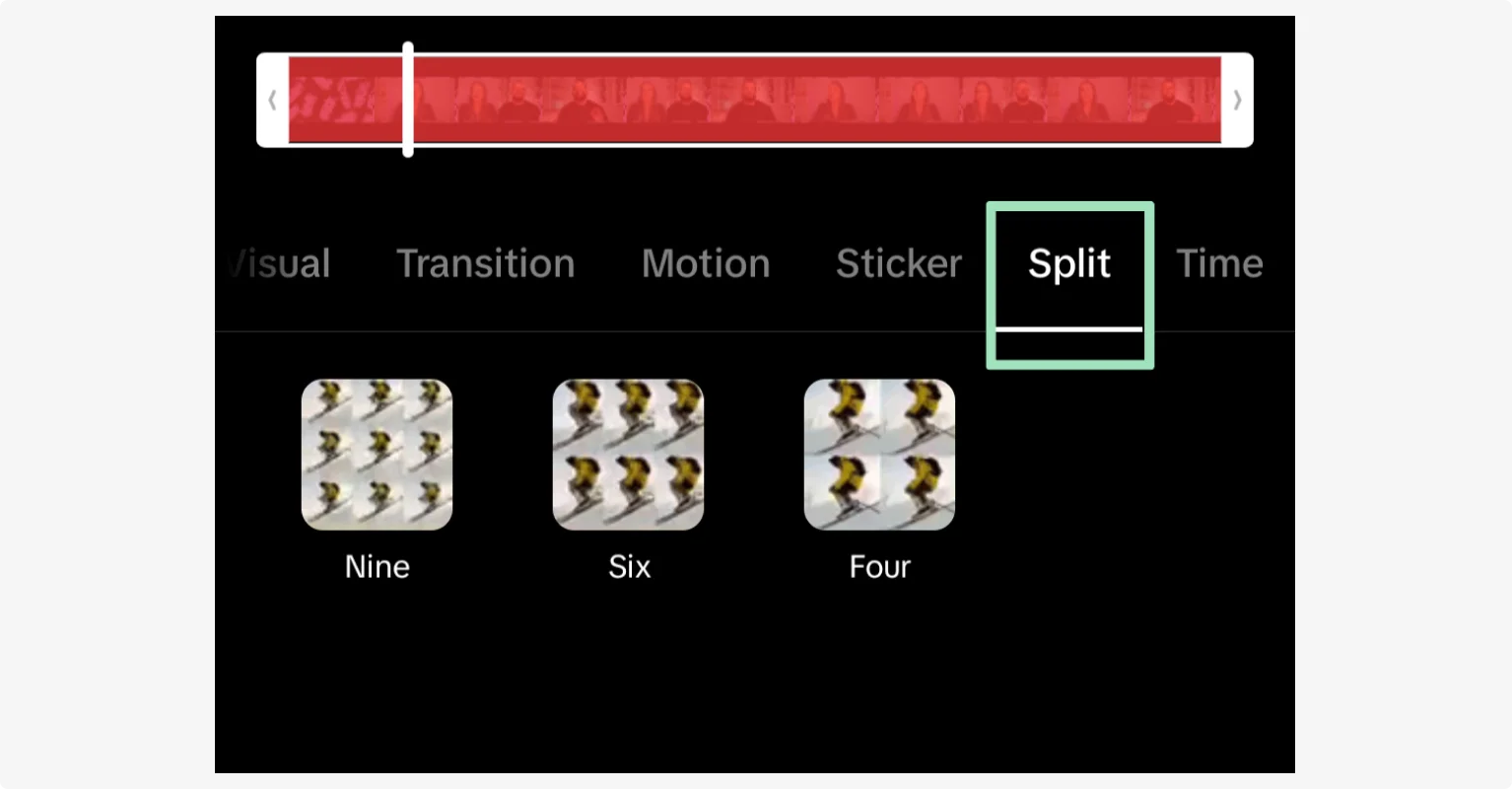
Krok 5 :kliknij „Zapisz ”, aby zastosować efekt podzielonego ekranu do swojego wideo.
Krok 6 :dodaj podpisy i efekty, a następnie kliknij „Dalej ”, aby dodać hashtagi i podpis przed opublikowaniem filmu.
Przeczytaj :Jak edytować filmy TikTok
Jak zrobić film na podzielonym ekranie na Instagramie
Jeśli chcesz nagrać wideo na podzielonym ekranie na Instagramie, funkcja Układ na Instagramie umożliwia tworzenie efektów podzielonego ekranu bezpośrednio w aplikacji.
Jednak ta funkcja jest dostępna tylko w przypadku Relacji . Jeśli chcesz utworzyć film na podzielonym ekranie dla innych typów filmów na Instagramie, możesz pobrać swoją historię i przesłać ją ponownie w formie szpuli. Możesz też skorzystać z aplikacji do edycji innej firmy lub pobrać aplikację „Edycje” Instagrama.
Oto jak utworzyć film na podzielonym ekranie dla swojej relacji na Instagramie:
Krok 1 :uruchom aplikację Instagram na swoim urządzeniu i uzyskaj dostęp do Historii, dotykając „+ ”, a następnie wybierz „Historia. ”
Krok 2 :kliknij „Układ ” po lewej stronie, aby wybrać format siatki, np. obok siebie lub cztery ćwiartki.
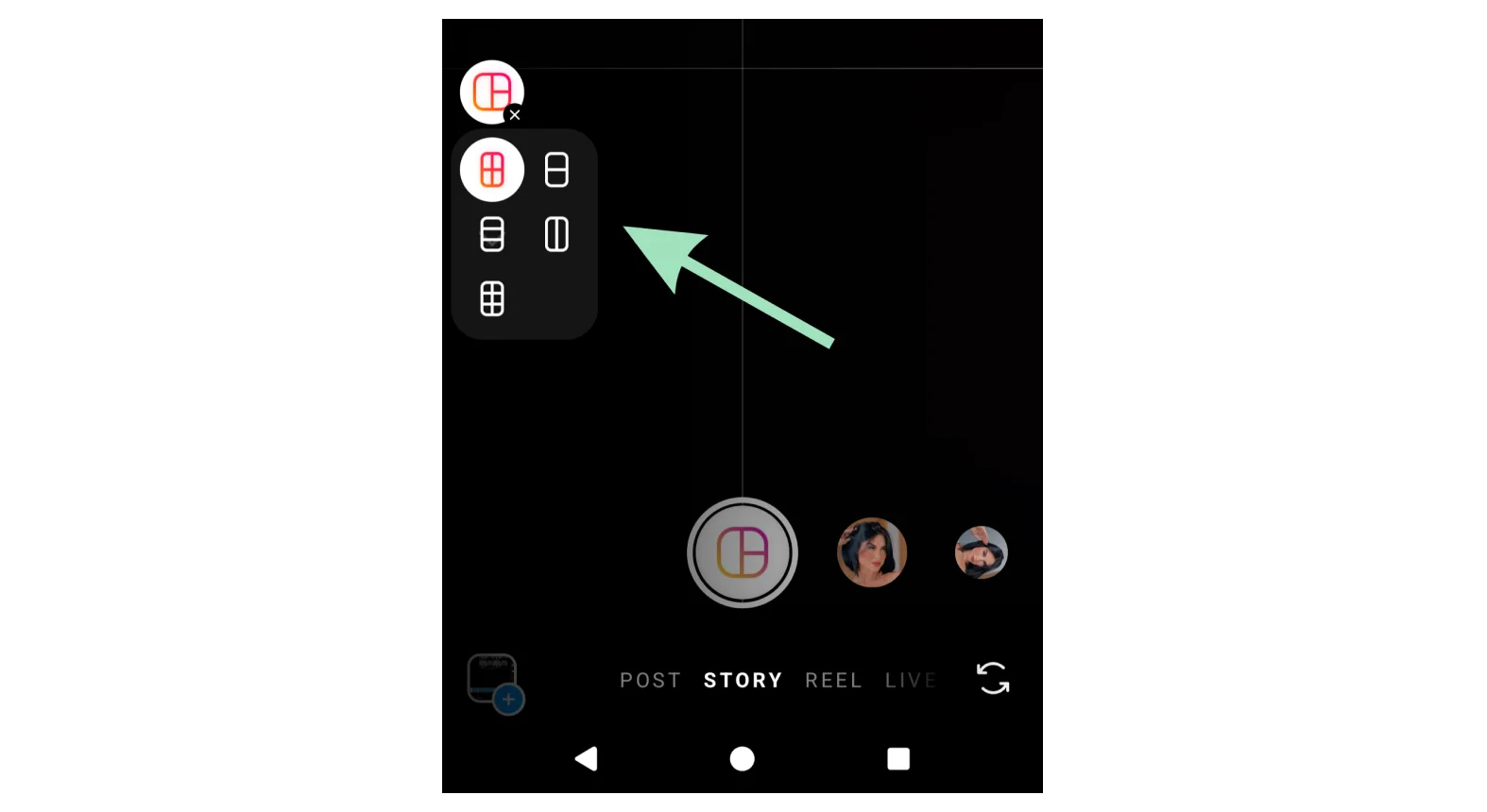
Krok 3 :kliknij „+ ” w każdej sekcji, aby zrobić nowe zdjęcie lub film, albo wybierz każde z galerii.
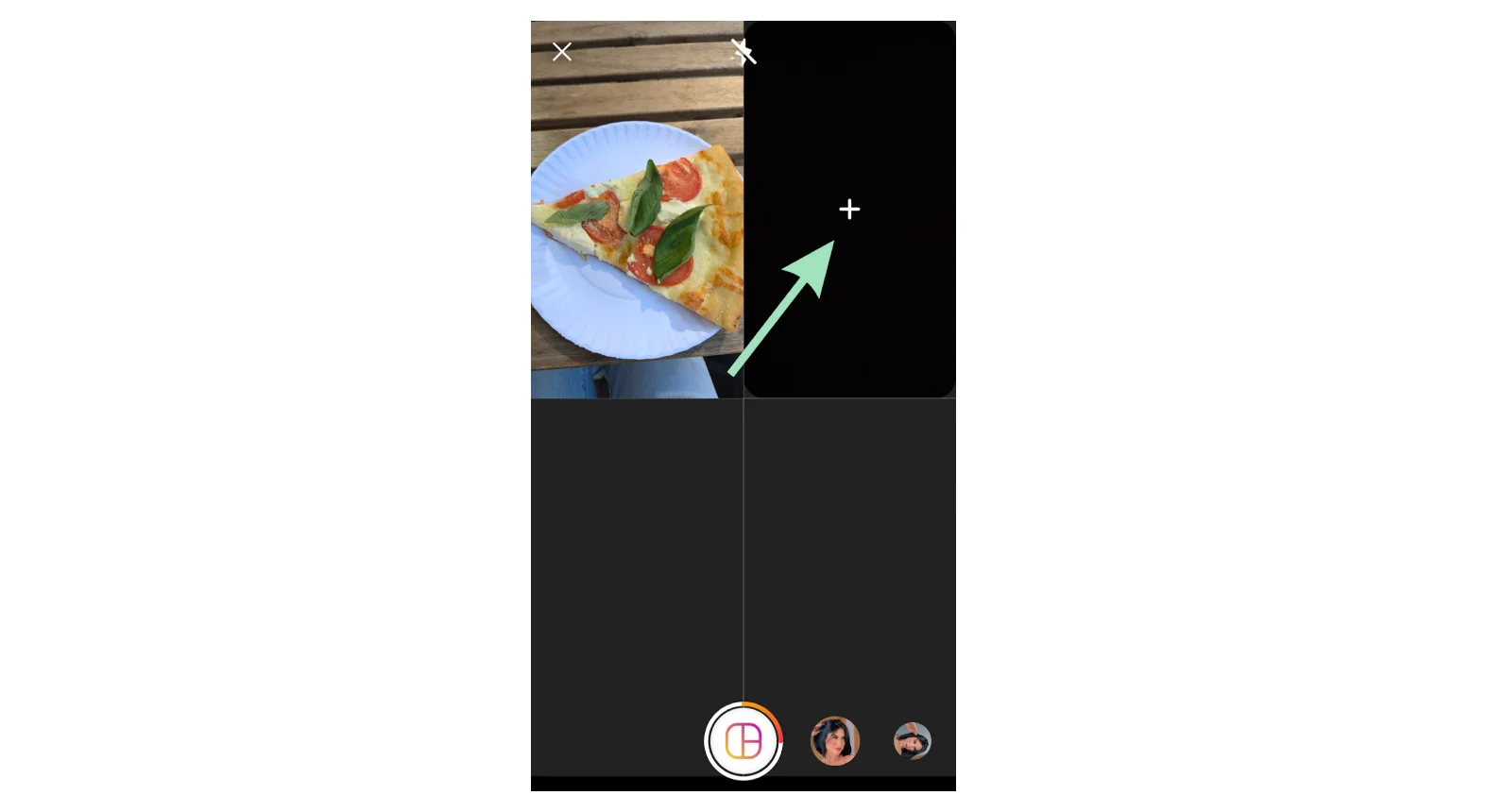
Krok 4 :Ulepsz swoją historię, wybierając naklejki, tekst i filtry z menu u góry ekranu.
Krok 5 :gdy już skończysz, kliknij „Twoja historia ” do opublikowania.
Najlepsze edytory i aplikacje wideo na podzielonym ekranie
Jeśli chcesz nagrać film na podzielonym ekranie, często dużo łatwiej jest to zrobić za pomocą aplikacji do edycji wideo. Mimo że niektóre platformy oferują funkcję podzielonego ekranu, dzięki oprogramowaniu do edycji wideo nadal uzyskasz znacznie większą kontrolę i wyższą jakość wyników. Oto nasze najlepsze typy do tworzenia treści na podzielonym ekranie.
Riverside – najlepszy wynik ogółem
Cena :Dostępny plan bezpłatny; płatne plany zaczynają się od 29,00 USD miesięcznie
Zgodność :Oparta na przeglądarce, współpracuje z większością systemów operacyjnych
Riverside ułatwia tworzenie filmów na podzielonym ekranie dzięki funkcjom Układy i Inteligentne układy. Dzięki Layouts możesz jednym kliknięciem zastosować efekt podzielonego ekranu – na przykład siatkę z odstępem dla każdego głośnika – w całym filmie.
Możesz też wypróbować inteligentne układy, które dynamicznie zmieniają układ w scenach, aby zapewnić maksymalny efekt obecnemu mówcy.
Możesz także tworzyć sceny na osi czasu i zmieniać układ każdej z nich indywidualnie.
Oprócz układów podzielonego ekranu masz do dyspozycji różnorodne narzędzia AI do tworzenia wideo od początku do końca. Nagrywaj w wysokiej jakości, przesyłaj strumieniowo w dostosowywalnym układzie i edytuj w ciągu kilku minut za pomocą automatycznych narzędzi.
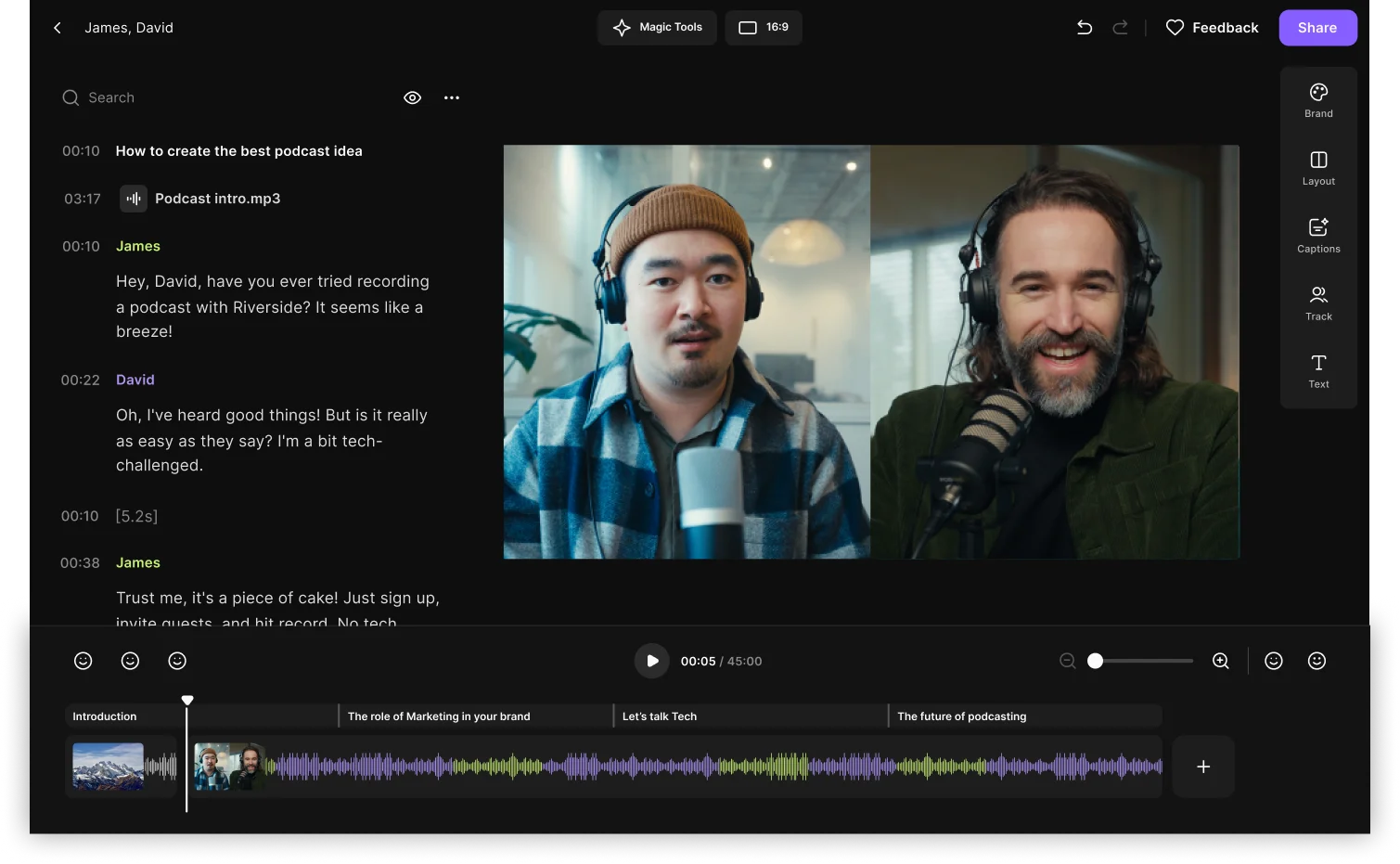
Najważniejsze cechy:
- Nagranie wysokiej jakości :Nagrywaj lokalnie w rozdzielczości do 4K bezpośrednio z platformy Riverside, aby za każdym razem uzyskać materiał najwyższej jakości.
- Dostosowywane układy :wybierz widok obok siebie, siatkę lub pozwól sztucznej inteligencji automatycznie podświetlać aktywnego mówcę.
- Automatyczna transkrypcja :uzyskaj szybką i łatwą transkrypcję wywiadów, a następnie użyj jej do natychmiastowego tworzenia podpisów.
- Edycja oparta na tekście :szybko edytuj swoje filmy, tak jak edytujesz dokument. Po prostu usuń słowa z automatycznej transkrypcji – odpowiedni film zniknie wraz z nimi.
- Łatwe ponowne wykorzystanie :Z łatwością przekształcaj dłuższe filmy w krótkie klipy, które można udostępniać, dzięki Magic Clips. Następnie wystarczy jedno kliknięcie, aby wyeksportować je we właściwych proporcjach na TikTok, Instagram i inne platformy.
CapCut — najlepszy dla Androida
Cena :Dostępny plan bezpłatny; płatne plany zaczynają się od 9,99 USD miesięcznie
Zgodność :Windows, macOS, Android, iOS
CapCut to potężna aplikacja do edycji wideo, która ułatwia tworzenie filmów na podzielonym ekranie na telefonie. Jest również dość łatwy w użyciu, chociaż zawiera kilka narzędzi do edycji wyższego poziomu dla bardziej złożonych efektów podzielonego ekranu.
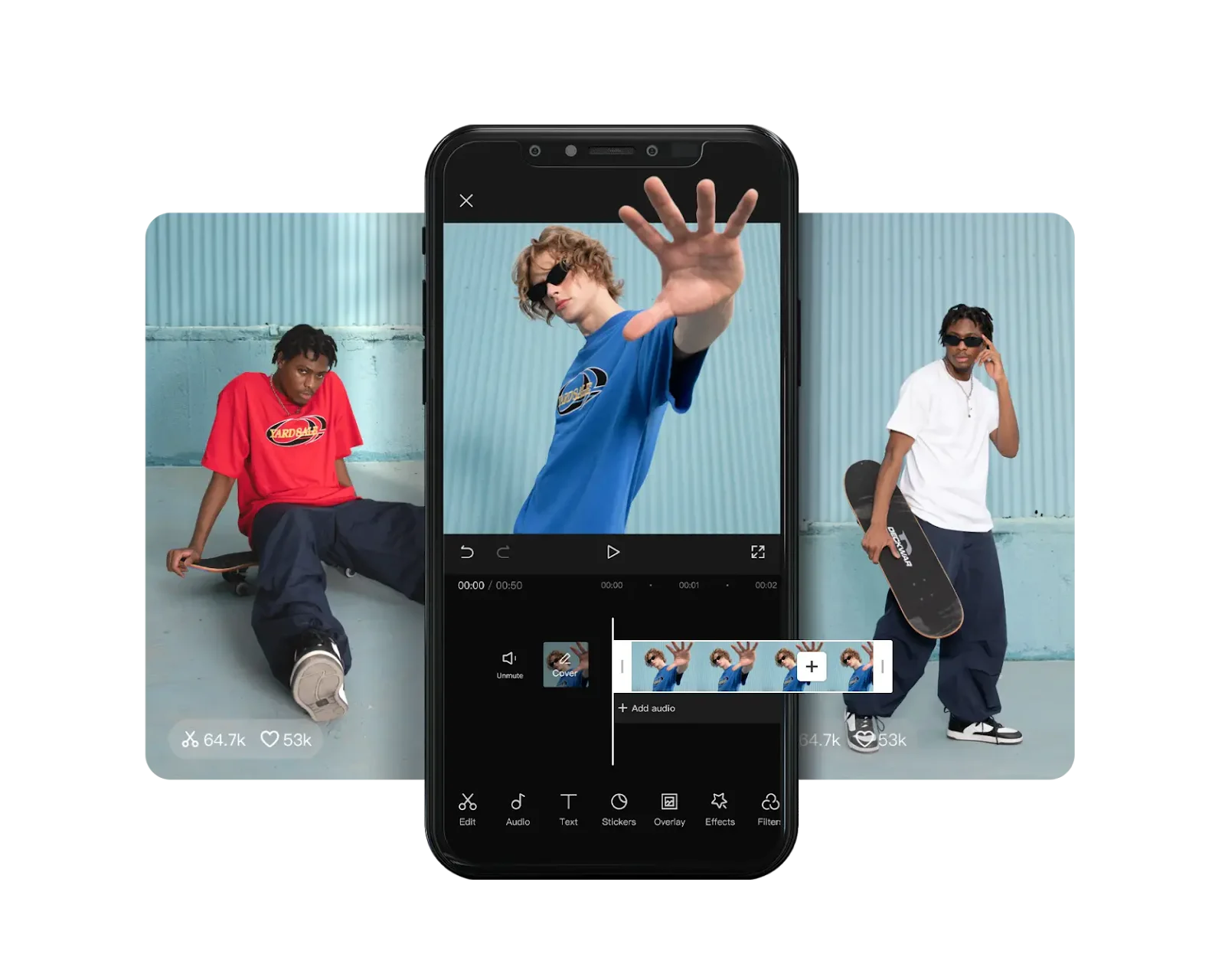
Najważniejsze cechy:
- Dostosowywalne szablony :szeroki wybór szablonów – w tym szablony przeznaczone specjalnie do filmów na podzielonym ekranie – sprawia, że edycja wideo jest szybka i łatwa.
- Edycja wielowarstwowa :układaj wiele nakładek, aby na podzielonym ekranie umieścić więcej niż dwa filmy.
- Integracja tekstu i naklejek :ulepsz swoje filmy na podzielonym ekranie za pomocą nakładek tekstowych, naklejek i animacji.
iMovie — najlepsze dla iPhone'a
Cena :Bezpłatnie
Zgodność :macOS, iOS
Lubimy iMovie do tworzenia filmów na podzielonym ekranie na iPhonie, ponieważ jest łatwy w użyciu, zapewnia odpowiednie opcje i płynnie współpracuje z Twoim urządzeniem iOS.
Chociaż iMovie nie oferuje wielu różnych opcji podziału ekranu, możesz szybko i łatwo podzielić ekran obok siebie lub od góry do dołu. Oprócz efektów podzielonego ekranu iMoive udostępnia także inne nakładki umożliwiające uzyskanie unikalnych efektów obrazu w obrazie.
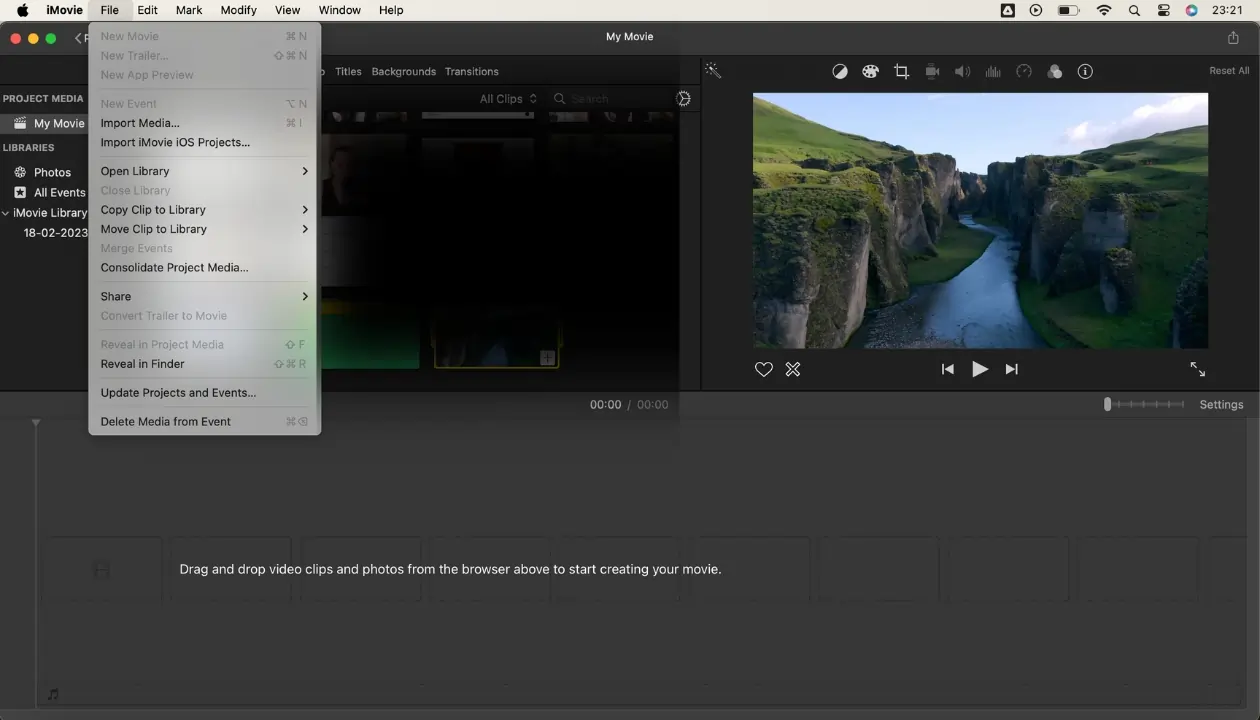
Najważniejsze cechy:
- Łatwe, interaktywne sterowanie : Z łatwością zmieniaj pozycje klipów, dostosowuj poziomy powiększenia i dodawaj linie podziału dla przejrzystości.
- Przejścia wsuwane :animuj jeden klip wsuwany w ramkę, aby utworzyć dynamiczny efekt podzielonego ekranu.
- Zintegrowana edycja dźwięku :dostosuj poziomy dźwięku dla każdego klipu, aby zapewnić zrównoważony dźwięk.
Filmora – najlepsza na komputery stacjonarne
Cena :plany płatne zaczynają się od 4,17 USD miesięcznie
Zgodność :Windows, macOS, Android, iOS
Wondershare Filmora to aplikacja do edycji wideo z wieloma opcjami. Jest trochę bardziej skomplikowany niż inne na tej liście, ale nadal wystarczająco łatwy w użyciu, gdy już go opanujesz. A co najważniejsze, oferuje ponad 86 szablonów podzielonego ekranu i możliwość podzielenia ekranu na maksymalnie sześć sekcji.
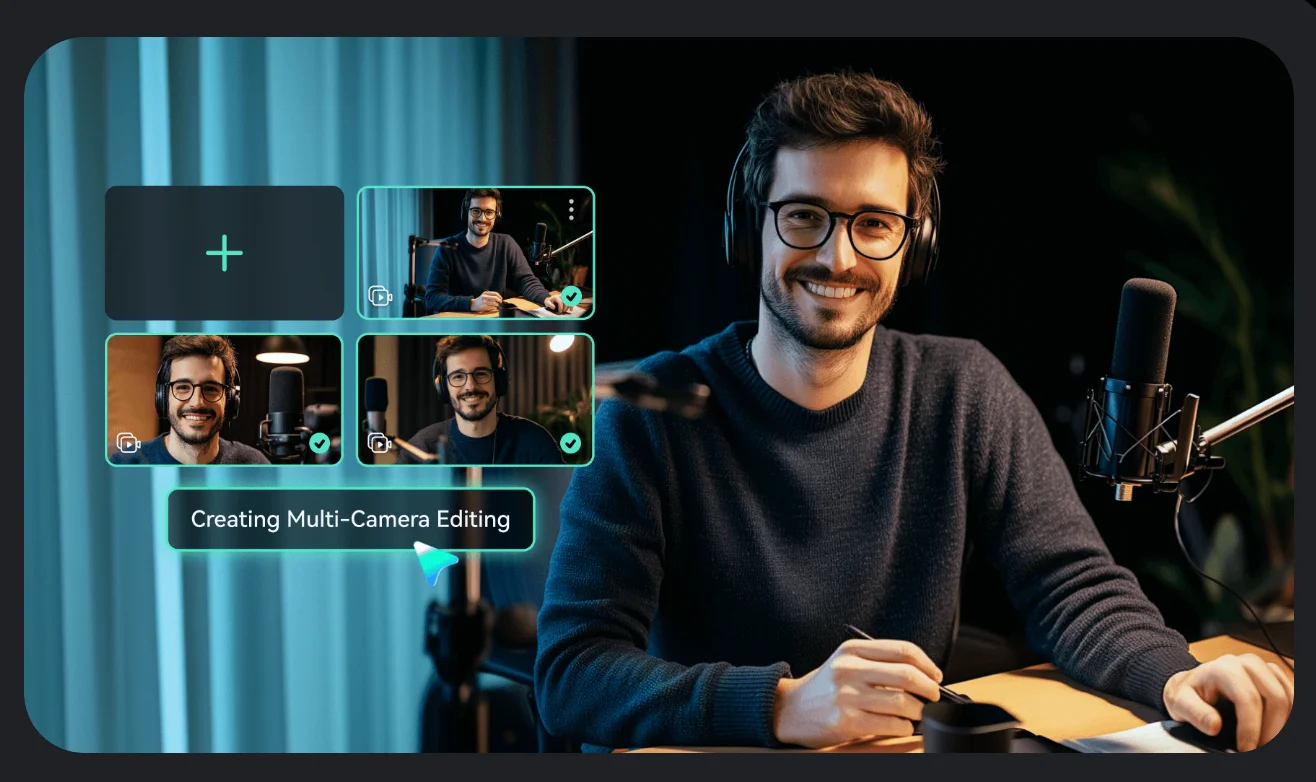
Najważniejsze funkcje :
- Funkcja „przeciągnij i upuść” :przeciągnij i upuść swoje klipy do wyznaczonych sekcji wybranego szablonu podzielonego ekranu, aby szybko i łatwo tworzyć wideo na podzielonym ekranie.
- Dostosowywane układy :Dostosuj układ podzielonego ekranu, dostosowując rozmiar, położenie i obramowania każdego segmentu wideo. Do każdego klipu możesz także zastosować efekty, takie jak obrót.
- Zaawansowane narzędzia do edycji :wypróbuj zaawansowane narzędzia do edycji, takie jak klatki kluczowe i animacje, aby jeszcze bardziej ulepszyć filmy na podzielonym ekranie.
Kapwing — najlepszy darmowy edytor wideo na podzielonym ekranie
Cena :Bezpłatnie
Zgodność :Oparta na przeglądarce
Na tej liście znajduje się kilka bezpłatnych opcji, ale uważamy, że Kapwing wyróżnia się, ponieważ działa dobrze na większości systemów operacyjnych i jest bardzo łatwy w użyciu. Podoba nam się również to, że Kapwing ułatwia tworzenie dowolnego układu podzielonego ekranu bez szablonów, więc ogranicza Cię tylko wyobraźnia.
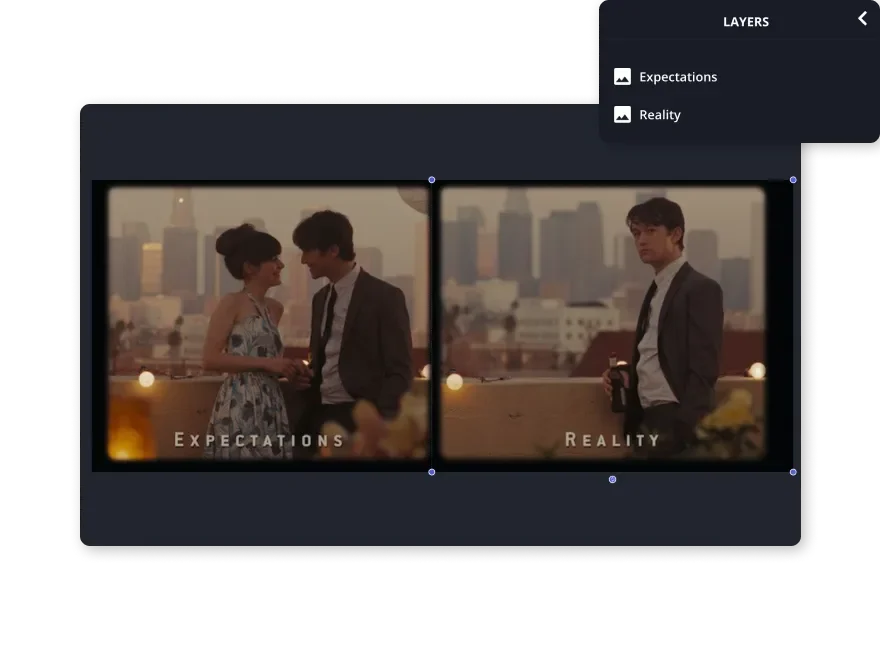
Najważniejsze funkcje :
- Konfigurowalny interfejs typu „przeciągnij i upuść” :Z łatwością utwórz dowolny układ podzielonego ekranu, przeciągając filmy na obszar roboczy, a następnie przesuwając je i zmieniając ich rozmiar.
- Edytowanie osi czasu :Użyj osi czasu Kapwing, aby dostosować czas każdego klipu. Tutaj możesz także przycinać, dzielić i zmieniać kolejność klipów.
- Opcje dostosowywania :dodawaj tekst, napisy, kształty i animacje, aby ulepszyć swoje filmy. Możesz także usunąć tło, edytować dźwięk i zastosować filtry.
Często zadawane pytania dotyczące edytorów wideo na podzielonym ekranie
Nadal szukasz więcej informacji? Oto odpowiedzi na niektóre często zadawane pytania.
Jak mogę nagrać film na podzielonym ekranie w YouTube?
YouTube nie oferuje natywnych funkcji umożliwiających tworzenie filmów na podzielonym ekranie, dlatego potrzebujesz do tego aplikacji do edycji wideo.
Każda aplikacja z tej listy wykona to zadanie, w zależności od przypadku użycia. Na przykład, jeśli chcesz nagrywać wywiady na podzielonym ekranie, dobrym wyborem będzie Riverside.
To wszechstronna platforma do nagrywania, przesyłania strumieniowego i edytowania treści z szybkimi układami dla niestandardowego podzielonego ekranu.
Dowiedz się więcej w artykule Jak nagrać film na YouTube.
Czy istnieją edytory wideo na podzielonym ekranie, które korzystają ze sztucznej inteligencji?
Tak, kilka edytorów wideo na podzielonym ekranie korzysta ze sztucznej inteligencji, aby przyspieszyć edycję wideo i ułatwić zadania. Niektóre, jak Riverside, używają nawet sztucznej inteligencji do uzyskania dynamicznego efektu podzielonego ekranu.
Nasza funkcja inteligentnego układu dynamicznie dostosowuje układ wideo, aby skupić się na głośniku i uzyskać maksymalny efekt.
Jaka jest różnica między filmem na podzielonym ekranie a filmem side-by-side?
Te dwa typy filmów są w rzeczywistości dość podobne.
Chociaż filmy obok siebie to dwa klipy umieszczone obok siebie, filmy na podzielonym ekranie mogą zawierać więcej klipów ułożonych w różnych układach. Filmy side-by-side można traktować jako konkretny typ wideo na podzielonym ekranie.
Filmy obok siebie są zwykle wykorzystywane do bezpośrednich porównań, zdjęć przed i po, wywiadów lub filmów z reakcjami.
Z drugiej strony filmy na podzielonym ekranie umożliwiają jednoczesne pokazywanie wielu perspektyw lub scen. Można to wykorzystać do zaprezentowania różnych punktów widzenia lub po prostu do uzyskania efektu twórczego.