
Najważniejsze wnioski:
- Przycinanie filmu jest stosunkowo łatwe . Możesz to zrobić w większości programów do edycji wideo, w tym w natywnych aplikacjach dla systemów Windows, Mac, iOS i Android.
- Przytnij, korzystając z osi czasu lub edycji tekstowej . Edycja tekstowa jest zwykle szybsza i łatwiejsza do opanowania dla początkujących.
- Nad rzeką zapewnia łatwą edycję tekstu w celu przycinania, a także wiele innych funkcji edycyjnych, które pomogą Ci udoskonalić treść.
Niezależnie od tego, czy budujesz swój kanał YouTube za pomocą filmów Short, tworzysz TikTok czy edytujesz filmy firmowe, istnieje kilka powodów, dla których warto przyciąć film. Jednak w zależności od używanego oprogramowania proces ten może być skomplikowany i frustrujący.
Jestem tutaj, aby pomóc. W tym artykule pokażę Ci najprostsze sposoby przycinania wideo, niezależnie od tego, czy pracujesz na komputerze Mac, systemie Windows, urządzeniu z Androidem czy iOS.
Zróbmy to!
Jak w prosty sposób przyciąć film (za pomocą Riverside)
Riverside to jedna z najłatwiejszych opcji, szczególnie do przycinania filmów. Można go używać jako dedykowanego trymera wideo. Dzięki edytorowi tekstowemu przycinanie jest tak proste, jak usuwanie tekstu z transkrypcji nagrania. Możesz też użyć oznaczonej kolorami osi czasu do szybkich cięć i połączeń.
Tak czy inaczej, ścieżki audio i wideo wszystkich uczestników są doskonale zsynchronizowane, więc nie ma potrzeby wykonywania dodatkowej pracy ręcznej, której wymaga wielu redaktorów.
Oto jak go używać do przycinania wideo:
Krok 1: Zaloguj się do edytora Riverside i przejdź do nagrania, które chcesz edytować. Kliknij „Edytuj ”, aby otworzyć go w edytorze.
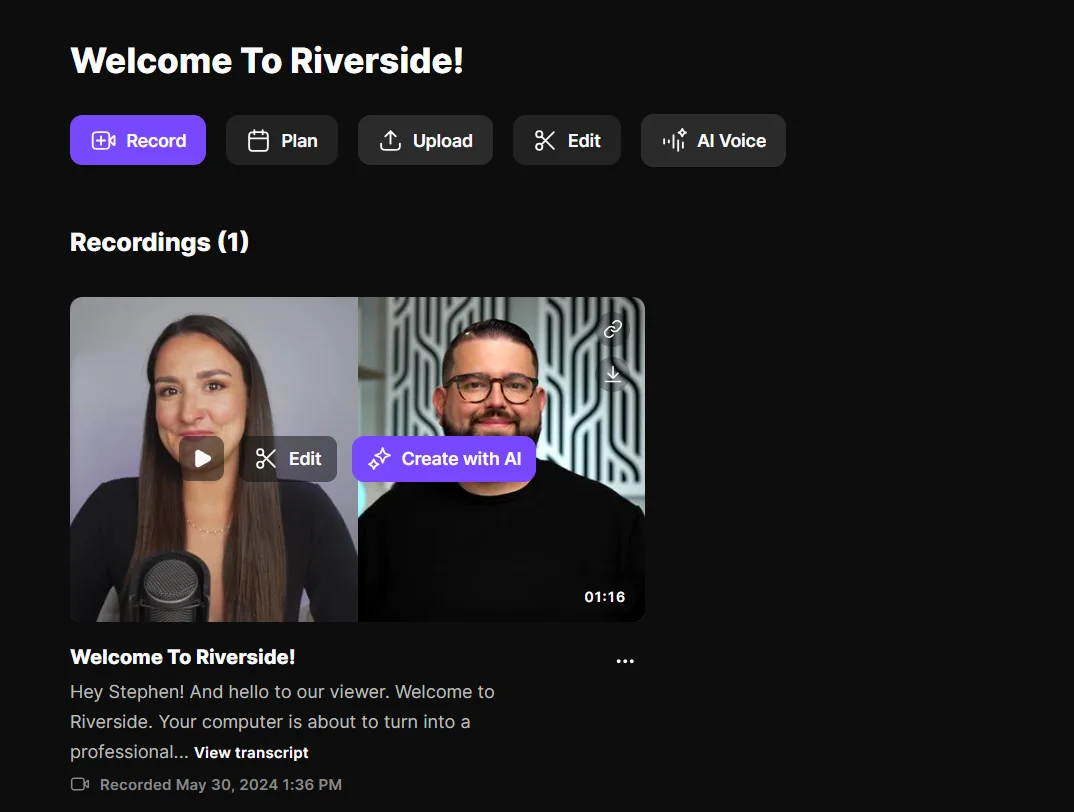
Krok 2 :przytnij wideo. Można to zrobić na dwa proste sposoby:
Korzystanie z edycji opartej na tekście:
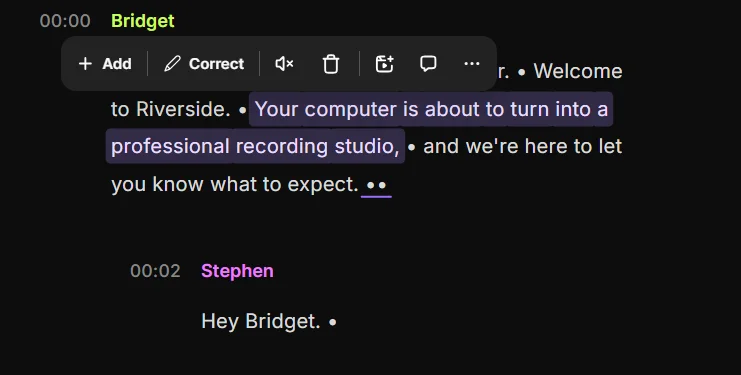
Edycja tekstowa to najszybszy i najłatwiejszy sposób przycięcia wideo. W rzeczywistości wyda Ci się to bardzo znajome – to jak edytowanie dokumentu!
- Znajdź automatyczną transkrypcję po lewej stronie ekranu.
- Zaznacz tekst odpowiadający sekcji, którą chcesz usunąć.
- Naciśnij przycisk „Usuń klucz. Spowoduje to usunięcie tekstu i powiązanej z nim części wideo.
Korzystanie z osi czasu:
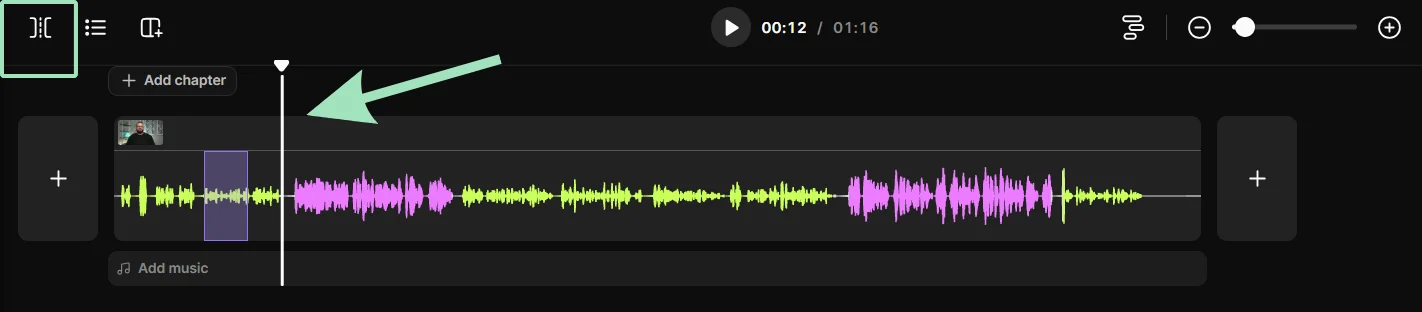
Jest to bardziej tradycyjny sposób przycinania wideo. Ale Riverside też to ułatwia.
- U dołu filmu zobaczysz oś czasu.
- Aby przyciąć wideo, po prostu przeciągnij głowicę odtwarzania w żądane miejsce i kliknij „Podziel .”
- Możesz wybrać przycięty fragment i kliknąć „Usuń ”, aby ją usunąć.
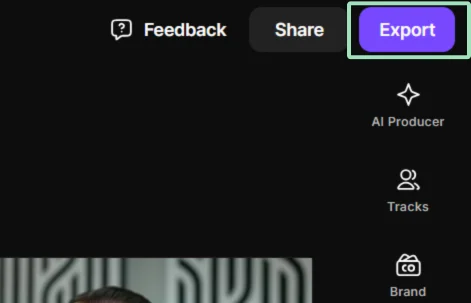
Krok 3:Eksportuj edytowany film
Po zakończeniu edycji wystarczy kliknąć przycisk „Eksportuj”, aby zapisać zmiany. Wybierz preferowaną jakość wideo i inne ustawienia, a następnie ponownie kliknij „Eksportuj”. Twój film będzie można pobrać, ponownie edytować, a nawet udostępnić bezpośrednio na platformach mediów społecznościowych, takich jak Facebook, LinkedIn, Twitter, TikTok i Instagram.
Po wyeksportowaniu wideo możesz także użyć funkcji Magic Clips firmy Riverside, aby pokroić wideo w krótkie, atrakcyjne klipy, które możesz wykorzystać w mediach społecznościowych. Magic Clips wykorzystuje sztuczną inteligencję do automatycznego wyszukiwania kluczowych fragmentów Twojego filmu. To o wiele łatwiejsze niż robienie tego ręcznie!
- Najedź kursorem na nagranie, które chcesz nagrać, a następnie kliknij „Utwórz za pomocą AI”
- Wybierz „Magiczne klipy” i ustaw swoje preferencje dotyczące proporcji, układu i marki. Kliknij „Zapisz” .
- Najedź ponownie kursorem na film i kliknij „Magiczne klipy” . Tym razem wybierz słowa kluczowe, na których chcesz się skupić, jaką długość chcesz i na którym mówcy się skupisz.
- Kliknij „Generuj klipy” a otrzymasz zestaw gotowych krótkich fragmentów wideo.
Jak przyciąć wideo na komputerze Mac
Jeśli chodzi o przycinanie filmu na urządzeniu Mac, iMovie jest oczywistym wyborem. Jest preinstalowany na komputerach z systemem macOS i większości urządzeń z systemem iOS. Oto jak go używać do przycinania wideo:
Krok 1 :otwórz aplikację iMovie na komputerze z systemem macOS.
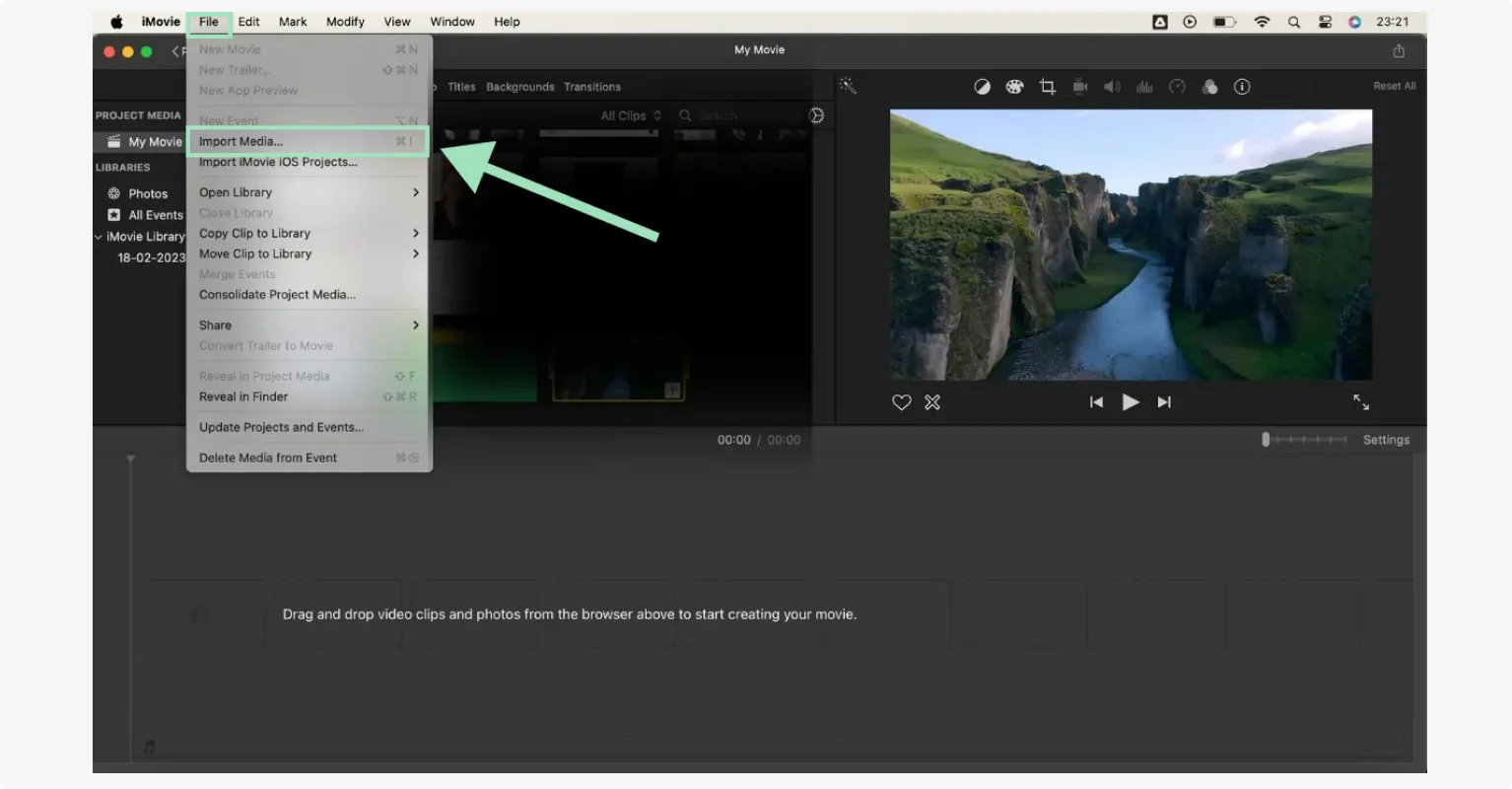
Krok 2 :kliknij „Plik ”, a następnie „Importuj multimedia ”, aby przesłać film, który chcesz przyciąć, lub po prostu przeciągnij go i upuść w panelu edycji.
Krok 3 :oś czasu Twojego filmu pojawi się w panelu edycji. Przeciągnij początek i koniec osi czasu, aby przyciąć wideo i skrócić je.
Krok 4 :Aby wykonać cięcia, możesz użyć białej pionowej linii, aby przejść do punktów, które chcesz edytować. Naciśnij spację, aby rozpocząć i zatrzymać odtwarzanie. Kliknij „nożyczki ” w lewym dolnym rogu przeglądarki lub naciśnij Command(⌘)+B klawisze, aby podzielić wideo na dwie części.
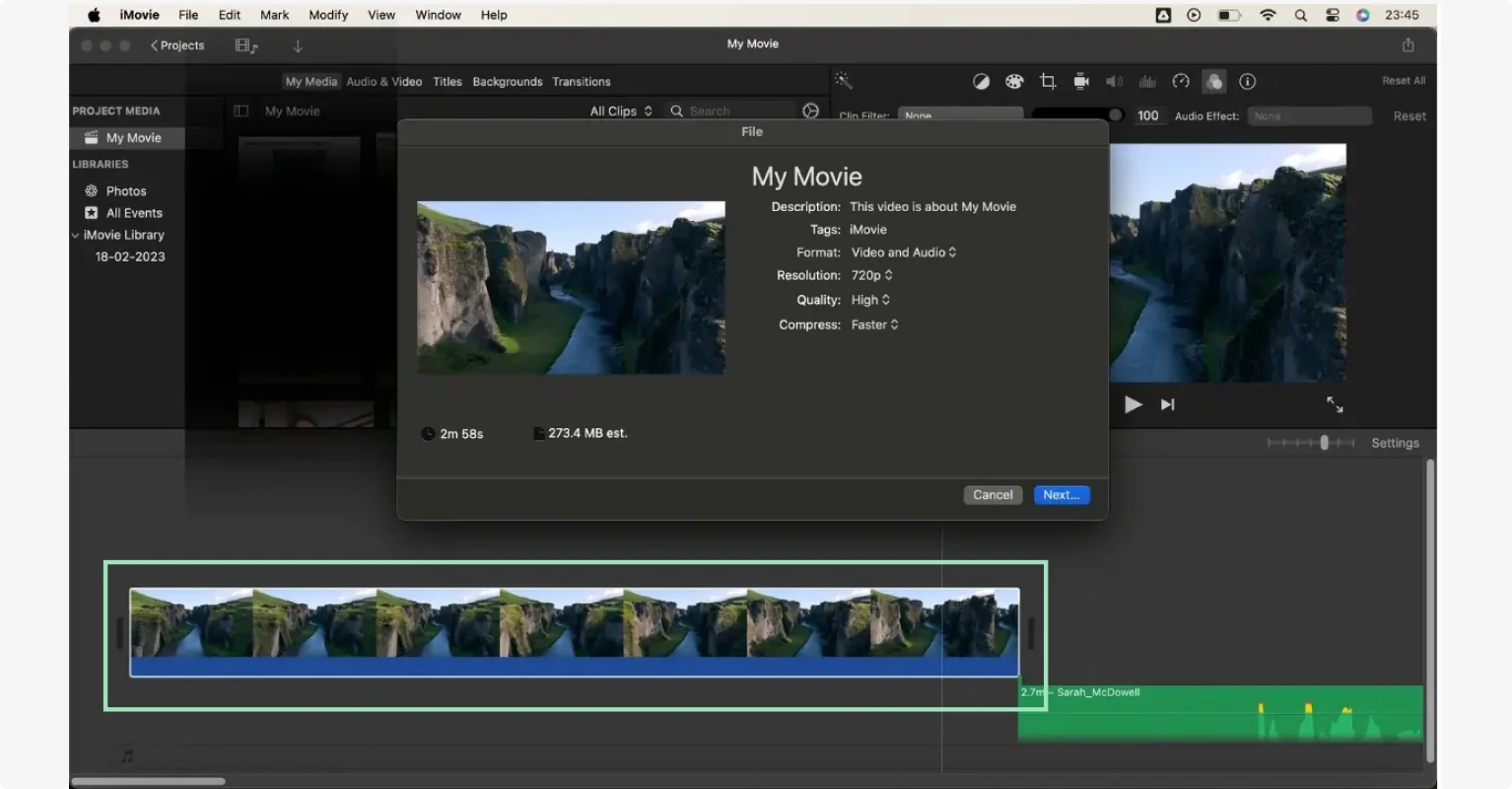
Krok 5 :naciśnij spację, aby przejrzeć przycięty film i zapisz go, jeśli jesteś zadowolony z edycji.
Jak przyciąć wideo w systemie Windows
Najszybszą opcją przycinania wideo w systemie Windows jest aplikacja Zdjęcia wbudowana w urządzenia z systemem Windows 10 i 11. Oto jak z niego korzystać:
Krok 1 :na pulpicie kliknij „Menu ”, a następnie otwórz aplikację Zdjęcia. Kliknij film, który chcesz edytować, aby go otworzyć. Możesz też znaleźć film na swoim komputerze i kliknąć prawym przyciskiem myszy, aby otworzyć go w Zdjęciach.
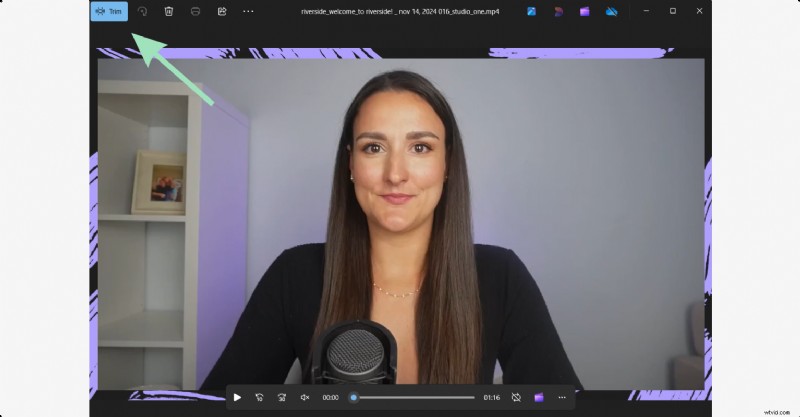
Krok 2 :wybierz „Przytnij ” w prawym górnym rogu.
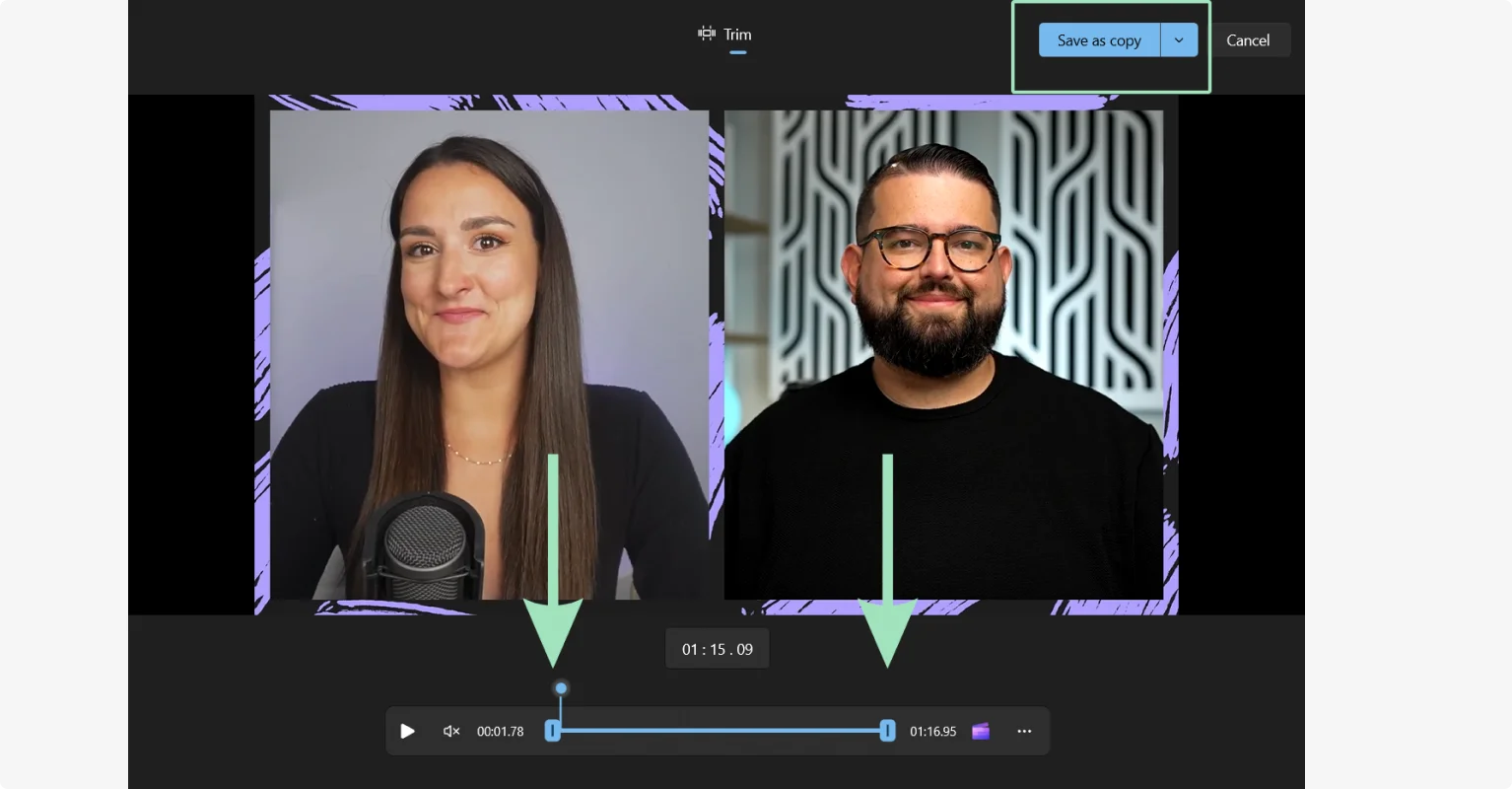
Krok 4 :teraz na dole ekranu zobaczysz oś czasu swojego filmu z niebieskimi uchwytami po obu stronach. Kliknij i przeciągnij je, aby dostosować długość filmu z obu końców.
Krok 5: Aby przyciąć plik, kliknij „Zapisz kopię” przycisk w prawym górnym rogu. Twoja wersja bez zmian również zostanie zachowana.
Jeśli chcesz dowiedzieć się więcej, mamy pełny przewodnik na temat przycinania filmów w systemie Windows.
Jak przyciąć wideo na urządzeniach mobilnych (iOs i Android)
Jeśli chcesz przyciąć film nagrany telefonem, nie martw się – można to łatwo zrobić za pomocą natywnych aplikacji telefonu. Chociaż proces jest nieco inny w każdym przypadku, aplikacja na iOS i Androida nazywa się Zdjęcia. Oto jak przyciąć wideo na iPhonie i urządzeniu z Androidem:
Jak przyciąć wideo na iPhonie
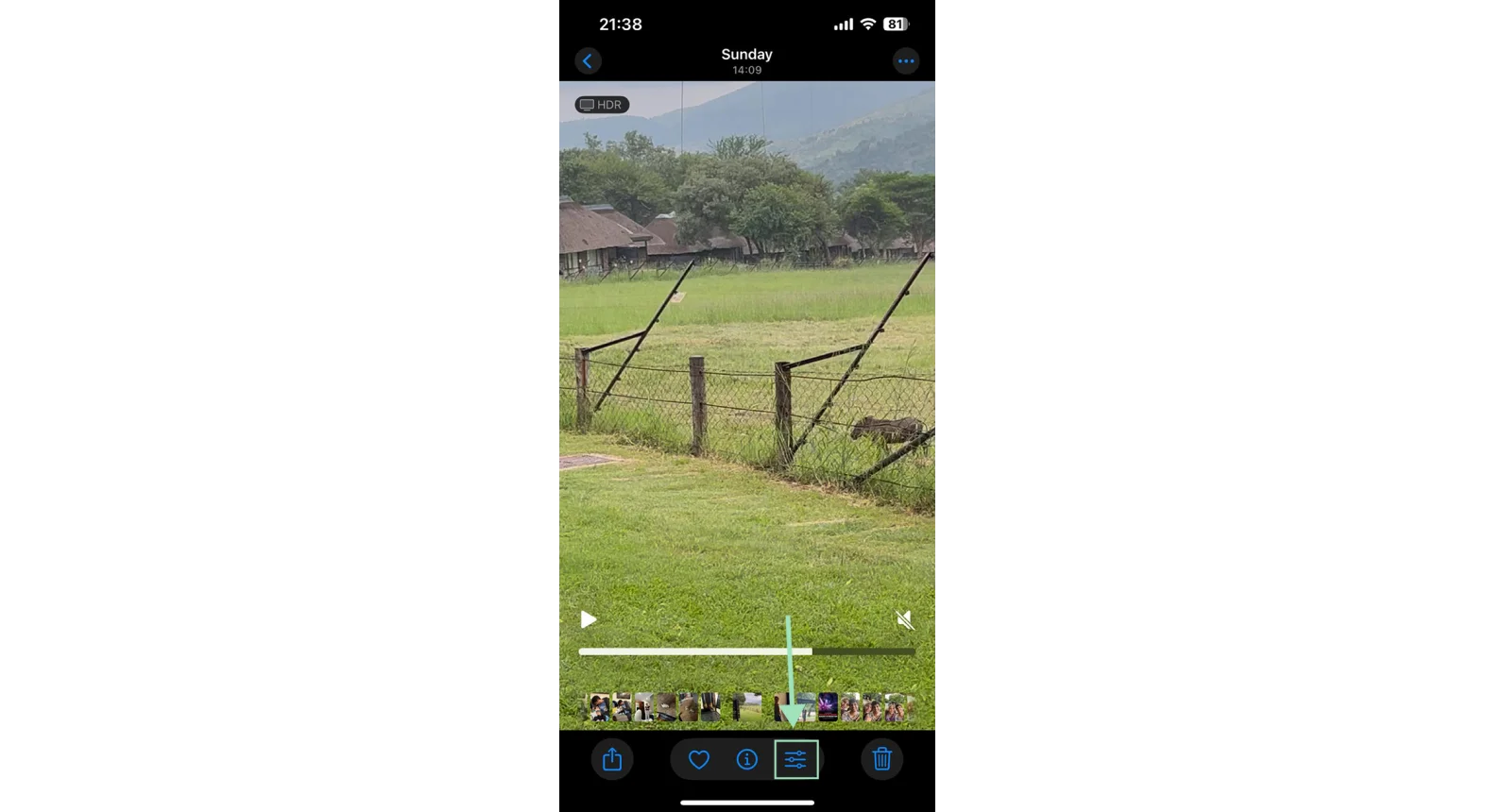
Krok 1 :Uruchom aplikację Zdjęcia na swoim iPhonie. Przejdź do „Albumów ” i wybierz „Filmy ”, aby zlokalizować plik wideo. Możesz także znaleźć ten film w sekcji „Ostatnie”. ” albumu.
Krok 2 :Otwórz wideo w edytorze, dotykając filmu, który chcesz przyciąć. Następnie kliknij przycisk Edytuj na dolnym pasku narzędzi. (Wygląda jak trzy linie kontrolne.)
Krok 3 :przytnij wideo, znajdując oś czasu na dole ekranu z uchwytami na obu końcach.
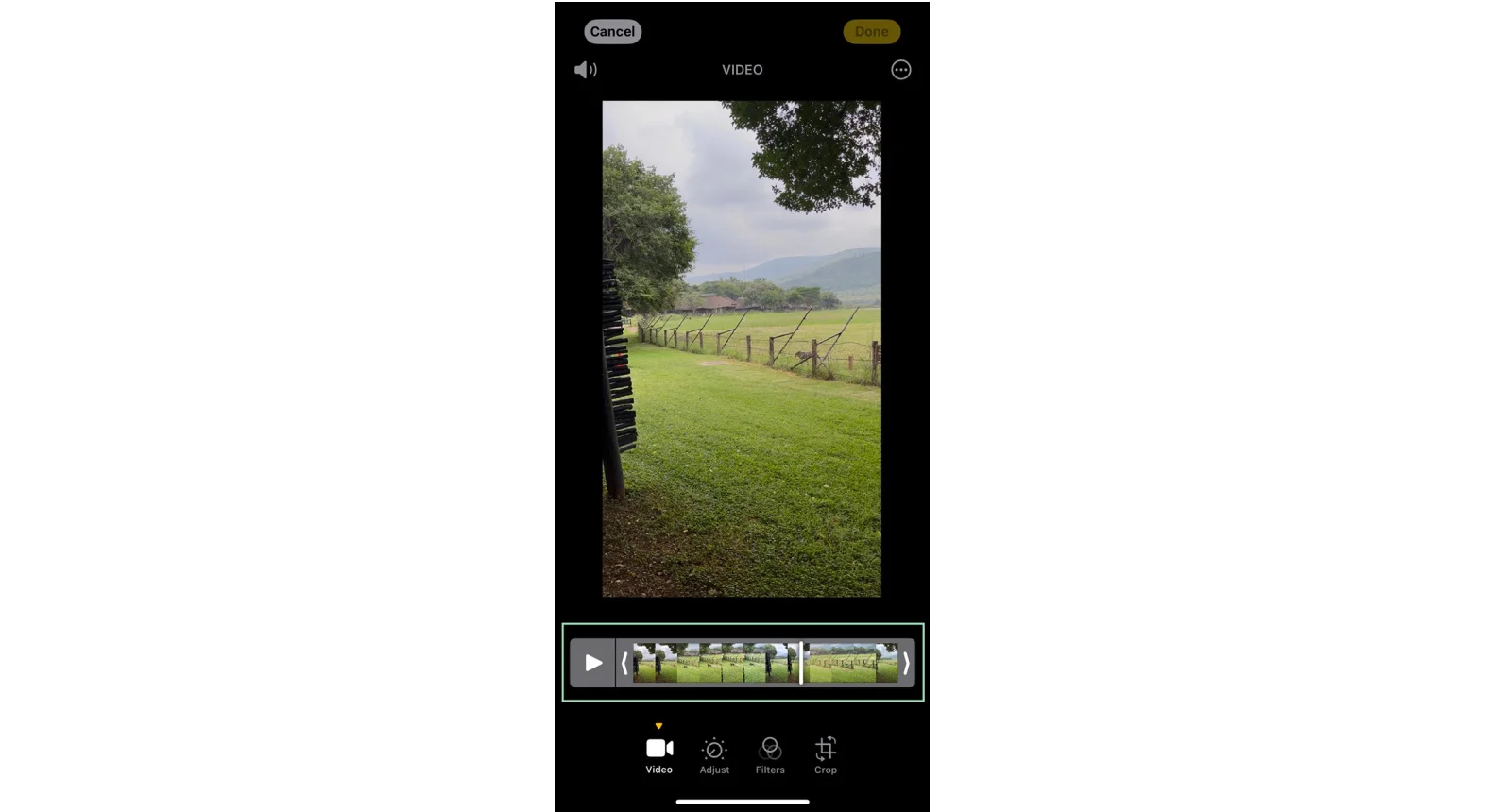
Aby dostosować punkt początkowy, dotknij i przytrzymaj lewy uchwyt, a następnie przeciągnij go do żądanej pozycji początkowej. Aby dostosować punkt końcowy, dotknij i przytrzymaj prawy uchwyt, a następnie przeciągnij go do żądanej pozycji końcowej.
Podczas dostosowywania żółte pole będzie wskazywało pozostałą część filmu.
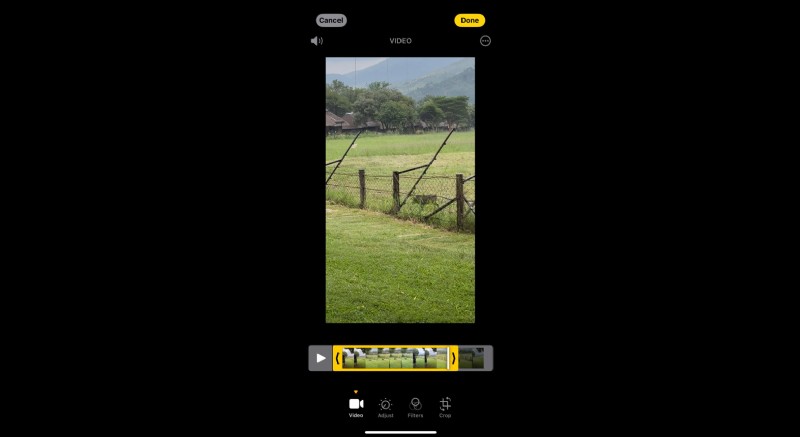
Krok 4 :obejrzyj przycięty film, klikając „Odtwórz”. przycisk ”. Kliknij „Gotowe ” w prawym dolnym rogu, a następnie „Zapisz wideo ” lub „Zapisz wideo jako nowy klip ”, aby zachować wersję oryginalną.
Android
Krok 1 :uruchom aplikację Zdjęcia Google na swoim urządzeniu, przejdź do filmu, który chcesz przyciąć, i dotknij, aby go otworzyć.
Krok 2 :kliknij „Edi t” pod filmem.
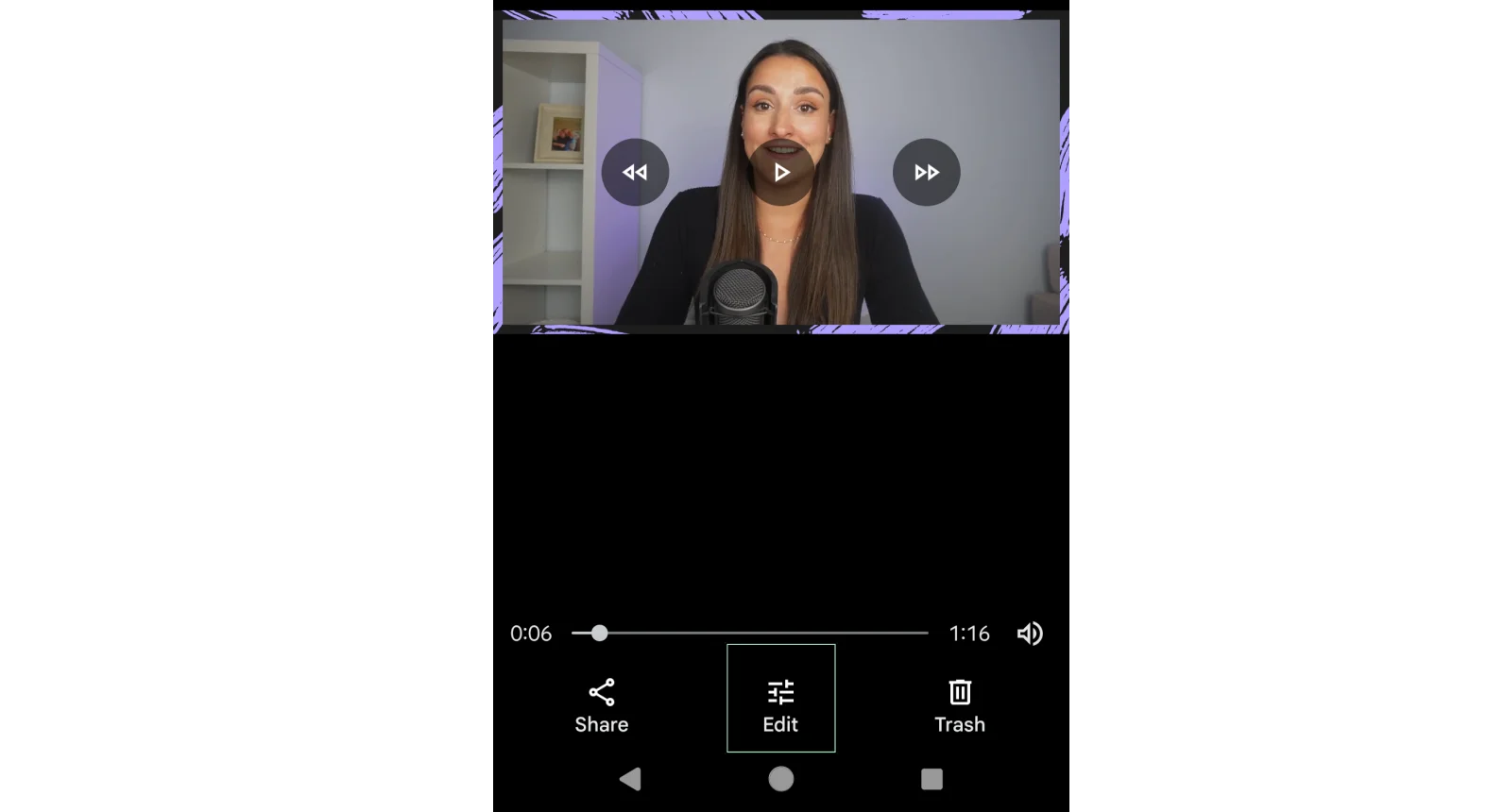
Krok 3 :przytnij wideo, przeciągając suwaki na każdym końcu osi czasu.
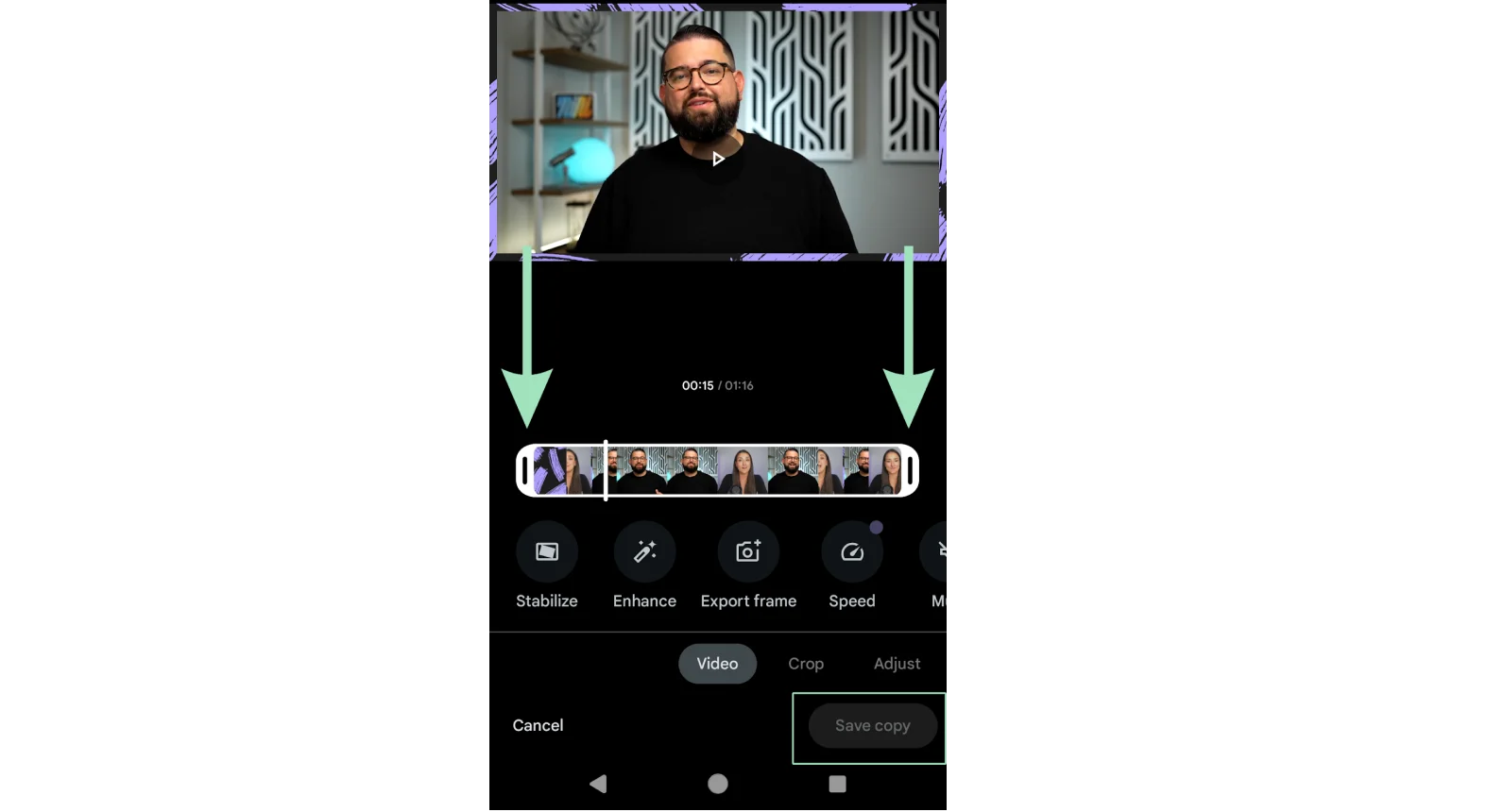
Krok 4 :kliknij „Zapisz kopię ”, aby utworzyć nowy, przycięty film.
Jak przyciąć film w YouTube
Przycinanie filmu na YouTube jest naprawdę proste w YouTube Studio. Oto jak to zrobić:
Krok 1 :zaloguj się do YouTube, kliknij swoje zdjęcie profilowe w prawym górnym rogu i wybierz YouTube Studio z menu rozwijanego.
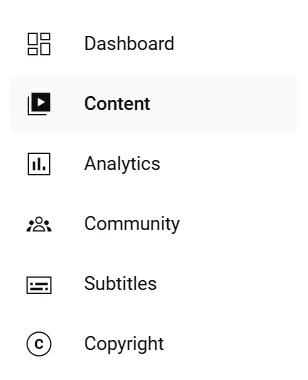
Krok 2 :kliknij „Treść ” na lewym pasku bocznym, aby wyświetlić przesłane filmy.
Krok 3 :znajdź film, który chcesz przyciąć, i kliknij miniaturę lub tytuł filmu, aby otworzyć jego szczegóły.
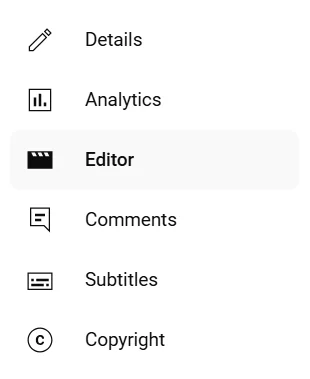
Krok 4 :otwórz „Edytor ” na lewym pasku bocznym strony szczegółów filmu, a następnie kliknij „Rozpocznij .”
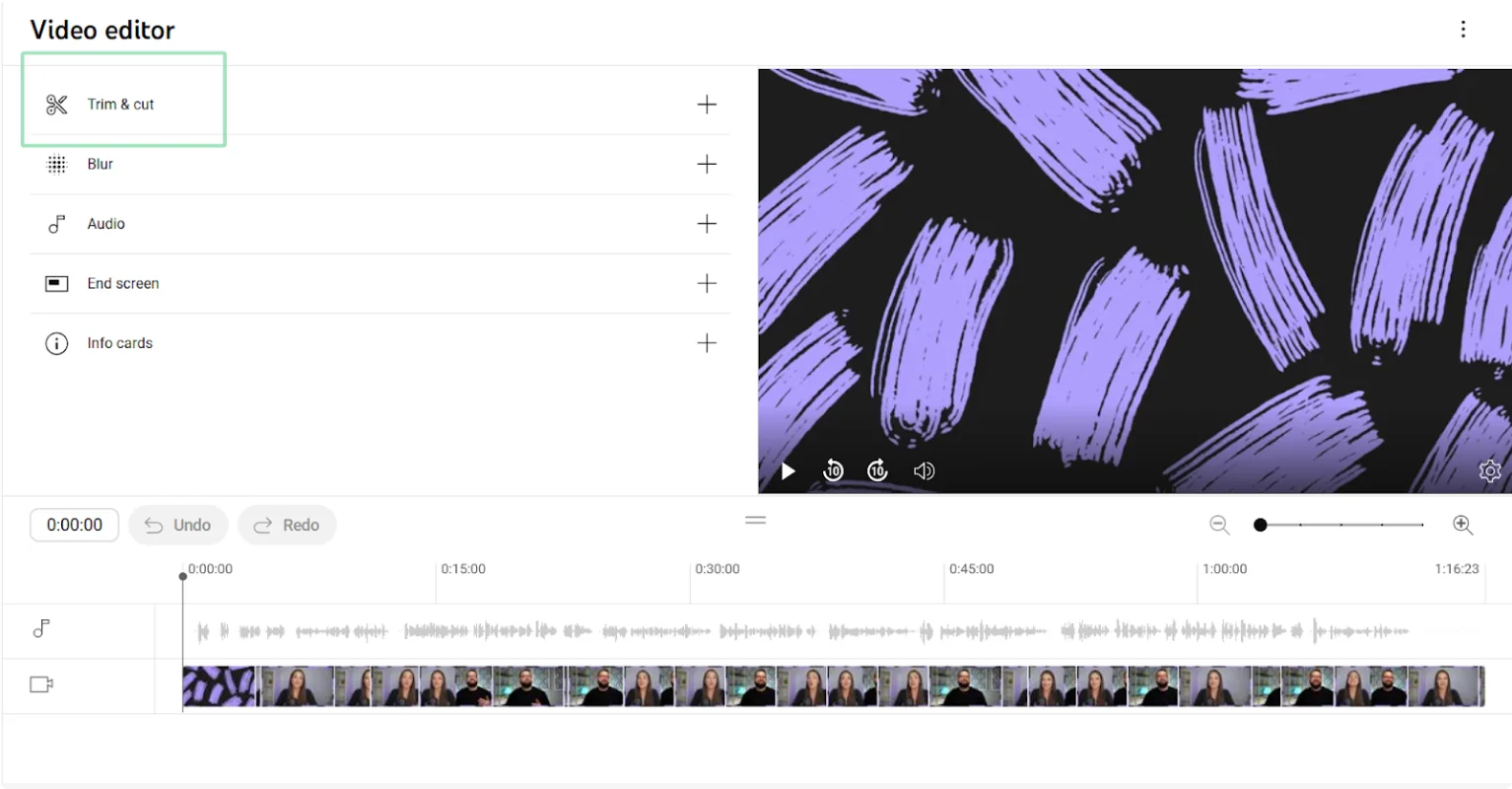
Krok 5 :po lewej stronie podglądu wideo kliknij „Przytnij i przytnij ”, a następnie „Nowa wersja .”
Krok 6 :Pojawi się czerwone pole. Użyj tej opcji, aby wybrać obszar, który chcesz usunąć, klikając i przeciągając uchwyty po prawej lub lewej stronie tego pola.
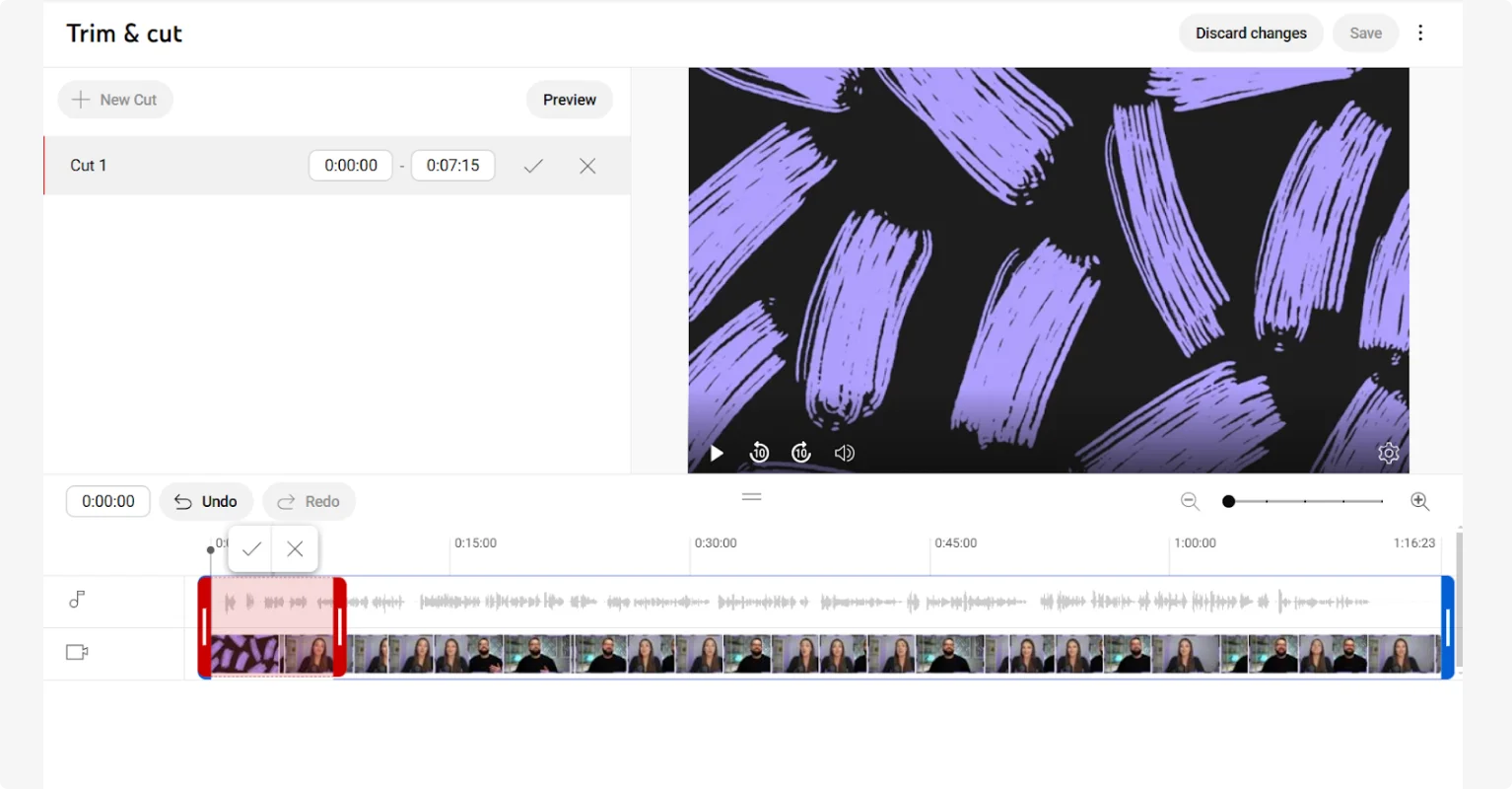
Krok 7 :aby potwierdzić cięcie, kliknij „Podgląd .” Gdy będziesz zadowolony z cięcia, kliknij „Zapisz .”
Różnica między przycinaniem, cięciem i łączeniem
Terminy dotyczące edycji wideo są często mylone, więc wyjaśnijmy sobie wszystko:
Przycinanie odnosi się do dostosowania długości klipu wideo, usuwając zawartość z początku, z końca lub z obu stron. Jest to bardzo prosta edycja.
Cięcie polega na usunięciu określonego fragmentu z klipu wideo. Odbywa się to poprzez wykonanie dwóch cięć w celu usunięcia segmentu, a następnie połączenie pozostałych w sposób, który ma sens i nie jest zauważalny ani drażniący dla widza.
Łączenie to połączenie dwóch klipów wideo. Aby stworzyć spójny film, konieczne jest połączenie różnych ujęć lub scen.
O tych i innych popularnych terminach możesz przeczytać w naszym Słowniku edycji wideo.
Często zadawane pytania dotyczące przycinania filmu
Chcesz dowiedzieć się więcej o przycinaniu i edytowaniu filmów? Sprawdź odpowiedzi na niektóre często zadawane pytania.
Jak przyciąć część filmu?
Możesz łatwo przyciąć fragmenty wideo, korzystając z wbudowanych aplikacji lub oprogramowania do edycji innych firm. Korzystając z narzędzi wymienionych powyżej, możesz przycinać części wideo, korzystając z edycji tekstowej lub usuwając sekcje osi czasu wideo.
Jedyną rzeczą, o której należy pamiętać, jest zapewnienie zsynchronizowania ścieżek audio i wideo. Niektóre programy (np. Riverside!) zajmują się tym automatycznie. W przypadku innego oprogramowania po wycięciu fragmentów konieczne będzie ręczne zsynchronizowanie ścieżek audio i wideo.
Jak przyciąć film za darmo?
Jeśli chodzi o bezpłatne oprogramowanie do edycji wideo, istnieje wiele opcji. Praktycznie wszystkie z nich będą zawierać możliwość przycinania klipów. Poszukaj takiego, który jest łatwy w obsłudze i zawiera inne funkcje, które lubisz. Riverside umożliwia przycinanie treści za pomocą edycji tekstowej lub osi czasu wideo. Zawiera także wiele innych funkcji, dzięki którym edycja wideo jest szybka i łatwa. Możesz go nawet używać do nagrywania treści w wysokiej jakości, zarówno z kamery internetowej, jak i telefonu!
Jaki jest najlepszy trymer wideo?
Mamy cały przewodnik po najlepszych przycinaczach wideo. Jeśli jednak chcesz edytować od razu, wypróbuj Riverside. Dzięki edycji opartej na tekście przycinanie filmów jest tak proste, jak usunięcie odpowiedniego tekstu z transkrypcji nagrania.