
Czasami możesz chcieć przyspieszyć odtwarzanie filmów MP4, aby zaoszczędzić czas, ułatwić korzystanie z samouczków lub stworzyć zabawne, dynamiczne klipy do mediów społecznościowych. Na przykład, jeśli masz długą prezentację wideo, przyspieszenie jej może pomóc w skuteczniejszym wyróżnieniu kluczowych punktów.
Na szczęście istnieje teraz wiele zmieniaczy prędkości MP4, które są łatwe w użyciu i dostępne na różnych platformach. W takim przypadku pomocna może być wiedza o tym, jak zmienić prędkość filmów MP4 na tych platformach.
Ten przewodnik przeprowadzi Cię przez kolejne etapy przyspieszania odtwarzania filmów MP4 na komputerze, urządzeniach mobilnych i narzędziach online, dzięki czemu możesz łatwo uzyskać pożądane rezultaty, niezależnie od tego, gdzie się znajdujesz.
W tym artykule
Część 1. Przyspieszanie filmów MP4 na PC
Jeśli chodzi o przyspieszanie filmów MP4, korzystanie z komputera jest prostym i wydajnym rozwiązaniem. Dzięki zaawansowanemu oprogramowaniu do edycji dostępnemu na komputery stacjonarne możesz szybko i dokładnie zmieniać prędkość wideo. Oto kilka innych korzyści płynących z używania komputera do przyspieszania filmów MP4:
- Większy ekran:większy ekran ułatwia sprawdzanie, co robisz i łatwiejsze wprowadzanie zmian.
- Obsługuje duże pliki:komputery PC doskonale nadają się do edycji dużych plików wideo, ponieważ mają większą moc i mogą obsługiwać duże pliki bez spowalniania.
- Zaawansowane narzędzia:masz dostęp do większej liczby narzędzi, które pozwalają dodawać fajne efekty lub edytować wiele filmów jednocześnie.
- Współpracuje z innymi programami:komputery PC mogą z łatwością współpracować z innym oprogramowaniem, np. programami do edycji dźwięku lub dodawania efektów specjalnych, zapewniając jeszcze więcej opcji dla Twoich filmów.
Jeśli szukasz najlepszego oprogramowania do przyspieszenia filmów MP4 na komputerze, Wondershare Filmora jest najlepszym wyborem. Dzięki Filmora możesz użyć Speed Ramping, aby płynnie zmieniać szybkość odtwarzania różnych części wideo, oraz Uniform Speed, aby szybko dostosować prędkość całego wideo. Dzięki tym funkcjom możesz tworzyć niesamowite filmy do samouczków, mediów społecznościowych i gdziekolwiek indziej!
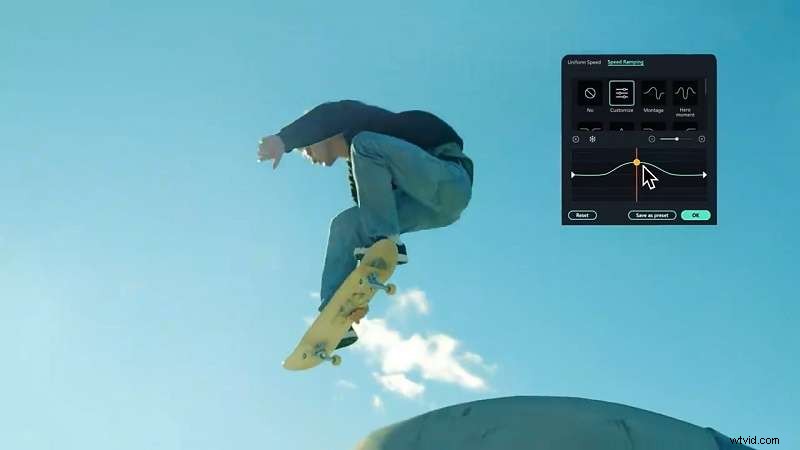
Oto kilka funkcji Filmory, które ułatwiają edycję wideo:
- Automatyczne ponowne kadrowanie:dopasuj wideo do różnych rozmiarów ekranu, zachowując jednocześnie widok na główny obiekt.
- Śledzenie ruchu:podąża za poruszającymi się obiektami, dzięki czemu możesz dodawać poruszający się wraz z nimi tekst lub efekty.
- Edycja wielu klipów:umożliwia łączenie i edytowanie wielu klipów wideo w jednym projekcie.
- Automatyczna synchronizacja rytmu:dopasuj wideo do rytmu muzyki, aby uzyskać lepszą synchronizację.
Ponadto Filmora jest przyjazna dla budżetu i oferuje kilka opcji cenowych. Możesz także wypróbować bezpłatnie wersję próbną.
Skorzystaj z tego przewodnika krok po kroku, aby przyspieszyć filmy MP4 w Filmora:
Krok 1. Uzyskaj dostęp do Filmora i zaimportuj swój film
Jeśli jeszcze nie zainstalowałeś Wondershare Filmora, pobierz najnowszą wersję poniżej. Postępuj zgodnie z instrukcjami instalacji, a następnie otwórz program. Rozpocznij nowy projekt i zaimportuj wideo MP4. Aby rozpocząć edycję, po prostu przeciągnij i upuść wideo na oś czasu.
Krok 2. Znajdź funkcję zwiększania prędkości
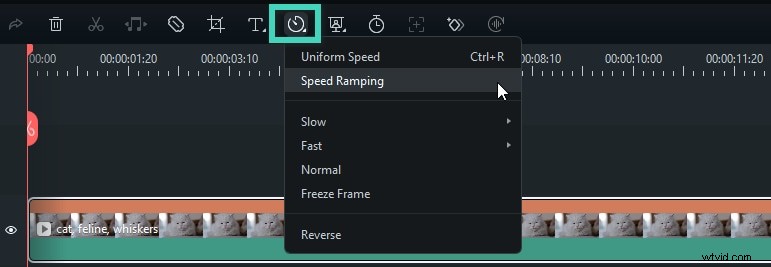
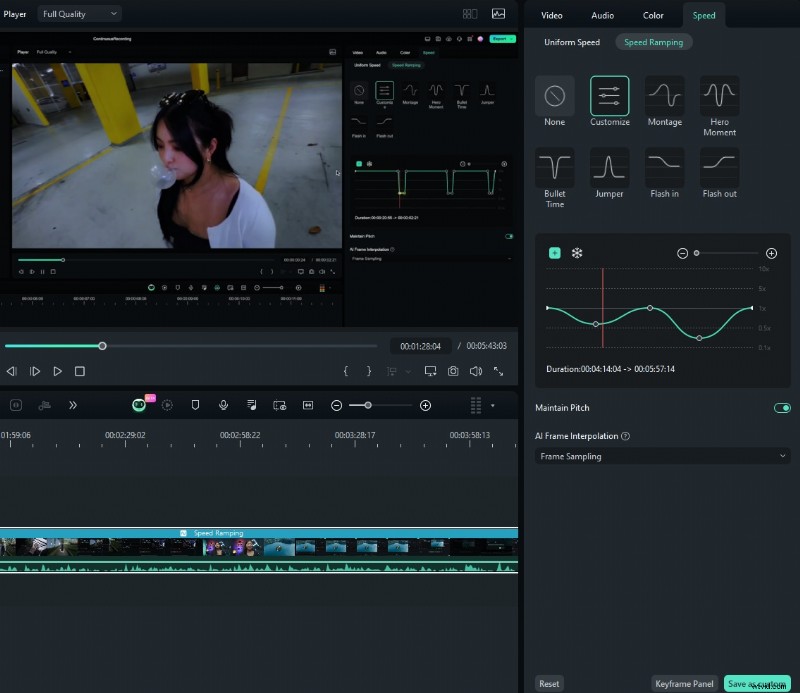
Wybierz wideo na osi czasu i kliknij ikonę „Prędkość”. Następnie wybierz „Rampowanie prędkości”, aby wyświetlić różne opcje w panelu właściwości.
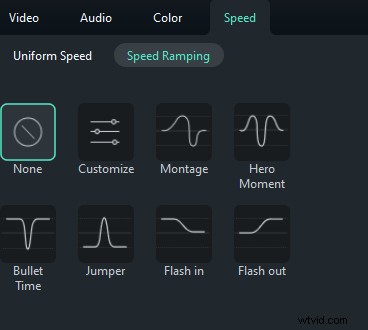
W panelu „Rampowanie prędkości” możesz ustawić niestandardową prędkość lub wybrać jedną z gotowych opcji, jak poniżej.
- Montaż (0,9x, 0,9x, 6,9x, 0,3x, 1,0x, 1,0x)
- Moment bohatera (1,0x, 1,0x, 5,4x, 0,5x, 0,5x, 5,4x, 1,0x, 1,0x)
- Czas pocisku (5,2x, 5,2x, 0,5x, 0,5x, 5,2x, 5,2x)
- Zworka (0,6x, 0,6x, 6,0x, 0,6x, 0,6x)
- Flash-In (5,2x, 5,2x, 1x, 1x)
- Błysk (1x, 1x, 5,2x, 5,2x)
Możesz też wybrać opcję Dostosowanie, aby utworzyć własną rampę prędkości.
Krok 3. Dostosuj rampę prędkości
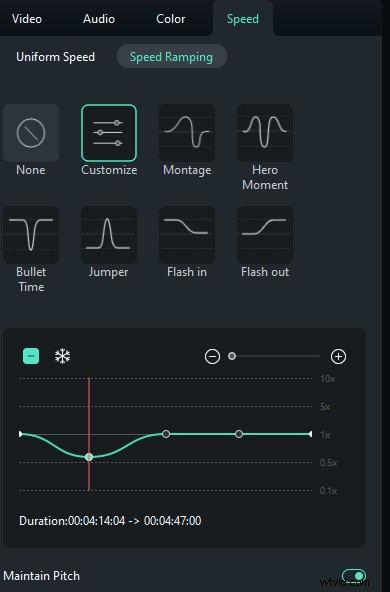
Wybierz ustawienie wstępne, aby zastosować zmienną prędkość wideo, a następnie wprowadź potrzebne zmiany. Prędkość pozostanie stała, dopóki głowica odtwarzająca nie osiągnie następnego punktu prędkości. W miarę jak głowica odtwarzająca przemieszcza się pomiędzy punktami prędkości, prędkość wideo będzie się stopniowo zmieniać.
Krok 4. Przejrzyj i zapisz swój film
Naciśnij przycisk „Odtwórz” w oknie podglądu, aby wyświetlić wprowadzone zmiany. Jeśli chcesz cofnąć jakiekolwiek zmiany, kliknij „Resetuj”. Możesz także zapisać zmiany prędkości, klikając „Zapisz jako niestandardowe”.
Krok 5. Wypróbuj alternatywnie funkcję Jednolita prędkość
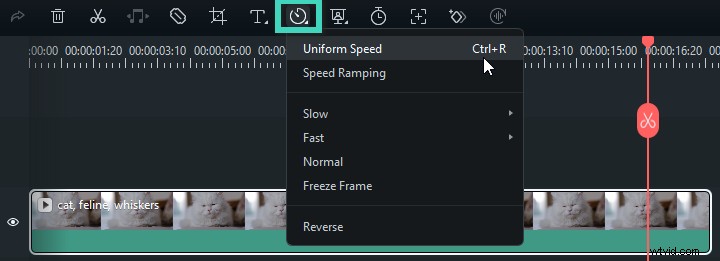
Oprócz zwiększania prędkości Filmora zapewnia również zaawansowaną funkcję o nazwie Uniform Speed, która umożliwia dostosowanie ustawień odtwarzania wideo. Aby z niego skorzystać, kliknij wideo na osi czasu, następnie kliknij ikonę „Prędkość” na pasku narzędzi powyżej i wybierz opcję „Jednolita prędkość”.
Krok 6. Dostosuj prędkość
Przeciągnij suwak Szybkość w lewo lub w prawo, aby spowolnić lub przyspieszyć odtwarzanie. Aby uzyskać większą dokładność, możesz wpisać konkretną wartość w polu „Czas trwania”. Możesz także odwrócić klip wideo lub audio, aby uzyskać ciekawy efekt.
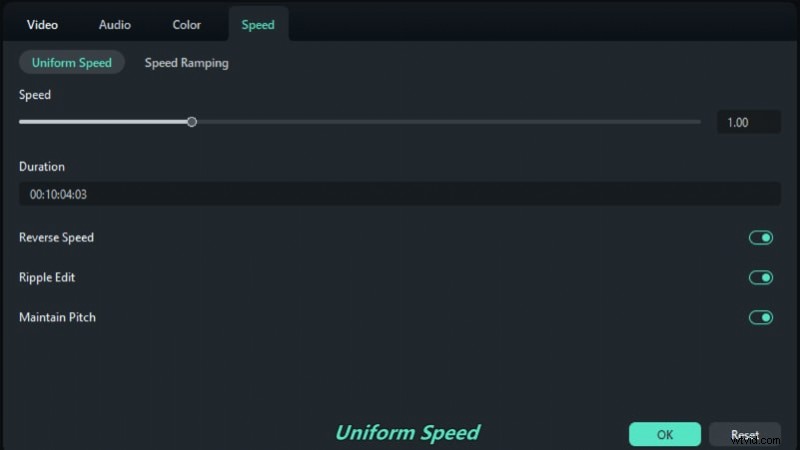
Jeśli jesteś zadowolony ze zmian, kliknij „OK”, aby je zapisać. Jeśli nie, kliknij „Resetuj”, aby cofnąć zmiany. Bardziej szczegółowy przewodnik na temat zwiększania prędkości i jednolitej prędkości znajdziesz w tym filmie przygotowanym przez oficjalny zespół Filmory.
Możesz także odwiedzić i zasubskrybować oficjalny kanał YouTube firmy Filmora, aby uzyskać dodatkowe porady i wskazówki dotyczące korzystania z zaawansowanych funkcji Filmory.
Część 2. Przyspieszanie filmów MP4 na urządzeniach mobilnych
Na szczęście z Filmory możesz korzystać także na urządzeniach mobilnych! Oznacza to, że możesz przyspieszyć odtwarzanie filmów MP4, gdziekolwiek jesteś. Chociaż możesz także używać Zdjęć Google jako podstawowego rozwiązania, aplikacja mobilna Filmora zapewnia proste narzędzia do dostosowywania prędkości wideo, podobnie jak na komputerze PC. Dzięki temu możesz łatwo edytować filmy, nawet gdy nie masz dostępu do komputera.
Oto kilka korzyści płynących z używania urządzenia mobilnego do przyspieszania filmów MP4:
- Przenośność:możesz edytować swoje filmy w dowolnym momencie, ponieważ zawsze masz przy sobie telefon, nawet jeśli masz tylko kilka wolnych minut.
- Nie potrzebujesz żadnych dodatkowych rzeczy:wszystko, czego potrzebujesz, znajduje się już na Twoim telefonie lub tablecie, więc nie potrzebujesz żadnych dodatkowych gadżetów.
- Szybko i łatwo:aplikacje mobilne, takie jak Filmora, są proste, więc możesz zmieniać swoje filmy kilkoma dotknięciami.
- Natychmiastowe udostępnianie:możesz edytować i udostępniać swoje filmy bezpośrednio na telefonie lub tablecie, co znacznie ułatwia publikowanie w mediach społecznościowych lub natychmiastowe wysyłanie znajomym.
Wykonaj poniższe kroki, aby przyspieszyć odtwarzanie filmów MP4 za pomocą aplikacji mobilnej Filmora:
Krok 1. Zainstaluj Filmorę i zaimportuj swój film
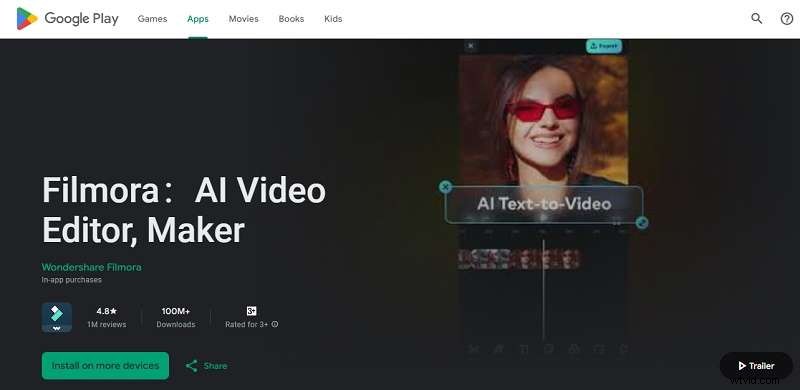
Jeśli nie masz aplikacji Filmora na swoim telefonie, pobierz ją i zainstaluj ze sklepu Google Play (dla Androida) lub Apple Store (dla iPhone'a). Po zainstalowaniu otwórz aplikację, rozpocznij nowy projekt i prześlij swój film w formacie MP4.
Krok 2. Znajdź opcję prędkości
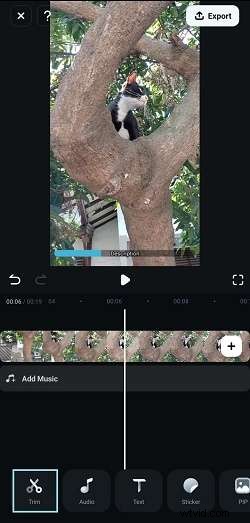
Po przesłaniu filmu kliknij narzędzie „Przytnij” u dołu osi czasu edycji.
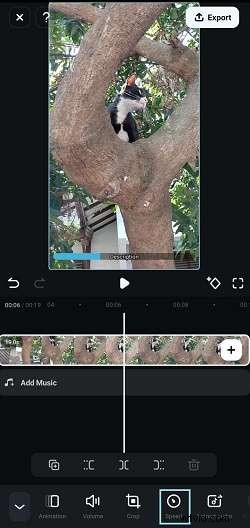
Następnie w wyświetlonym menu wybierz opcję „Prędkość”.
Krok 3. Dostosuj prędkość odtwarzania
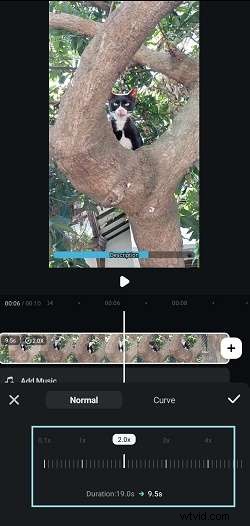
Teraz dostosuj prędkość wideo do swoich upodobań. Na przykład, aby podwoić prędkość, wybierz opcję „2,0x”. Wielką zaletą aplikacji mobilnej Filmora jest to, że pozwala przyspieszyć odtwarzanie wideo nawet 10 razy szybciej. Kiedy już dokonasz zmian i będziesz zadowolony z wprowadzonych zmian, kliknij przycisk „Eksportuj” w prawym górnym rogu ekranu, aby zapisać wideo na telefonie.
Część 3. Przyspieszanie filmów MP4 w Internecie
Możesz także przyspieszyć odtwarzanie filmów MP4, korzystając ze stron internetowych. Witryny te umożliwiają zmianę szybkości odtwarzania plików wideo bezpośrednio w przeglądarce internetowej, bez konieczności pobierania czegokolwiek. Po prostu prześlij swój film, dostosuj prędkość, a następnie pobierz edytowany film. To szybki i łatwy sposób na przyspieszenie odtwarzania filmów!
Jako przykład spróbujemy użyć narzędzia Online Video Cutter, aby przyspieszyć Twoje filmy MP4. Postępuj zgodnie z tym prostym przewodnikiem:
Krok 1. Odwiedź Online Video Cutter i prześlij swój film
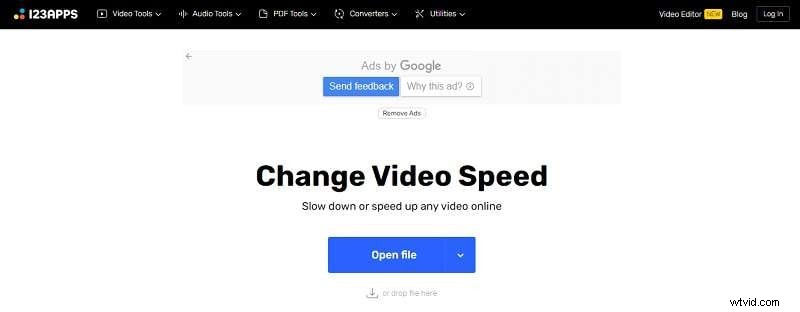
Najpierw otwórz Video Cutter w przeglądarce na dowolnym urządzeniu (telefonie, komputerze lub tablecie). Kliknij „Otwórz plik” i dodaj swój film, przeciągając go lub wybierając z folderu. Następnie poczekaj na przesłanie filmu.
Krok 2. Dostosuj prędkość
Po przesłaniu filmu kliknij „Zmień prędkość” i wybierz opcję (x1,5, x2, x3). Możesz także zastosować te zmiany do określonych części filmu, wybierając je na pasku postępu.

Krok 3. Wybierz format i zapisz wideo
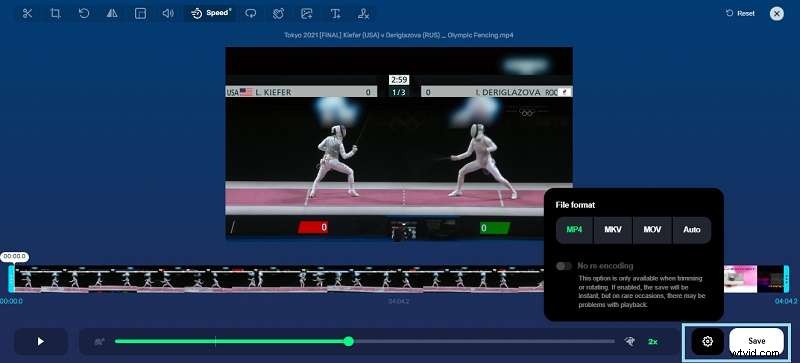
Domyślnie Twój film zostanie zapisany jako plik MP4. Kliknij ikonę „Ustawienia”, jeśli chcesz wybrać inne rozszerzenie pliku, np. MOV, AVI lub 3GP. Następnie kliknij „Zapisz”, aby pobrać wideo na swoje urządzenie. Będzie to plik wysokiej jakości, bez znaków wodnych, gotowy do wykorzystania lub publikacji. Pamiętaj, że zmiany szybkości mogą mieć wpływ na rozmiar pliku.
Wniosek
Istnieje kilka opcji przyspieszania filmów MP4, od oprogramowania do edycji wideo na komputerze po aplikacje mobilne lub narzędzia online. Każda metoda ma swoje zalety, ale jeśli szukasz prostego i skutecznego rozwiązania, Filmora wyróżnia się jako najlepszy wybór.
Dostępna zarówno na komputerach PC, jak i urządzeniach mobilnych, Filmora oferuje zaawansowane narzędzia, takie jak zwiększanie prędkości i jednolita regulacja prędkości, ułatwiając edycję wideo. Ponadto jest tańszy niż wiele innych opcji oprogramowania z podobnymi funkcjami, co czyni go świetną wartością dla każdego, kto chce ulepszyć swoje filmy.