
W miarę ewolucji urządzeń funkcja podzielonego ekranu stała się podstawą wydajnej wielozadaniowości. Niezależnie od tego, czy porównujesz dokumenty, korzystasz z samouczków, czy robisz notatki podczas rozmów wideo, ta funkcja usprawnia przepływ pracy.
W tym przewodniku przeprowadzimy Cię przez proces aktywacji podzielonego ekranu na urządzeniach z Androidem, iPadzie, Windows i macOS oraz odkryjemy, jak wykorzystać moc filmów na podzielonym ekranie za pomocą Wondershare Filmora.
W tym artykule
- Jak aktywować tryb podzielonego ekranu na różnych urządzeniach
- Najlepsze oprogramowanie do edycji wideo na podzielonym ekranie:Wondershare Filmora
- Typowe wyzwania i rozwiązania przy tworzeniu filmów na podzielonym ekranie
Część 1. Jak aktywować tryb podzielonego ekranu na różnych urządzeniach
Tryb podzielonego ekranu lub trybu dwóch wyświetlaczy umożliwia uruchamianie wielu aplikacji obok siebie. Poniżej znajdują się najbardziej niezawodne kroki dla każdej platformy.
Android
Dostępne na Androidzie 7.0 lub nowszym (ale kroki różnią się w zależności od producenta OEM). Wykonaj następujące ogólne kroki:
- Krok 1: Otwórz pierwszą aplikację, której chcesz użyć.
- Krok 2: Przesuń palcem w górę od dołu lub dotknij przycisku Ostatnie, aby wyświetlić ostatnio używane aplikacje.
- Krok 3: Kliknij ikonę aplikacji, a następnie wybierz Otwórz w widoku podzielonego ekranu . Jeśli są niedostępne, poszukaj pływających okien opcja, która zachowuje się podobnie.
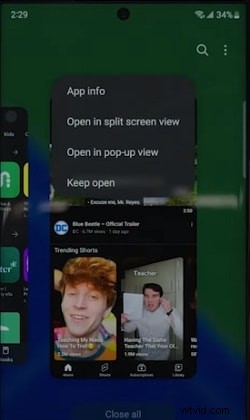
- Krok 4: Wybierz drugą aplikację; pojawi się obok pierwszego. Przeciągnij separator, aby zmienić rozmiar okien.
iPhone'y/iPady
iPhone'y nie obsługują prawdziwego podzielonego ekranu; jednakże funkcja Obraz w obrazie umożliwia pływające okno wideo. iPady (iOS 13 i nowsze) obsługują widok Split View:
- Krok 1: Otwórz pierwszą aplikację.
- Krok 2: Kliknij trzy kropki w prawym górnym rogu i wybierz Podziel widok .
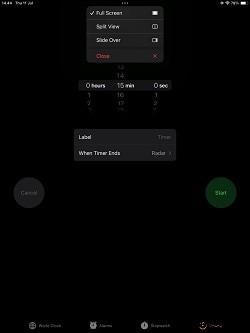
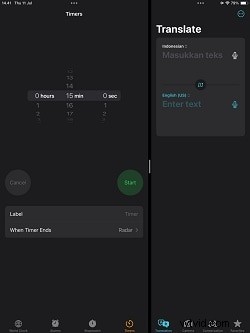
- Krok 3: Znajdź drugą aplikację na ekranie głównym lub w Docku i dotknij jej; obie aplikacje będą zajmować podzielony widok.
Okna
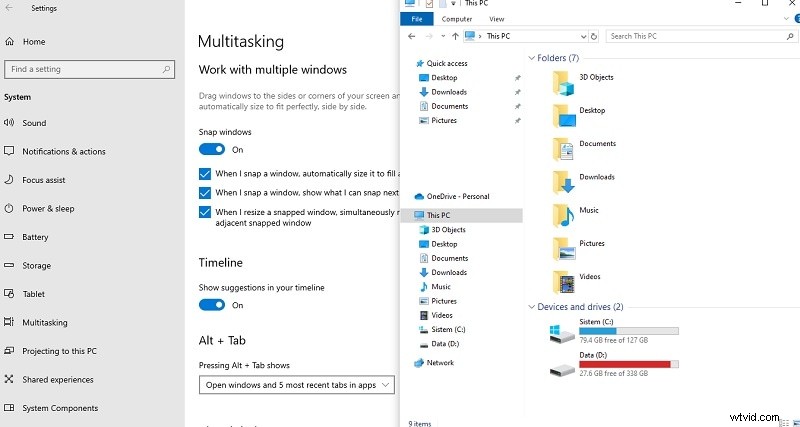
Podzielony ekran (Snap) jest natywną funkcją systemu Windows 10 i nowszych:
- Krok 1: Naciśnij klawisz Windows + Shift + ←/→ aby przyciągnąć okno w lewo lub w prawo. Możesz też przeciągnąć okno do krawędzi ekranu.
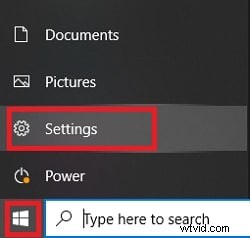
- Krok 2: System Windows wyświetli miniaturę dostępnych okien. Kliknij jeden, aby zakończyć podział.
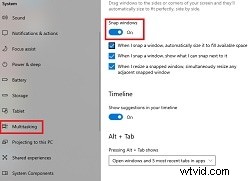
- Krok 3: Użyj skrótu klawiaturowego Windows + ←/→ aby przenieść dowolne okno do podzielonego układu.
macOS
macOS oferuje widok Split View za pomocą zielonego przycisku sygnalizacji świetlnej:
- Krok 1: Najedź kursorem na zielony przycisk w lewym górnym rogu dowolnego okna.
- Krok 2: Wybierz opcję Udostępnij okno po lewej stronie ekranu lub Usuń okno po prawej stronie ekranu .
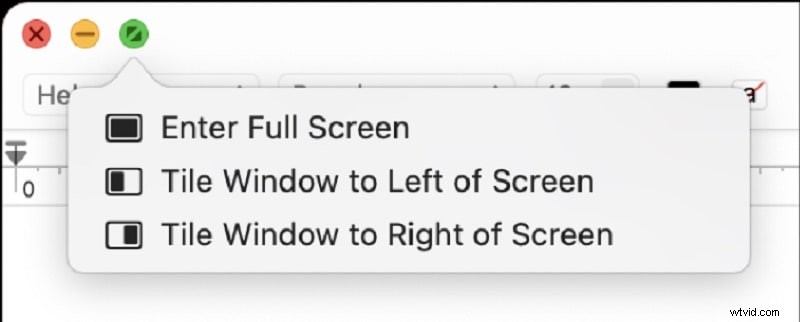
- Krok 3: Kliknij drugą aplikację po przeciwnej stronie; macOS utworzy nową przestrzeń na pulpicie z obiema aplikacjami w widoku Split View.
Część 2. Najlepsze oprogramowanie do edycji wideo dla filmów na podzielonym ekranie:Wondershare Filmora
Chociaż podzielony ekran jest przydatny w codziennej wielozadaniowości, doskonale sprawdza się w produkcji wideo, umożliwiając twórcom zestawienie wielu scen i perspektyw. Wondershare Filmora jest powszechnie uważana za najbardziej przyjazne dla użytkownika rozwiązanie do tego celu.
Funkcja podzielonego ekranu Filmory oferuje:
- 250+ gotowych szablonów dla maksymalnie sześciu scen.
- Układy obrazu w obrazie i wielu klipów.
- Zaawansowane filtry, efekty i naklejki.
- Narzędzia do automatycznej synchronizacji umożliwiające wyrównanie audio-wideo.
- Klip złożony umożliwiający połączenie wielu klipów w jedną edytowalną całość.
Pobierz Filmorę z oficjalnej strony internetowej i zainstaluj ją w systemie Windows lub macOS. Darmowa wersja zapewnia dostęp do wszystkich podstawowych narzędzi podzielonego ekranu.
Stabilizacja i ulepszanie filmów za pomocą Filmory
- Niezawodna stabilizacja wideo przy minimalnych zniekształceniach.
- Obszerna biblioteka efektów i zasobów kreatywnych.
- Narzędzia oparte na sztucznej inteligencji umożliwiające łatwe tworzenie treści.
- Intuicyjny interfejs odpowiedni dla początkujących i profesjonalistów.
- Kompatybilny z systemami Windows, macOS, iOS i Android.


Jak używać efektu podziału ekranu w szablonach
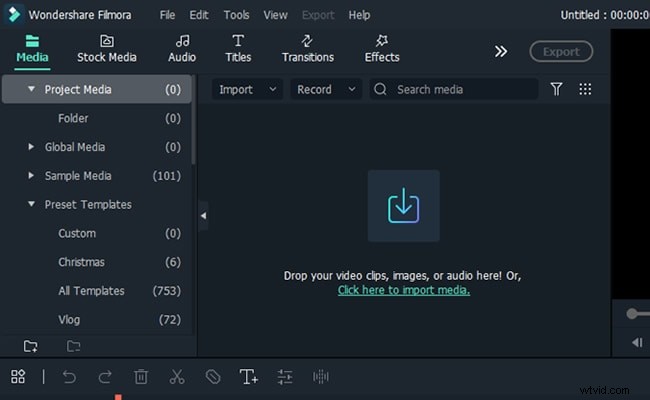
Krok 1 – Zaimportuj materiał
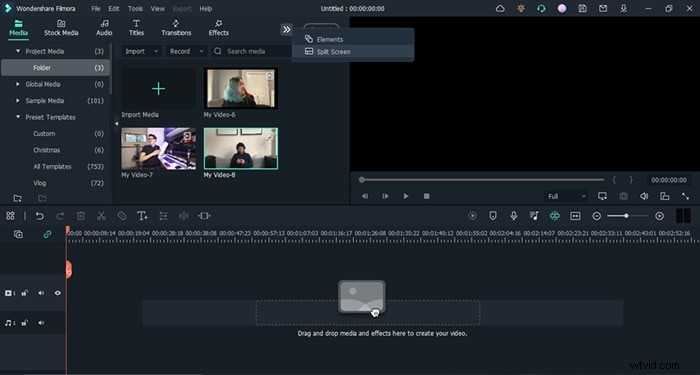
Otwórz Filmorę i kliknij Importuj multimedia i dodaj swoje klipy do biblioteki multimediów.
Krok 2 – Dodaj efekt podzielonego ekranu
W górnym menu kliknij dwustronną strzałkę i wybierz Podziel ekran i wybierz szablon pasujący do Twojego scenorysu.
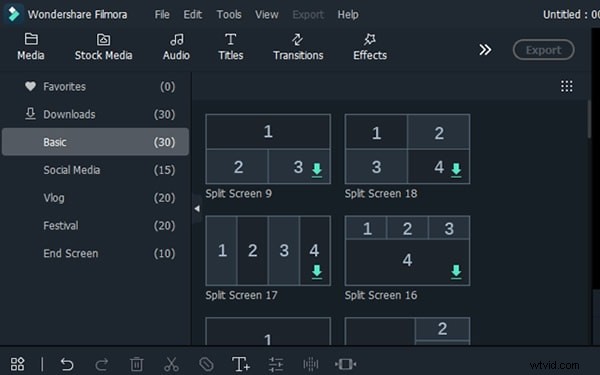
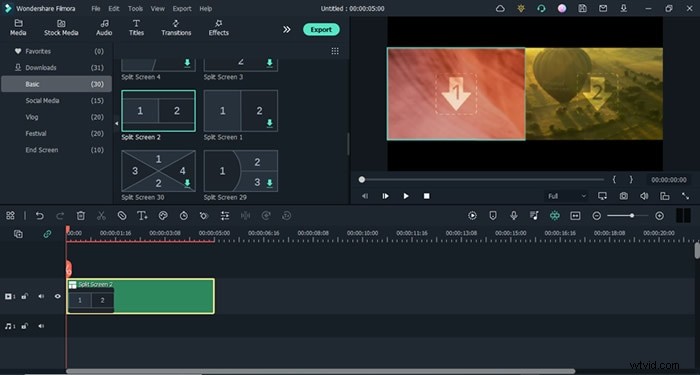
Przeciągnij wybrany efekt na oś czasu.
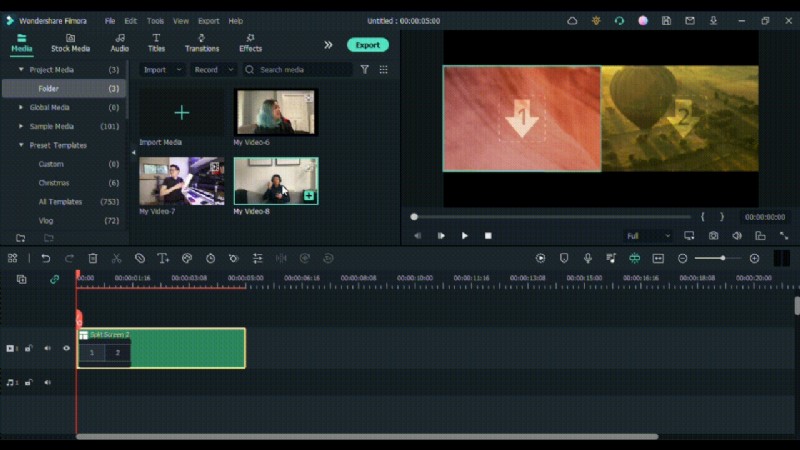
Krok 3 – Przypisz klipy do slotów
Wrzuć materiał do szczelin szablonu. Dostosuj czas i kolejność do swojej narracji.
Ręczny układ podzielonego ekranu
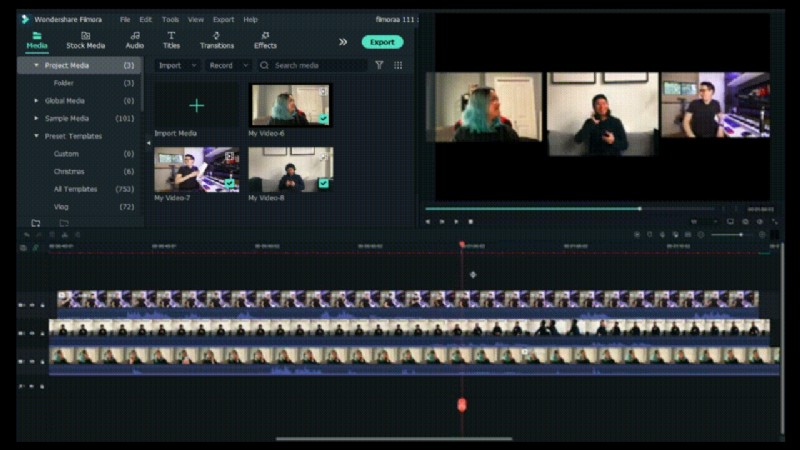
W przypadku projektów niestandardowych utwórz pustą oś czasu, zaimportuj wszystkie klipy i ręcznie umieść je na oddzielnych ścieżkach. Użyj Przekształcenia panel do skalowania i wyrównywania każdego klipu.
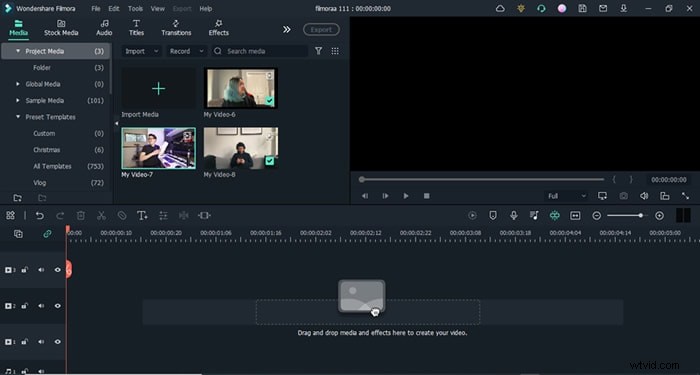
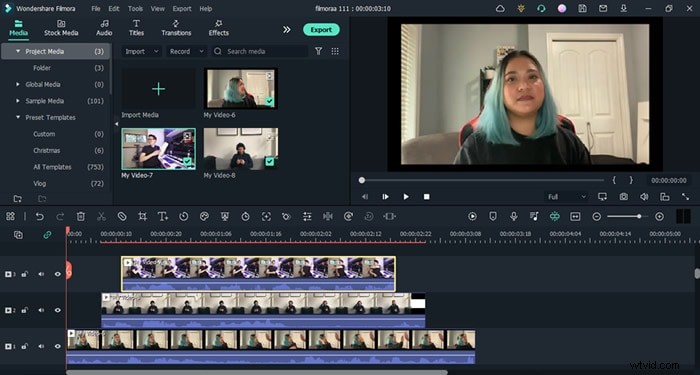
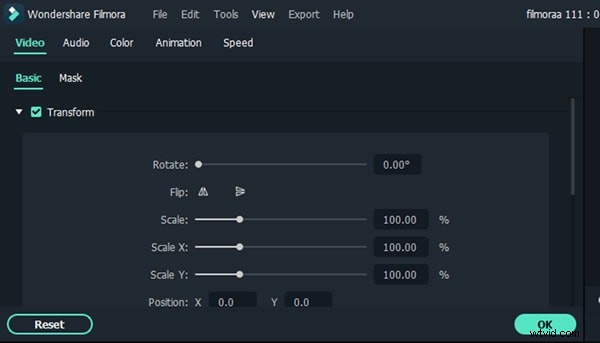
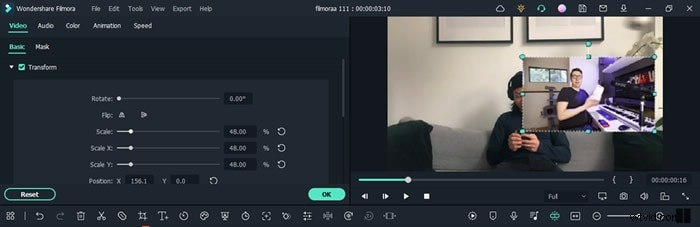
Użyj Renderowania przycisk umożliwiający płynne odtwarzanie podglądu.

Krok 4 – Dostosuj czas i synchronizację
Przytnij klipy na krawędzi osi czasu, aby wyrównać przejścia. Dzielenie przed przerwami w dialogach zapewnia naturalne tempo.
Krok 5 – Chwile na pełnym ekranie
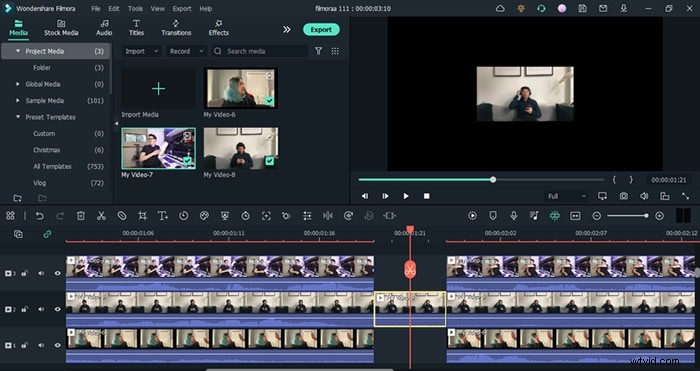
Aby wyróżnić pojedynczy klip, podziel oś czasu w żądanym miejscu i ustaw ten klip na pełnym ekranie. Kliknij dwukrotnie klip i odznacz opcję Przekształć aby uzyskać natychmiastowy tryb pełnoekranowy.
Wyniki końcowe
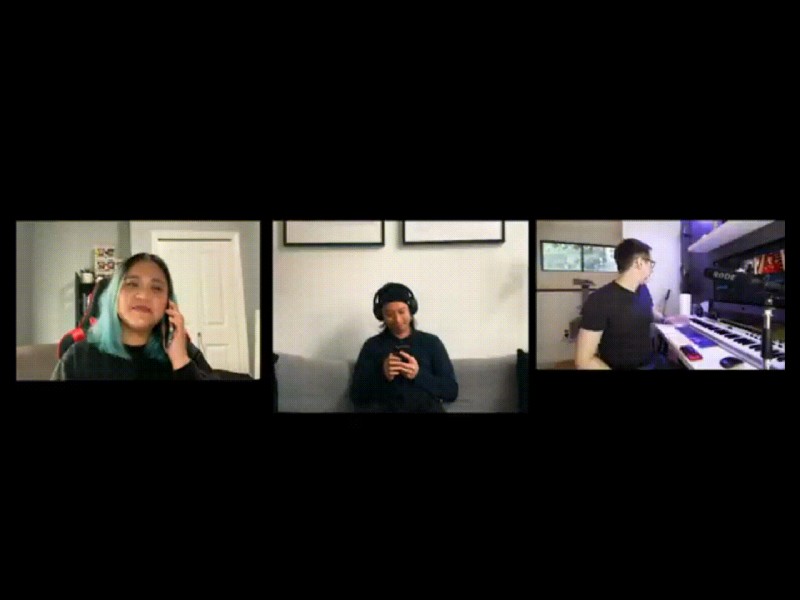
Dzięki tym krokom wideo na podzielonym ekranie powinno płynnie działać. Zachęcamy do ponownego przejrzenia harmonogramu w celu dopracowania; elastyczność narzędzi Filmory pozwala szybko wykonywać iteracje.
Część 3. Typowe wyzwania i rozwiązania przy tworzeniu filmów na podzielonym ekranie
Pomimo zalet, filmy na podzielonym ekranie mogą powodować problemy wpływające na jakość i wrażenia widza. Poniżej znajdują się częste przeszkody i sposoby ich rozwiązywania za pomocą Filmory.
Niespójna jakość wideo
Nierówna jasność i ostrość klipów może przerwać immersję. Skorzystaj z ulepszenia wideo AI firmy Filmora:
- Przejdź do opcji Wideo> Podstawowe i kliknij Autokorekta .
- Dostosuj suwak, aby pasował do ogólnego wyglądu, a następnie potwierdź.

Problemy z dźwiękiem
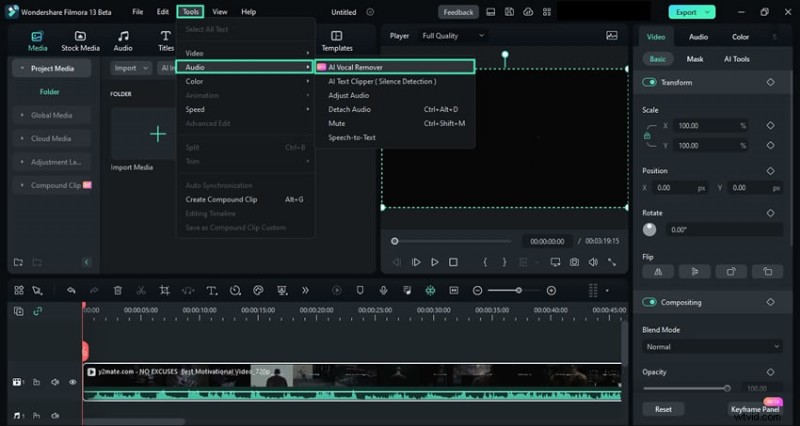
Nieprawidłowo ustawione ścieżki audio powodują zamieszanie. Narzędzie AI Vocal Remover firmy Filmora pomaga izolować dialogi:
- Wybierz klip audio, a następnie wybierz Narzędzia> Dźwięk> Narzędzie do usuwania wokalu AI .
Niedopasowanie proporcji obrazu
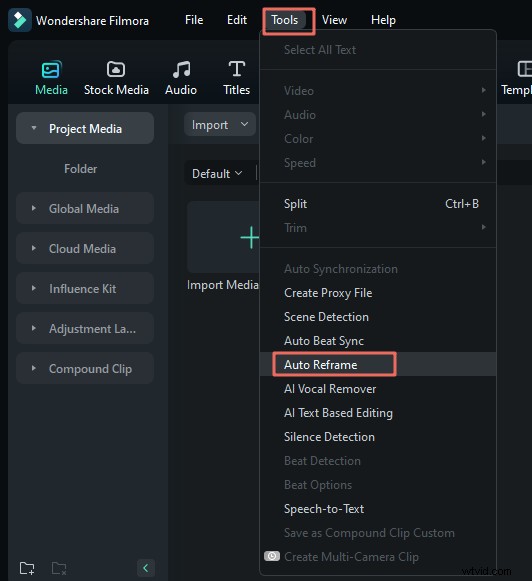
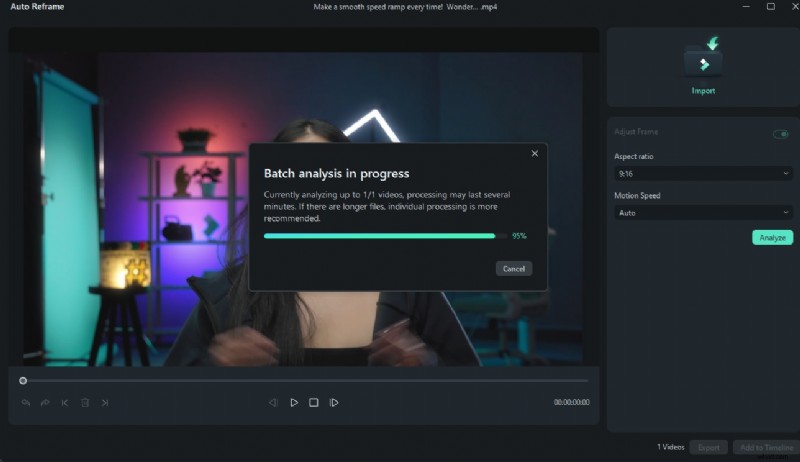
Klipy o różnych proporcjach mogą zostać przycięte lub zniekształcone. Użyj automatycznego ponownego kadrowania:
- Kliknij klip prawym przyciskiem myszy i wybierz Automatyczne ponowne kadrowanie .
- Wybierz docelowy współczynnik (np. 16:9, 9:16, 1:1) i prędkość ruchu.
- Kliknij Analiza i pozwól, aby Filmora dokonała automatycznej regulacji.
Wniosek
Tryb podzielonego ekranu wzbogaca zarówno przepływ pracy, jak i opowiadanie historii wideo. Opanowując kroki na urządzeniach z Androidem, iPadzie, Windows i macOS, możesz z łatwością uruchamiać wiele aplikacji obok siebie. Potężne narzędzia Filmora do dzielenia ekranu otwierają przed twórcami nowe możliwości tworzenia angażujących filmów z wielu perspektyw.