
Używanie animowanych GIF-ów jest w modzie. Ludzie dodają go do postów w mediach społecznościowych, wiadomości tekstowych i nie tylko. Po prostu dodaj GIF do swojego tekstu, a Twoi znajomi zaczną chichotać.
Chodzi o to, aby znaleźć odpowiedni GIF i wysłać go z iPhone'a lub komputera Mac. Jeśli nie wiesz, jak to zrobić, ten artykuł Ci pomoże.
Najpierw przyjrzyjmy się najczęściej zadawanym pytaniom dotyczącym GIF-ów.
- Sekcja 1. Często zadawane pytania dotyczące tworzenia GIF-ów
- Sekcja 2. Jak dodać tekst do GIF na iPhonie
- Sekcja 3. Jak dodać tekst do GIF na komputerze Mac za pomocą Filmora na iPhone'a/Maca (dawniej FilmoraGo)
Sekcja 1. Często zadawane pytania dotyczące tworzenia GIF-ów
1. Jak wysłać GIF przez iMessage na iPhone'a?
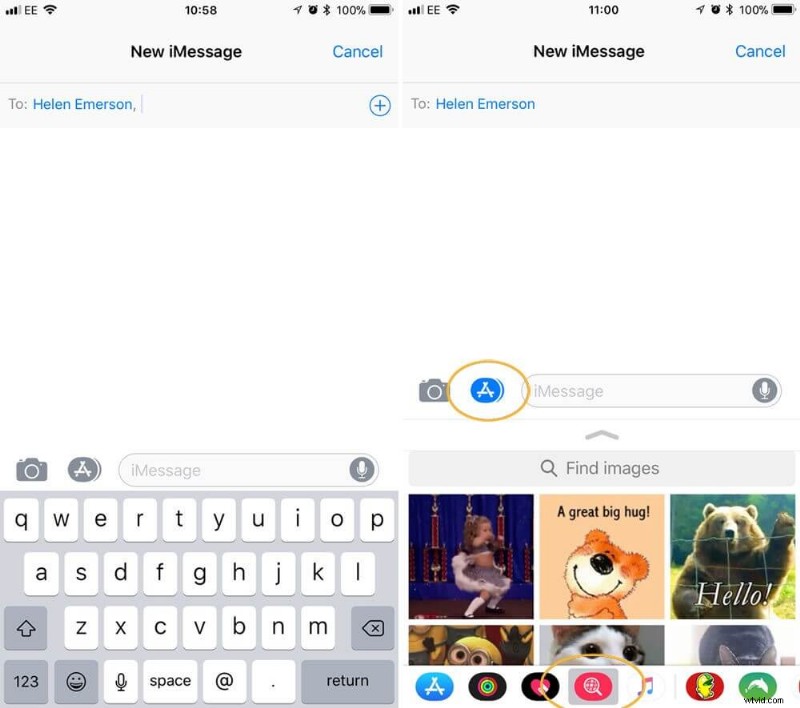
Najłatwiejszym sposobem wysyłania plików GIF na iPhone'a jest użycie wbudowanej aplikacji Wiadomości znanej jako #images. Oto kroki, które musisz wykonać.
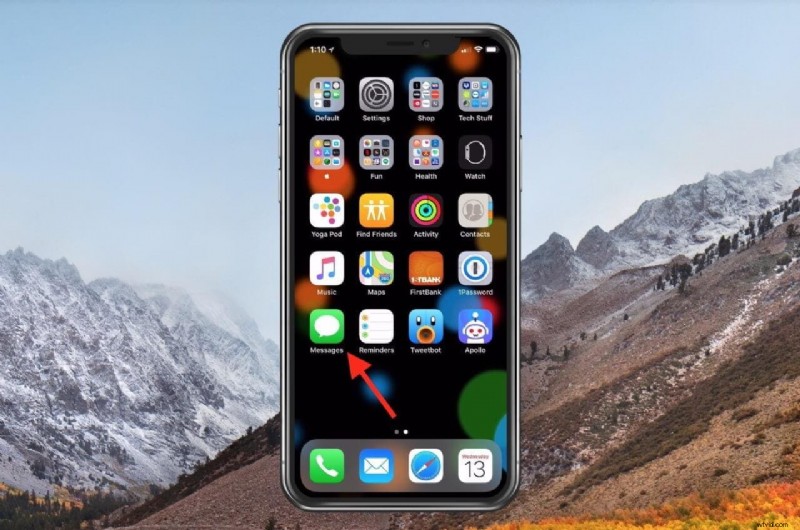
Krok 1. Uruchom aplikację Wiadomości na swoim iPhonie.
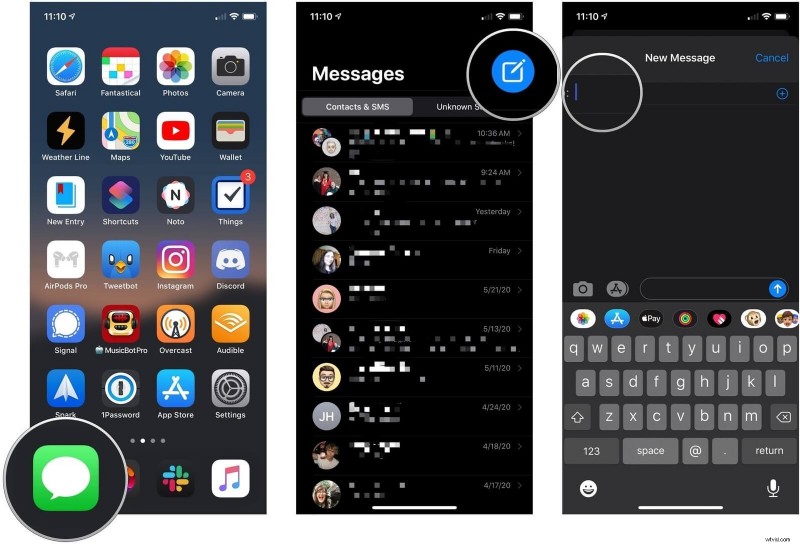
Krok 2. Otwórz, aby wysłać nową wiadomość lub wybierz istniejącą wiadomość.
Krok 3. Następnie przejdź do paska narzędzi aplikacji iMessage, a następnie dotknij przycisku czerwonego szkła powiększającego. (GIF wyświetlany pod wyszukiwaniem to te, których ostatnio używałeś lub które są popularne)
Krok 4. Przejdź do „Znajdź obrazy”, aby wyszukać plik GIF i wprowadź słowo kluczowe.
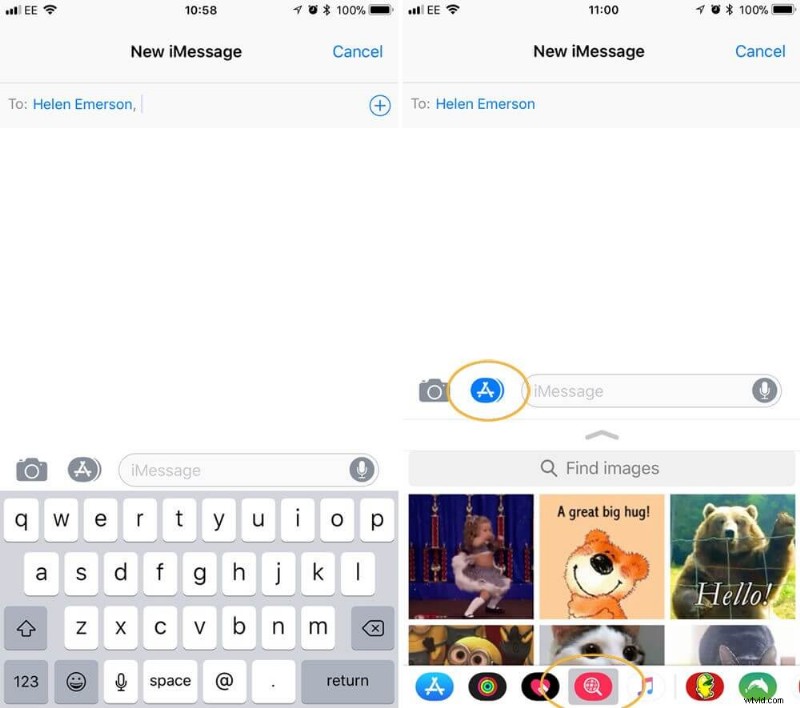
Krok 5. Gdy znajdziesz odpowiedni GIF, dotknij go, aby dodać go do swojej wiadomości.
Krok 6. Wpisz tekst i wyślij wiadomość.
2. Dlaczego nie mogę zapisywać GIF-ów na moim iPhonie?
Ruchome obrazy można zapisywać na komputerze w taki sam sposób, jak obrazy nieruchome. Jednak zapisywanie plików GIF na iPhonie nie jest łatwe. Dzieje się tak, ponieważ nie obsługuje ruchomych obrazów. Jeśli po prostu zapiszesz go w Rolce z aparatu, jak zawsze, będzie on statyczny i nie będzie się poruszać.
Aby tego uniknąć, zapisz GIF w wiadomości e-mail lub iMessage.
3.Jak wysłać GIF zapisany na moim iPhonie?
Masz także możliwość zapisania plików GIF, które są już zapisane na Twoim iPhonie.
Krok 1. Najpierw przejdź do wiadomości, do której chcesz dodać GIF.
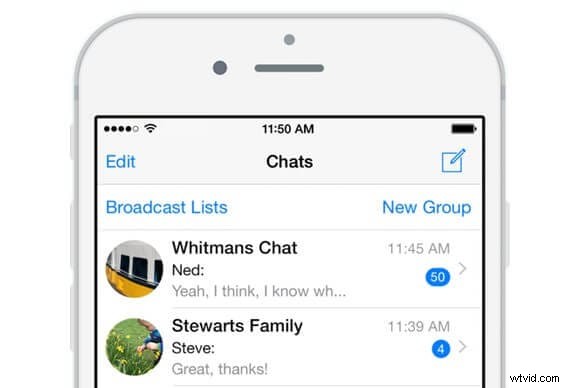
Krok 2. Na pasku narzędzi Wiadomości dotknij ikony aplikacji Zdjęcia.
Krok 3. Kliknij „Wszystkie zdjęcia”.
Krok 4. Teraz dotknij GIF, który chcesz dodać do wiadomości.
Krok 5. Kliknij „Wybierz”.
Krok 6. GIF zostanie dodany do tekstu i będziesz mógł go wysłać.
4. Jak zapisać GIF na Macu?
Zapisanie pliku GIF na komputerze Mac jest łatwe.
Krok 1. Aby zapisać plik GIF na komputerze Mac, musisz otworzyć przeglądarkę internetową. Pamiętaj, że możesz go zapisać w dowolnej przeglądarce.
Krok 2. Teraz przejdź do GIF, który chcesz zapisać. Masz możliwość wyszukiwania plików GIF w wyszukiwarkach takich jak Bing lub Google.

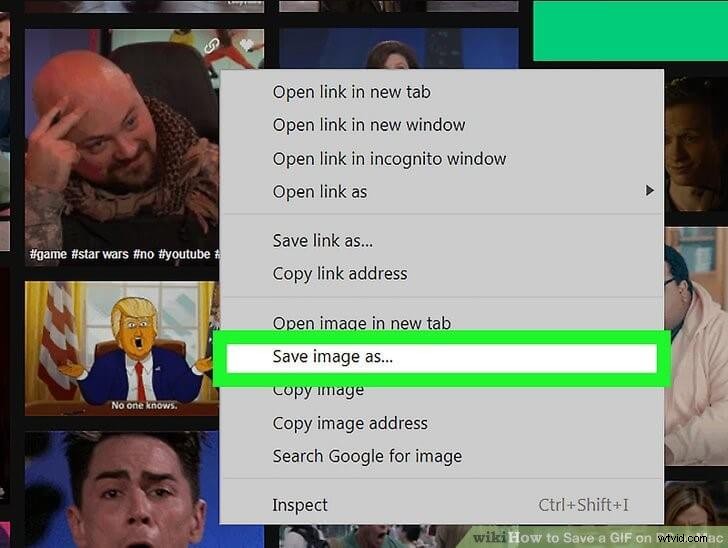
Krok 3. Kliknij prawym przyciskiem myszy wybrany plik GIF.
Krok 4. Kliknij opcję „Zapisz obraz”
Krok 5. Otwórz folder, w którym chcesz zapisać GIF.
Krok 6. Kliknij „Zapisz”, a obraz zostanie zapisany w preferowanej lokalizacji.
5. Jak łączyć GIF-y na iPhonie?
Zaletą plików GIF jest to, że będziesz mieć do nich dostęp w dowolnym miejscu. Można je nawet połączyć. Jest wiele aplikacji, które Ci w tym pomogą. Oto, co musisz zrobić.
Krok 1. Otwórz veed.io w Safari.
Krok 2. Kliknij „Rozpocznij teraz” (niebieski przycisk na stronie internetowej)
Krok 3. Prześlij swoje GIF-y w wyskakującym okienku na stronie
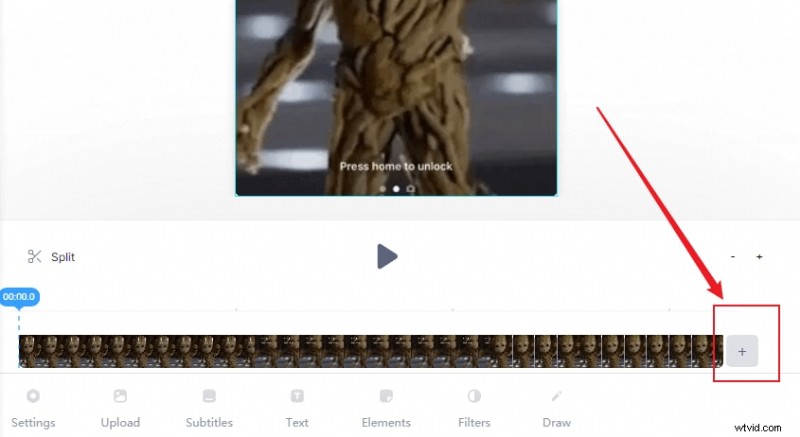
Krok 4. Gdy zobaczysz podgląd, kliknij „+” (na końcu osi czasu), aby dodać kolejny GIF do tego samego dzieła.
Krok 5. Kliknij „Eksportuj”, aby zapisać utworzone GIF-y.
Sekcja 2. Jak dodać tekst do GIF na iPhonie
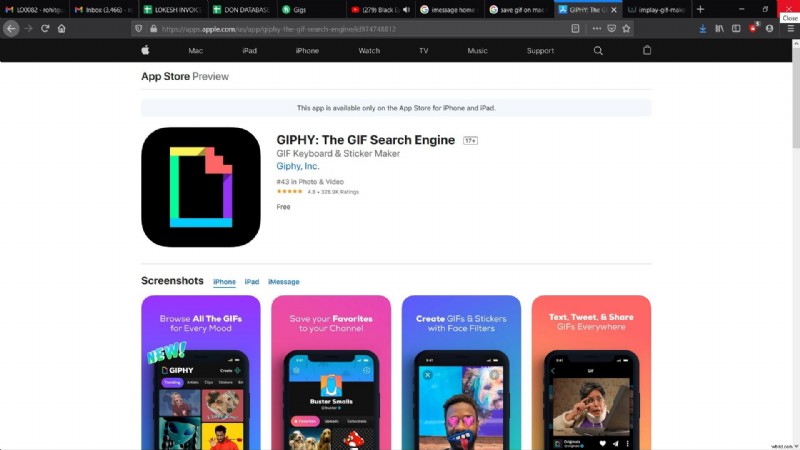
Jeśli szukasz najłatwiejszego sposobu edycji pliku GIF na iPhonie i dodania go do swojej wiadomości, skorzystaj z aplikacji takiej jak GIPHY CAM. Można ją pobrać bezpłatnie ze sklepu z aplikacjami. Dzięki temu możesz wykazać się kreatywnością dzięki aplikacji do tworzenia GIF-ów.
Aby utworzyć i udostępnić plik GIF oraz dodać go do tekstu, wykonaj czynności wymienione poniżej:
Krok 1. Pobierz i zainstaluj GIPHY CAM.
Krok 2. Uruchom go na swoim iPhonie.
Krok 3. Teraz prześlij film ze swojej galerii, dotykając ikony „Rolka z aparatu” po lewej stronie czerwonego przycisku nagrywania. Istnieje również możliwość przechwycenia wideo, a następnie przekonwertowania go na format GIF.
Krok 4. Po kliknięciu i przesłaniu idealnego filmu będziesz musiał kliknąć ikonę białej strzałki.
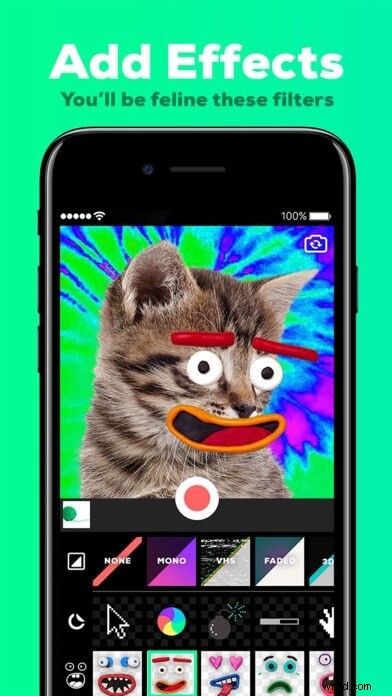
Krok 5. Dodaj żądane efekty i tekst.
Krok 6. Kliknij „Dalej”, gdy będziesz zadowolony z posiadanego GIF-u.
Krok 7. Następnie dotknij „Zapisz GIF”, aby go zapisać.
Teraz możesz odwrócić, edytować i zapętlić nowo utworzony GIF.
Sekcja 3. Dodawanie tekstu do GIF na komputerze Mac za pomocą Filmora na iPhone'a/Maca
Filmora na iPhone'a/Maca to łatwy w użyciu edytor wideo, który umożliwia dodawanie filtrów i tekstów do plików GIF. Jeśli chcesz, możesz z łatwością przenieść filmy lub zdjęcia do formatu GIF.
Filmora na iPhone'a/Maca jest wyposażona w liczne funkcje edycyjne, które umożliwiają szybką edycję plików GIF i dają niesamowite rezultaty. Funkcje te zapewniają dobrą wartość i sprawiają, że wrażenia są bardziej wciągające.

Jeśli chcesz dodać tekst do pliku GIF za pomocą Filmory na iPhone'a/Maca na swoim iPhonie, będziesz musiał wykonać kilka prostych kroków.
• Po pierwsze, musisz pobrać i zainstalować aplikację Filmora na iPhone'a/Maca na swoim iPhonie. Jest ona dostępna bezpłatnie w App Store.
• Teraz musisz zaimportować wideo lub obraz do biblioteki multimediów.
• Gdy już to zrobisz, przeciągnij film lub obraz na oś czasu.
• Po umieszczeniu go na osi czasu możesz dodać różne opcje edycji. Dodaj dowolny efekt lub filtr, jaki chcesz.
• Dodaj tekst do obrazu lub filmu.
• Na koniec możesz po prostu wyeksportować do formatu GIF.


Dodawanie tekstu lub wprowadzanie innych zmian w pliku GIF na iPhonie jest łatwiejsze niż myślisz. Wszystko, co musisz zrobić, to wybrać odpowiednią aplikację, a w ciągu kilku sekund otrzymasz pożądany GIF.
Jeśli jednak szukasz również łatwego w użyciu i w pełni funkcjonalnego oprogramowania do edycji wideo, spróbuj pobrać Filmorę na iPhone'a/Maca, rozwiąże to wiele potrzeb związanych z edycją filmów na iPhonie.
Natychmiast nagrywaj, edytuj i udostępniaj
każdą piękną chwilę w życiu.
Zainstaluj Filmorę na urządzenia mobilne (dawniej FilmoraGo) już teraz!