
Czy kiedykolwiek chciałeś, aby Twoje zdjęcia wyglądały jak ręcznie rysowane dzieła sztuki? Sztuczna inteligencja może przekształcać obrazy w oszałamiające szkice niczym doświadczony szef kuchni. Chociaż transformacja wideo w szkic wydaje się prosta, zwiększa głębię, sprawiając, że zwykłe zdjęcia lub filmy wyróżniają się swoją niepowtarzalnością.
Stało się dość popularnym rodzajem sztuki używanym do tworzenia przyciągających wzrok wizualizacji na potrzeby marketingu w mediach społecznościowych i personalizowanych prezentów. Co więcej, efekt szkicu nadaje nostalgiczny charakter i wydobywa artystyczne szczegóły na zdjęciach i filmach. W tym artykule omówimy zasoby potrzebne do przekształcenia treści w szkice, które pozwolą na nowo wyobrazić sobie rzeczywistość, oraz najlepszy konwerter wideo na szkic.

W tym artykule
-
- Photofunia [iOS/Android]
- LunaPic
- BeFunky [iOS/Android]
-
- Kroki, jak dodać efekt szkicu za pomocą Filmory na komputerze
- Przewodnik krok po kroku dotyczący korzystania z aplikacji Filmora
Część 1. Jaki jest efekt szkicu w edycji zdjęć/wideo?
Jest to rodzaj efektu, który zmienia wideo lub obraz w szkice ołówkiem lub węglem. Może przekształcić wideo w rysunek, określić kolory i szczegóły, koncentrując się na konturach, cieniowaniu i teksturach, aby nadać artystyczny wygląd. Efekt ten jest szeroko stosowany w projektach graficznych, animacjach i mediach społecznościowych, aby dodać akcentu vintage, kreatywnego lub dramatycznego. Możesz dodać dedykowany efekt szkicu, korzystając z narzędzi i oprogramowania wykorzystujących sztuczną inteligencję.
Część 2. 3 najlepsze narzędzia do przekształcania zdjęć i filmów w szkic
Po zrozumieniu efektu szkicu przyjrzyjmy się narzędziom wymaganym do edycji materiału filmowego, np. powieści graficznej lub sceny filmu animowanego.
1. Photofunia [iOS/Android]
Kilka aplikacji specjalizuje się w oferowaniu funkcji przekształcania wideo w rysunek, ale brakuje im kreatywności, jeśli chodzi o zdjęcia. Zapewnia różnorodne style artystyczne, w tym szkice ołówkiem, węglem i tuszem, z precyzją opartą na sztucznej inteligencji, zapewniającą realistyczne rezultaty. Photofunia idealnie nadaje się do dodawania efektów szkicu do zdjęć. Oto, jak to zrobić krok po kroku:
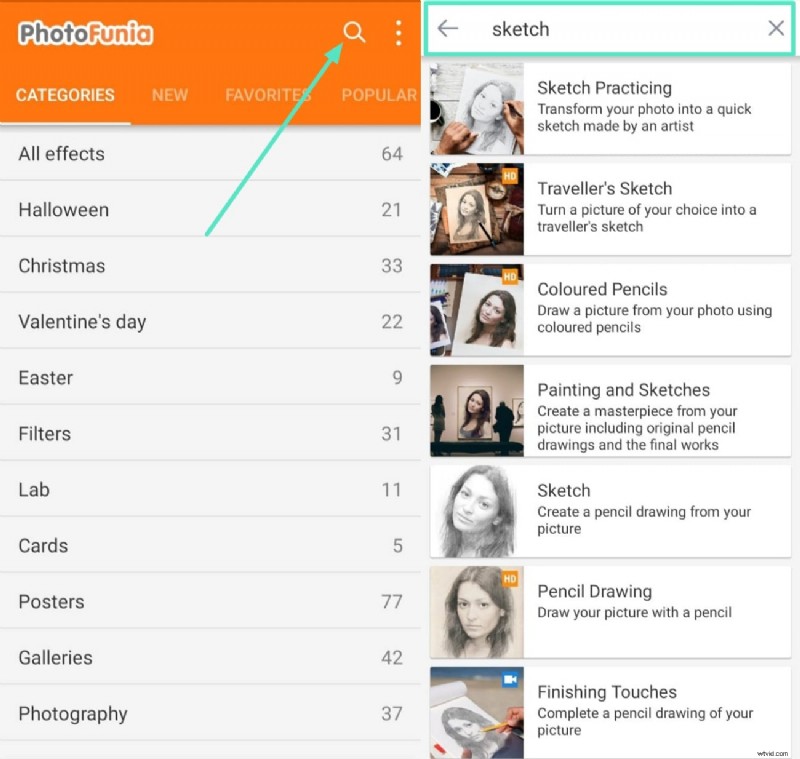
Krok 1. Uzyskaj dostęp do Photofunia na swoim telefonie i przejdź do paska wyszukiwania ze strony głównej. Następnie wpisz „Szkic” w pasku wyszukiwania, aby uzyskać różne szablony.
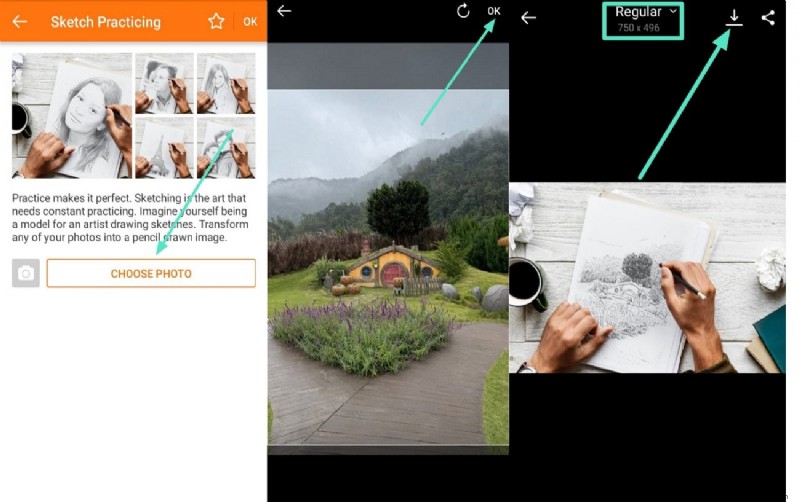
Krok 2. Na następnym ekranie kliknij „Wybierz zdjęcie”, aby dodać zdjęcie, a po załadowaniu dopasuj ramkę, aby stworzyć idealną edycję i kliknij „OK”. Na koniec wybierz rozmiar obrazu, rozwijając opcję „Zwykły”, a następnie kliknij przycisk „Pobierz”, aby zapisać wygenerowany obraz.
2. LunaPic
Jeśli szukasz całkowicie bezpłatnej platformy efektów szkicowania wideo online, wypróbuj LunaPic i edytuj swoje treści. Użytkownicy mogą dostosować siłę krawędzi, kontrast i cieniowanie, aby uzyskać spersonalizowany wygląd. Nie musisz się rejestrować, logować ani instalować na swoim urządzeniu, więc wykonaj poniższe kroki, aby edytować swoje filmy i zdjęcia za pomocą tego narzędzia:
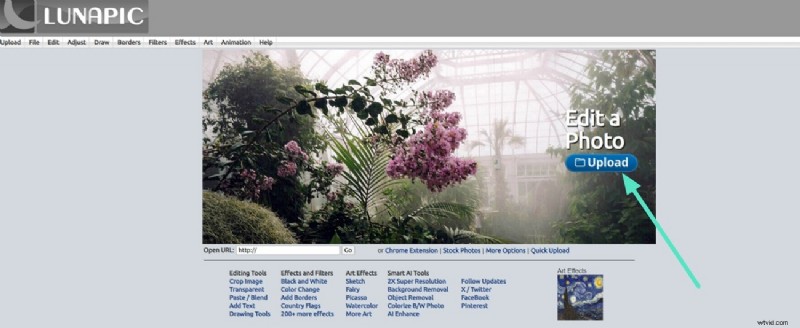
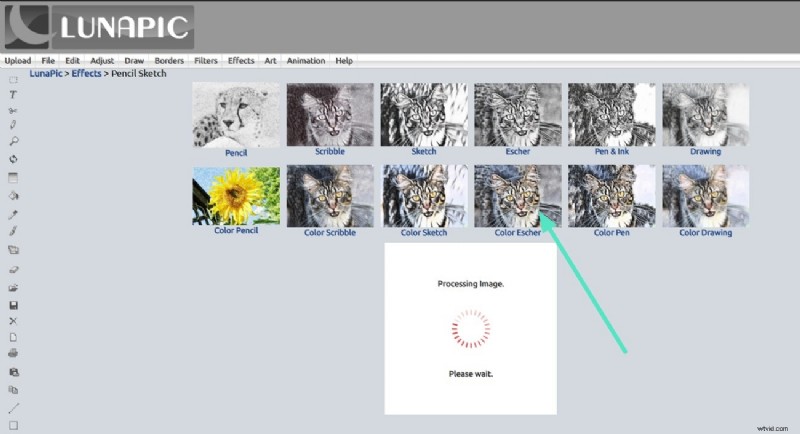
Krok 1. Otwórz LunaPic w przeglądarce Chrome i użyj przycisku „Prześlij”, aby dodać swój film.
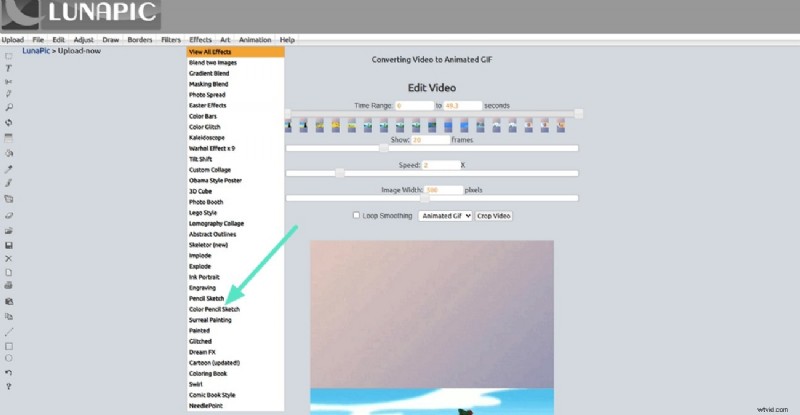
Krok 2. Po przesłaniu kliknij opcję „Efekty” na powyższym pasku i wybierz efekt „Szkic kolorowym ołówkiem”.
Krok 3. Następnie określ atrybuty takie jak szerokość, przycięcie wideo i efekt kolorowania i poczekaj na przetworzenie obrazu.
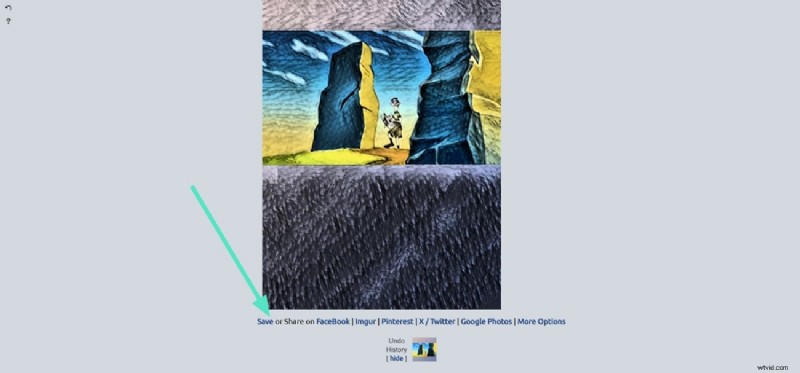
Krok 4. Po wygenerowaniu wyników kliknij przycisk „Zapisz” znajdujący się pod filmem, aby pobrać film.
3. BeFunky [iOS/Android]
BeFunky to aplikacja spełniająca wymagania użytkowników planujących wypróbowanie wielu stylów szkicowania, takich jak ołówek, tusz i efekty kreskówkowe. Dzięki łatwemu interfejsowi „przeciągnij i upuść” oraz integracji z chmurą BeFunky umożliwia szybką i wysokiej jakości edycję. Nauczmy się przekształcać Twoje zdjęcia w artystyczne szkice, korzystając z tych prostych instrukcji:
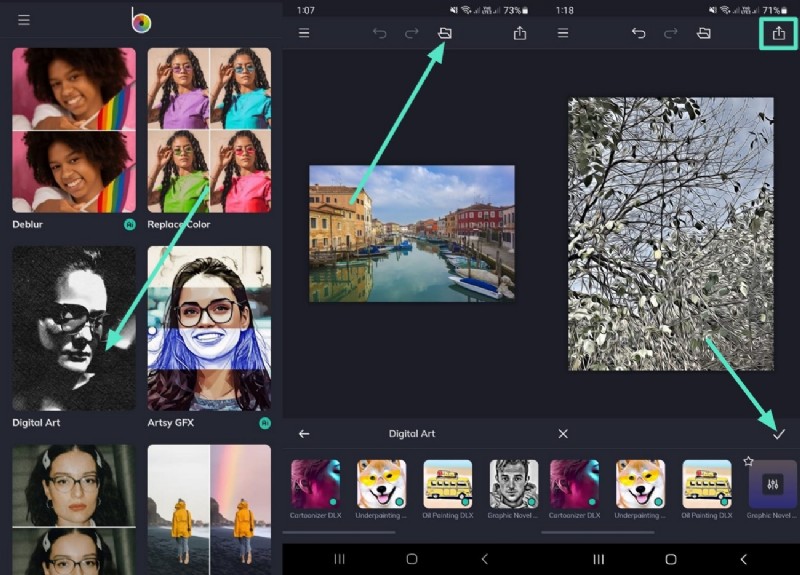
- Instrukcje. Przejdź do aplikacji BeFunky, przewiń dostępne szablony na stronie głównej i kliknij „Sztuka cyfrowa”, aby rozpocząć. Naciśnij ikonę „Folder” na powyższym pasku i kliknij, aby przesłać obraz z telefonu, a następnie wybierz szablon grafiki cyfrowej. Kliknij ikonę „Zaznacz”, aby wygenerować wyniki. Na koniec kliknij ikonę „Strzałka”, aby pobrać obraz.
Część 3. Jak dodać efekt szkicu do filmu?
Czy chcesz nadać niektórym klipom swojego vloga podróżniczego ze znajomymi ręcznie rysowany artystyczny akcent? Zamiast korzystać z oprogramowania wymagającego nauki zaawansowanych umiejętności edycji, użyj Wondershare Filmora, przyjaznego dla użytkownika narzędzia i zastosuj filtr szkicu do swojego wideo. W szczególności najlepszą częścią, która go wyróżnia, jest jego dostępność zarówno jako aplikacji komputerowej, jak i mobilnej, aplikacji Filmora [iOS/Android].
 Bezpieczne pobieranie
Dlatego za pomocą kilku kliknięć możesz przekonwertować swój film na szkic i zamienić go w animowany rysunek. Funkcje edycji aplikacji Filmora, takie jak szeroka gama efektów, przejść, narzędzia oparte na sztucznej inteligencji i wiele formatów eksportu, sprawiają, że jest ona dostępna dla każdego. W następnej sekcji omówimy kroki korzystania z Filmory zarówno w aplikacji komputerowej, jak i mobilnej.
Kroki dodawania efektu szkicu za pomocą Filmory na komputerze
Gotowy do osiągnięcia wysokiej jakości wyników przy minimalnym wysiłku w edycji? Postępuj zgodnie z tym przewodnikiem, aby używać Filmory na komputerze i rozpocząć grę edycyjną:
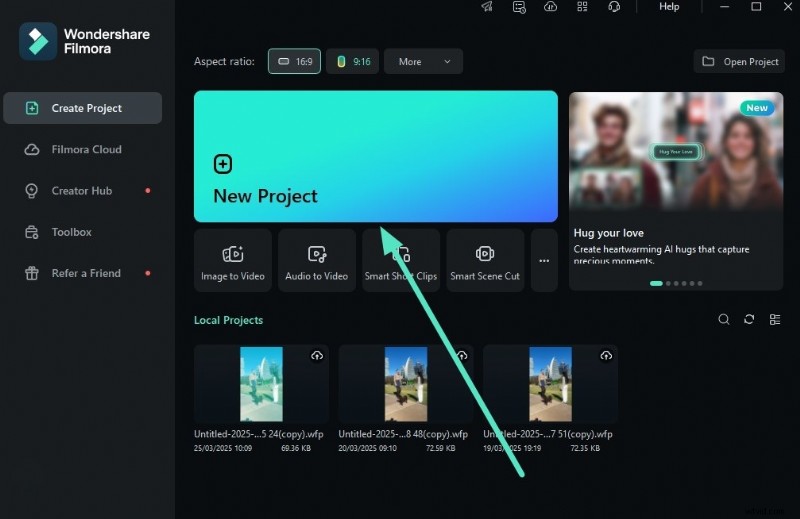
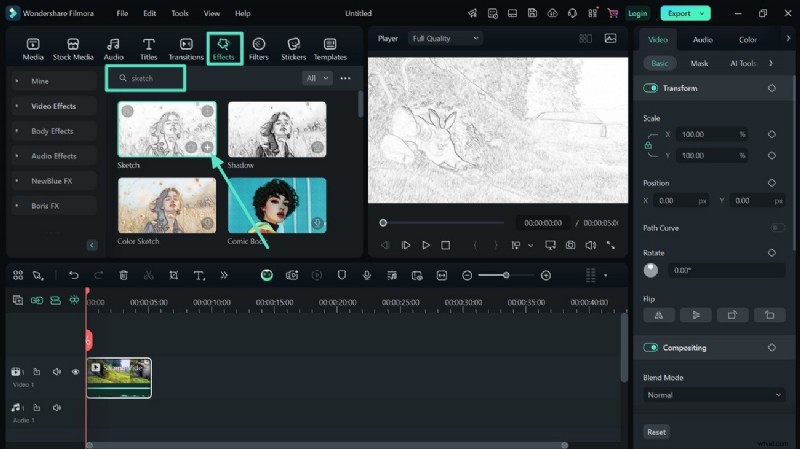
Krok 1. Uruchom Filmorę i zaimportuj wideo. Aby rozpocząć, uruchom Filmorę, zaimportuj wybrane wideo i kliknij opcję „Nowy projekt”. Następnie zaimportuj wideo z pamięci urządzenia, naciskając przycisk „Importuj”.
Krok 2. Uzyskaj dostęp do opcji Efekty. Po pomyślnym przesłaniu filmu przejdź do opcji „Efekty” na powyższym pasku narzędzi i wpisz „Szkic” w pasku wyszukiwania. Przewiń dostępne szablony, aby znaleźć idealne dopasowanie i kliknij ikonę „+”, aby dodać efekt do swojego filmu. Przekształcając wideo w szkic, upewnij się, że wygląda idealnie wizualnie.
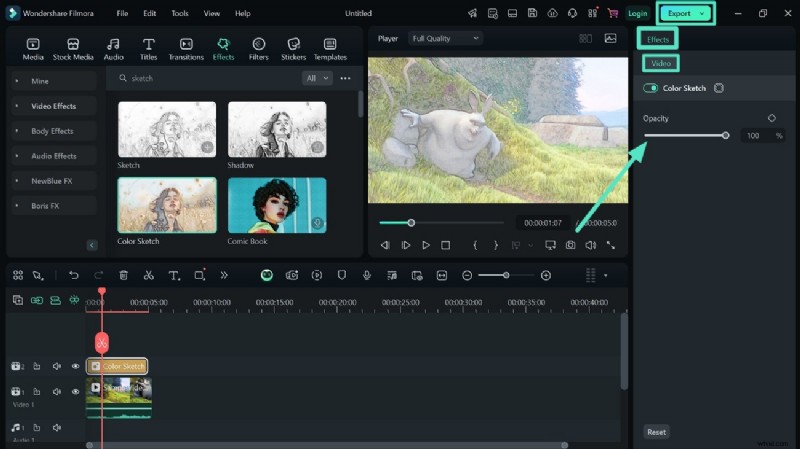
Krok 3. Dostosuj krycie i kolor oraz eksportuj. Następnie dostosuj „Krycie” i „Szkic kolorów” w panelu „Efekty” po prawej stronie, w sekcji „Wideo”. Na koniec naciśnij przycisk „Eksportuj” znajdujący się w prawym górnym rogu, aby zapisać wideo na swoim urządzeniu.
Przewodnik krok po kroku dotyczący korzystania z aplikacji Filmora
Chcesz edytować swój film za pomocą wbudowanych szablonów aplikacji Filmora? Oto przewodnik krok po kroku, jak rozpocząć dodawanie efektów szkicu do swojego filmu:
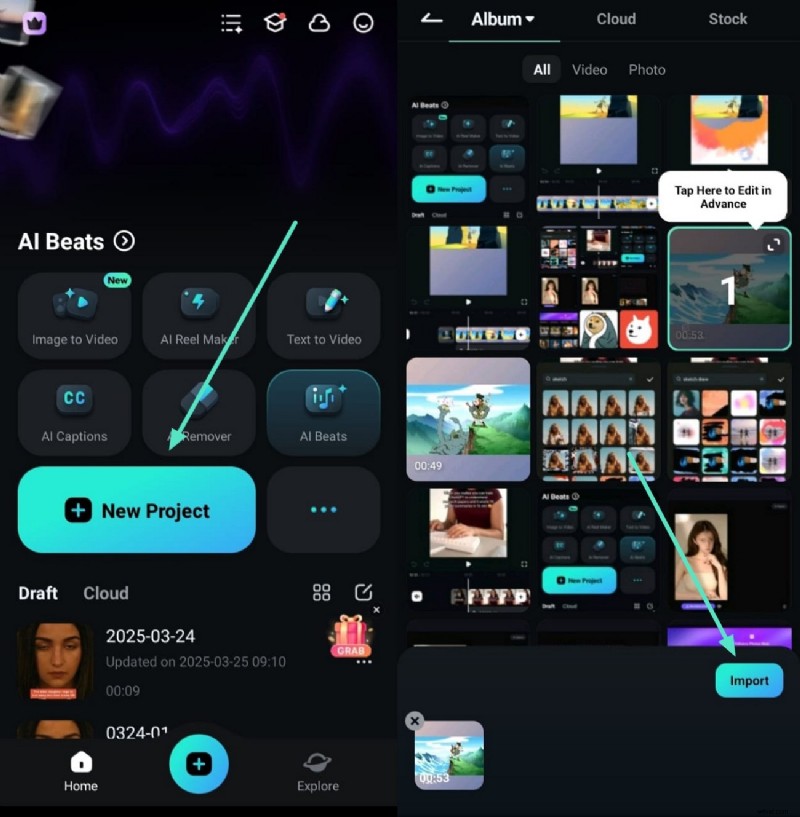
Krok 1. Utwórz nowy projekt i zaimportuj wideo. Aby rozpocząć, otwórz aplikację Filmora na swoim telefonie i wybierz „Nowy projekt” na stronie głównej. Następnie „Zaimportuj” film ze swojej galerii, aby rozpocząć korzystanie z przycisku „Importuj”.
Krok 2. Wybierz opcję Efekty. Wybierz opcję „Efekty” z poniższego paska i wpisz „Szkic” w pasku wyszukiwania, aby uzyskać dostępne szablony. Przejrzyj dostępne szablony, aby wybrać taki, który pasuje do Twojego filmu, i kliknij „Zaznacz”.
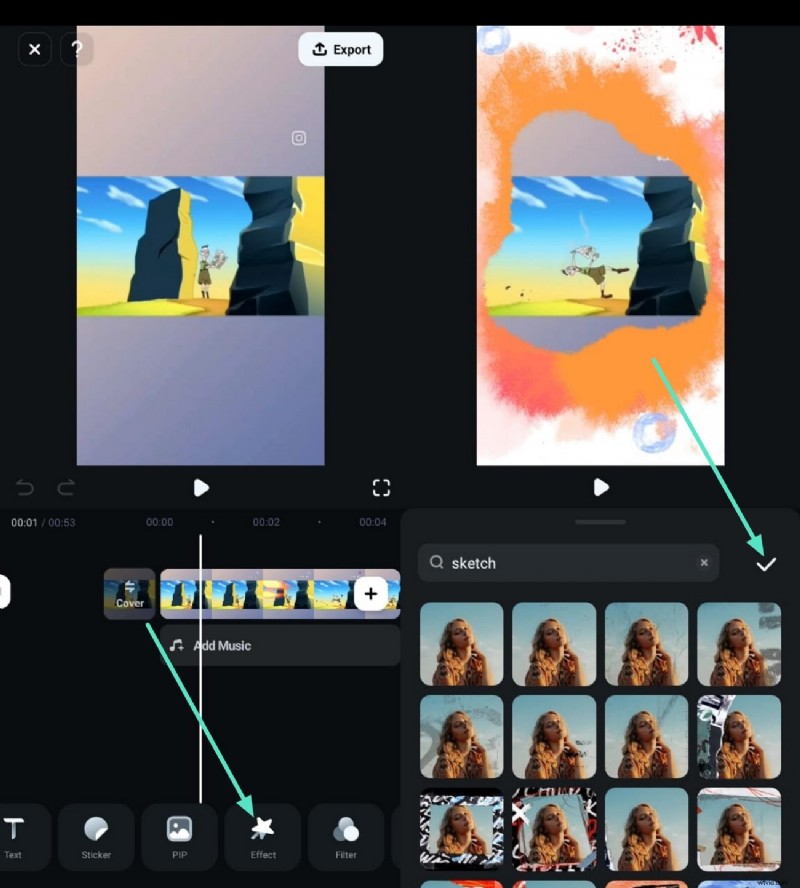
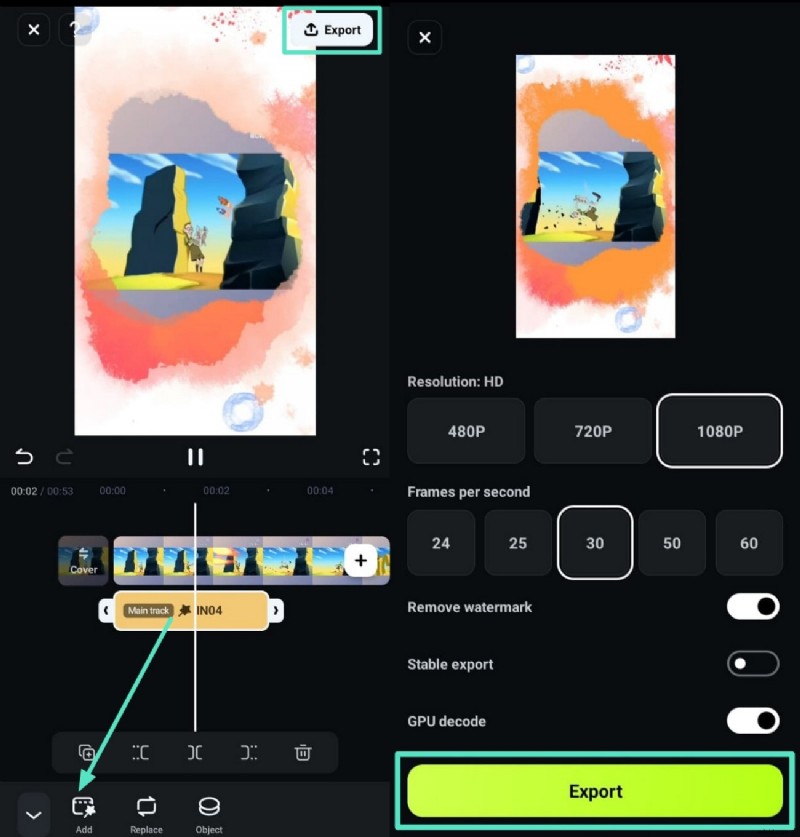
Krok 3. Dostosuj ustawienia i eksportuj. Jeśli chcesz dodać kolejny efekt, naciśnij przycisk „Dodaj” w lewym dolnym rogu. Odtwórz ponownie swój film, aby sprawdzić wygenerowane wyniki i użyj ikony „Eksportuj” po prawej stronie powyżej, aby wprowadzić ostateczne zmiany. Na koniec kliknij „Eksportuj” w poniższym interfejsie, aby zapisać go w swojej galerii.

Filmora
Aplikacja i oprogramowanie do edycji wideo AI
Najlepsze narzędzie do tworzenia filmów w dowolnym miejscu dla wszystkich twórców!
EZamień swoje filmy w ręcznie rysowane arcydzieła dzięki efektowi szkicu Filmory – kreatywnemu, zabawnemu i bez wysiłku artystycznemu!
Wniosek
Podsumowując, w tym artykule omówiono najlepsze narzędzia, które przydadzą się, gdy chcesz z łatwością przekształcić zdjęcia i filmy w szkice. Jednym z takich konwerterów wideo na szkice jest aplikacja Filmora, która umożliwia generowanie przyciągających wzrok treści zawierających efekt szkicu, który zatrzymuje przewijanie. Za jego pomocą możesz dodać pożądany rodzaj dotyku w ciągu kilku sekund i to bez konieczności uczenia się zaawansowanych umiejętności edycji.