
Przebiegi audio ujawniają amplitudę i czas trwania klipów dźwiękowych, dzięki czemu łatwiej jest wskazać punkty edycji i efekty klatek kluczowych w Final Cut Pro. Choć rozmiar fali w naturalny sposób odzwierciedla głośność – większy w przypadku głośniejszych klipów i mniejszy w przypadku cichszych klipów – użytkownicy często napotykają problemy polegające na zanikaniu przebiegu lub konieczności dodania dynamicznych efektów wizualnych. W tym przewodniku wyjaśniono, jak wyświetlać przebiegi, dodawać animowane wizualizatory i oferuje uniwersalną alternatywę dla Filmory.
W tym artykule
- Pokaż przebiegi audio w FCP.
- Dodaj animację przebiegu za pomocą dwóch metod.
- Odkryj zintegrowany przepływ pracy w Filmorze.
Część 1 – Jak wyświetlić przebiegi audio na klipach w FCP?
Dzięki osi czasu FCP możesz powiększać, zmieniać rozmiar i wygląd klipów, aby wyraźnie widzieć przebiegi audio.
Kluczowe opcje obejmują:
- Rozwiń klip, aby edytować dźwięk na poziomie kanału.
- Oddzielne audio i wideo, aby pracować nad nimi niezależnie.
- Pokaż przebiegi referencyjne, które pozostają widoczne nawet przy spadku głośności.
Krzywa odniesienia wyświetla maksymalną możliwą rozdzielczość dźwięku, umożliwiając dostrzeżenie subtelnych szczegółów po skompresowaniu rzeczywistego kształtu fali.
- Przejdź do Final Cut Pro> Preferencje i kliknij Edytuj .
- Zaznacz opcję Pokaż przebiegi referencyjne pudełko.
Kiedy dostosowujesz głośność klipu, przebieg referencyjny pozostaje widoczny, dzięki czemu edycja jest bardziej intuicyjna.
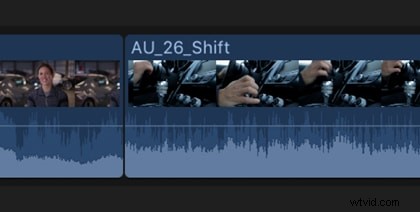
Wskazówka: Naciśnij Control+Opcja+1 aby wyświetlić duże przebiegi audio na osi czasu.
Część 2 – Jak dodać animację przebiegu audio w FCP? (2 sposoby)
1. Wizualizator audio Pixel Film Studios
FCPX Audio Visualizer, tom 2 firmy Pixel Film Studios umożliwia renderowanie do 48 częstotliwości audio z pełną kontrolą nad wyjściami lewym/prawym, płynnością, skalą, promieniem i animacją – a wszystko to z poziomu FCPX.
Zaprojektowany z myślą o płynnej integracji, wizualizator działa jako efekt tytułowy, który można przeciągać na multimedia, wyświetlać podgląd w czasie rzeczywistym i dostrajać za pomocą inspektora.
Wybieraj spośród gotowych układów — okręgów, linii, prostokątów i niestandardowych kształtów — oraz dostosowuj rozkład, kolor, obrót i nie tylko.
2. Szablony animacji w kształcie fali dźwiękowej
Motion Array oferuje 21 gotowych szablonów przebiegów, które zawierają tytuły, czcionki, logo, efekty dźwiękowe i palety kolorów. Po prostu wybierz styl, zaimportuj dźwięk i wyeksportuj gotowy do mediów społecznościowych. Do pobrania wymagana subskrypcja.
Część 3 – Alternatywa typu „wszystko w jednym”:tworzenie przebiegów w Filmorze
Redaktorom preferującym jedną platformę Wondershare Filmora udostępnia wbudowane wizualizatory i obszerną bibliotekę muzyczną nieodpłatną. Nie są potrzebne żadne dodatkowe wtyczki ani szablony.
Przeglądaj bibliotekę i przeglądaj utwory, takie jak „Phonk Uplifting Pissed Off” (01:39) lub „As The World Spins On” (03:43). 
Po wybraniu utworu otwórz Efekty i wybierz jeden z 25 stylów animacji audio w wizualizatorze audio :
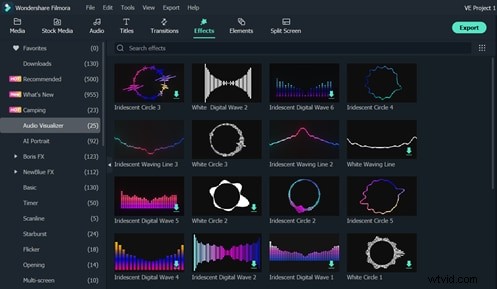
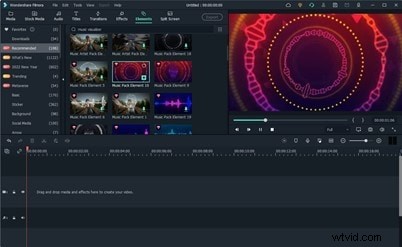
Możesz też wyszukać Elementy> Polecane dla wstępnie ustawionych animacji przebiegów. Wyświetl podgląd, dostosuj, a następnie wyeksportuj, aby udostępnić na platformach takich jak YouTube, Instagram czy TikTok.
Wniosek
Niezależnie od tego, czy jesteś twórcą mediów społecznościowych, muzykiem czy VJ-em, powyższe techniki zapewniają skuteczne sposoby wizualizacji dźwięku w Final Cut Pro lub Filmora. Tym, którzy chcą szybkiego, wszechstronnego rozwiązania, Filmora oferuje najbardziej usprawniony przepływ pracy.