
Wykorzystanie przebiegów audio w programie Premiere Pro poprawia dokładność i szybkość pracy przy edycji dźwięku. W tym przewodniku wyjaśniono, jak funkcja automatycznej synchronizacji programu Premiere usprawnia wyrównywanie klipów — od panelu Projekt po konfiguracje z wieloma kamerami — i jak osadzać przebiegi bezpośrednio w klipach.
W tym artykule
- Jak wyświetlić przebieg audio w klipach w programie Premiere Pro? (2 sposoby)
- Jak dodać animację kształtu fali audio w Premiere Pro?
- Jak zmienić nieprawidłowy kształt fali audio w Premiere Pro?
- Prostsza, bardziej kreatywna alternatywa:wizualizator audio Filmora
Z łatwością twórz dynamiczne efekty dźwiękowe!
- 25+ efektów wizualizacji audio do wyboru.
- Automatyczne generowanie przebiegów ze ścieżek audio.
- Synchronizuj przebiegi z rytmami i przejściami wideo.
- Eksportuj w różnych formatach.
- Dostępne na komputerach Mac, Windows, iOS i Android.


Jak wyświetlić przebieg audio w klipach w Premiere Pro? (2 sposoby)
Wielu redaktorów zauważa, że przebiegi audio mogą nieoczekiwanie znikać, co utrudnia precyzyjną edycję. Poniżej znajdują się dwie niezawodne metody zapewniające widoczność przebiegów.
1. Włącz przebiegi za pomocą ikony preferencji
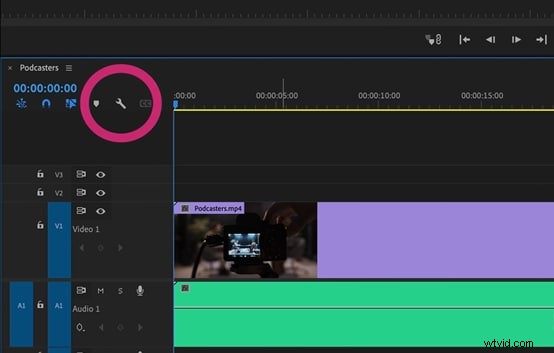
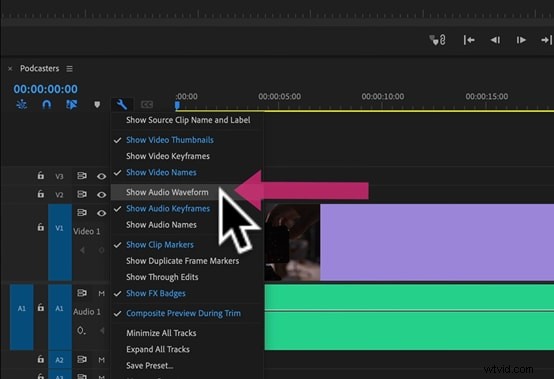
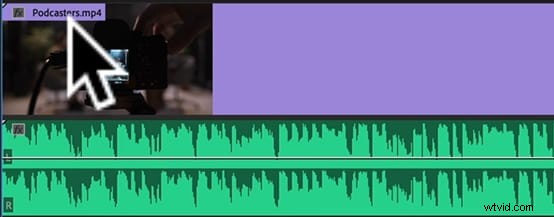
Przeciągnij klip audio na oś czasu lub do sekwencji. Kliknij klucz w panelu ustawień klipu i zaznacz opcję „Pokaż przebieg audio”. Niebieski znacznik wyboru potwierdza ustawienie. Ponowne kliknięcie ikony spowoduje włączenie lub wyłączenie wyświetlania przebiegu.
2. Włącz automatyczne generowanie przebiegów
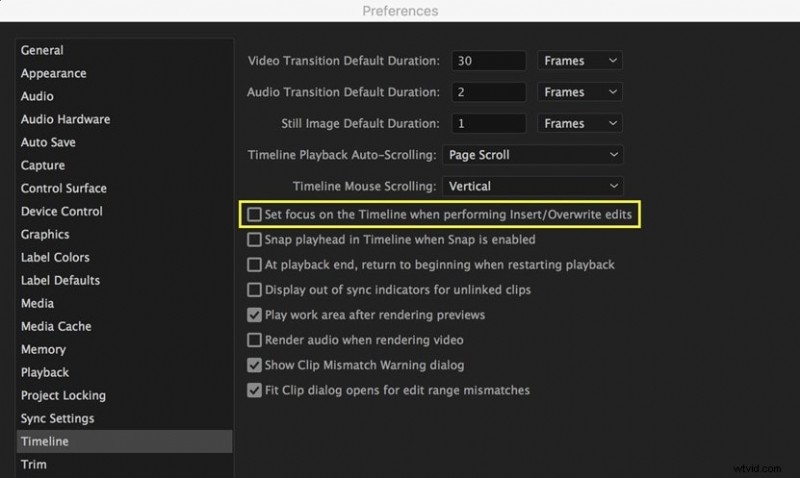
Przejdź do opcji Edycja> Preferencje> Dźwięk i upewnij się, że zaznaczona jest opcja „Automatyczne tworzenie przebiegu audio”. Przyszłe importy będą automatycznie generować przebiegi; istniejące klipy nie zostaną zmienione.
W przypadku klipów pozbawionych przebiegów zaznacz je w panelu Projekt i wybierz opcję Klip> Generuj przebieg audio z menu.
Jak dodać animację przebiegu audio w Premiere Pro?
Animowanie przebiegów może nadać profesjonalny charakter teledyskom lub podcastom. Proces ten obejmuje After Effects, ale pozostaje w pełni zintegrowany z Premiere.
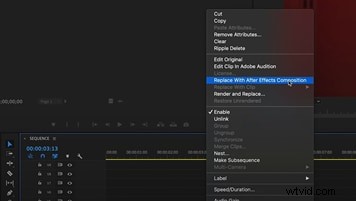
Krok 1:Zastąp klip kompozycją After Effects
Kliknij prawym przyciskiem myszy wybrany klip audio lub wideo i wybierz opcję Zastąp kompozycją After Effects .
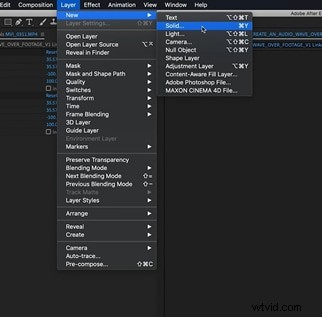
Krok 2:Utwórz solidną warstwę
W After Effects dodaj do swojej kompozycji nową bryłę dowolnego koloru.
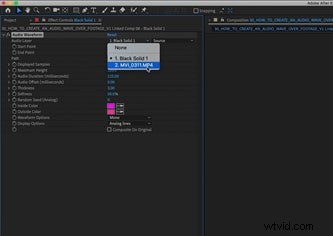
Krok 3:Zastosuj efekt fali dźwiękowej
Wyszukaj „Audio Waveform” i przeciągnij efekt na bryłę. Połącz efekt z warstwą audio na osi czasu, aby kształt fali reagował na dźwięk.
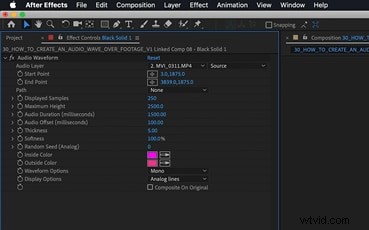
Krok 4:Dostosuj efekt
Dostosuj punkty początkowe i końcowe, kolory i ustawienia wyświetlania, aby dopasować je do swojej estetyki. Zachowaj spójne wartości końcowe, aby uzyskać zrównoważony wygląd.
Krok 5:Przejrzyj i wyeksportuj
Po powrocie do Premiere animowany przebieg zastąpi oryginalny klip. Eksportuj swoją sekwencję normalnie; animacja zostanie osadzona w pliku końcowym.
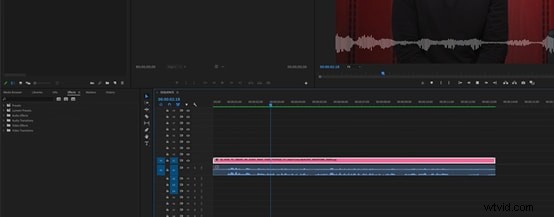
Jak zmienić nieprawidłowy kształt fali audio w Premiere Pro?
Nieprawidłowe przebiegi często wynikają z uszkodzonej pamięci podręcznej lub plików szczytowych. Wyczyszczenie ich może przywrócić prawidłowe wyświetlanie.
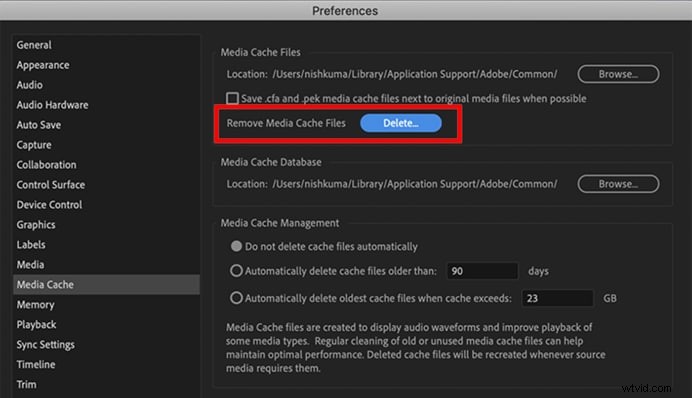
Przejdź do Preferencje> Pamięć podręczna multimediów i ręcznie usuń zawartość folderów „Media Cache”, „Media Cache Files” i „Peak Files”. Przed usunięciem sprawdź, czy pliki pamięci podręcznej nie są potrzebne.
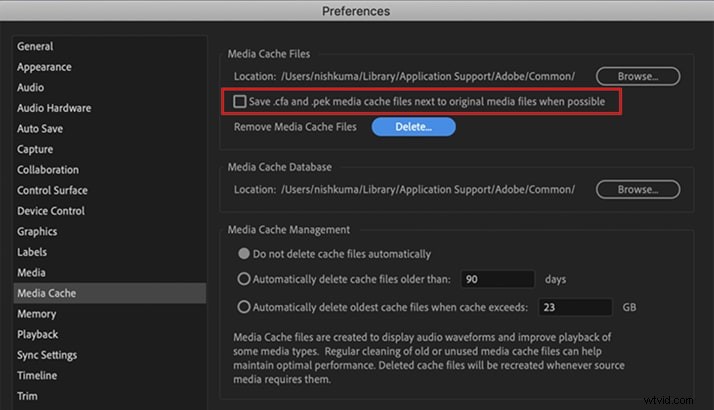
Zaznacz opcję „Zapisz pliki pamięci podręcznej .cfa i .pek, jeśli to możliwe, obok oryginalnych plików multimedialnych” nie jest zaznaczone, aby uniknąć późniejszego ręcznego usunięcia.
Wyczyść podglądy audio poprzez Plik> Ustawienia projektu> Dyski magazynujące> Podglądy audio . Odbudowa pamięci podręcznej może zająć trochę czasu, ale rozwiąże niedokładności przebiegu.
Szybsza, kreatywna alternatywa:wizualizator audio Filmora
Chociaż Premiere Pro oferuje solidne funkcje przebiegów, wielu redaktorów uważa, że uniwersalny przepływ pracy Filmory jest bardziej wydajny w przypadku szybkich projektów. Filmora zapewnia dużą bibliotekę bezpłatnych utworów i wbudowane efekty wizualizacyjne, eliminując potrzebę importowania zewnętrznego dźwięku.
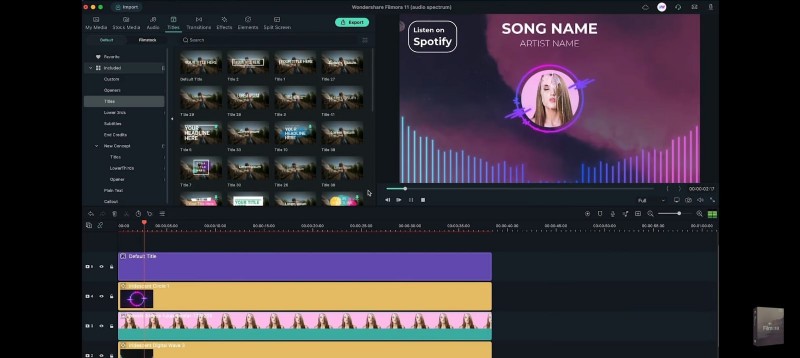
Poniżej znajduje się usprawniony proces tworzenia dopracowanego wizualizatora audio w Filmorze.
Krok 1:Zainstaluj Filmorę
Pobierz najnowszą wersję z oficjalnej strony Wondershare Filmora i postępuj zgodnie z instrukcjami instalacji.
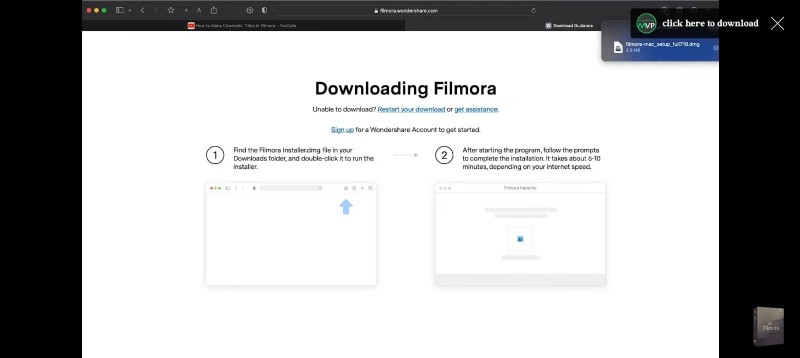
Po zainstalowaniu uruchom aplikację i rozpocznij nowy projekt.
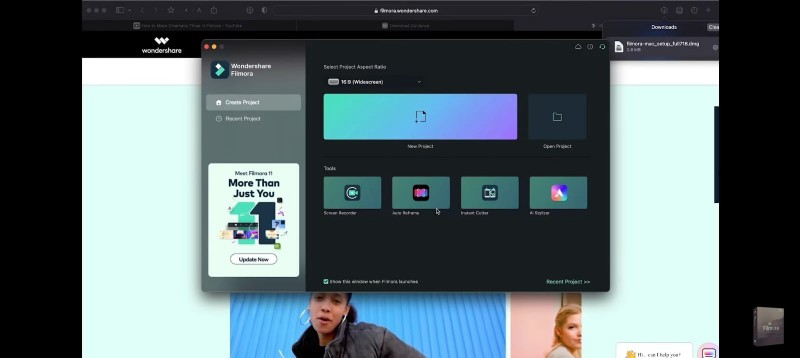
Krok 2:Zaimportuj muzykę
Kliknij Utwórz nowy projekt , a następnie Kliknij tutaj, aby zaimportować multimedia aby dodać swój utwór. Przeciągnij plik audio na oś czasu i nałóż obraz stockowy z Stock Media biblioteka.
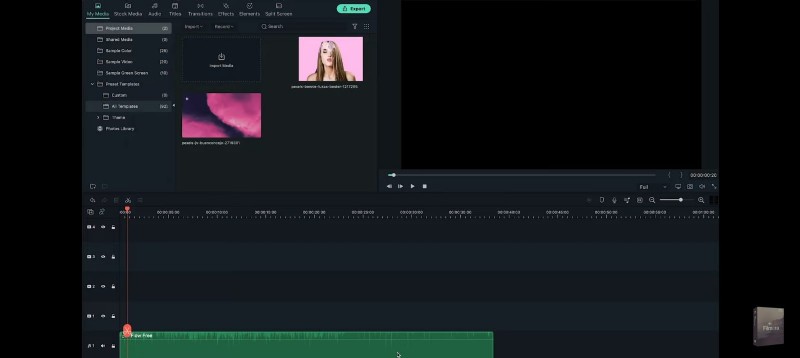
Krok 3:Dodaj efekt wizualizatora
Przejdź do Efekty wybierz wizualizator i przeciągnij go na oś czasu nad obrazem tła.
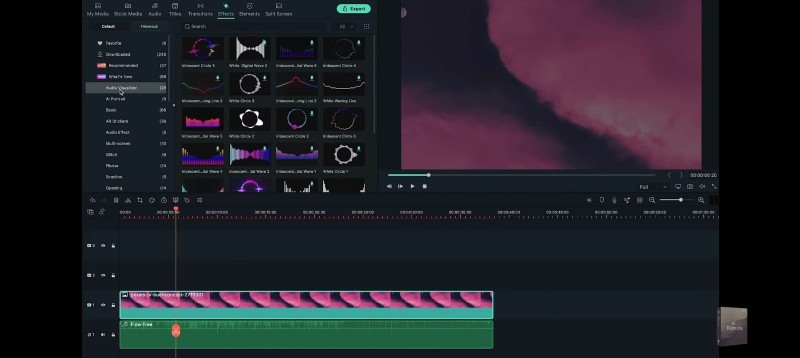
Krok 4:Dostosuj wizualizator
Kliknij dwukrotnie klip wizualizatora, aby otworzyć jego ustawienia. Dostosuj położenie, skalę, krycie, intensywność i kolor. Potwierdź zmiany, klikając OK .
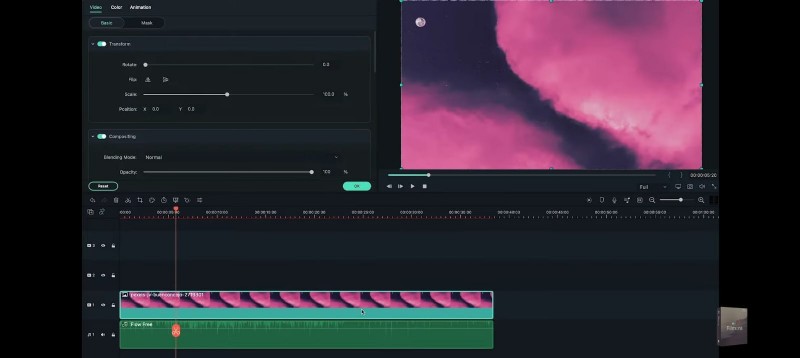
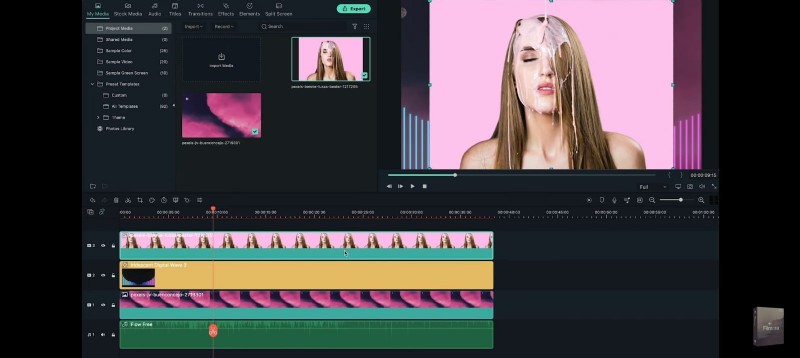
Krok 5:Dodaj zdjęcie portretowe
Zaimportuj zdjęcie portretowe i umieść je nad wizualizatorem na osi czasu. W razie potrzeby zmień jego rozmiar i położenie.
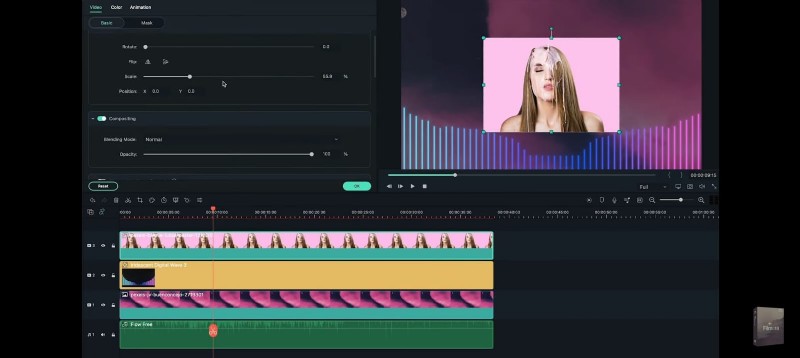
Krok 6:Nałóż drugi wizualizator (opcjonalnie)
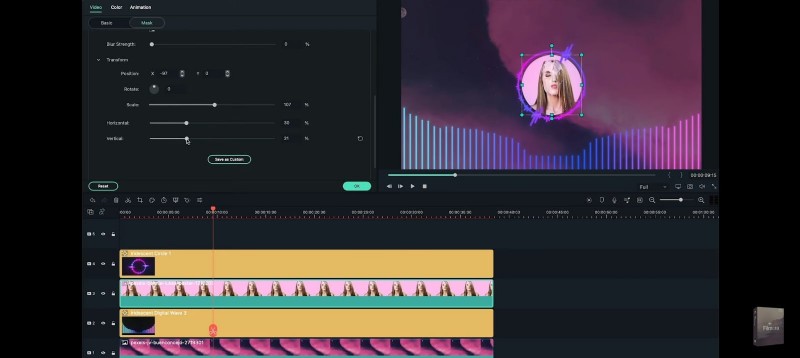
Przeciągnij drugi efekt wizualizatora na oś czasu, wyrównaj go z obrazem pionowym i użyj Maski narzędzie do tworzenia okrągłej ramki.
Krok 7:Dodaj tytuł
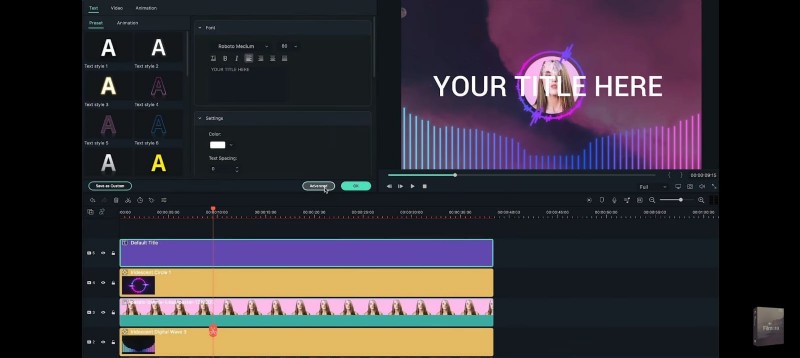
Przejdź do Tytułów przeciągnij tytuł na oś czasu i dostosuj go w sekcji Zaawansowane ustawienia. Dodaj nazwy utworów i wykonawców oraz opcjonalnie dołącz kształt dla marki.

Krok 8:Podgląd i eksport
Odtwórz projekt w oknie podglądu, aby upewnić się, że wszystko się zgadza. Po zakończeniu kliknij Eksportuj , wybierz żądany format i wyrenderuj plik.
Wniosek
Dzięki tym technikom możesz bez problemu wyświetlać, animować i rozwiązywać problemy z przebiegami audio w programie Premiere Pro. Jeśli szukasz szybszego rozwiązania dla teledysków lub podcastów, wizualizator audio Filmora oferuje intuicyjny, wszechstronny przepływ pracy. Obydwa narzędzia umożliwiają redaktorom tworzenie dopracowanych, audiocentrycznych produkcji.