
Canva jest powszechnie znana ze swoich intuicyjnych narzędzi do projektowania, które umożliwiają twórcom tworzenie efektownych prezentacji, grafik do mediów społecznościowych, logo i dokumentów. Oprócz projektowania Canva oferuje także zaawansowane możliwości edycji wideo, w tym podstawową funkcję oddzielania dźwięku od wideo.
Jeśli nie masz pewności, jak pobrać dźwięk z klipu wideo w serwisie Canva, ten przewodnik przeprowadzi Cię przez ten proces w jasnych, praktycznych krokach i przedstawi niezawodne alternatywy dla bardziej zaawansowanej edycji dźwięku.
W tym artykule
- Wyodrębnianie dźwięku za pomocą serwisu Canva – instrukcje krok po kroku
- Inne zaawansowane funkcje edycji wideo w serwisie Canva
- Podstawowa edycja (przycinanie, wycinanie, dzielenie)
- Kontrola głośności
- Efekty dźwiękowe (zanikanie, zanikanie, echo)
- Bezpłatna biblioteka audio
- Miksowanie dźwięku
- Alternatywne narzędzia do ekstrakcji dźwięku
- Filmora – zaawansowane funkcje edycji
- Darmowy edytor wideo VSDC – alternatywa dla systemu Windows
- Flixier – rozwiązanie online
- Często zadawane pytania
Poniżej znajduje się krok po kroku proces wyodrębniania dźwięku w serwisie Canva.
Krok 1: Otwórz internetowy edytor wideo Canva.
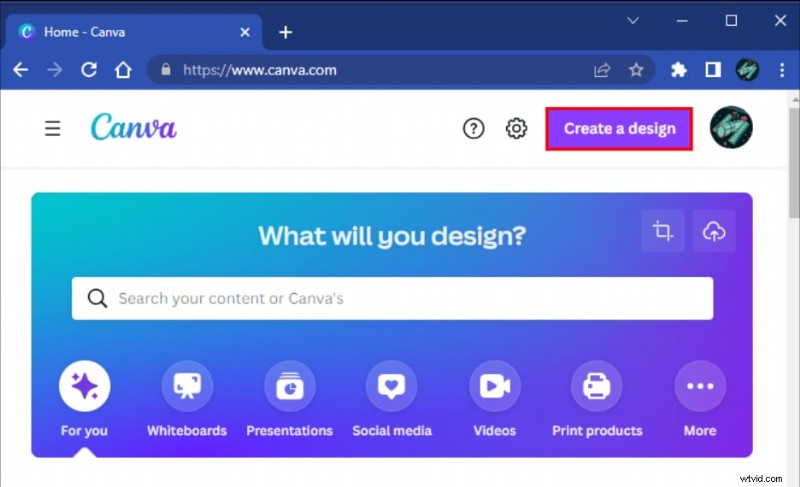
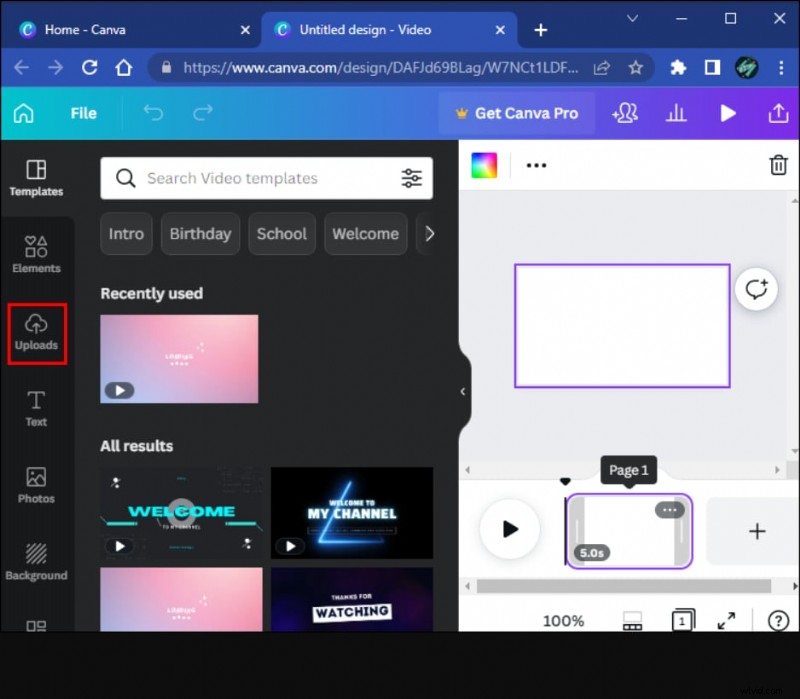
Krok 2: Z menu po lewej stronie wybierz Przesłane . Na karcie Filmy kliknij Prześlij multimedia i wybierz film, który chcesz przetworzyć.
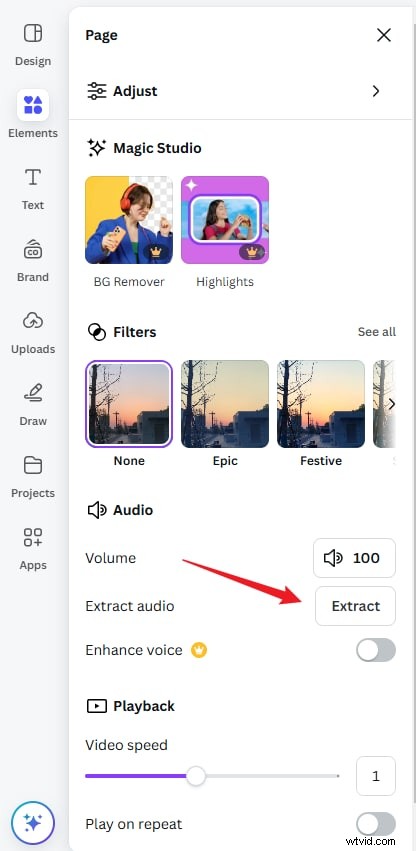
Krok 3: Przeciągnij przesłany film na swoje płótno. Kliknij film prawym przyciskiem myszy i wybierz Edytuj , a następnie kliknij Wyodrębnij dźwięk . Canva automatycznie oddzieli ścieżkę audio i umieści ją pod wideo na osi czasu.
Możliwości edycji dźwięku w serwisie Canva
- Podstawowa edycja:przycinaj, wycinaj i dziel klipy audio.
- Kontrola głośności:równoważ ścieżki audio z innymi elementami projektu.
- Efekty dźwiękowe:zastosuj zanikanie, zanikanie i echo.
- Biblioteka audio:dostęp do utworów nieodpłatnych.
- Miksowanie dźwięku:łącz wiele ścieżek w celu uzyskania złożonych krajobrazów dźwiękowych.
Alternatywne sposoby wyodrębniania dźwięku z wideo
Chociaż Canva dobrze radzi sobie z podstawową ekstrakcją, brakuje w niej głębszych opcji przetwarzania dźwięku, takich jak usuwanie szumów, zmiana głosu czy konwersja mowy na tekst. Poniższe narzędzia zapewniają te zaawansowane funkcje.
Filmora – wiodąca alternatywa dla zaawansowanej edycji dźwięku
Wondershare Filmora specjalizuje się w odłączaniu dźwięku od wideo w systemach Windows, macOS, Android i iOS. Obsługuje szeroką gamę formatów plików zarówno do importu, jak i eksportu, umożliwiając odtwarzanie dźwięku w preferowanym formacie. Filmora oferuje również zestaw narzędzi audio:przycinanie, dzielenie, regulacja głośności, efekty zanikania, usuwanie szumów, zmiany wysokości tonu, muzyka generowana przez sztuczną inteligencję, izolacja wokalu, wstępne ustawienia zmiany głosu i konwersja mowy na tekst.


Jak wyodrębnić dźwięk w Filmorze
- Zainstaluj i uruchom Filmorę. Kliknij Importuj , aby dodać film zawierający żądany dźwięk.
- Przeciągnij wideo na oś czasu. Kliknij klip prawym przyciskiem myszy i wybierz opcję Odłącz dźwięk . Pod filmem pojawi się dźwięk.
- W razie potrzeby usuń lub edytuj ścieżkę audio. Kliknij Eksportuj aby zapisać wyniki.
Darmowy edytor wideo VSDC – alternatywa dla systemu Windows
VSDC oferuje nieliniową edycję z przyjaznym dla użytkownika interfejsem. Obsługuje wiele formatów multimediów i zapewnia dodatkowe funkcje, takie jak edycja z wielu kamer, maskowanie i śledzenie ruchu. Wyodrębnianie dźwięku jest proste:dodaj wideo do projektu, kliknij prawym przyciskiem myszy, aby odłączyć dźwięk i wyeksportuj plik audio.

Wyodrębnianie dźwięku za pomocą VSDC
- Pobierz i zainstaluj VSDC. Rozpocznij nowy pusty projekt .
- Przejdź do opcji Edytor> Dodaj obiekt> Dźwięk . Wybierz filmy; VSDC automatycznie wyodrębni dźwięk.
- Przejdź do Eksportu kliknij prawym przyciskiem myszy ścieżkę audio i wybierz Eksportuj dźwięk .
Flixier – ekstrakcja dźwięku online
Flixier to edytor oparty na chmurze, który obsługuje popularne formaty, takie jak MP4, MOV, AVI, WMV i MPEG. Integruje się z YouTube, TikTok i innymi platformami, umożliwiając pobieranie dźwięku z filmów online. Flixier umożliwia przycinanie, łączenie, dodawanie przejść i konwertowanie dźwięku na tekst.
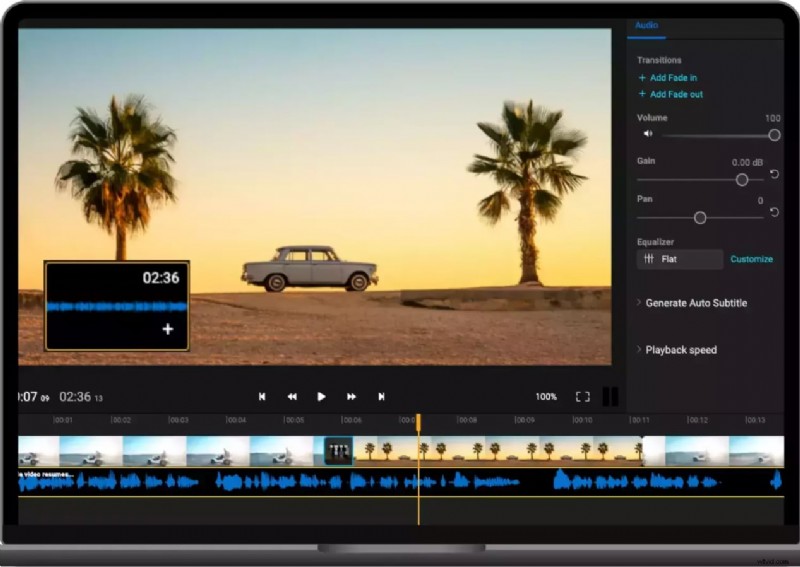
Jak wyodrębnić dźwięk w Flixier
- Odwiedź witrynę Flixier i kliknij Wybierz film przesłać.
- Importuj pliki ze swojego komputera lub usług w chmurze albo wklej link do YouTube/TikTok.
- Przeciągnij wideo na oś czasu, zaznacz je i przejdź do opcji Dźwięk> Odłącz dźwięk .
- Kontynuuj edycję lub pobierz wyodrębniony plik audio.
Wniosek
Prosty interfejs Canva ułatwia pobieranie dźwięku z wideo za pomocą zaledwie kilku kliknięć. Jeśli jednak potrzebujesz większej kontroli — np. tłumienia szumów, transformacji głosu lub transkrypcji — rozważ dedykowanego redaktora, takiego jak Filmora, VSDC lub Flixier. Narzędzia te zapewniają kompleksową edycję dźwięku, a jednocześnie w razie potrzeby umożliwiają ponowną integrację swojej pracy z Canva.
Często zadawane pytania
-
Czy możesz usunąć dźwięk z filmu w serwisie Canva?
Tak. Po przesłaniu filmu kliknij Edytuj> Odłącz dźwięk , a następnie usuń ścieżkę audio lub ustaw jej głośność na zero.
-
Jak wyodrębnić określony dźwięk z filmu?
W Filmorze zaimportuj wideo, przeciągnij je na oś czasu, odłącz dźwięk, a następnie odsłuchaj i podziel ścieżkę, aby wyizolować żądaną część.