
Jak bezpiecznie pobierać dźwięk z YouTube:przewodnik eksperta
Poniżej znajduje się zwięzły, zatwierdzony przez ekspertów przewodnik, który obejmuje wszystko, od konwerterów online po dedykowane narzędzia komputerowe, dzięki czemu nie przekraczasz granic prawnych.
Uwaga:ten przewodnik jest przeznaczony do pobierania plików audio z filmów, których jesteś właścicielem lub na których użycie masz pozwolenie. Zdecydowanie odradzamy wszelkie formy naruszania praw autorskich.
W tym artykule
Część 1:Kluczowe kwestie do rozważenia przed pobraniem dźwięku z YouTube
Zanim przejdziesz do szczegółowych instrukcji, odpowiedzmy na najczęstsze pytania, które pojawiają się, gdy chcesz wyodrębnić dźwięk z YouTube.
01 Co to jest narzędzie do pobierania muzyki z YouTube online?
Internetowy konwerter YouTube na MP4 lub MP3 umożliwia wklejenie adresu URL filmu i otrzymanie pliku audio do pobrania w ciągu kilku minut. Na przykład przy użyciu Addoncrop możesz przekonwertować dowolny film z YouTube'a na MP3 bez instalowania dodatkowego oprogramowania.
02 Dlaczego warto korzystać z internetowego narzędzia do pobierania MP3 YouTube?
Konwertery online eliminują potrzebę lokalnego instalatora, dzięki czemu proces jest szybki i wygodny. Zawsze jednak sprawdzaj reputację witryny – w niektórych bezpłatnych usługach może znajdować się złośliwe oprogramowanie lub niechciane reklamy.
03 Czy możesz konwertować filmy z YouTube'a na inne formaty?
Tak. Większość konwerterów obsługuje szereg formatów, w tym MOV, MPEG, MP4, FLV i inne, co zapewnia elastyczność w różnych przypadkach użycia.
04 Czy pobieranie filmów z YouTube jest nielegalne?
Pobieranie treści, które nie są Twoją własnością, jest sprzeczne z warunkami korzystania z usługi YouTube i może naruszać prawa autorskie. W przypadku osobistego, niekomercyjnego użytku własnych filmów jest to ogólnie akceptowalna praktyka.
05 Czy korzystanie z narzędzia do pobierania muzyki MP3 z YouTube jest bezpieczne?
Bezpieczeństwo zależy od źródła. Renomowane usługi z przejrzystymi politykami prywatności są zazwyczaj bezpieczne, ale zawsze skanuj pliki do pobrania za pomocą aktualnego oprogramowania antywirusowego.
Część 2:Jak pobrać dźwięk z YouTube
Poniżej znajduje się kilka niezawodnych metod, od rozszerzeń przeglądarki po aplikacje komputerowe, każda dostosowana do różnych systemów operacyjnych.
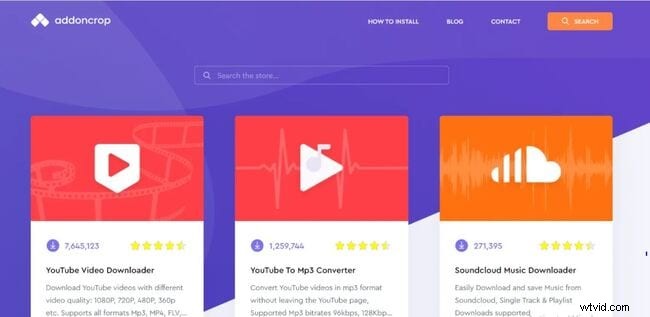
01 Korzystanie z rozszerzenia przeglądarki Addoncrop
Addoncrop to popularne rozszerzenie, które integruje się bezpośrednio z YouTube, dodając przycisk „Pobierz MP3” nad linkiem do subskrypcji.
Kroki:
- Odwiedź addoncrop.com i wyszukaj konwerter YouTube na MP3.
- Wybierz rozszerzenie dla swojej przeglądarki (Chrome, Edge lub Brave) i kliknij Pobierz .
- Postępuj zgodnie z instrukcjami wyświetlanymi na ekranie, aby zainstalować rozszerzenie.
- Przejdź do filmu w YouTube, który chcesz pobrać.
- Kliknij nowo dodany plik Pobierz MP3 przycisk.
- Wybierz żądaną przepływność (do 320 Kb/s) i opcjonalne przycięcie.
- Potwierdź, aby rozpocząć pobieranie. Nie będą pojawiać się żadne wyskakujące okienka ani przekierowania.
02 Pobieranie w systemie Windows za pomocą narzędzia do pobierania plików YouTube do MP3 w rozdzielczości 4K
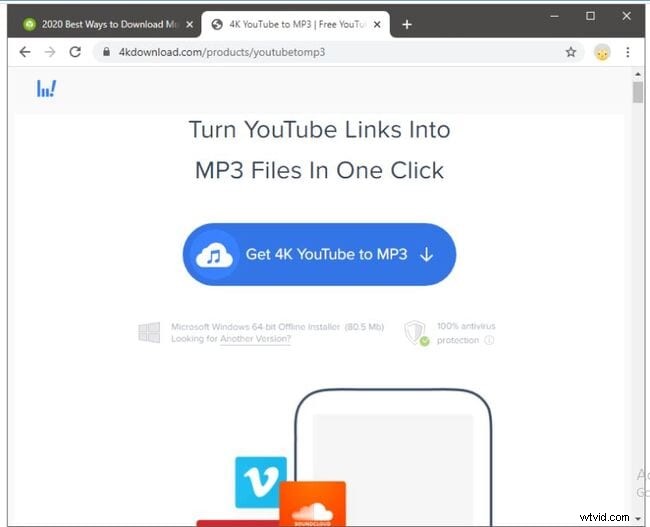
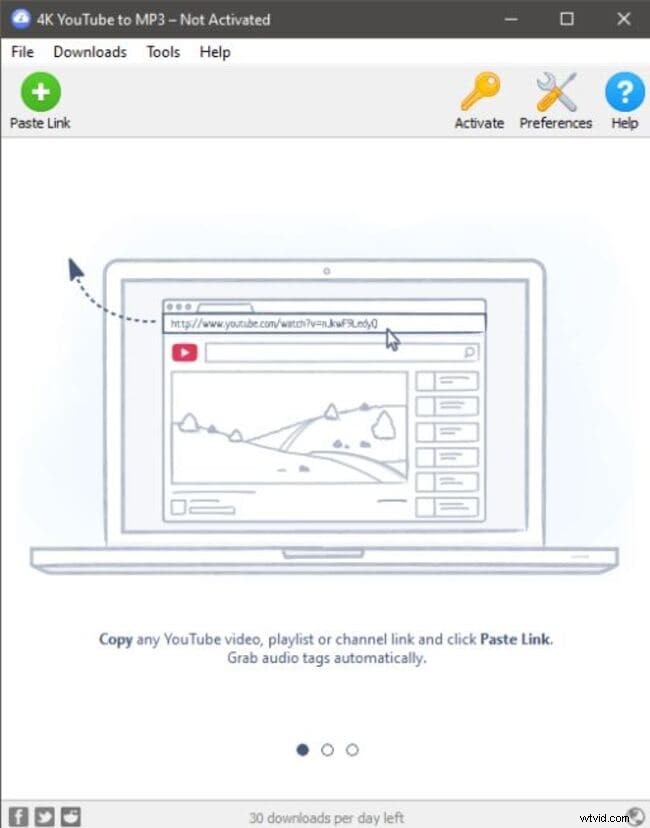
Narzędzie do pobierania plików 4K z YouTube na MP3 to bezpłatne narzędzie wolne od reklam, które obsługuje wiele formatów (MP3, M4A, OGG) i list odtwarzania.
- Zainstaluj narzędzie do pobierania plików YouTube do MP3 w rozdzielczości 4K z oficjalnej strony internetowej.
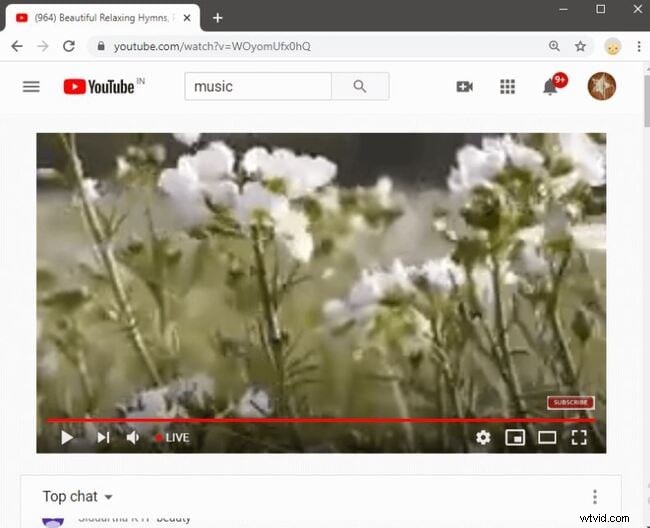
- Otwórz aplikację i uruchom YouTube w swojej przeglądarce.
- Znajdź film lub playlistę, którą chcesz zapisać.
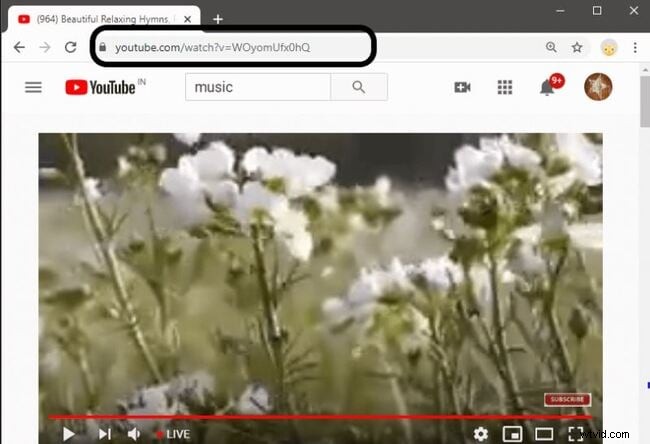
- Skopiuj adres URL z paska adresu.
- Wklej adres URL do modułu pobierania, korzystając z opcji Wklej adres URL przycisk.
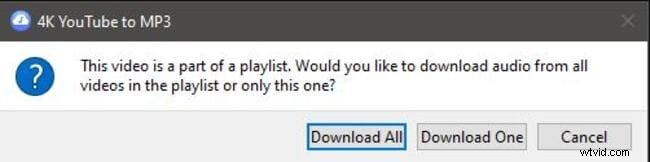
- Jeśli pojawi się monit, wybierz pobranie całej playlisty lub pojedynczego filmu.
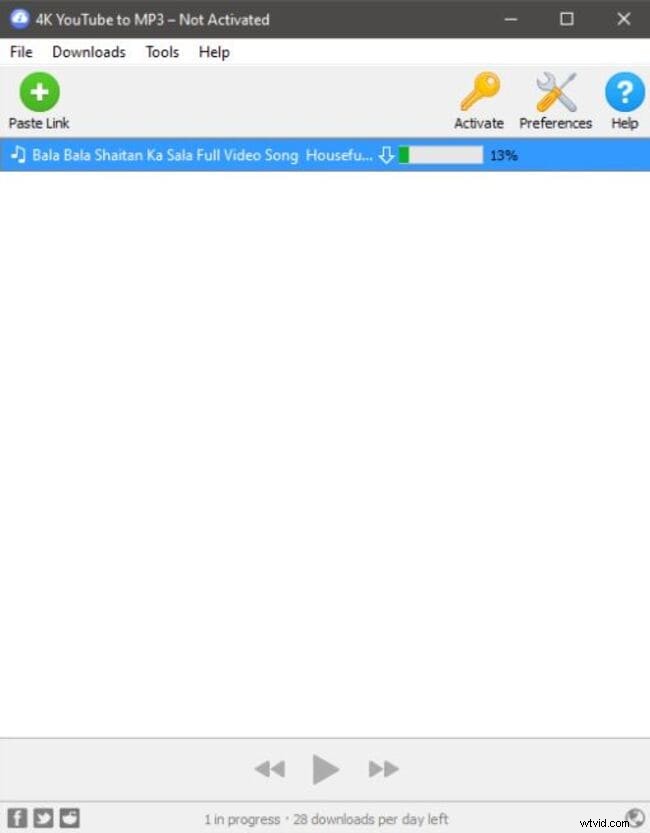
- Poczekaj na zakończenie pobierania; pliki są zapisywane w wybranym folderze.
03 Wyodrębnianie dźwięku w systemie macOS za pomocą narzędzia do pobierania wideo 4K
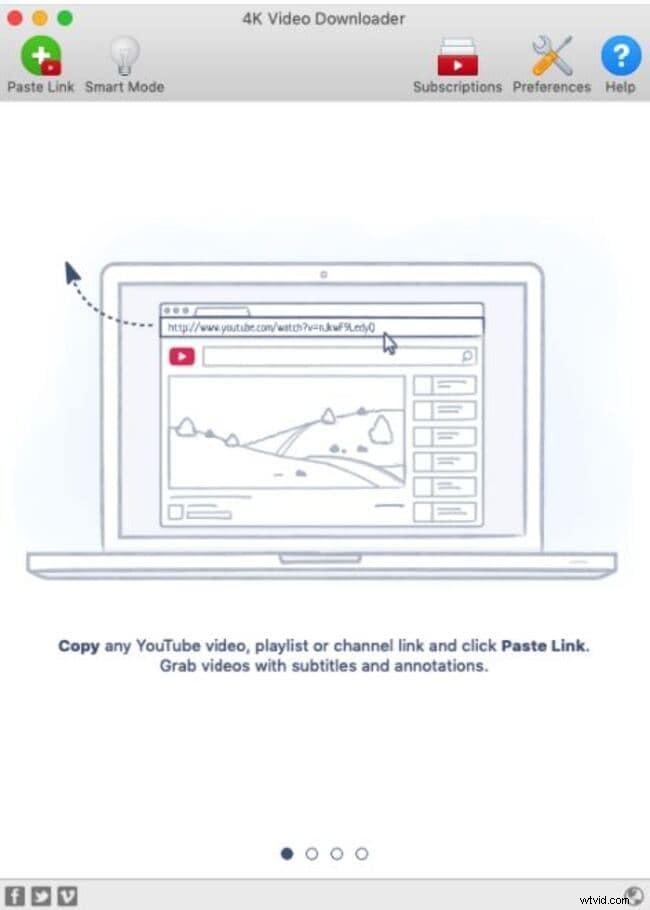
- Uruchom Narzędzie do pobierania wideo 4K na komputerze Mac.
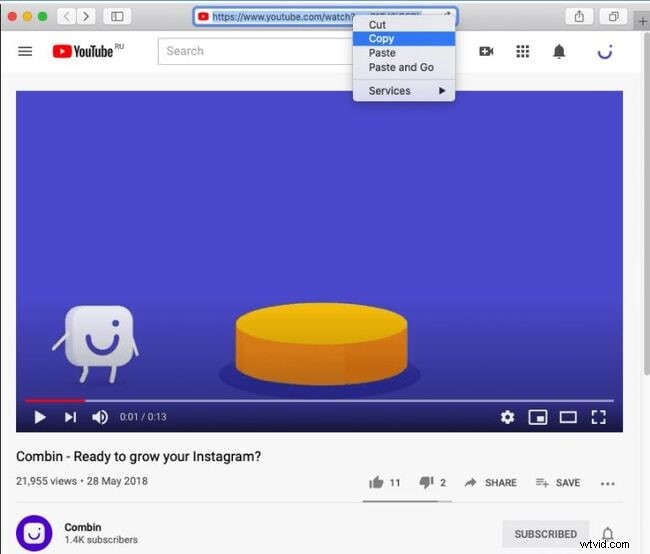
- Otwórz YouTube i skopiuj link do żądanego filmu, playlisty lub kanału.
- Wklej link do Wklej link narzędzia pobierania pole.
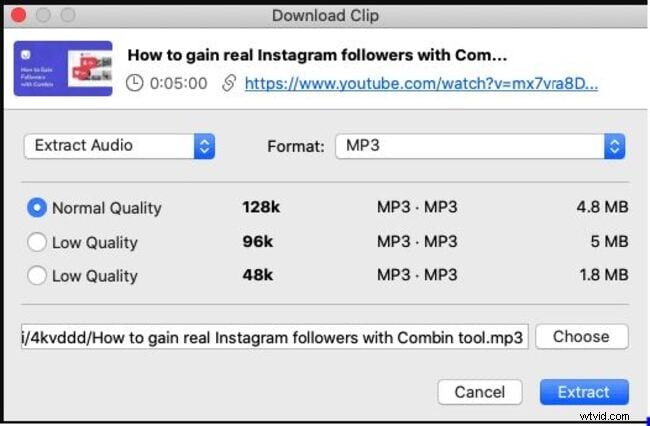
- Wybierz Wyodrębnij dźwięk , wybierz M4A sformatuj i kliknij Wyodrębnij .
- Po zakończeniu wyodrębniania kliknij plik prawym przyciskiem myszy i wybierz Pokaż w Finderze aby go zlokalizować.
- Zaimportuj dźwięk do iTunes za pomocą Plik>Dodaj do biblioteki lub przeciągnij i upuść.
- Ciesz się muzyką na komputerze Mac lub przenieś ją na urządzenia z systemem iOS.

04 Używanie programu Parallels Toolbox do pobierania dźwięku
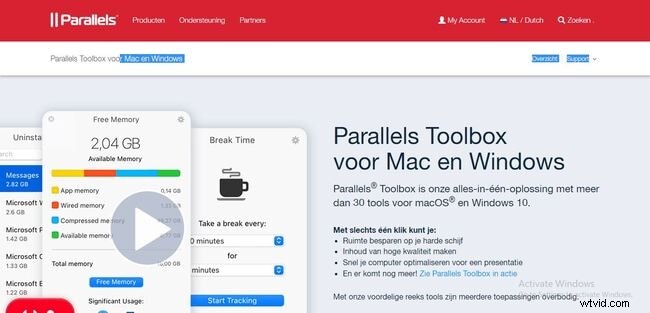
Parallels Toolbox oferuje ujednoliconą aplikację dla systemu macOS, która może przechwytywać dźwięk z dowolnego źródła online, w tym YouTube.
- Otwórz zestaw narzędzi Parallels Toolbox z paska menu.
- Wybierz Dźwięk>Pobierz dźwięk z menu Biblioteka.
- Przeciągnij adres URL YouTube do wyskakującego okna.
- Po zakończeniu pobierania przejrzyj listę i zaznacz tylko te pliki, które chcesz.
- Kliknij Pobierz wybrane aby zapisać je lokalnie.
05 Ulepsz swoje pobierane pliki dzięki Wondershare Filmora
Najnowsza wersja Filmory oferuje niezawodne narzędzia do edycji dźwięku – przycinanie, dostosowywanie głośności, stosowanie korektorów i wiele więcej – idealne do udoskonalania dźwięku YouTube przed użyciem.
Funkcje obejmują:
- Nagrywanie narracji w czasie rzeczywistym z 3-sekundowym czasem przygotowania.
- Miksowanie wielu ścieżek, wprowadzanie/zanikanie sygnału i kontrola wysokości tonu.
- Wbudowany korektor i regulacja prędkości.
- Bezpłatna biblioteka muzyczna dla utworów w tle.
Rozpocznij szybko dzięki intuicyjnemu interfejsowi Filmora i bez wysiłku rozwijaj swoje projekty audio.
Wondershare Filmora
Poznaj potężną wydajność, łatwy w obsłudze interfejs i szeroką gamę efektów.

Filmora umożliwia także nagrywanie narracji na żywo poprzez naciśnięcie przycisku nagrywania, co zapewnia krótkie odliczanie przed rozpoczęciem przechwytywania. Oś czasu edytora ułatwia dzielenie, wyciszanie lub przycinanie sekcji audio.